Cisco et exploitation
Créer et équiper de nouveaux utilisateurs Cisco
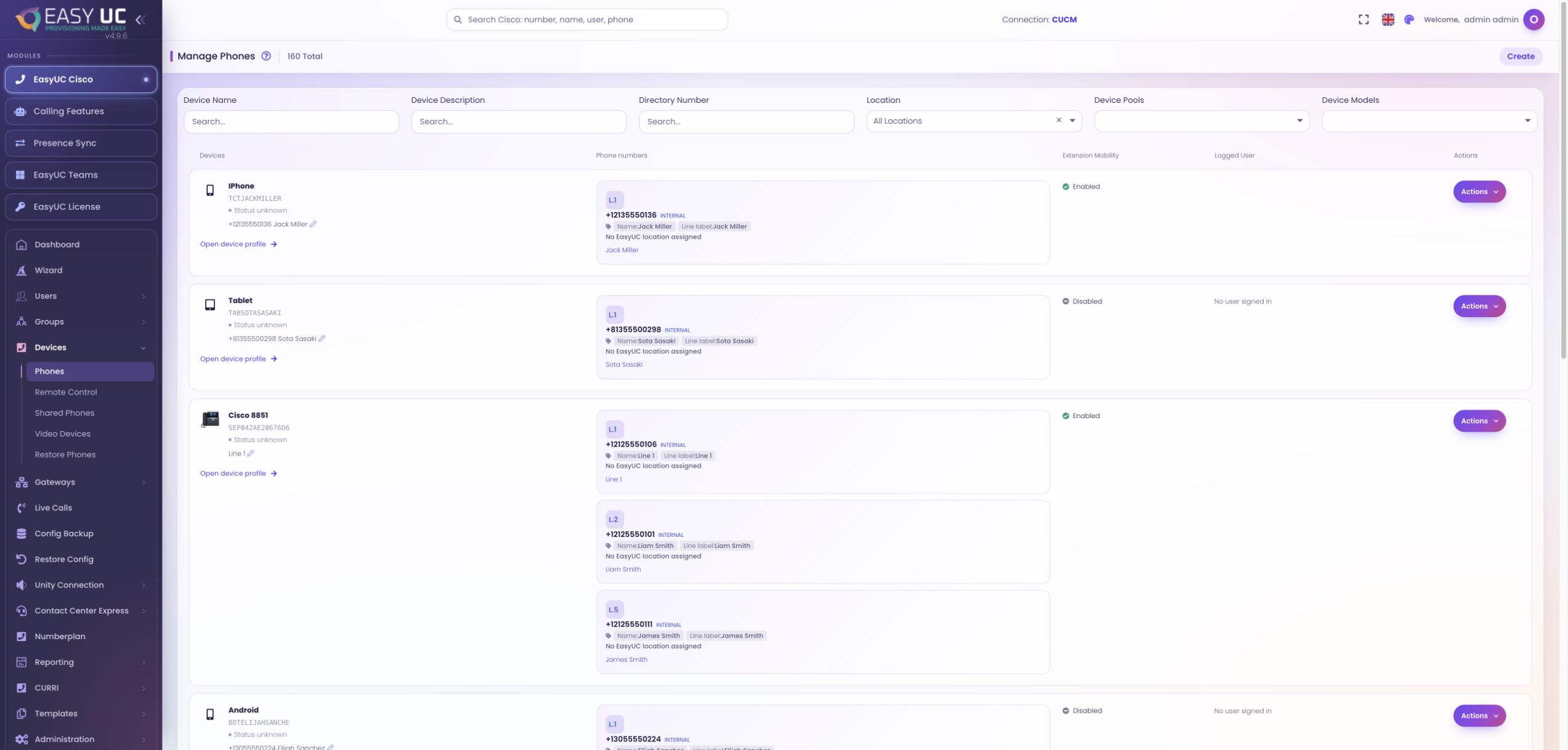
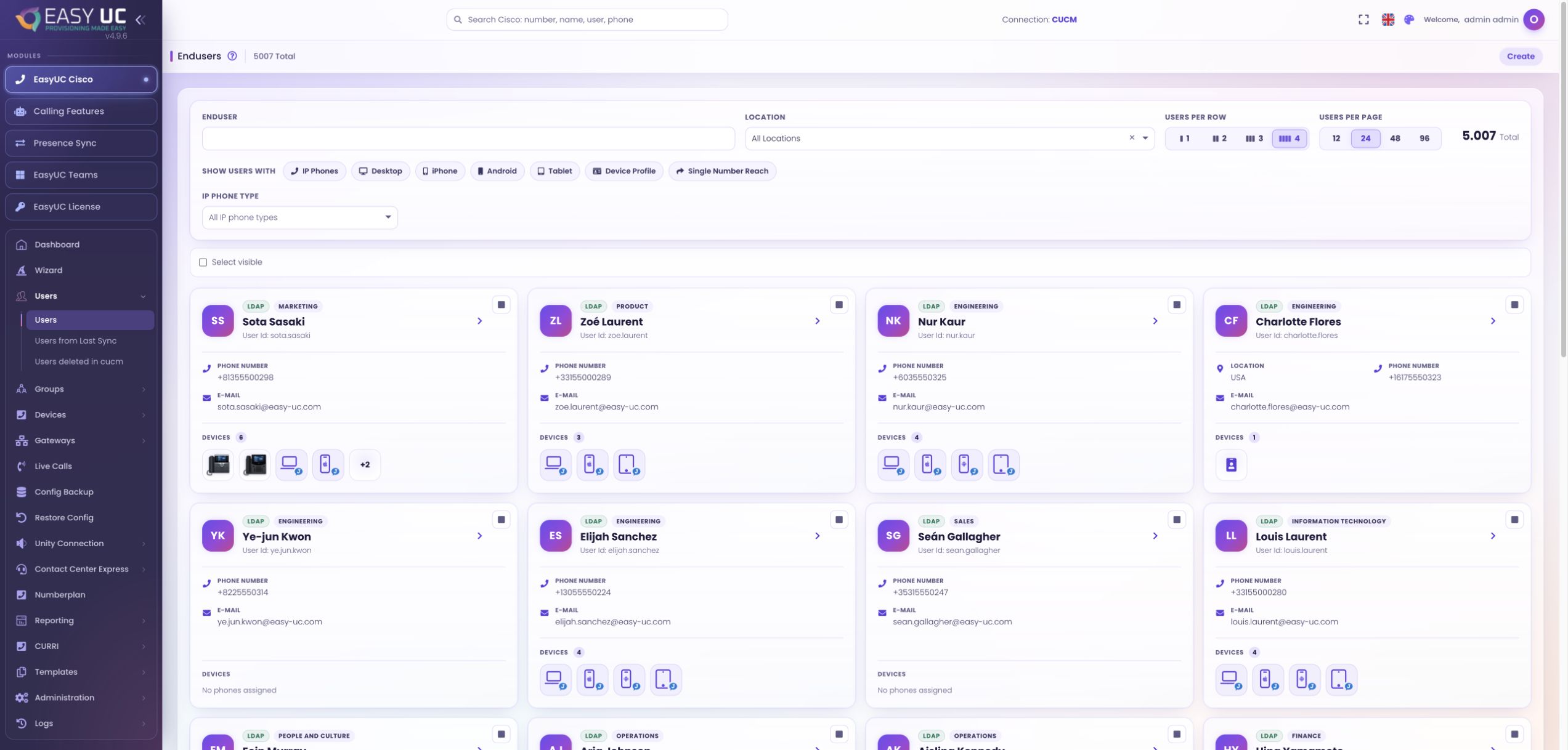
Du nouvel utilisateur CUCM au bon téléphone : choisir le site et les paramètres, attribuer un numéro et vérifier les appareils.
6 étapesDécouvrir
EASYUC EN PRATIQUE
Découvrez comment réaliser des tâches concrètes avec EasyUC. Choisissez un exemple et suivez les étapes, avec de vraies captures, les chemins de menu précis et le résultat attendu.
Du nouvel utilisateur CUCM au bon téléphone : choisir le site et les paramètres, attribuer un numéro et vérifier les appareils.
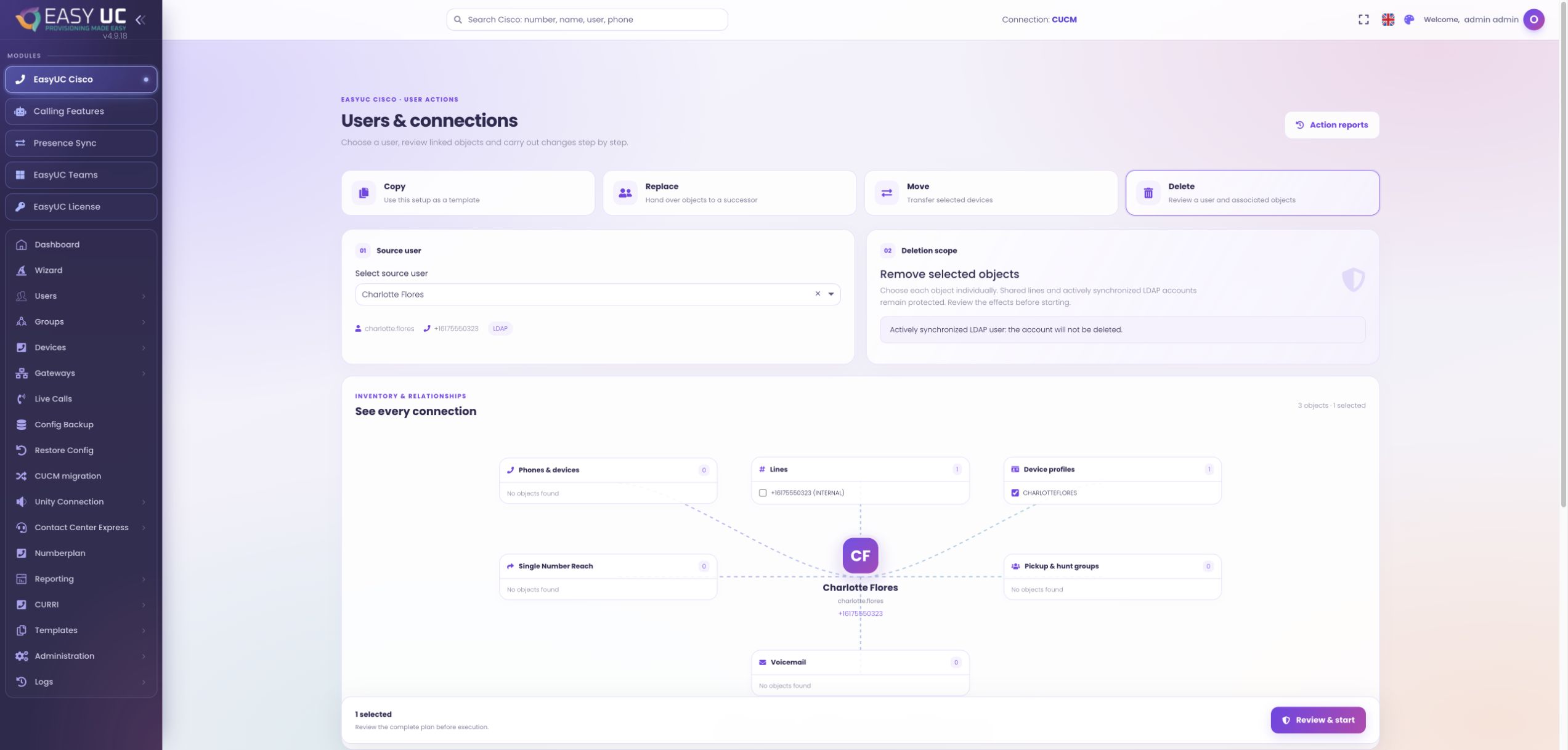
Retirer les téléphones, lignes et services d’un collaborateur de manière contrôlée. Vérifier les ressources partagées et décider de ce qui doit être conservé.
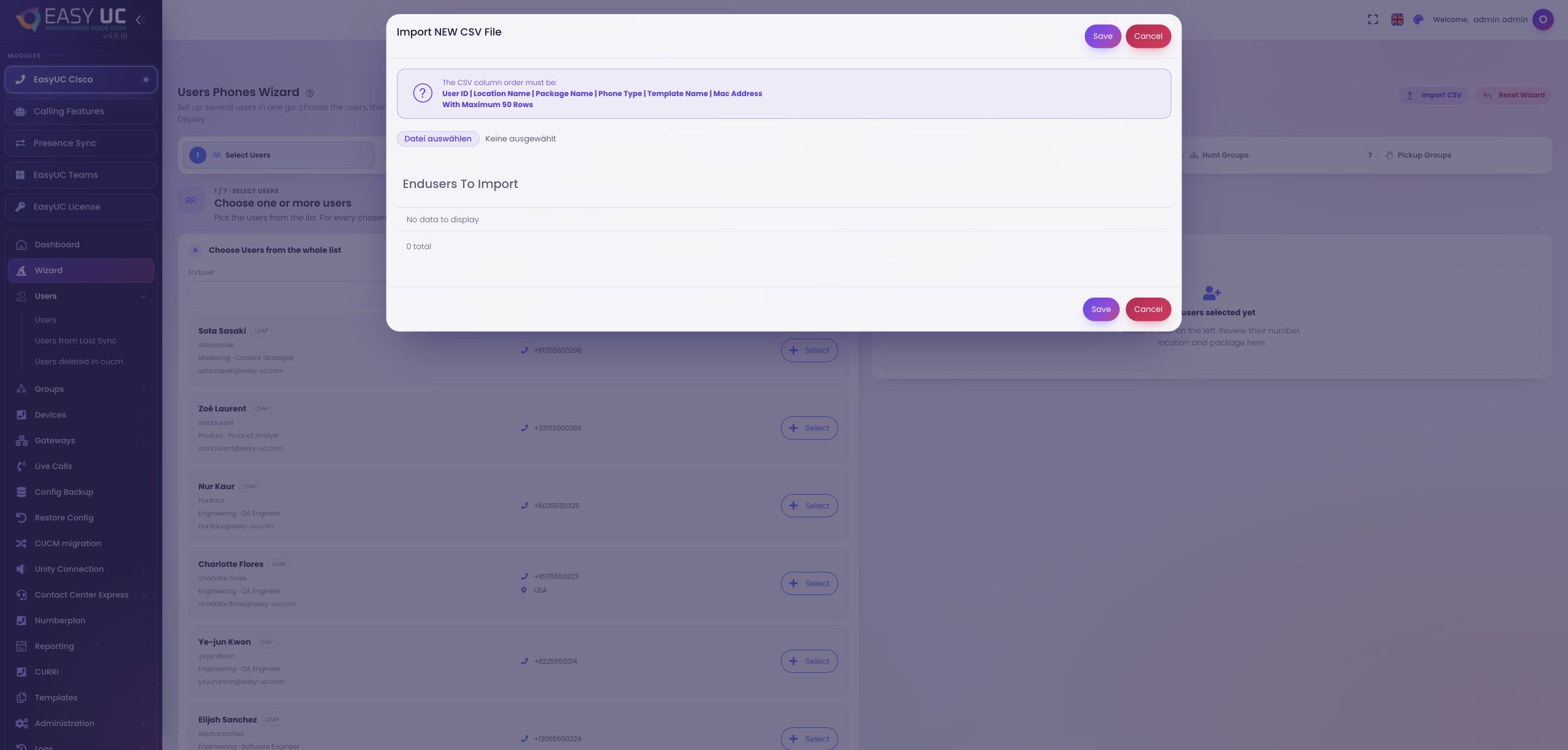
Équiper plusieurs utilisateurs CUCM existants : importer un CSV, vérifier sites et appareils, puis déployer les services étape par étape.
Voir et piloter le téléphone à distance. Observer plusieurs appareils compatibles, vérifier l’écran et les touches et préciser le diagnostic.
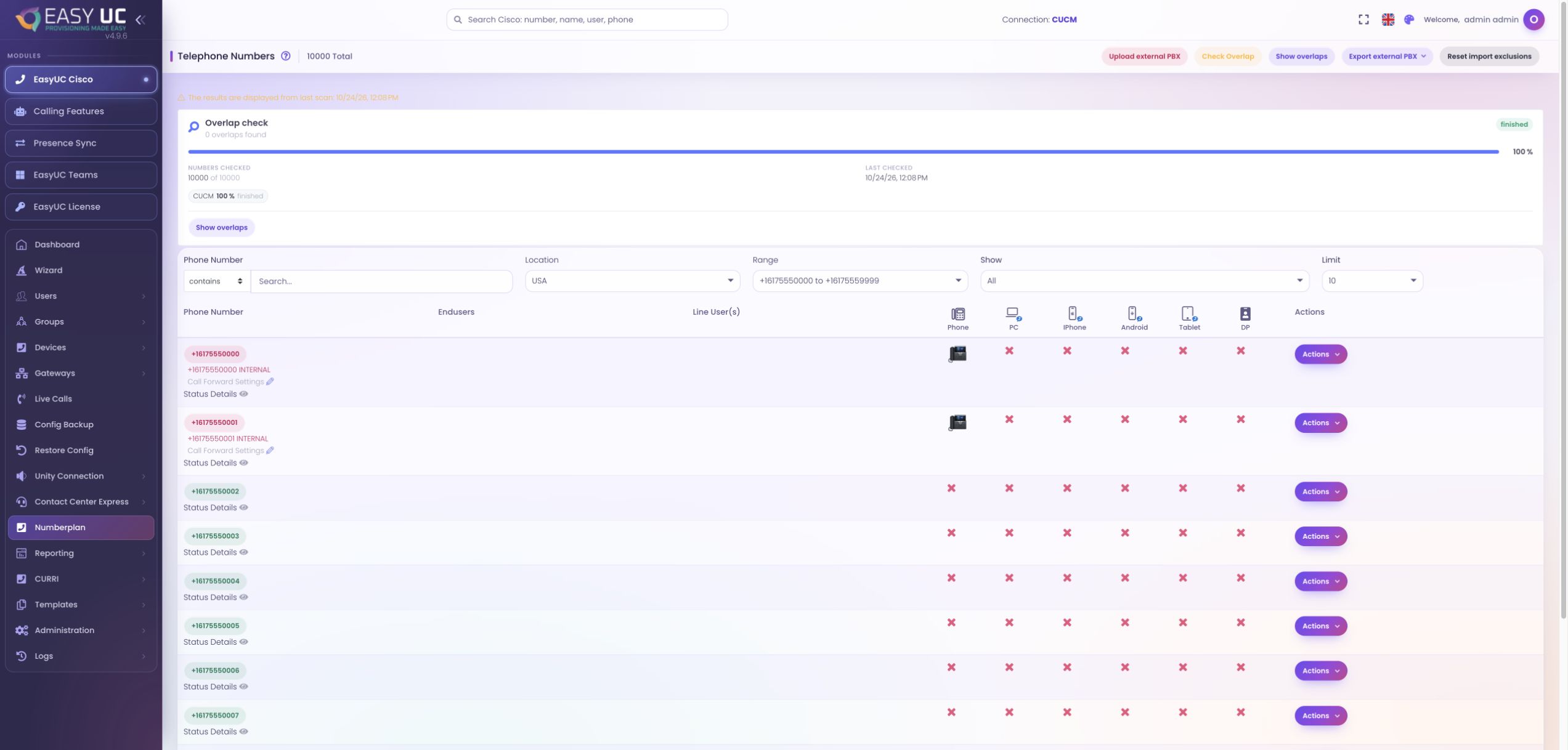
Trouver des numéros libres, comprendre les affectations et vérifier les chevauchements, y compris en exploitation parallèle avec un autre système téléphonique.
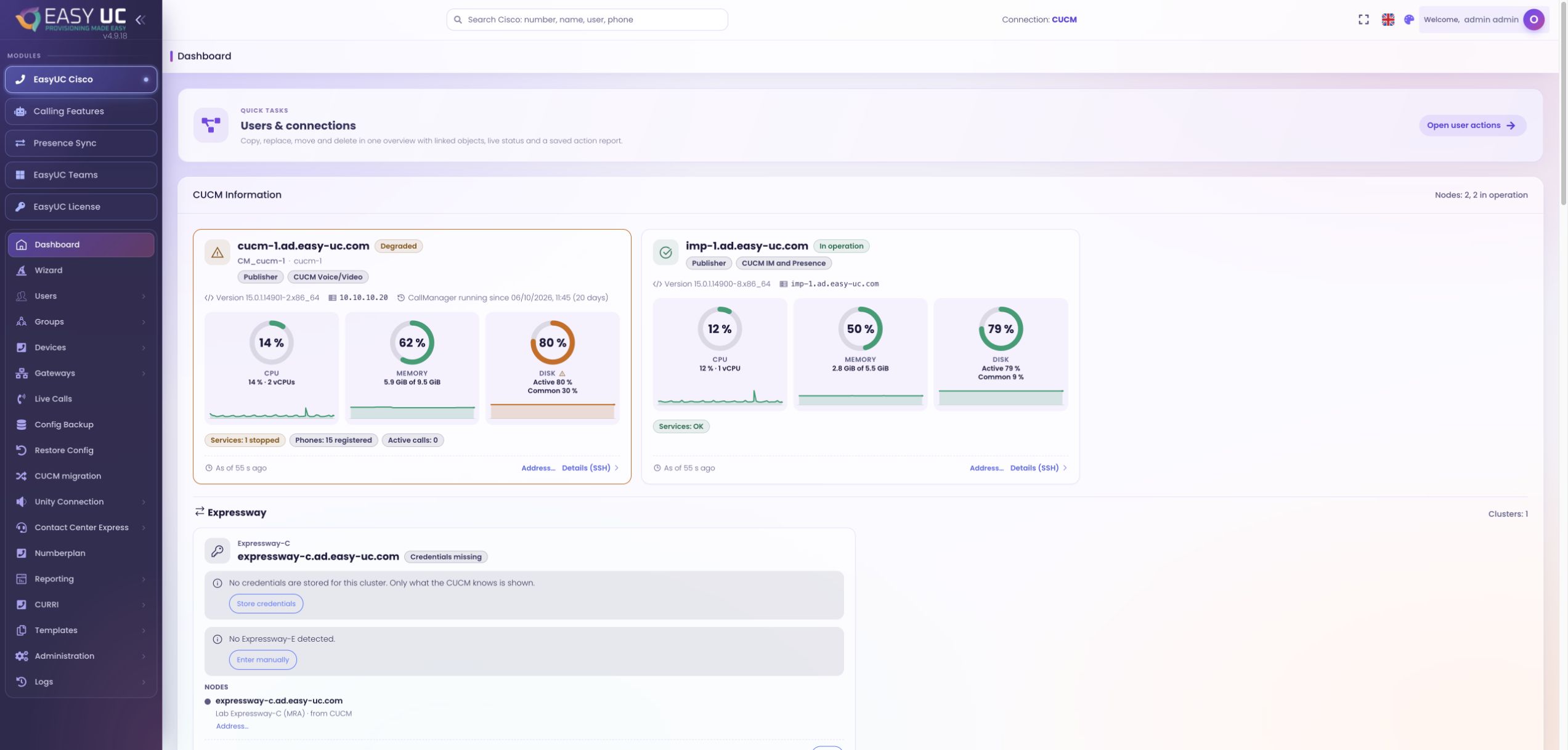
Suivre la téléphonie en un seul endroit : vérifier nœuds, enregistrements et changements, puis passer directement aux détails d’une anomalie.
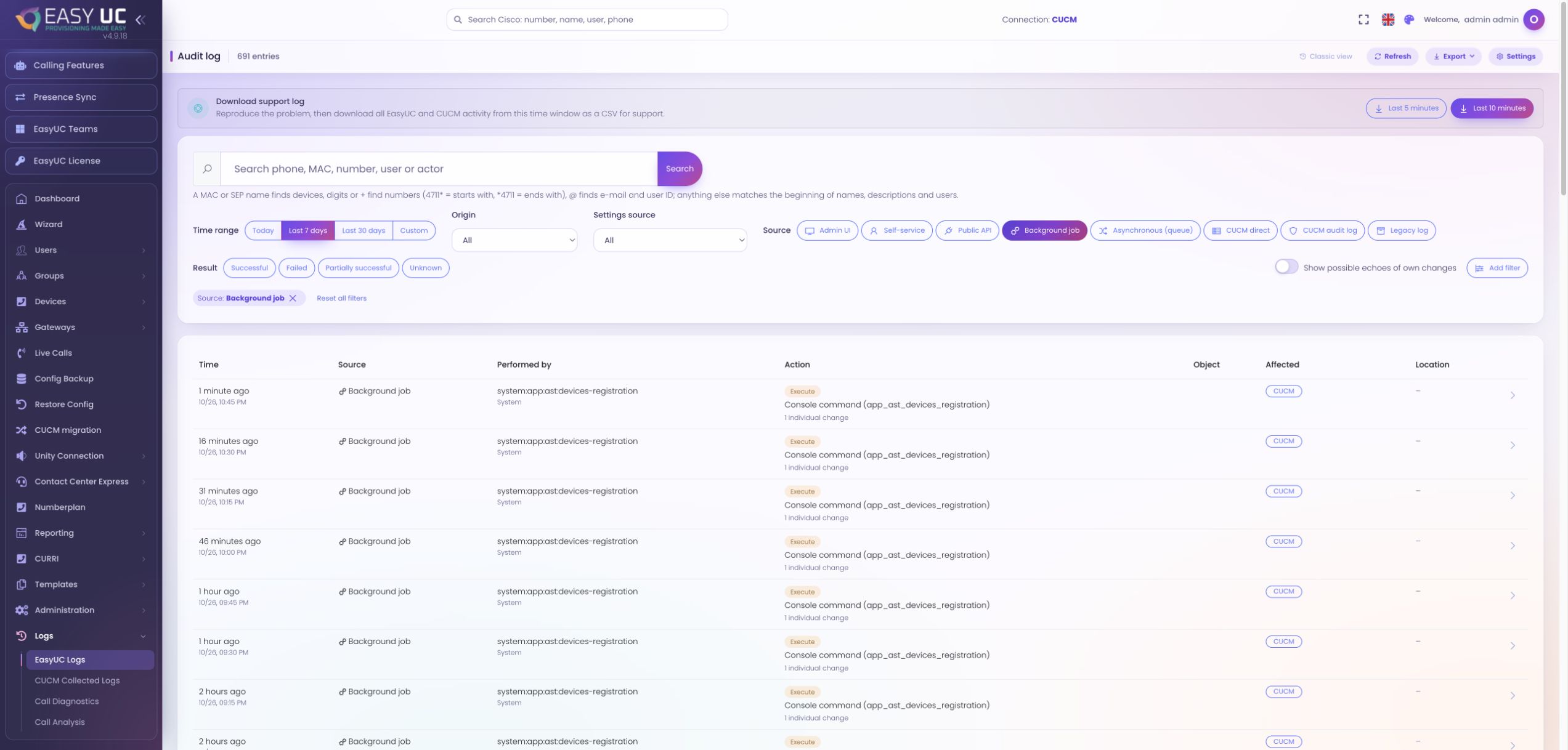
Suivre les changements effectués dans EasyUC et directement dans CUCM. Examiner sources, résultats et valeurs avant/après, puis évaluer les sauvegardes disponibles.
Trouver un numéro disponible, choisir le bon compte et examiner les modifications prévues dans Microsoft Teams avant de l’attribuer.
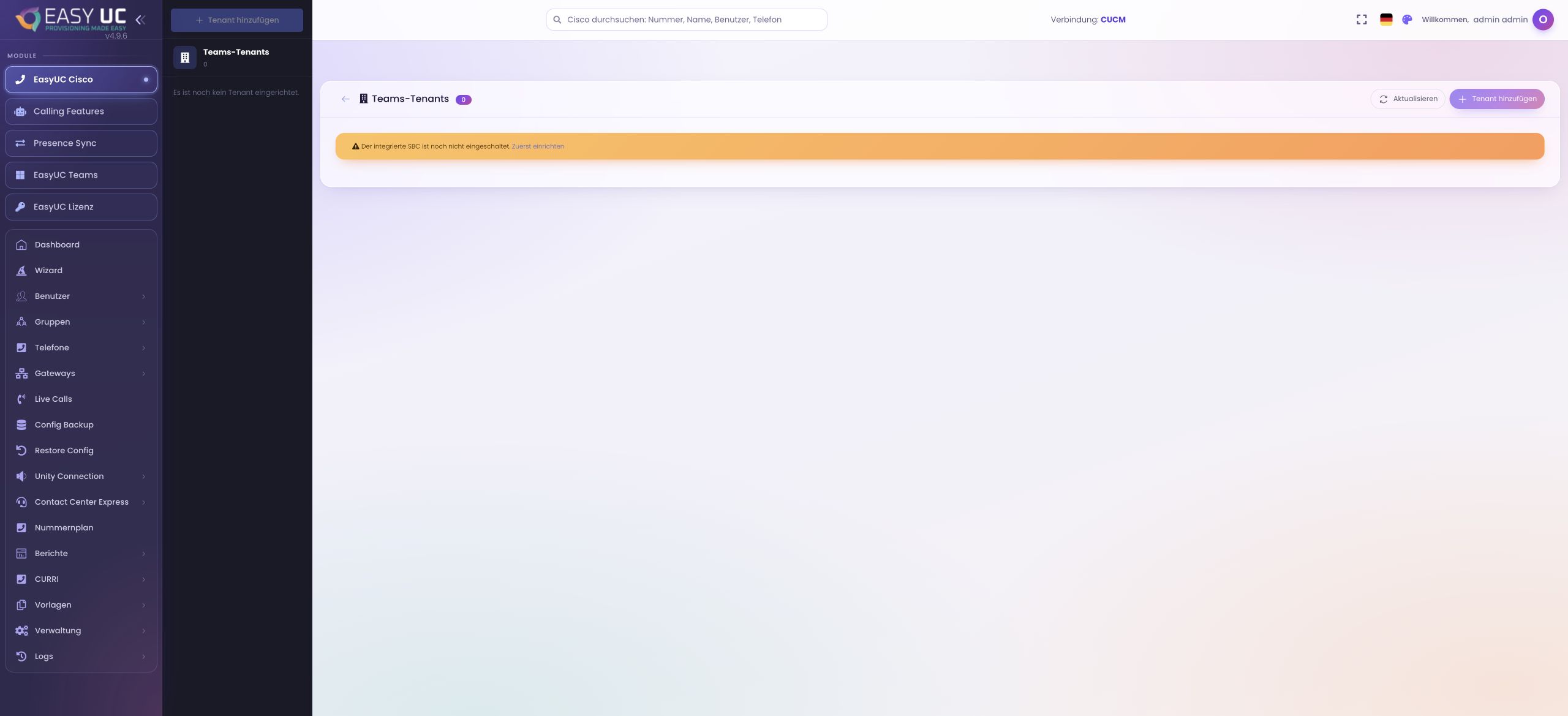
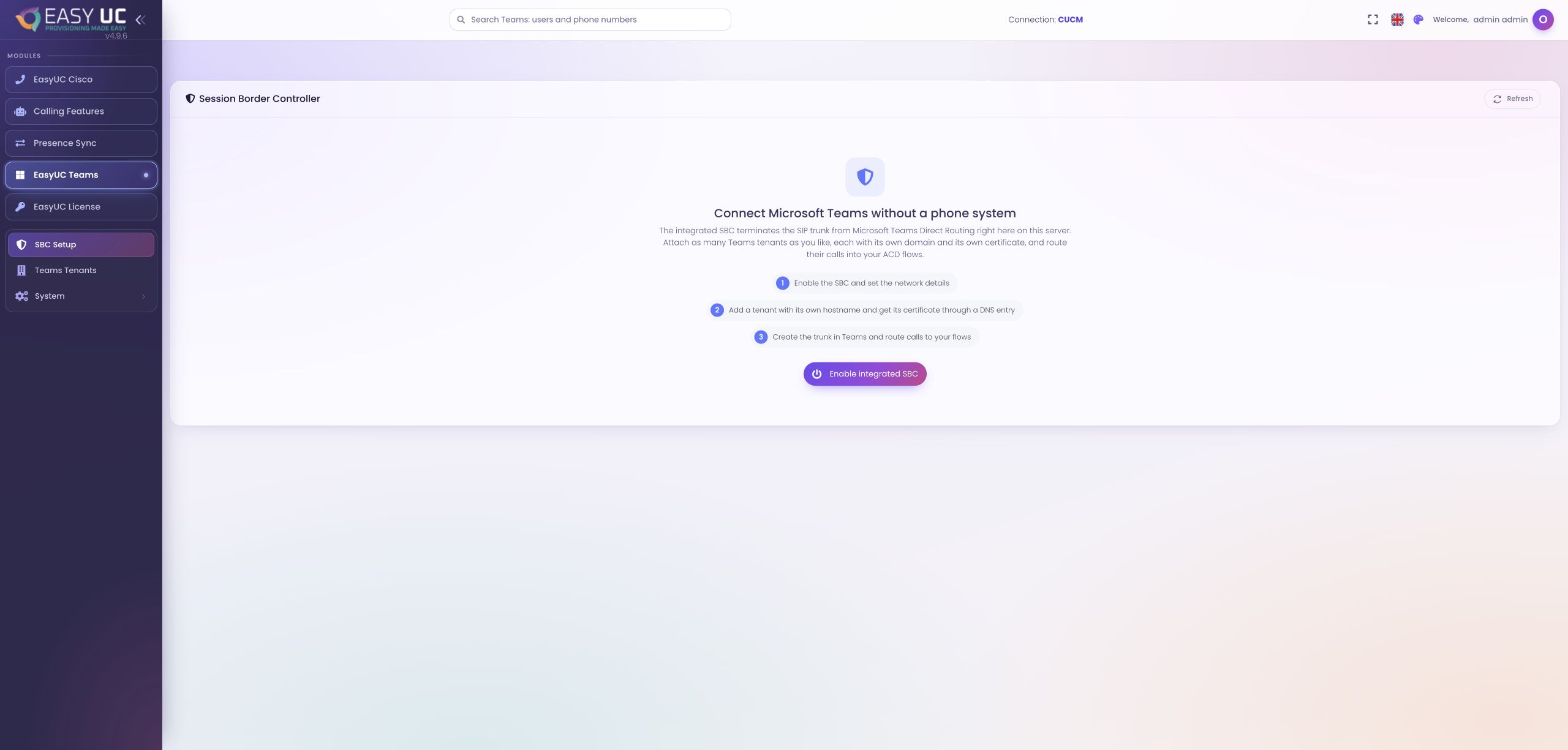
Suivre la connexion depuis le SBC intégré et le certificat du tenant jusqu’au numéro du script, à la règle d’appel et au test.
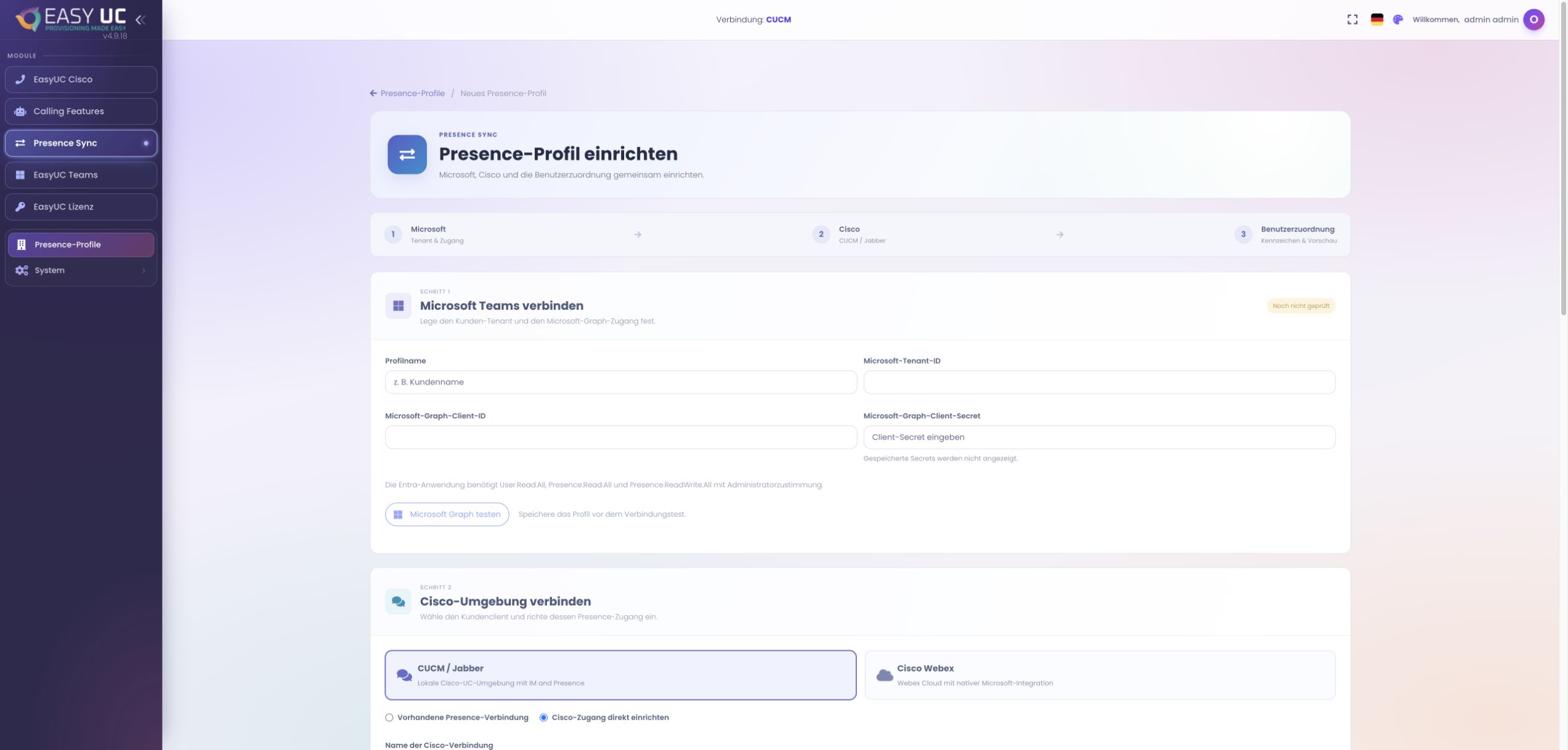
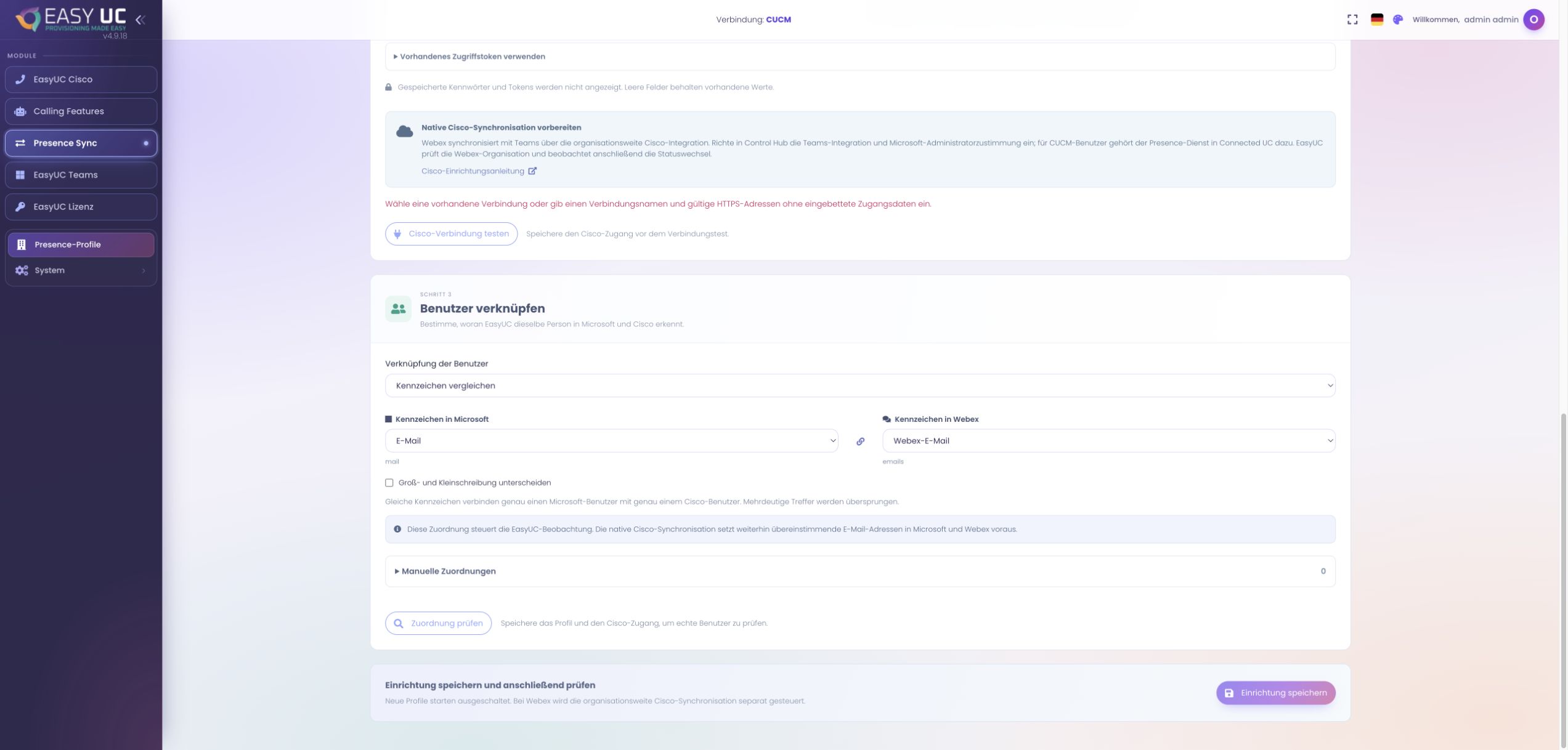
Associer les utilisateurs sans ambiguïté, vérifier un appel Cisco établi en simulation, puis activer la direction de présence souhaitée.
Préparer l’intégration Cisco, associer la bonne organisation Webex et observer les changements dans EasyUC.
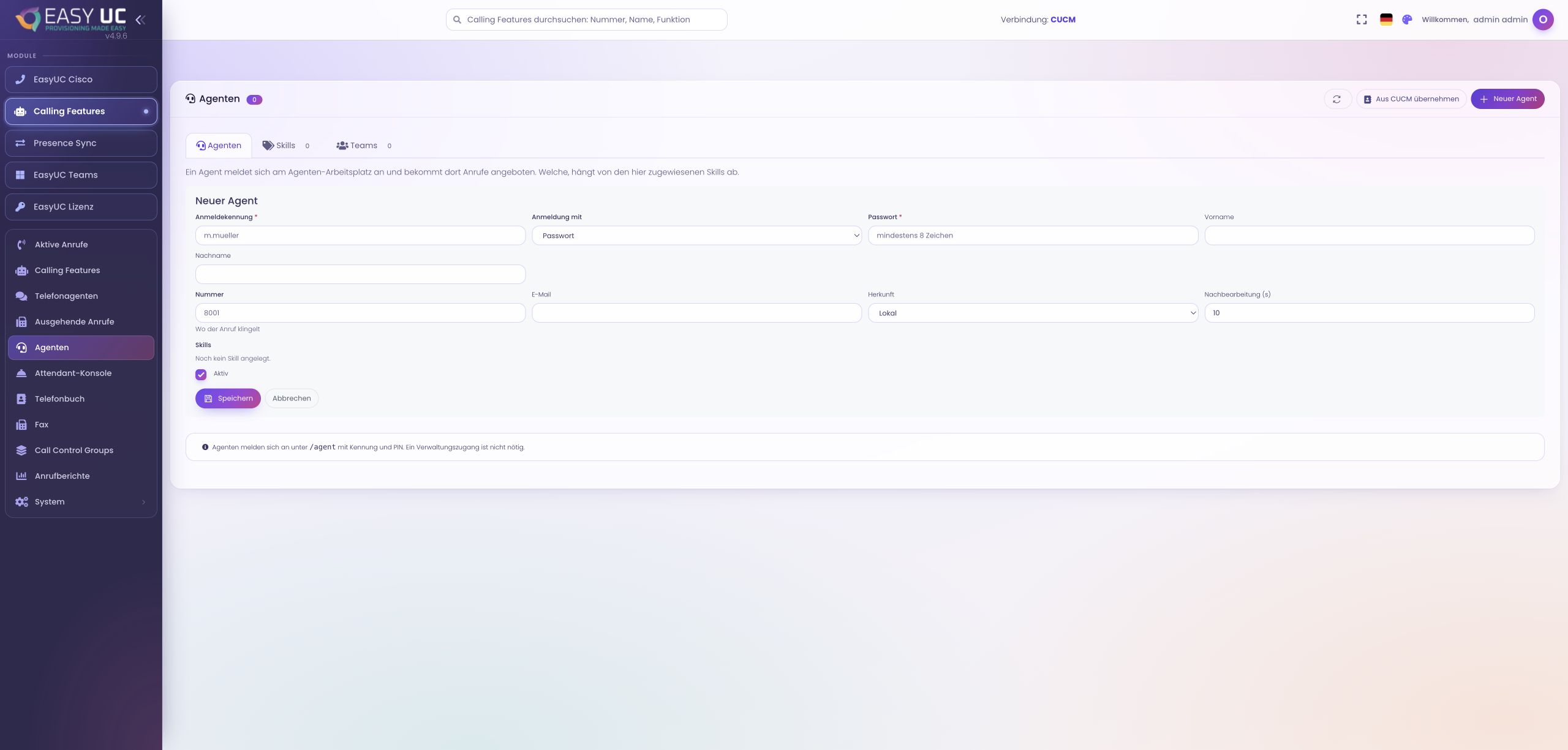
Préparer le compte agent, l’équipe et l’annuaire, puis utiliser les offres d’appel, le contexte, le post-traitement et l’historique personnel.
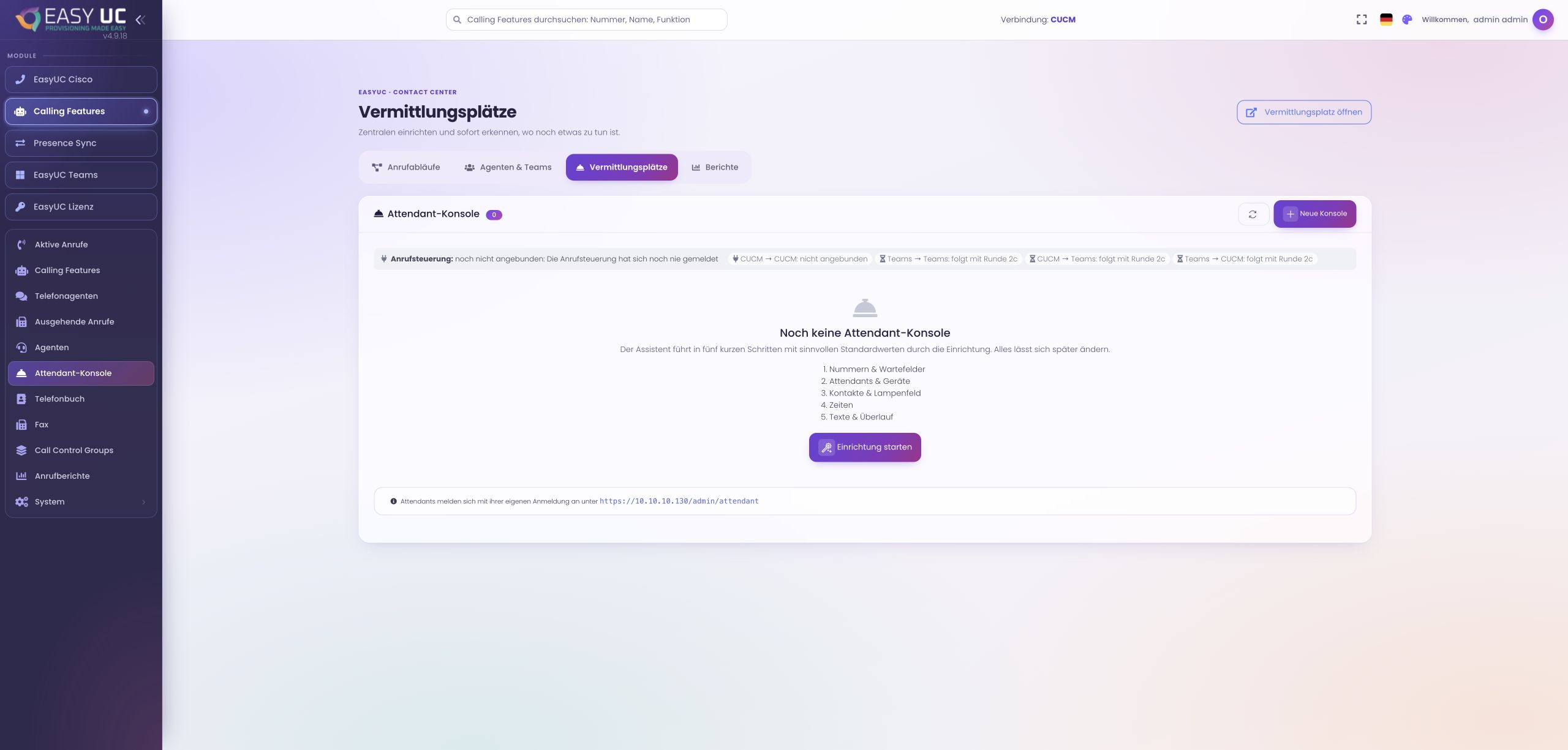
Configurer une console avec numéros, personnes, appareils, contacts et horaires, puis tester le parcours jusqu’à la réponse et au transfert.
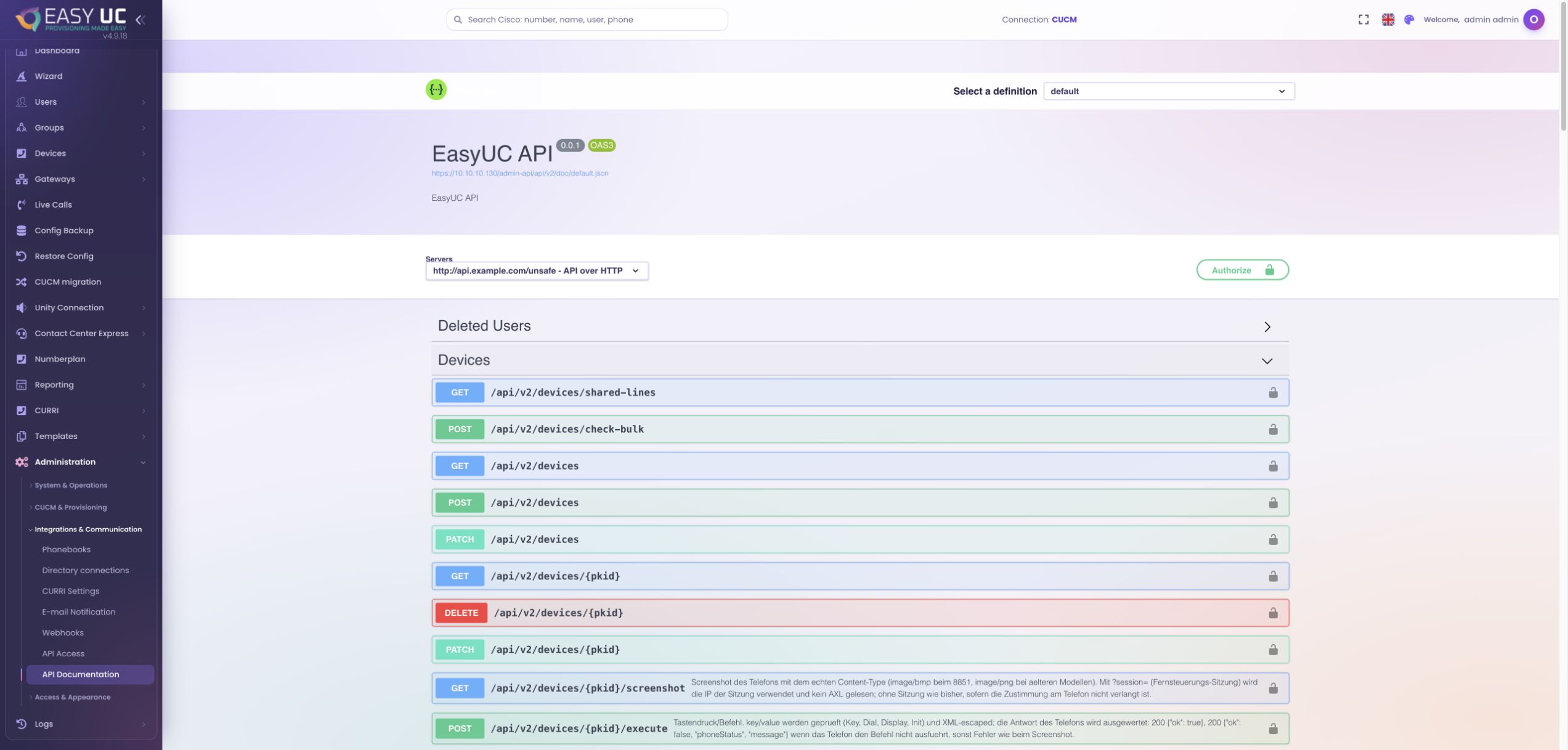
Un service desk demande l’équipement téléphonique d’un collaborateur. EasyUC exécute la tâche et renvoie son statut, le numéro et le résultat via la Public API et les webhooks.
Les captures proviennent du laboratoire et de l’environnement de démonstration EasyUC. Les légendes précisent les états de configuration ou de simulation. Si l’interface n’est pas encore disponible dans votre langue, sa langue originale est indiquée. Les fonctions visibles dépendent de la version, des droits et des connexions configurées.