
AVANT DE COMMENCER
Ce qu’il vous faut
- Les identifiants existent déjà dans CUCM, par exemple après synchronisation LDAP. Préparez sites, numéros et modèles ou Template 2.0.
- Les droits de l’assistant et de chaque étape sont nécessaires. La messagerie exige une connexion Unity ; les autres intégrations doivent être configurées.
Préparer le CSV au format demandé
Où intervenir : Assistant → Importer CSV → Format
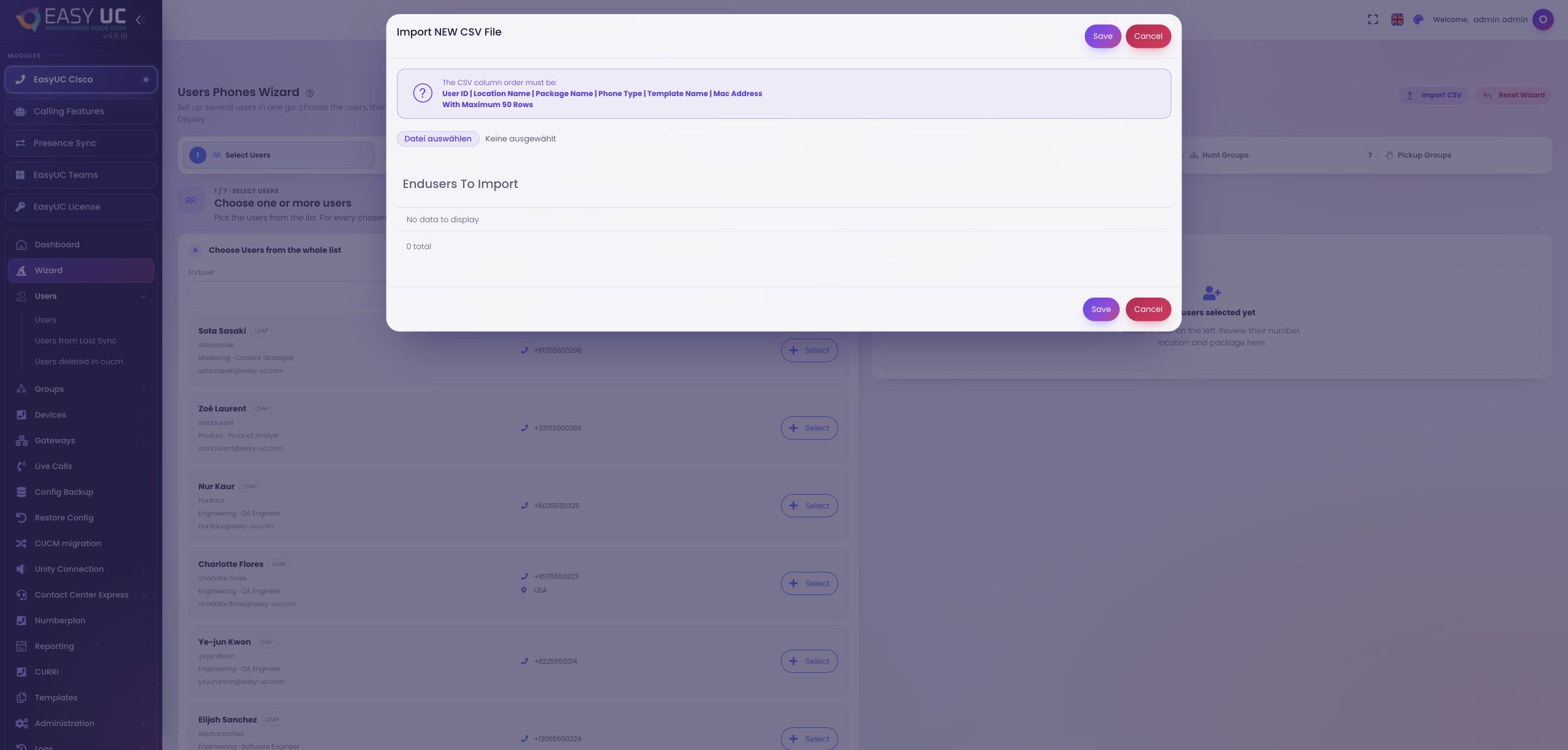
Préparez un en-tête et au maximum 50 lignes : User ID | Location Name | Package Name | Phone Type | Template Name | Mac Address. Utilisez les noms configurés et des adresses MAC de douze caractères ; le séparateur est |.
Vérifier l’import CSV avant le déploiement
Le dialogue indique l’ordre requis des colonnes : utilisateur, site, package, type de téléphone, modèle et adresse MAC. Aucun fichier sélectionné ni utilisateur importé. Capture originale en anglais.
Charger le fichier et retrouver les utilisateurs
Où intervenir : Assistant → Importer CSV → Choix du fichier
Chargez le CSV et attendez la recherche des identifiants dans CUCM. Cette étape ne crée aucune identité. Vérifiez la présence des utilisateurs attendus et corrigez les identifiants manquants ou erronés dans l’annuaire ou le fichier.
Vérifier numéro, site et modèle de chaque utilisateur
Où intervenir : Aperçu de l’import → Lignes utilisateur
Vérifiez numéro, site, package, modèle, modèle de référence et MAC. Template 2.0 utilise les modèles du site sans référence classique. Corrigez les lignes incomplètes : les entrées invalides ne rejoignent pas la sélection.
Transférer le groupe vérifié dans l’assistant
Où intervenir : Enregistrer l’import → Assistant → Choisir les utilisateurs
Enregistrez et vérifiez le groupe dans Choisir les utilisateurs. Les étapes suivantes utilisent ses numéros, sites et packages. Ajustez le groupe au préalable ; une sélection directe ou une liste d’identifiants est également possible.
Sélectionner plusieurs utilisateurs
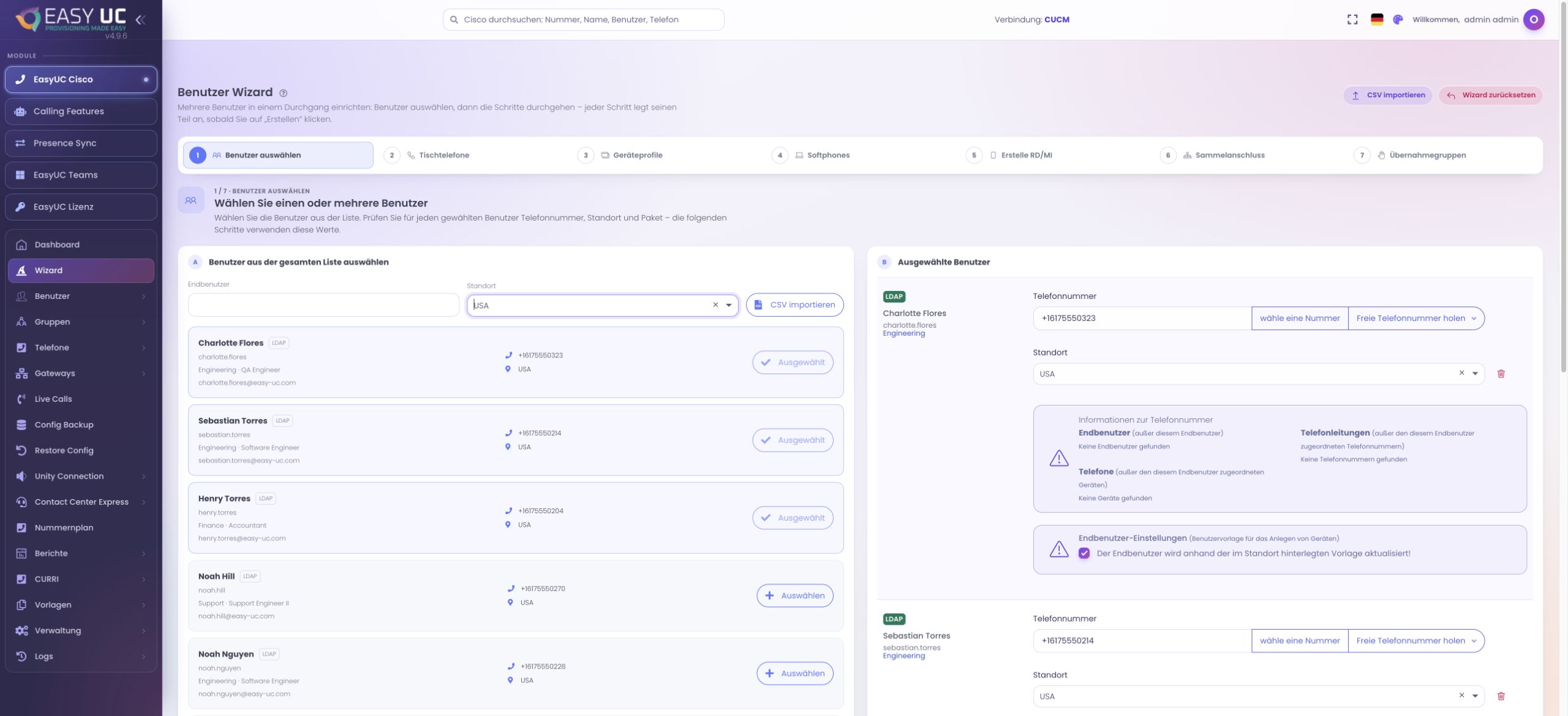
Vue originale avec trois utilisateurs de laboratoire sélectionnés. La sélection figure à gauche ; les données individuelles se vérifient dans la liste déroulante à droite. Aucun appareil n’a été créé pour la capture.
Déployer les équipements par étape
Où intervenir : Assistant → Téléphones / Profils / Softphones
Choisissez téléphones, profils Extension Mobility ou softphones. Vérifiez modèle et MAC, ou sélectionnez les clients nécessaires. Examinez le plan puis cliquez sur Déployer ; passer à l’étape suivante ne provisionne rien à lui seul.
Ajouter les services et contrôler les résultats
Où intervenir : Assistant → Messagerie / Destinations distantes / Groupes
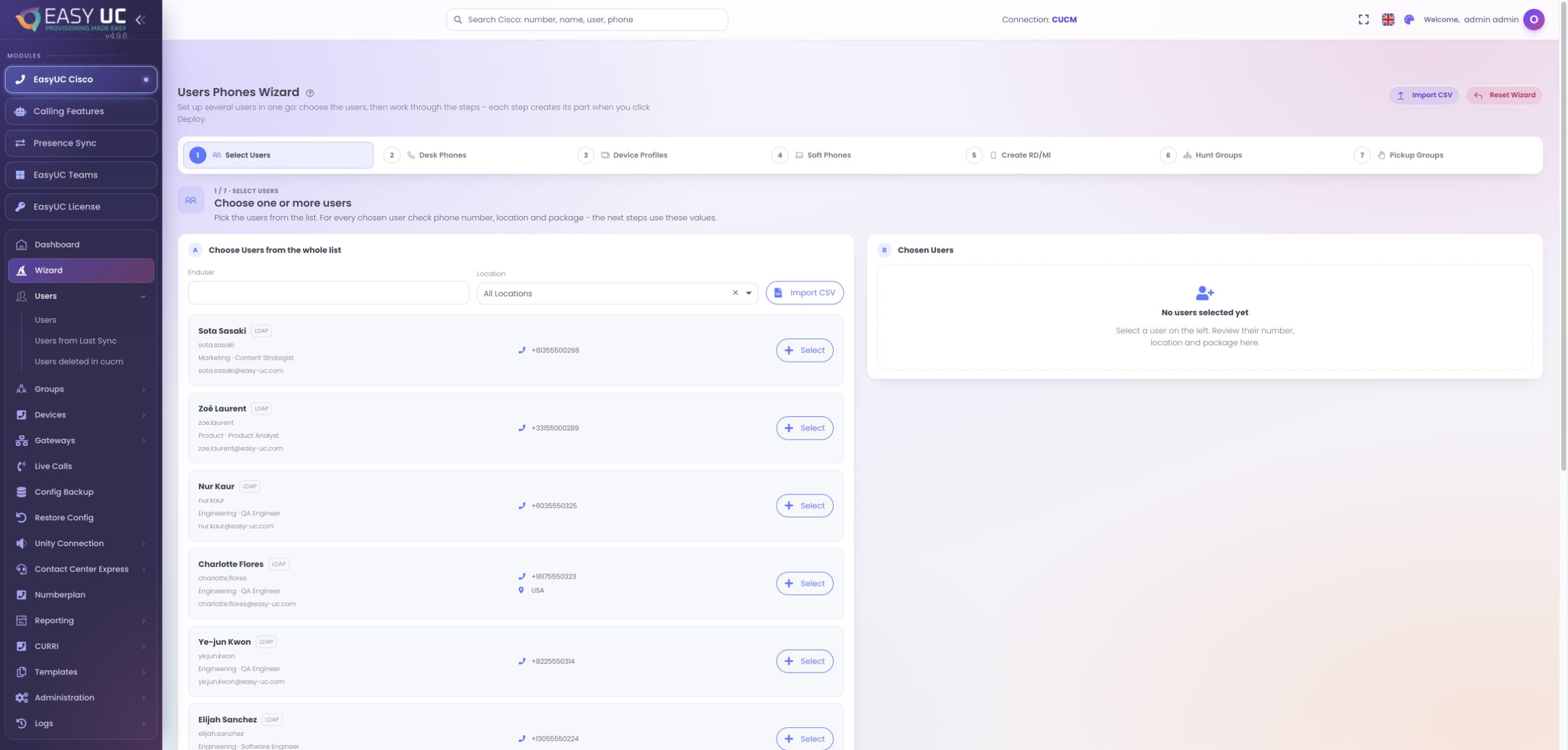
Ajoutez les services activés : messagerie, joignabilité mobile ou groupes de recherche et d’interception. Chaque étape possède sa sélection et son déploiement. Comparez les résultats à la liste initiale pour repérer omissions et échecs.
Le résultat attendu
Le groupe vérifié reçoit les téléphones, profils, softphones et services activés choisis. Le CSV prépare la sélection ; les étapes Déployer réalisent le provisionnement.
Bon à savoir
- L’assistant équipe des utilisateurs existants ; il ne crée pas de comptes CUCM ou AD en nombre illimité. Travaillez par groupes de 50 lignes maximum.
- Import et déploiement sont distincts. Un CSV chargé ne confirme ni téléphones provisionnés, ni enregistrement, ni messagerie fonctionnelle.
Les captures proviennent du laboratoire et de l’environnement de démonstration EasyUC. Les légendes précisent les états de configuration ou de simulation. Si l’interface n’est pas encore disponible dans votre langue, sa langue originale est indiquée. Les fonctions visibles dépendent de la version, des droits et des connexions configurées.