
ACD pour Cisco CUCM
ACD et standard pour Cisco CUCM
EasyUC distribue les appels aux agents et aux postes opérateur. Configurez les menus vocaux, les files d’attente et les horaires dans le navigateur. La connexion à Cisco CUCM utilise JTAPI et CTI.
Connexion par points de routage et ports CTI
Sur CUCM, votre numéro de service est un point de routage CTI : le numéro pilote. EasyUC s'enregistre auprès de CUCM via JTAPI et surveille ce point de routage. Quand un appel arrive, EasyUC en prend le contrôle.
Les annonces et les menus sont diffusés par des ports CTI. Pour CUCM, ce sont des équipements ordinaires, et l'audio circule en G.711. Quand un agent accepte l'appel, celui-ci est connecté à son téléphone.
Les équipements des agents sont ceux que gère CUCM : téléphones de bureau Cisco, ou Jabber et Webex en softphone. Avec le SBC intégré, les utilisateurs Teams s'y ajoutent.
Un appel, étape par étape
- 1
Appel vers le numéro pilote
Un client compose le
+49 40 3861 7700. CUCM remet l'appel au point de routage CTI. - 2
Prise en charge JTAPI
EasyUC répond et lance le script IVR associé au point de routage.
- 3
Annonce et menu
Un port CTI diffuse le message d'accueil. L'appelant choisit un sujet en appuyant sur une touche.
- 4
File d'attente
L'appel patiente jusqu'à ce qu'un agent ayant la bonne compétence soit disponible.
- 5
Présentation à l'agent
L'agent voit le numéro, la file d'attente et le temps d'attente, puis accepte ou refuse.
- 6
Conversation et post-traitement
La conversation a lieu sur le téléphone de l'agent. Ensuite, l'agent ne reçoit aucun nouvel appel pendant la durée de post-traitement configurée.
Créez les menus vocaux dans le navigateur
Dans l'éditeur de flux, vous déposez des blocs sur un plan de travail et vous les reliez. Chaque bloc a quelques propriétés simples : un texte d'annonce, une plage horaire, une file d'attente. Vous associez ensuite le script terminé au point de routage.
Saisissez le texte de l’annonce directement dans le bloc. La synthèse vocale du serveur EasyUC génère le fichier audio. Vous pouvez aussi importer votre propre enregistrement.
Les blocs en un coup d'œil
Connecter l'appel
Prend l'appel sur le point de routage. Le script commence ici.
Annonce texte
Lit un texte que vous saisissez dans le bloc. La synthèse vocale tourne localement sur le serveur EasyUC.
Fichier audio
Diffuse un fichier audio importé, par exemple un message d'accueil enregistré en studio.
Menu
Attend une saisie DTMF et oriente l'appel selon la touche pressée.
Jour de la semaine
Oriente selon le jour, par exemple du lundi au vendredi ou le week-end.
Heure
Oriente selon l'heure, par exemple pendant ou en dehors des heures de service.
Vers des numéros
Envoie l'appel vers des numéros enregistrés, par exemple une ligne d'astreinte.
File d'attente
Place l'appel en file d'attente jusqu'à ce qu'un agent adapté soit libre.
Agent par compétence
Présente l'appel à un agent libre ayant la compétence choisie.
Rediriger
Transmet l'appel à une autre destination, par exemple un poste interne.
Raccrocher
Termine l'appel, en général après une annonce de fin.
Files d'attente, compétences et niveaux
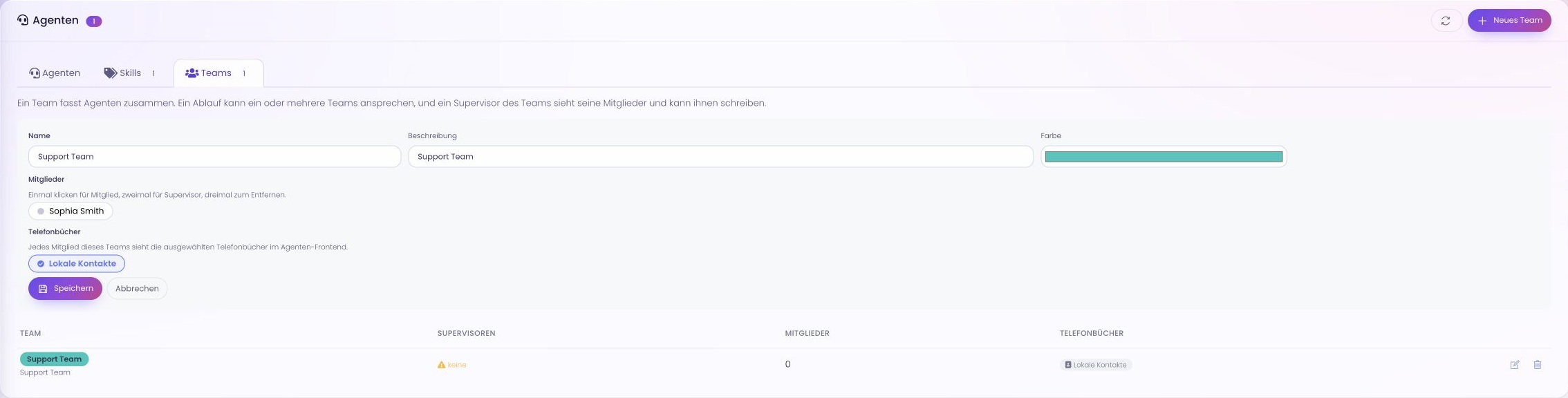
Les agents reçoivent des compétences, par exemple réseau, nouveaux raccordements ou facturation, avec un niveau pour chacune. Ils appartiennent aussi à des équipes. Dans le script, vous décidez si un appel va dans une file d'attente ou directement à un agent ayant une compétence donnée.
Une collègue expérimentée peut ainsi couvrir plusieurs sujets, tandis qu'un nouvel arrivant commence avec une seule compétence.
États des agents et post-traitement
Chaque agent se trouve dans l'un de cinq états. Seuls les agents disponibles se voient présenter des appels. L'agent accepte ou refuse chaque appel présenté.
La durée de post-traitement se règle entre 0 et 300 secondes. L'agent a ainsi le temps de terminer sa note avant l'appel suivant.
- Déconnectépas connecté au poste agent
- Disponiblereçoit des appels
- En communicationconversation en cours
- Absentconnecté, mais pas à son poste
- Post-traitement0 à 300 secondes après un appel
Poste agent dans le navigateur
Les agents ouvrent le poste agent dans un navigateur et continuent d'utiliser leur équipement habituel : téléphone de bureau Cisco, Jabber, Webex ou Teams. Rien n'est installé sur le poste de travail.
- Présentation de l'appel avec numéro, file d'attente et temps d'attente
- Changement d'état en un clic
- Annuaire avec recherche
- Chat d'équipe entre agents
État de l’équipe pour les superviseurs
Dans la vue d'équipe, les superviseurs voient en direct l'état de chaque agent et depuis combien de temps il dure. Quand l'équipe doit être informée, ils envoient un message de diffusion qui s'affiche aussitôt sur le poste agent.
- État en direct de chaque agent d'une équipe
- Durée dans l'état actuel
- Messages de diffusion à toute l'équipe
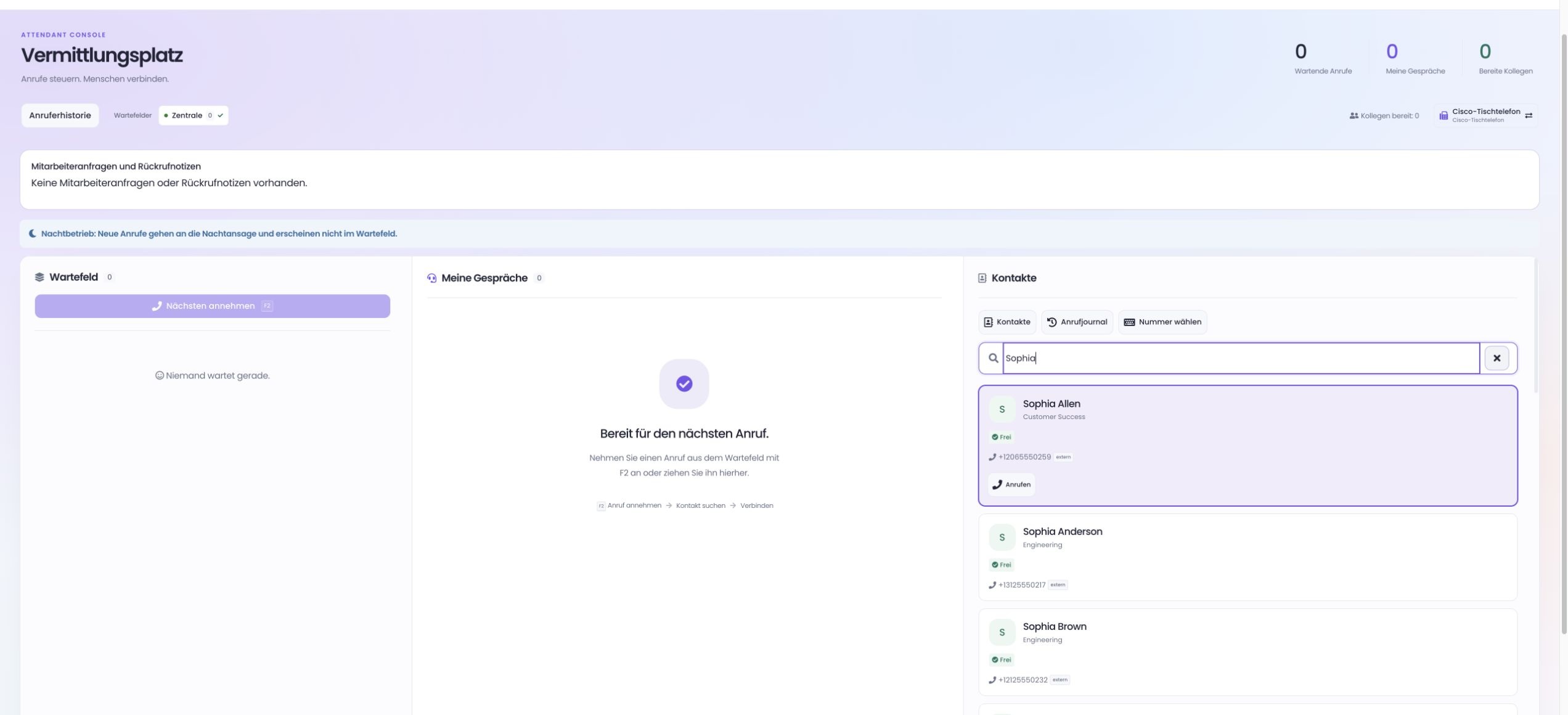
Poste opérateur pour le standard et l’accueil
Le standard est conçu pour les personnes qui prennent et transfèrent des appels toute la journée. Les appels arrivent dans des files d'attente avec priorités, et les numéros VIP passent devant. La supervision des lignes indique si une ligne est libre et quel est le statut Teams de la personne.
Si personne ne répond à un appel transféré, il revient au standard. Un opérateur qui manque plusieurs appels est mis en pause automatiquement, pour que les appelants ne restent pas en attente de sonnerie.
Files d'attente
- priorité par file
- numéros VIP
- temps d'attente maximal
- nombre maximal d'appels en attente
Débordement
- vers un numéro
- vers la messagerie vocale
- vers une autre file
- vers un script IVR
- vers le service de nuit
Distribution
- à tous les postes en même temps
- directement au poste libre depuis le plus longtemps
Modes
- modes jour, nuit et spécial
- calendriers hebdomadaires de basculement
Supervision des lignes
- état des lignes depuis CUCM
- présence Teams
- annuaires avec recherche
Traitement des appels
- transfert supervisé
- retour au standard en cas de non-réponse
- pause automatique après des appels manqués
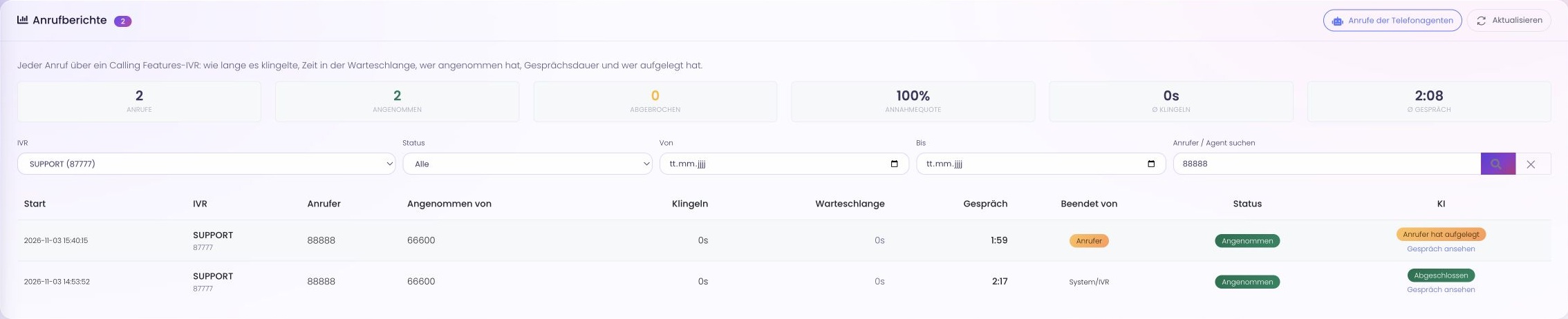
Rapports
Filtrez les rapports par script IVR, état, date, appelant et agent. Retrouvez un appel précis ou analysez le volume sur une période. Les statistiques par compétence aident à planifier les effectifs.
Les données sont stockées dans la base de données de votre appliance et ne quittent pas votre centre de données.
Caractéristiques
| Version de CUCM | 11.5 ou ultérieure, testé avec 12.5 à 15 |
|---|---|
| Intégration | JTAPI/CTI, configuration via AXL |
| Point d'entrée | point de routage CTI (numéro pilote) |
| Annonces | par ports CTI en G.711 ; annonces texte par synthèse vocale locale, fichiers audio |
| Blocs de script | connecter l'appel, annonce texte, fichier audio, menu (DTMF), jour de la semaine, heure, vers des numéros, file d'attente, agent par compétence, rediriger, raccrocher |
| Distribution | files d'attente, compétences avec niveaux, équipes |
| États des agents | déconnecté, disponible, en communication, absent, post-traitement (0–300 s) |
| Poste agent | dans le navigateur ; annuaire, chat d'équipe |
| Superviseur | vue d'équipe avec états en direct, messages de diffusion |
| Standard | files d'attente avec priorité et numéros VIP, débordement, modes jour/nuit/spécial avec calendrier hebdomadaire, BLF avec présence Teams, transfert supervisé, retour, pause automatique |
| Équipements | téléphones de bureau Cisco, Jabber, Webex, téléphones Teams, client Teams |
| Microsoft Teams | via le SBC intégré |
| Rapports | rapports d'appels par IVR, statut, date, appelant, agent ; statistiques par compétence |
| Exploitation | OVA avec K3s pour VMware ou Proxmox, y compris sans accès Internet |
| Licences | par agent connecté simultanément et par poste de standard |
La distribution des appels pour votre service
Indiquez-nous le nombre d’agents connectés simultanément, les numéros utilisés et vos horaires. Nous vous montrerons la configuration des scripts, des files d’attente et des postes opérateur correspondant à ces besoins.
Clients existants
Licences, mises à jour, factures et tickets de support se trouvent dans l'espace client.
Accéder à l'espace clientDécouvrir EasyUC
L’ACD d’EasyUC
Vue réelle de l’éditeur visuel de parcours d’appel EasyUC.
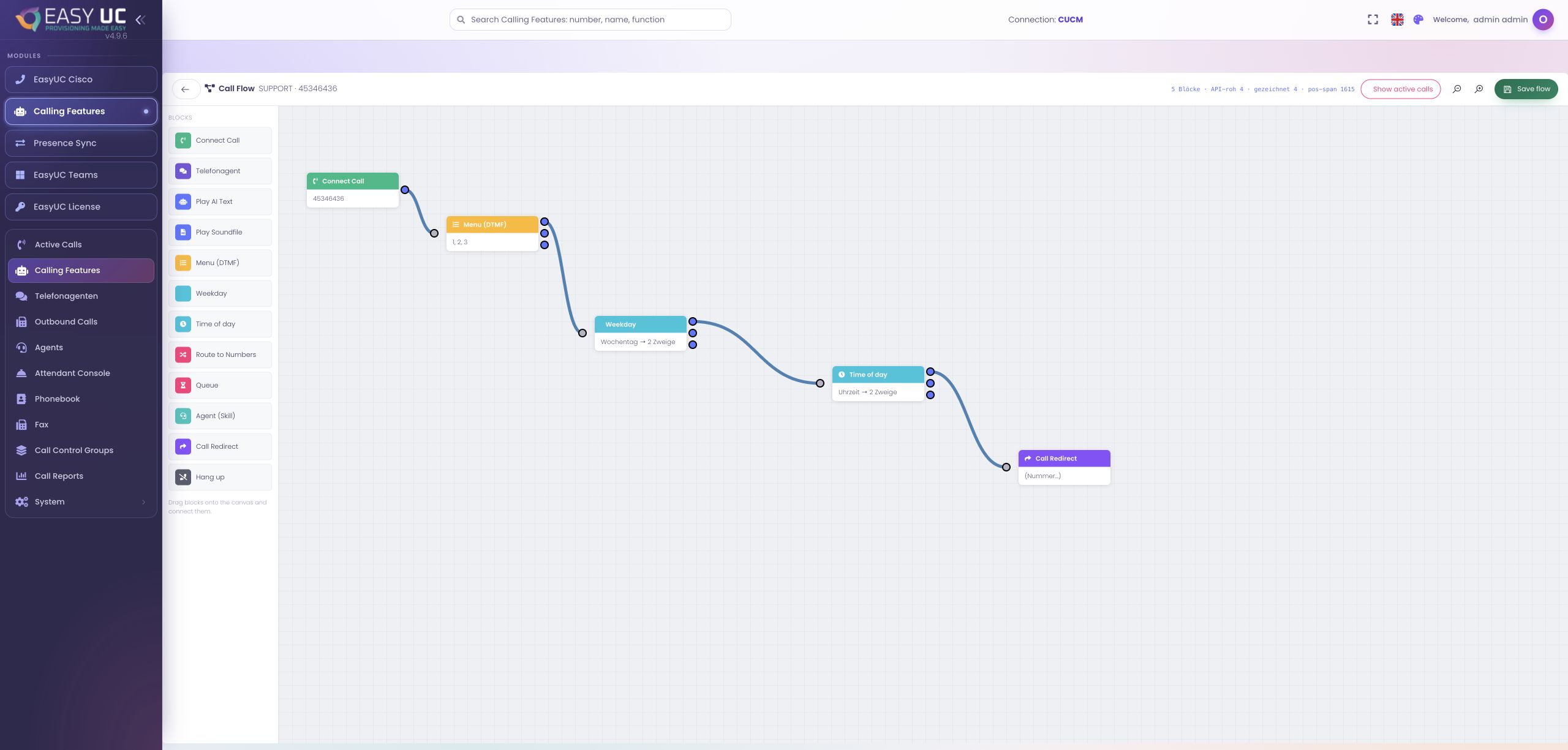
Parcours d’appel visuel
Vue réelle de l’éditeur de parcours avec prise d’appel, menu DTMF et règles selon le jour et l’heure.
Ces captures montrent l’interface réelle d’EasyUC dans un environnement de test/démonstration. Ouvrez une image pour la voir en détail. Certaines parties de l’interface de test ne sont pas encore entièrement traduites. Lorsqu’une version dans la langue choisie manque, la langue différente de la capture est indiquée.
Les fonctions en pratique
Comprendre et créer les parcours d’appel
Découvrez comment les blocs de l’éditeur réel forment un parcours clair pour les appels entrants.
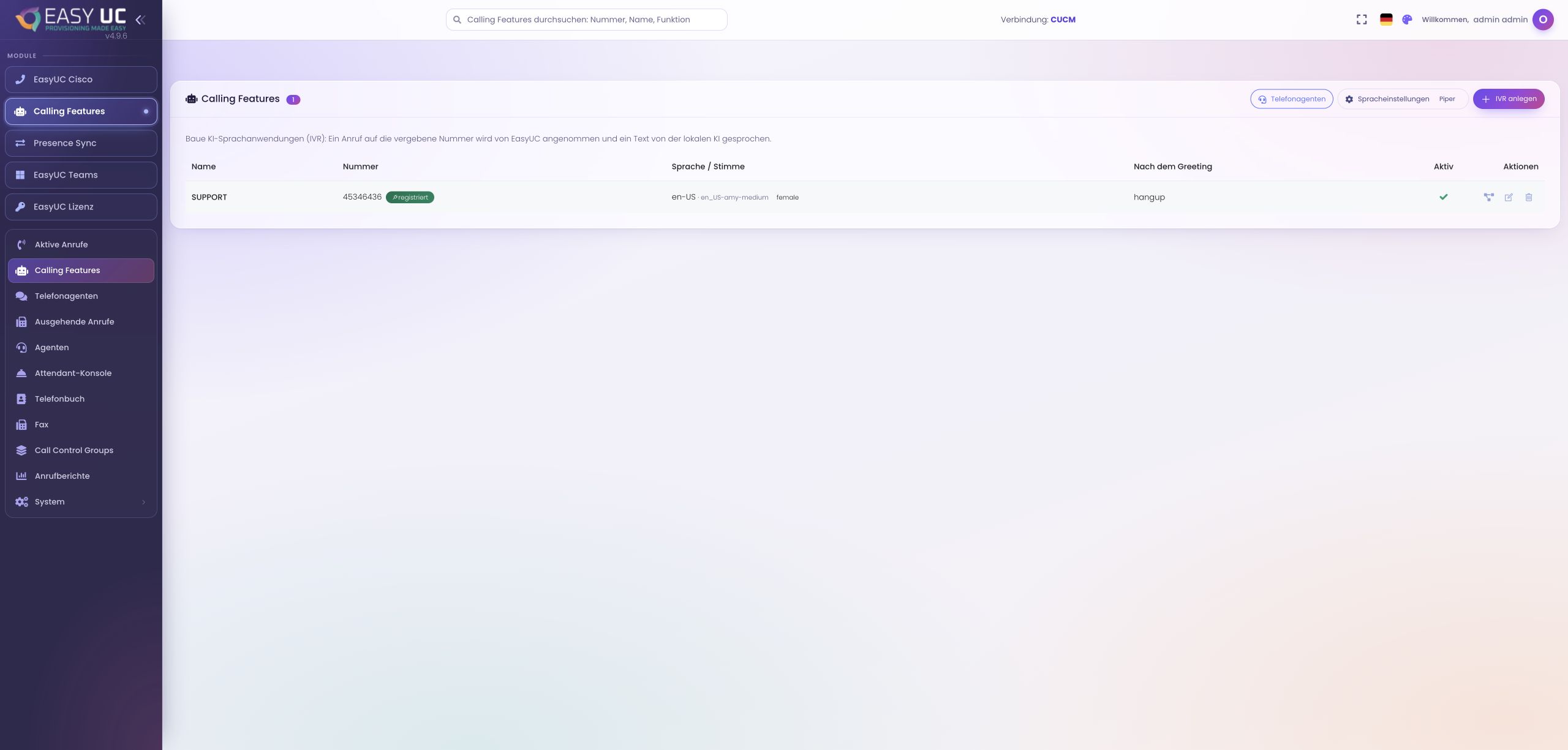
Gérer les applications vocales Associez les numéros à leurs annonces et parcours, avec leur état d’activation directement dans la vue d’ensemble.
La vue ACD AI regroupe les applications vocales configurées. Chaque ligne présente le nom et le numéro, la langue et la voix, l’action après le message d’accueil et l’état d’activation. Les actions ouvrent les paramètres ou le parcours graphique de l’application choisie.
EasyUC peut lire les textes d’annonce avec des voix Piper locales. Les paramètres vocaux regroupent le moteur configuré et indiquent une éventuelle voix cloud supplémentaire. Le numéro et l’intégration déterminent le chemin téléphonique vers chaque application.
Comment utiliser cette fonction
- Ouvrir la vue d’ensemble
Ouvrez ACD AI et recherchez l’application dans la liste. Vérifiez son nom, son numéro et son état d’activation.
- Vérifier l’accueil et l’action suivante
Vérifiez la langue, la voix et l’action après le message d’accueil. Ouvrez l’éditeur pour modifier ces paramètres.
- Modifier le parcours
Ouvrez le parcours depuis les actions de l’application. Reliez les annonces, menus et blocs de routage pour construire le parcours souhaité.
- Vérifier l’intégration
Après modification, vérifiez le numéro, l’état d’activation et les éventuels messages d’intégration téléphonique. Passez un appel de test vers le numéro configuré.
Parcours d’appel visuel Définissez la prise d’appel, l’orientation selon le choix de l’appelant ou l’horaire et le transfert vers la destination adaptée.
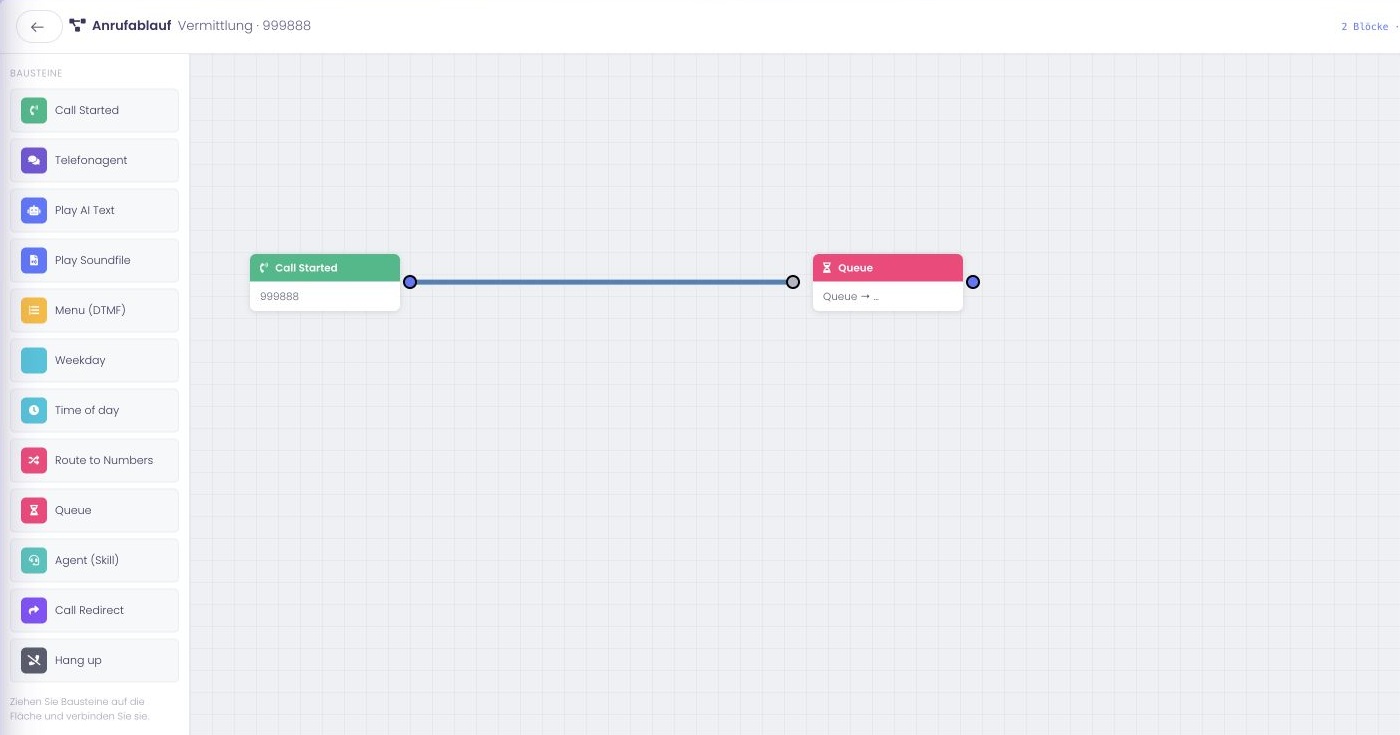
L’éditeur représente le parcours sous forme de blocs reliés. Vous pouvez, par exemple, associer la prise d’appel à un menu DTMF, puis orienter l’appel selon le jour ou l’heure. Les connexions indiquent quelle étape sera exécutée ensuite.
Les paramètres du bloc sélectionné s’affichent à côté de la zone de travail : options du menu, numéros de destination, plages horaires ou fuseau horaire. Les règles de jour et d’heure disposent d’une sortie distincte pour les appels qui ne correspondent à aucune règle.
Comment utiliser cette fonction
- Ouvrir le parcours
Ouvrez le parcours d’appel du script souhaité. La zone de travail affiche les blocs et connexions existants.
- Relier les blocs
Glissez les blocs nécessaires depuis la palette de gauche et reliez chaque sortie utile à l’étape suivante.
- Configurer les règles
Sélectionnez un bloc et renseignez ses options à droite. Appliquez les paramètres et vérifiez les sorties des règles horaires ou du menu.
- Enregistrer le parcours
Enregistrez le parcours. L’affichage des appels actifs permet ensuite de voir dans quel bloc se trouvent les appels en cours.
Configurer les agents et les compétences Définir au même endroit la connexion, le numéro à faire sonner et les responsabilités.
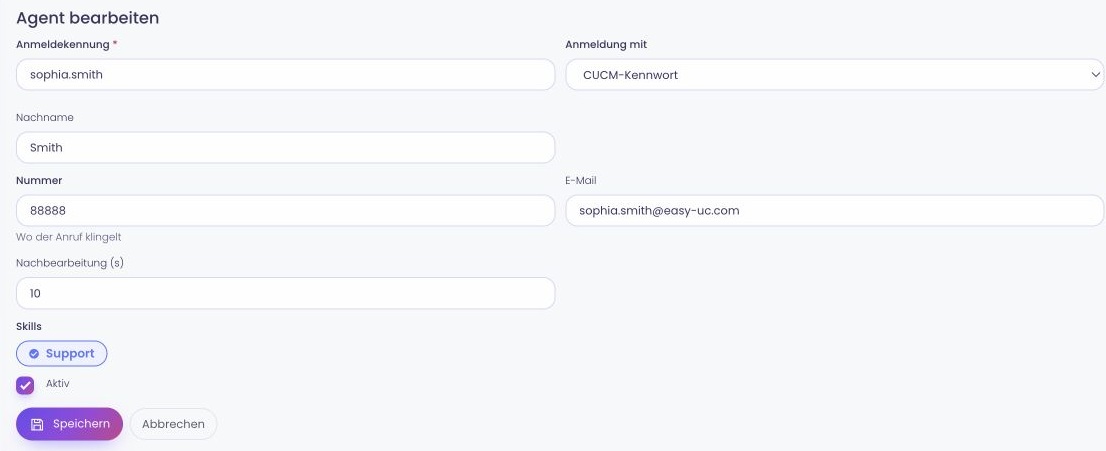
Chaque agent dispose de son propre accès à l’espace agent. L’administration regroupe le mode de connexion, le numéro à faire sonner, le temps de post-traitement et les compétences. Une compétence désigne une responsabilité, par exemple le support ; le bloc agent du scénario d’appel utilise cette attribution pour proposer les appels.
La capture montre le formulaire de création d’un agent, pas un espace agent connecté. Selon l’intégration configurée, vous pouvez créer des agents locaux ou reprendre des utilisateurs de CUCM ou de Microsoft Teams. Le formulaire définit l’origine et les modes de connexion disponibles ; les agents se connectent ensuite sur /agent.
Comment utiliser cette fonction
- Créer les compétences
Ouvrez Compétences et ajoutez les responsabilités nécessaires avec un nom et une description.
- Ajouter l’agent et son accès
Ouvrez Nouvel agent ou reprenez un utilisateur d’une intégration disponible. Définissez l’identifiant et choisissez le mode adapté, par exemple un mot de passe ou un code PIN.
- Attribuer le numéro et les compétences
Renseignez le numéro à faire sonner, définissez le temps de post-traitement et sélectionnez les compétences. L’option Actif détermine si l’agent est activé.
- Enregistrer et accéder à l’espace agent
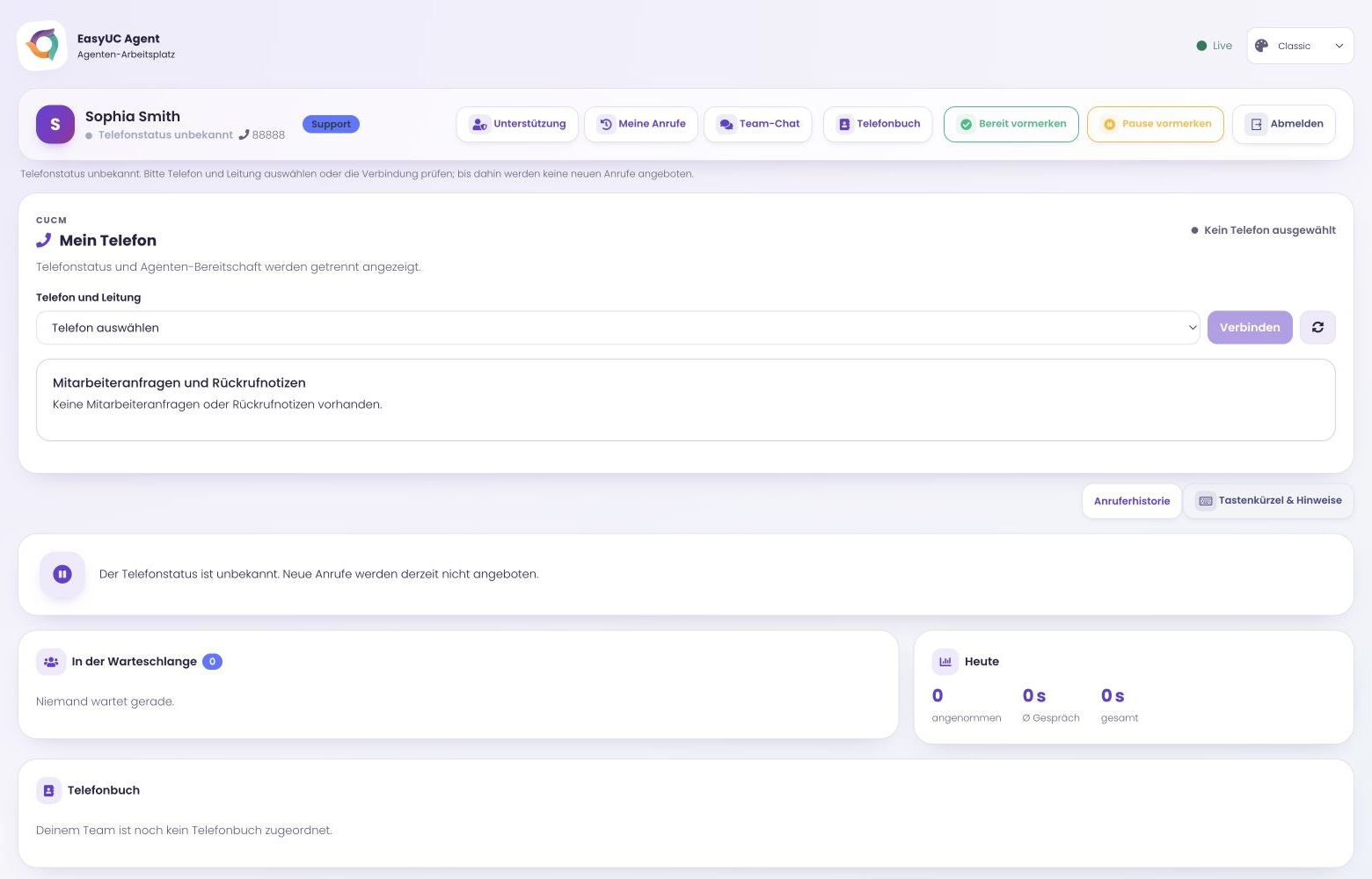
Enregistrez l’agent. Sur /agent, il se connecte avec les identifiants configurés et peut choisir le statut Prêt ou Pause.
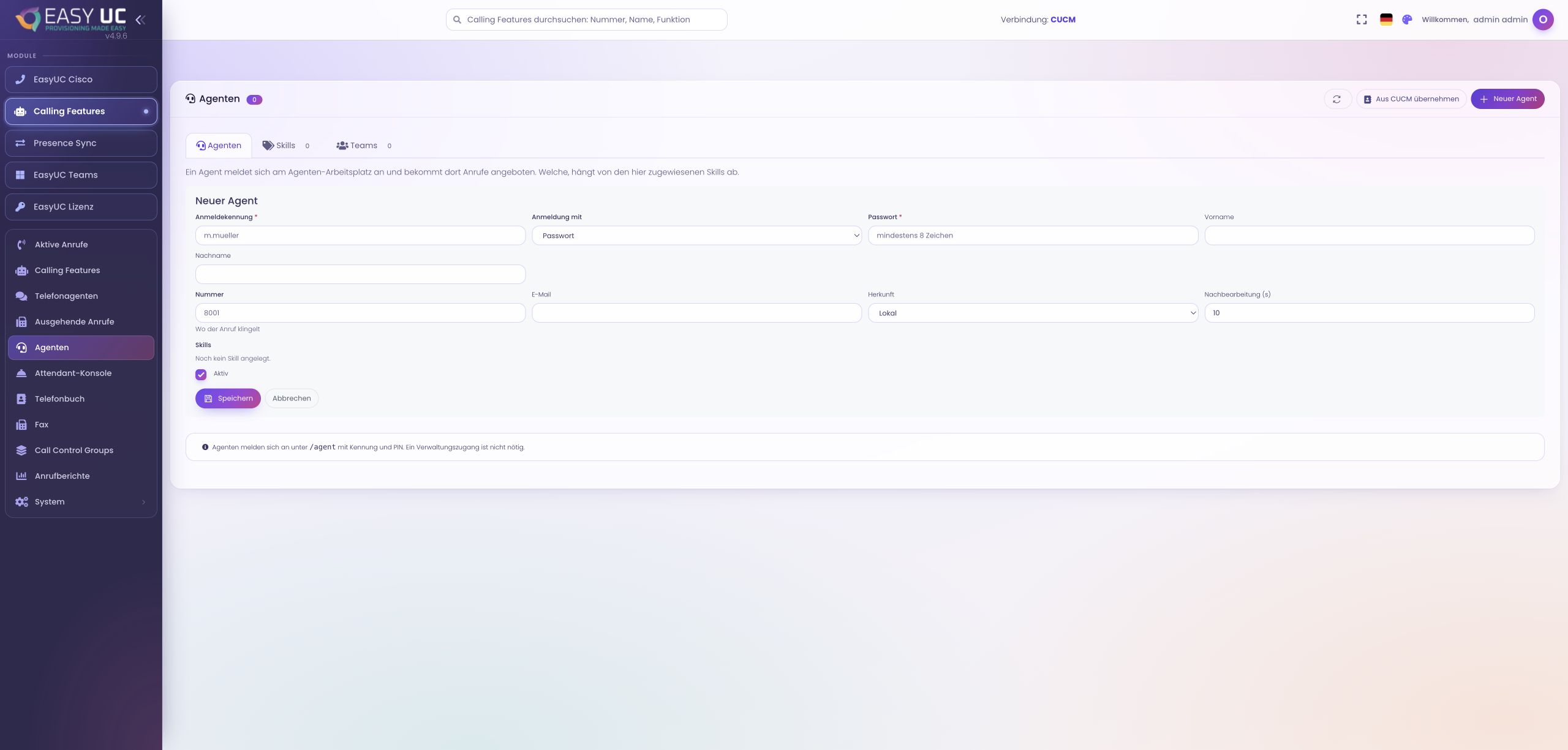
Configurer les agents et les compétences
Définir au même endroit la connexion, le numéro à faire sonner et les responsabilités. La capture montre le formulaire initial ; aucun agent n’est encore configuré dans le laboratoire.
Configurer une console de standardiste Configurer ensemble les files d’attente, les standardistes, les appareils et les règles de disponibilité.
Une console de standardiste regroupe les réglages de l’accueil téléphonique. L’assistant couvre cinq domaines : numéros et files d’attente, standardistes et appareils, contacts et voyants d’occupation, horaires, puis annonces et débordement. Vous pouvez enregistrer une configuration inachevée et la reprendre plus tard.
La capture montre le début de la configuration : aucune console n’a encore été créée dans le laboratoire et le contrôle des appels n’est pas connecté. La vue d’ensemble et la liste de vérification présentent l’état de connexion et de configuration, afin d’identifier ce qui reste à préparer pour l’exploitation.
Comment utiliser cette fonction
- Définir les numéros et les files
Démarrez la configuration, nommez la console et créez ses files d’attente. Associez les scripts qui y acheminent les appels entrants.
- Associer les standardistes et les appareils
Ajoutez les standardistes avec leurs informations de connexion et associez les appareils sur lesquels ils prendront les appels.
- Configurer les contacts et les horaires
Dans Contacts et voyants d’occupation, sélectionnez les annuaires et les touches. À l’étape suivante, définissez les règles de jour, de nuit et de jours fériés.
- Vérifier les annonces, le débordement et la disponibilité
Configurez les annonces et les actions de débordement pour chaque file, puis enregistrez. Vérifiez ensuite la liste de configuration et l’état du contrôle des appels.
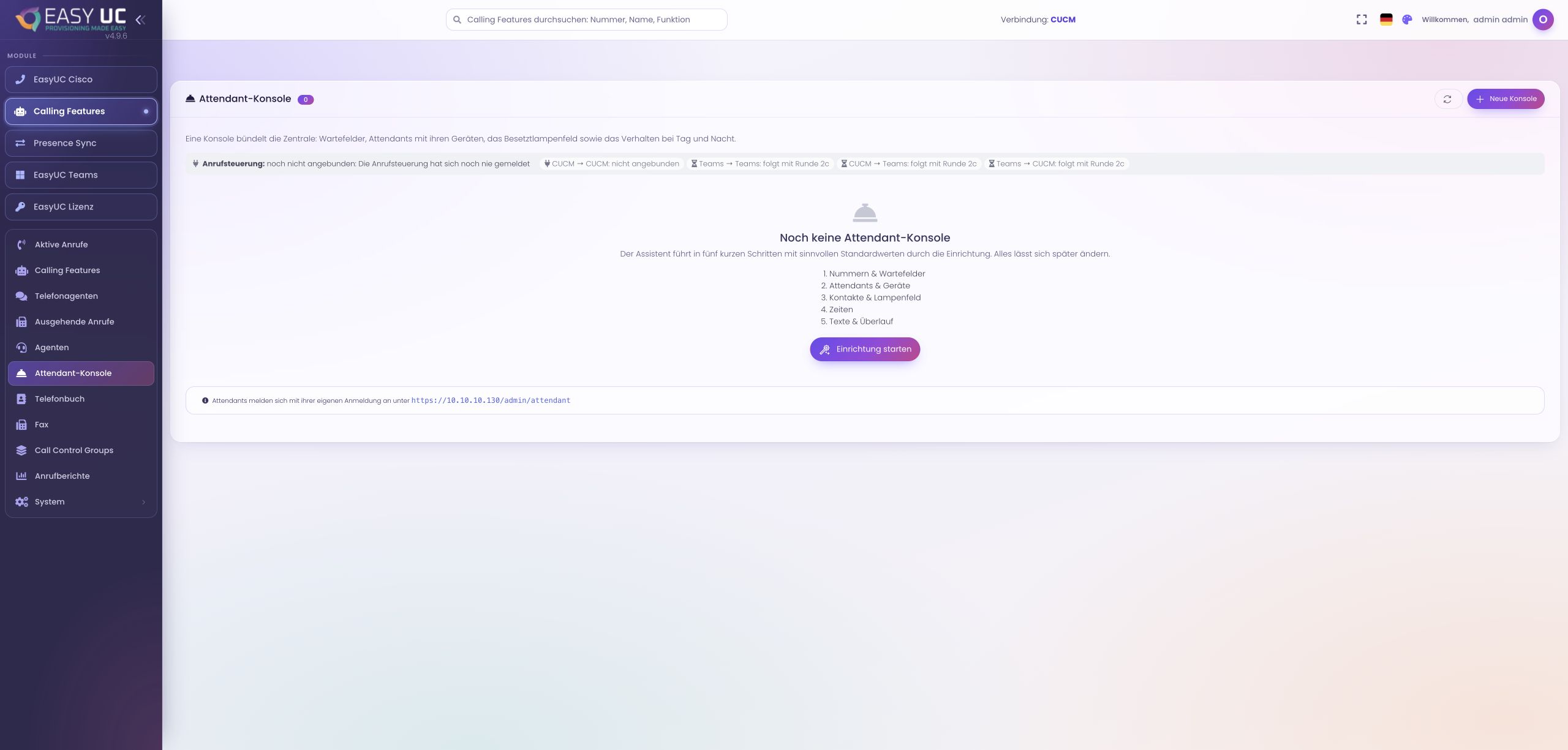
Configurer une console de standardiste
Configurer ensemble les files d’attente, les standardistes, les appareils et les règles de disponibilité. La capture montre la configuration du standard ; le contrôle des appels n’est pas encore connecté dans le laboratoire.
Analyser les appels ACD et les temps d’attente Identifiez les appels pris en charge, leur attente et la personne ayant mis fin à la conversation.
Les rapports couvrent les appels passant par une application vocale ACD AI. Les indicateurs résument les appels totaux, répondus et abandonnés, le taux de réponse et les durées moyennes de sonnerie et de conversation. Les filtres IVR, état et période ciblent l’analyse ; la recherche retrouve un appelant ou un agent.
Le tableau présente le début de l’appel, l’IVR, l’appelant, l’agent ayant répondu et les durées de sonnerie, d’attente et de conversation. Il indique aussi qui a terminé l’appel et son état. La capture originale provient d’un laboratoire sans appels ACD enregistrés : elle montre les filtres et un tableau vide.
Comment utiliser cette fonction
- Ouvrir les rapports d’appels
Ouvrez les rapports d’appels dans la section ACD. Choisissez une application vocale ou conservez tous les IVR.
- Définir la période et les filtres
Définissez les dates de début et de fin, puis un état si nécessaire. Saisissez un appelant ou un agent et appliquez les filtres.
- Lire les indicateurs et les appels
Comparez les indicateurs aux lignes individuelles. Distinguez la sonnerie, l’attente dans la file et la conversation ; parcourez les pages de résultats si nécessaire.
- Actualiser les résultats
Actualisez le rapport pour intégrer les nouveaux appels enregistrés. Réinitialisez les filtres pour retrouver la sélection complète.
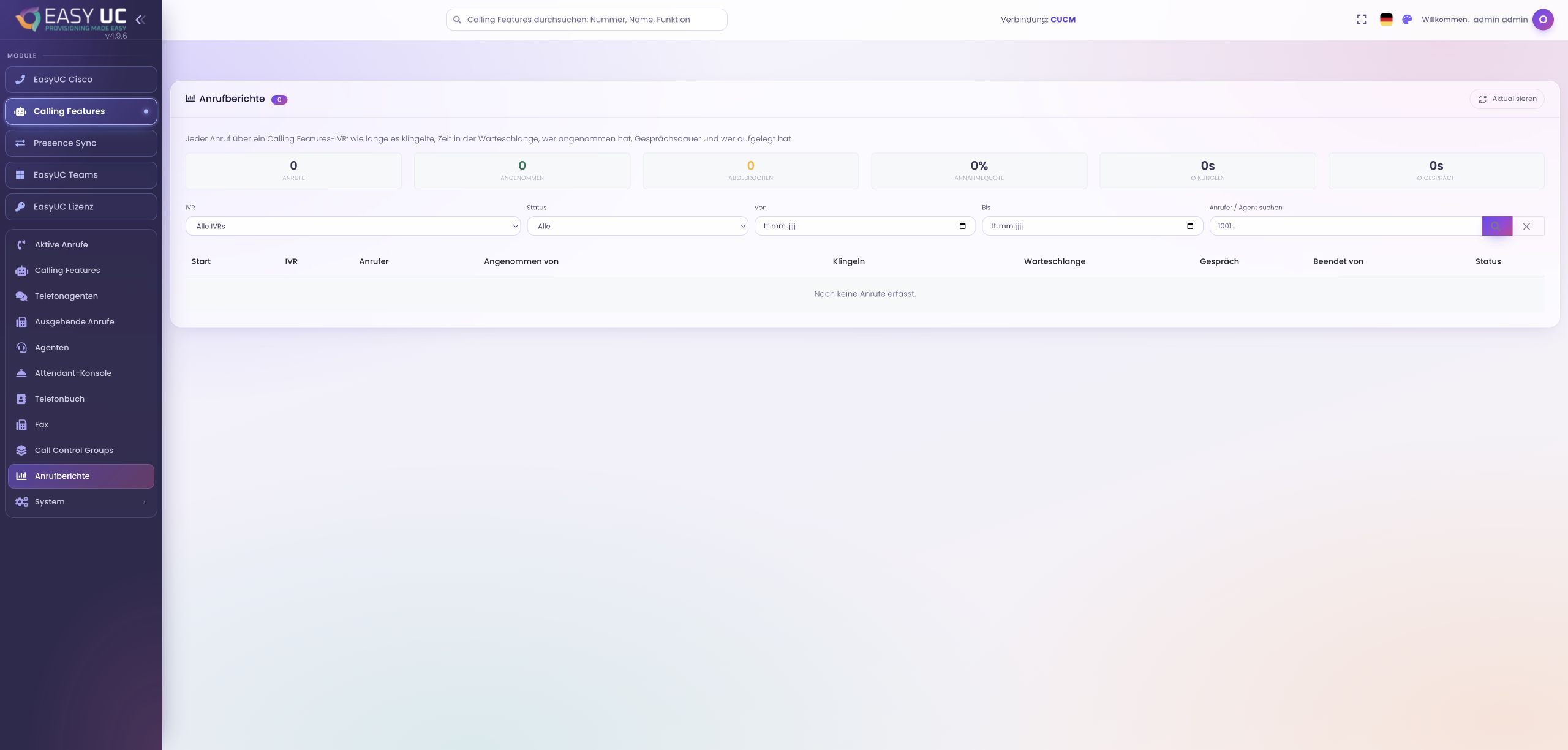
Analyser les appels ACD et les temps d’attente
Identifiez les appels pris en charge, leur attente et la personne ayant mis fin à la conversation. La capture montre les filtres et les rapports sans données d’appels dans le laboratoire.
Comment passer à un processus concret ? Nos cas d’usage montrent chaque étape directement dans l’interface EasyUC.
Découvrir les exemples