
AVANT DE COMMENCER
Ce qu’il vous faut
- Le module Teams est activé. Le compte utilisé dispose des droits de lecture et de modification des tenants.
- Le tenant sélectionné dispose d’une session Teams PowerShell opérationnelle. Microsoft Graph avec User.Read.All fournit la recherche et les noms des utilisateurs.
- Le numéro existe dans Microsoft. Son attribution à un utilisateur nécessite la licence Teams Phone appropriée ; l’aperçu vérifie aussi Enterprise Voice.
Ouvrir le bon tenant
Où intervenir : Microsoft Teams → Tenants Teams → Tenant → Paramètres
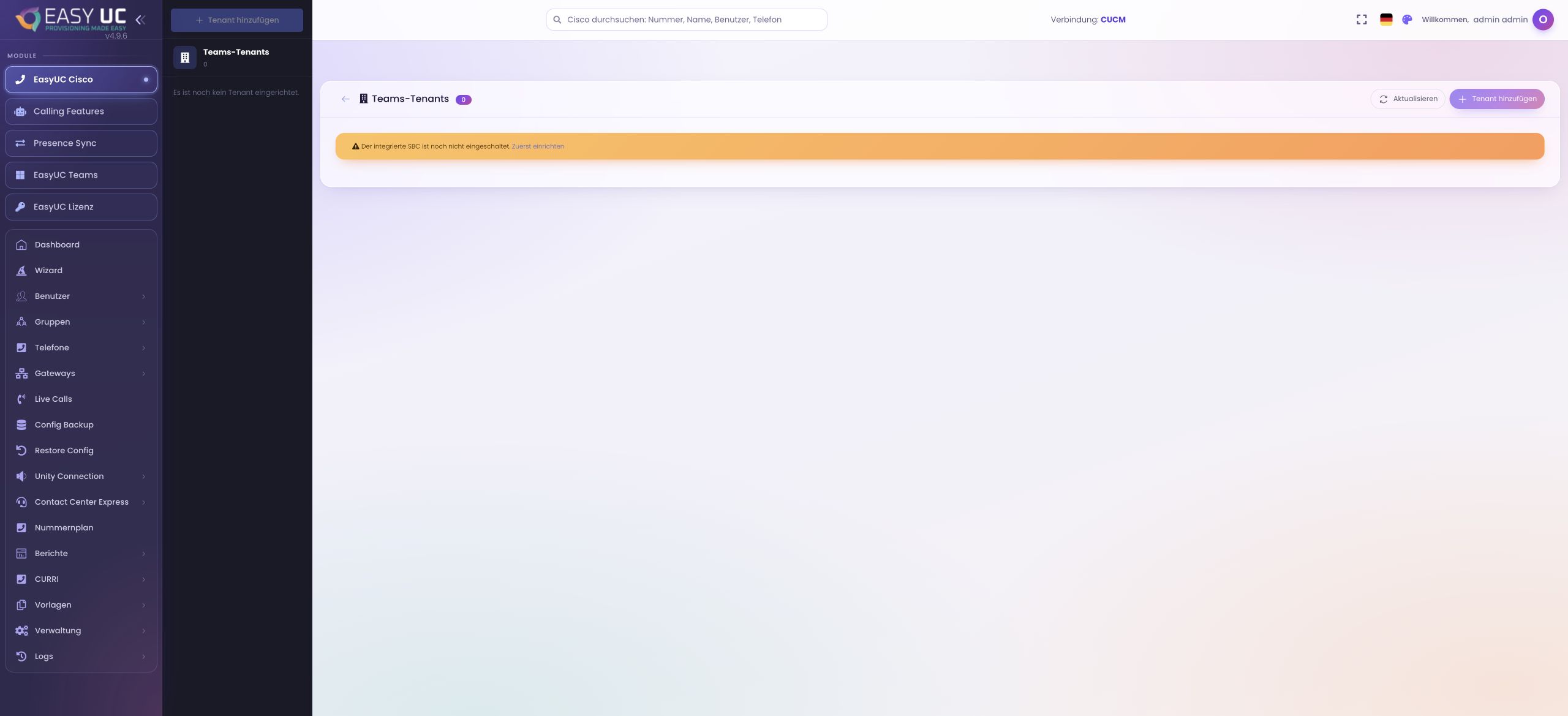
Commencez par le tenant du nouveau collaborateur. Vérifiez son nom et son identité Microsoft avant de gérer les numéros. Dans Paramètres, la session Teams PowerShell doit fonctionner. PowerShell fournit les numéros et Graph ajoute les noms. L’absence de noms affichés ne signifie donc pas nécessairement qu’aucun numéro n’existe. Vérifiez séparément une liste vide et une session manquante.
Trouver un numéro disponible adapté
Où intervenir : Tenant → Plan de numérotation
Ouvrez le plan de numérotation et affichez uniquement les numéros libres. Saisissez la plage recherchée et choisissez commence par, contient ou se termine par. Le filtre Type distingue Direct Routing, Operator Connect et Calling Plan. Vérifiez aussi l’opérateur et une éventuelle destination EasyUC. Évitez d’attribuer à un collaborateur un numéro déjà utilisé par un script.
Identifier précisément le compte cible
Où intervenir : Plan de numérotation → Actions → Attribuer …
Choisissez Attribuer … sur le numéro retenu. Recherchez un nom, une adresse e-mail ou un UPN, puis vérifiez l’identifiant complet. Affinez une recherche trop large : le dialogue n’affiche d’abord que les premiers résultats. Sélectionnez la personne ou le compte de ressource. L’écran suivant charge l’aperçu ; cette sélection ne réalise pas encore l’attribution dans Microsoft.
Vérifier la licence et la modification prévue
Où intervenir : Dialogue d’attribution → Aperçu
Comparez le numéro, son type et l’UPN de l’utilisateur. L’aperçu indique également le titulaire actuel, le numéro existant du destinataire, sa licence Teams Phone et l’état Enterprise Voice. Consultez les étapes prévues : les réglages déjà en place sont distingués des actions à exécuter ou à ignorer. Cette vérification évite les réattributions involontaires, notamment en présence d’homonymes.
Résoudre les avertissements et obstacles
Où intervenir : Aperçu → Obstacles / Points à noter
Résolvez les obstacles signalés avant d’appliquer la modification. Si la licence est inconnue, contrôlez-la dans Microsoft 365 : cet état ne confirme pas sa présence. Lisez les avertissements concernant les attributions existantes et les scripts EasyUC. Choisir un autre utilisateur revient à la recherche. Après une modification externe, rechargez un aperçu afin de travailler sur l’état réel.
Appliquer et vérifier l’attribution
Où intervenir : Aperçu → Attribuer le numéro → Plan de numérotation
Cliquez sur Attribuer le numéro, puis confirmez avec Oui, exécuter maintenant. C’est cette étape qui écrit la modification dans Microsoft. Attendez la confirmation et fermez le dialogue. Vérifiez le nouveau titulaire et le numéro Teams dans les détails de l’utilisateur. En cas d’erreur Microsoft, lisez le message et rechargez le plan avant de recommencer.
Le résultat attendu
Après une opération réussie, le plan de numérotation affiche le nouveau titulaire. Les détails de l’utilisateur permettent de vérifier le numéro Teams. L’aperçu présente le numéro choisi, le compte cible et les éventuels obstacles avant la modification.
Bon à savoir
- Le plan affiche les données renvoyées par Microsoft. Les possibilités d’attribution dépendent du type de numéro, des licences et du tenant.
- La suppression d’une attribution affecte la joignabilité de l’ancien titulaire. Ce parcours attribue un numéro existant ; il ne commande ni achat ni portage.
Les captures proviennent du laboratoire et de l’environnement de démonstration EasyUC. Les légendes précisent les états de configuration ou de simulation. Si l’interface n’est pas encore disponible dans votre langue, sa langue originale est indiquée. Les fonctions visibles dépendent de la version, des droits et des connexions configurées.