
AVANT DE COMMENCER
Ce qu’il vous faut
- Presence Sync est actif et le compte peut modifier les profils et la synchronisation. Cette observation ne nécessite pas de SBC Teams.
- L’application Entra EasyUC possède User.Read.All et Presence.Read.All avec consentement administrateur. L’intégration Cisco nécessite séparément son propre consentement Microsoft.
- Prévoir l’ID d’organisation Webex et un accès OAuth avec lecture People et telephony_config_read. La modification du réglage global nécessite telephony_config_write et le rôle administrateur approprié.
Préparer l’intégration native
Où intervenir : Centre d’administration Teams / Webex Control Hub
Autorisez Cisco Call dans le centre Teams et distribuez l’application aux utilisateurs concernés. Accordez le consentement Microsoft demandé par Cisco et configurez l’intégration Teams dans Control Hub. Avec Unified CM, activez aussi Presence status sync dans Connected UC. Vérifiez les conditions Cisco actuelles pour les plateformes utilisées. Le réglage global ne remplace ni cette préparation ni les identités requises.
Réunir Microsoft et Webex dans un profil
Où intervenir : Presence Sync → Ajouter un profil → Cisco Webex
Créez un profil avec nom, ID de tenant Microsoft, ID client et secret. Choisissez explicitement Cisco Webex. La présence Webex reste dans le cloud même avec la téléphonie Unified CM : cette connexion est donc adaptée. La capture originale montre un formulaire non enregistré avec Webex sélectionné et l’explication de l’intégration native ; aucun accès ni synchronisation active n’y est démontré.
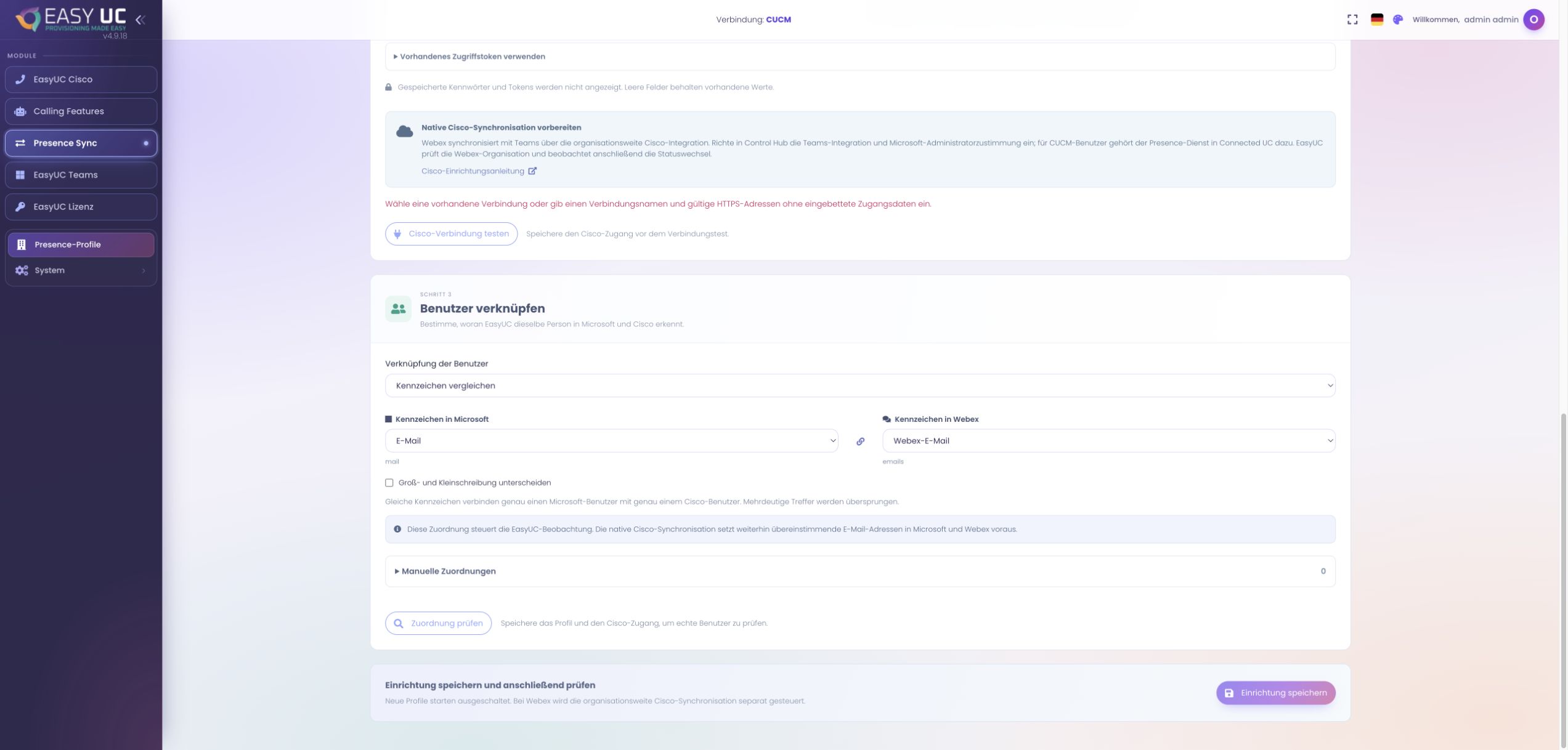
Mapping Webex dans le profil de présence
Le choix Webex explique la synchronisation native et le mapping e-mail vers e-mail Webex. Configuration non enregistrée ; aucune synchronisation active. Interface originale en allemand.
Enregistrer et tester l’accès Webex
Où intervenir : Profil → Configurer directement l’accès Cisco
Nommez la connexion et renseignez l’ID d’organisation, l’ID client de l’intégration, le secret et le jeton d’actualisation. Enregistrez puis testez la connexion : le contrôle vérifie l’annuaire de l’organisation. Un jeton d’accès existant est également possible, mais il expire et doit être renouvelé. La configuration OAuth permet le renouvellement via le jeton d’actualisation pour l’exploitation continue.
Vérifier les identités pour l’observation
Où intervenir : Profil → Comparer les identifiants → Vérifier
Choisissez par exemple l’e-mail Microsoft et l’e-mail Webex, puis vérifiez les associations uniques, manquantes ou ambiguës. Ce réglage détermine les utilisateurs comparés par EasyUC pour l’observation. La synchronisation native nécessite toujours la correspondance d’identités e-mail prise en charge par Cisco. Une association manuelle EasyUC ne corrige donc pas une identité native différente. Vérifiez deux utilisateurs représentatifs dans les deux annuaires.
Activer séparément intégration globale et observation
Où intervenir : Profil → Configuration → Intégration de présence Cisco
Enregistrez d’abord le client Cisco avec l’interrupteur principal désactivé. Vérifiez l’intégration Cisco à l’échelle de l’organisation. Si son activation est prévue pour l’organisation liée, utilisez le bouton explicite ; il concerne toute l’organisation. Activez ensuite l’observation EasyUC et enregistrez. Vous distinguez ainsi le service fournisseur qui synchronise et EasyUC qui interroge et journalise les états.
Observer les changements et interpréter les résultats
Où intervenir : Profil → Presence Live
Ouvrez Presence Live et effectuez des changements contrôlés avec les utilisateurs de test. Comparez les clients fournisseurs et les valeurs observées. Utilisez la recherche et les filtres de direction et de résultat. Observé signifie qu’EasyUC a lu un état source, sans confirmer chaque transmission Cisco. Les limites de requêtes Webex peuvent rendre l’observation incomplète ; ajustez alors l’intervalle et vérifiez le connecteur.
Le résultat attendu
L’intégration native Cisco effectue la synchronisation. EasyUC présente l’état du connecteur, les associations vérifiées et les états observés pour accompagner le déploiement et le diagnostic.
Bon à savoir
- Désactiver l’observation ou le module EasyUC n’arrête pas la synchronisation Cisco native. Le réglage Cisco global distinct la contrôle.
- L’intégration native et l’observation EasyUC ont des droits et rôles différents. Testez les deux clients dans l’environnement réel ; une connexion réussie ne confirme pas une synchronisation complète.
Les captures proviennent du laboratoire et de l’environnement de démonstration EasyUC. Les légendes précisent les états de configuration ou de simulation. Si l’interface n’est pas encore disponible dans votre langue, sa langue originale est indiquée. Les fonctions visibles dépendent de la version, des droits et des connexions configurées.