
AVANT DE COMMENCER
Ce qu’il vous faut
- Le module ACD est actif. La configuration exige les droits de modification des agents et équipes ; chaque agent utilise ensuite son propre compte actif.
- Le parcours téléphonique et le numéro cible sont configurés et testés. Créer des compétences ou un compte agent ne suffit pas à établir la distribution des appels.
- Prévoir une équipe avec un annuaire attribué et, si nécessaire, un superviseur. Les fonctions étendues décrites ici nécessitent une version EasyUC récente adaptée.
Définir le compte et le numéro de l’agent
Où intervenir : Calling Features → Appels → Agents → Nouvel agent
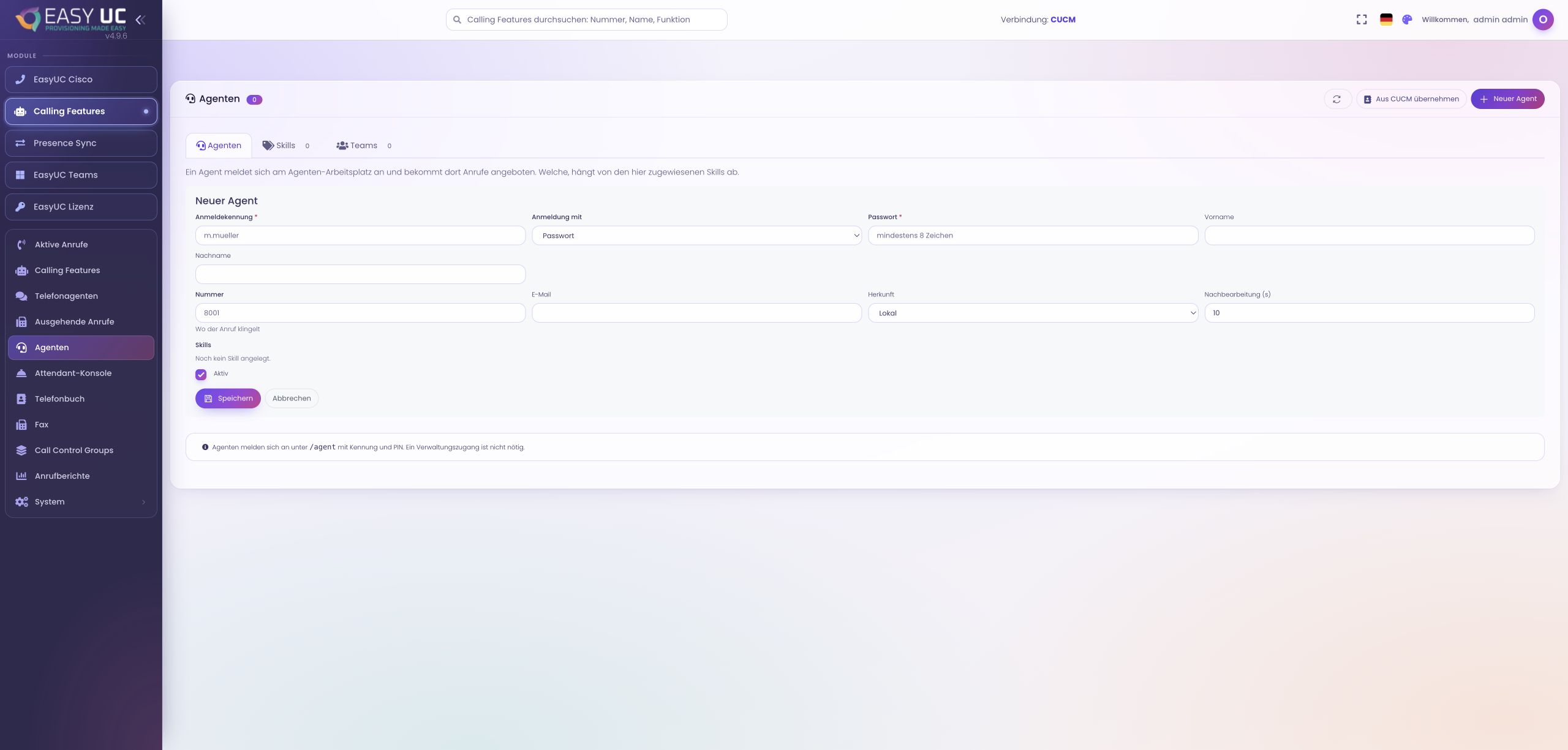
Créez un agent local ou importez-le depuis la connexion CUCM disponible. Vérifiez l’identifiant, le nom et surtout le numéro où se dérouleront les conversations. Choisissez l’authentification et la durée de post-traitement, attribuez les compétences selon les responsabilités et enregistrez le compte actif. La capture originale présente ce formulaire de configuration, pas un agent connecté ni un appel distribué.
Configurer les agents et les compétences
Définir au même endroit la connexion, le numéro à faire sonner et les responsabilités. La capture montre le formulaire initial ; aucun agent n’est encore configuré dans le laboratoire.
Attribuer équipe, superviseur et contacts
Où intervenir : Agents → Équipes → Nouvelle équipe / Modifier
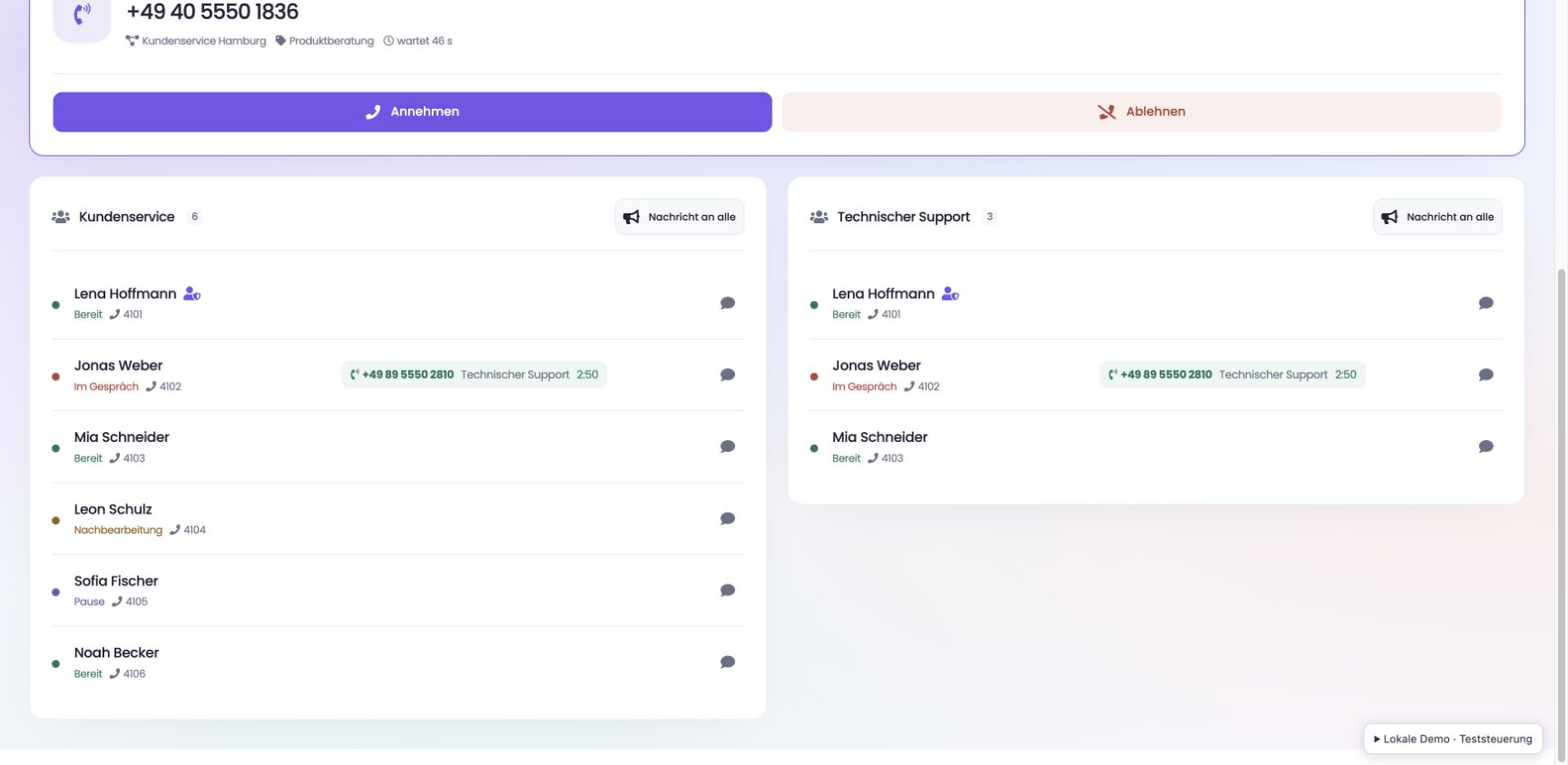
Créez ou modifiez l’équipe concernée, ajoutez ses membres et désignez les superviseurs. Sélectionnez les annuaires nécessaires à ses missions, puis enregistrez et vérifiez les appartenances. Ces associations déterminent les contacts visibles et limitent les messages directs d’assistance aux personnes partageant une équipe. Elles ne donnent pas un accès général aux autres équipes.
État de l’équipe au poste agent
Démo EasyUC · appels simulés. La vue d’équipe montre disponibilité, conversation, post-traitement et pause pour le service client et le support technique. Interface originale en allemand avec données fictives.
Se connecter et choisir sa disponibilité
Où intervenir : Espace agent → /admin/agent
Ouvrez l’espace agent et connectez-vous avec l’identifiant et le code PIN, le mot de passe local ou CUCM prévu. Vérifiez d’abord le téléphone et les contacts attendus. Choisissez Prêt lorsque vous pouvez traiter les offres, et Pause pour une interruption. Cette disponibilité appartient à l’espace EasyUC ; elle ne connecte pas automatiquement à une file d’appels Microsoft.
Traiter une offre et utiliser son contexte
Où intervenir : Espace agent → Offre d’appel / En communication
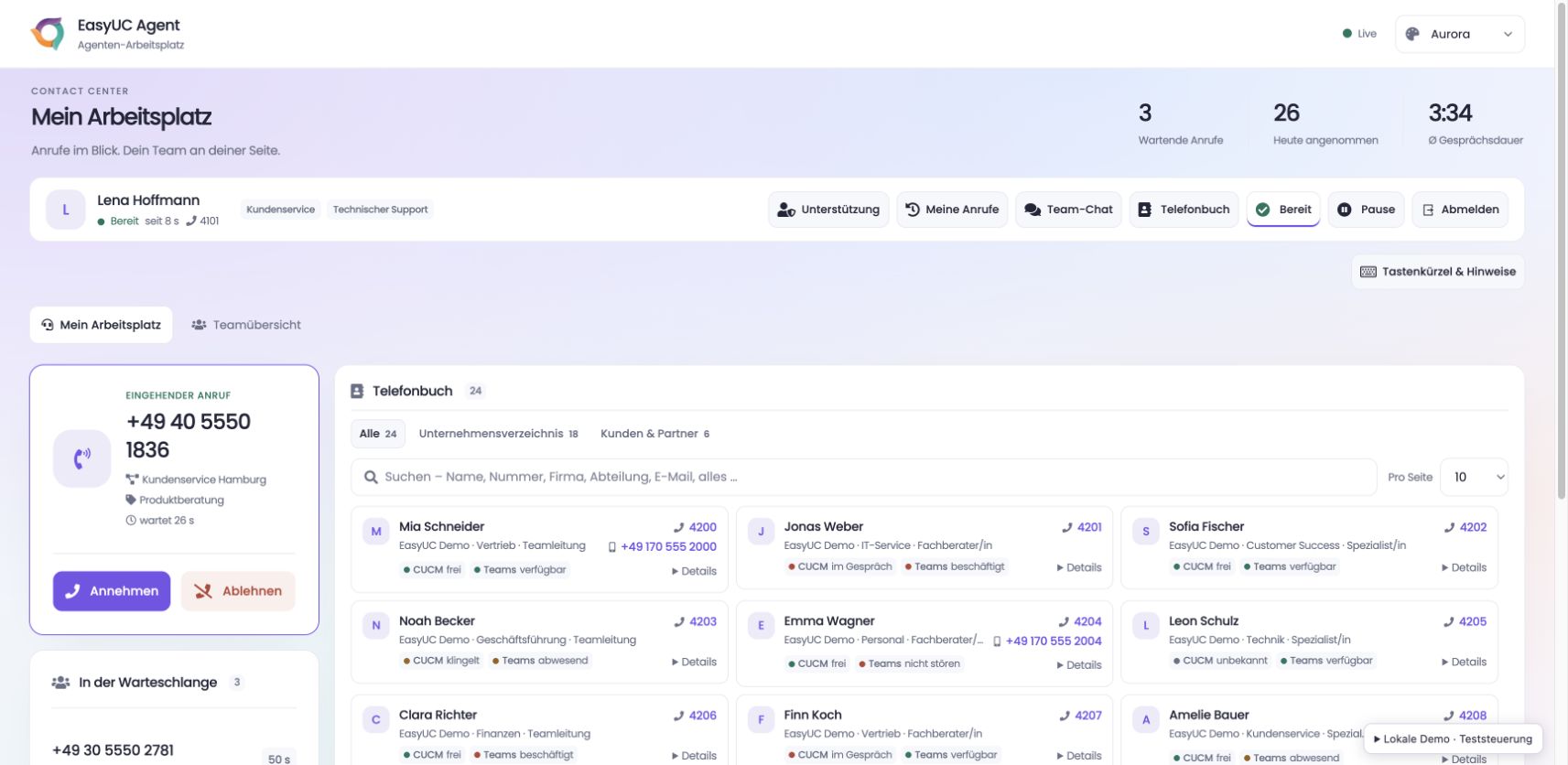
Pour une offre configurée, consultez l’appelant, le script, la compétence et l’attente lorsqu’ils sont fournis. Acceptez l’offre et parlez au téléphone. La vue En communication conserve les informations disponibles, notamment le numéro, le parcours, la compétence et la durée. Un appel actif empêche les changements contradictoires vers Prêt ou Pause. Testez réellement l’audio sur l’appareil.
Poste agent avec file d’attente
Démo EasyUC · appels simulés. L’interface agent originale montre un appel entrant, la file, les chiffres du jour et un annuaire avec statuts CUCM et Teams. Démo locale isolée avec données d’exemple ; interface originale en allemand.
Trouver des contacts et demander de l’aide
Où intervenir : Espace agent → Annuaire / Assistance
Recherchez un nom, numéro, entreprise, service ou e-mail dans l’annuaire. Ouvrez Détails et distinguez l’état de ligne CUCM de la présence Teams ; un état inconnu reste inconnu. Pour obtenir de l’aide, choisissez un superviseur de votre équipe et envoyez un message dans le chat. Cette communication ne déclenche ni écoute ni coaching d’appel. Les numéros ouvrent l’application téléphonique locale.
Terminer le post-traitement et consulter ses offres
Où intervenir : Espace agent → Post-traitement / Mes appels
Après l’appel, utilisez le post-traitement. L’affichage indique le temps écoulé et le temps prévu restant ; son expiration ne vous remet pas automatiquement en disponibilité. Terminez le post-traitement lorsque votre travail est fini. Mes appels affiche les 20 dernières offres personnelles sur sept jours, y compris une conversation acceptée en cours. Une offre que vous avez manquée peut avoir été traitée ensuite par un collègue.
Le résultat attendu
L’agent dispose d’une connexion vérifiée, des contacts de son équipe et d’un téléphone joignable. Le contexte d’appel, l’historique personnel et les messages au superviseur facilitent le travail.
Bon à savoir
- L’historique personnel ne liste pas tous les appels de l’équipe et ne déclenche pas de rappel. L’utilisation des compétences suppose un circuit de distribution réellement configuré.
- Les conversations se déroulent au téléphone. Validez ensemble téléphonie et espace agent ; une connexion réussie ne confirme pas la distribution des appels.
Les captures proviennent du laboratoire et de l’environnement de démonstration EasyUC. Les légendes précisent les états de configuration ou de simulation. Si l’interface n’est pas encore disponible dans votre langue, sa langue originale est indiquée. Les fonctions visibles dépendent de la version, des droits et des connexions configurées.