API REST
Une API publique pour piloter EasyUC depuis vos propres scripts et systèmes.
Le logiciel, les mises à jour et les fichiers de licence sont disponibles dans l’espace client. Accéder aux téléchargements
EasyUC pour CUCM
Gérez les utilisateurs, les téléphones, les numéros et la messagerie vocale dans une même interface. Les modèles et les procédures de provisionnement facilitent les modifications récurrentes dans Cisco Unified Communications Manager.
Un nouveau collaborateur a besoin d'un utilisateur, d'un téléphone, d'un numéro de poste, d'une boîte vocale et parfois d'un numéro mobile pour Single Number Reach. Dans l'administration CUCM, cela représente beaucoup de pages. Dans EasyUC, c'est une seule opération, à partir d'un modèle si vous le souhaitez.
création, modification et configuration automatique des nouveaux utilisateurs
téléphones personnels et partagés
terminaux vidéo sur CUCM
numéros de poste et plages de numéros
ports pour fax, portiers et autres équipements analogiques
interception d'appels au sein d'une équipe
groupes de recherche et leurs membres
boîtes vocales dans Unity Connection via CUPI
paramètres homogènes pour les utilisateurs et les équipements
pour l'ACD, par exemple
appels qui sonnent en parallèle sur le mobile
les équipements mobiles d'un utilisateur sur CUCM
réglages par site dans EasyUC, sans appareil de référence dans CUCM
lignes, numérotation rapide et BLF sur une vue du modèle
par numéro avec planning hebdomadaire, aussi comme service XML sur le téléphone
busy trigger pour toutes les lignes d’un utilisateur, avec aperçu
enregistrer les objets via AXL, restaurer ceux qui ont été supprimés
observer et piloter jusqu’à 10 téléphones
retirer appareils, lignes et boîte vocale des utilisateurs supprimés, avec plafond journalier
définir une fois droits, clusters et sites, puis y rattacher les comptes
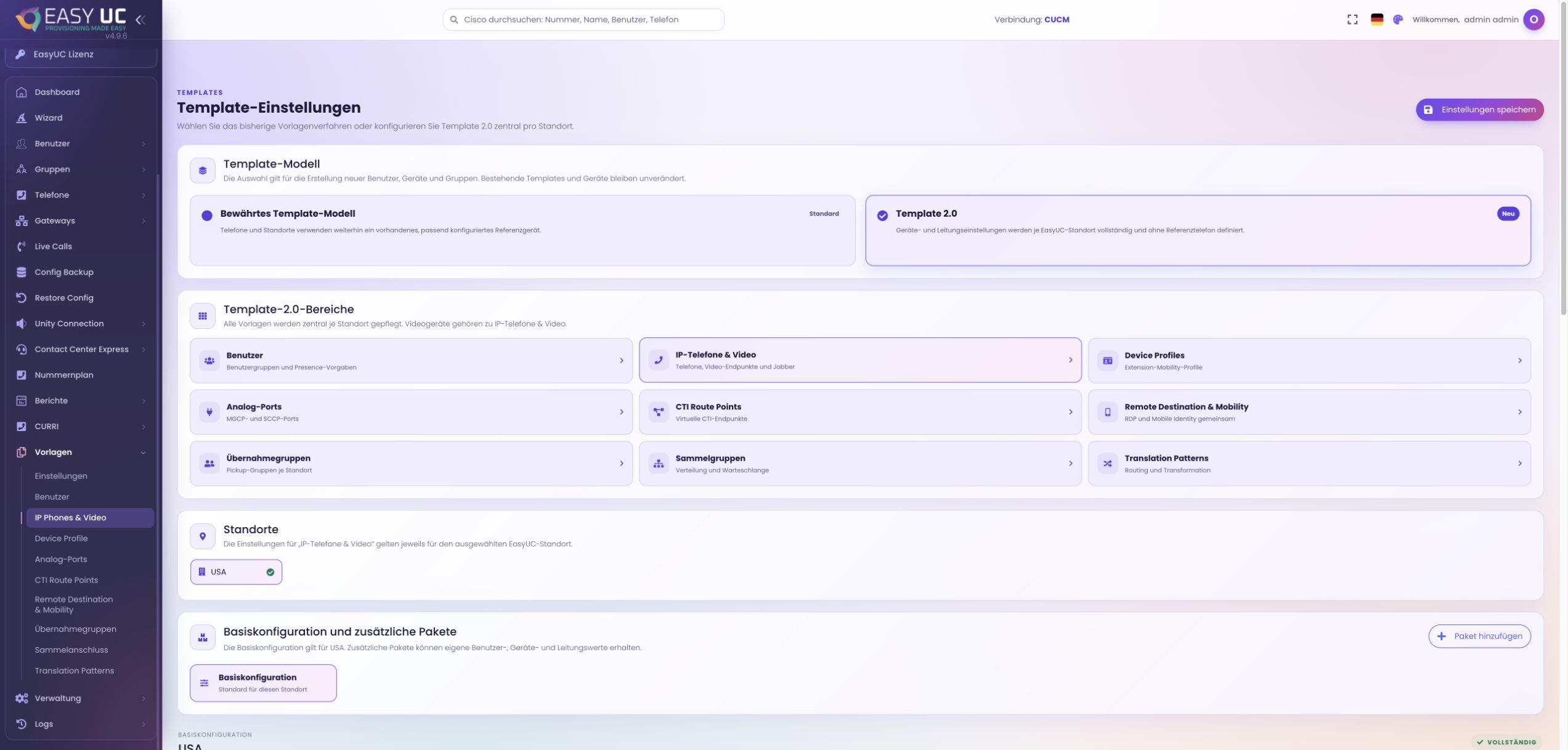
Template 2.0 en détail
Quels paramètres faut-il prévoir pour un nouvel utilisateur, un téléphone ou un groupe ? Ce guide présente les rubriques de Template 2.0 et leur utilisation dans l’assistant, avec des captures de l’interface d’origine.
Template 2.0 construit les modèles d’appareils et de lignes à partir des paramètres du site enregistrés dans EasyUC. Contrairement au modèle par appareil de référence, aucun téléphone modèle n’est nécessaire dans CUCM. La base contient les paramètres du site ; un package associé peut disposer de sa propre configuration.
Une nouvelle configuration de package copie une seule fois la base actuelle, puis se gère indépendamment. Sans bloc propre au package, la base du site s’applique. L’enregistrement vérifie les champs obligatoires et les références CUCM, puis conserve la configuration EasyUC sans modifier ni créer d’appareils CUCM.
Des groupes d’utilisateurs d’un même site peuvent ainsi recevoir des paramètres adaptés. La création intervient ensuite dans le formulaire concerné ou l’assistant.
Sélectionnez la connexion CUCM, créez un site EasyUC et choisissez le modèle Template 2.0.
Choisissez la rubrique et le site. Pour configurer un package, associez-le d’abord à ce site dans sa gestion.
Activez les rubriques nécessaires et complétez les champs obligatoires de tous les sites de la connexion active.
Enregistrez les paramètres. Lors de la création, sélectionnez le site et, si nécessaire, le package correspondant.
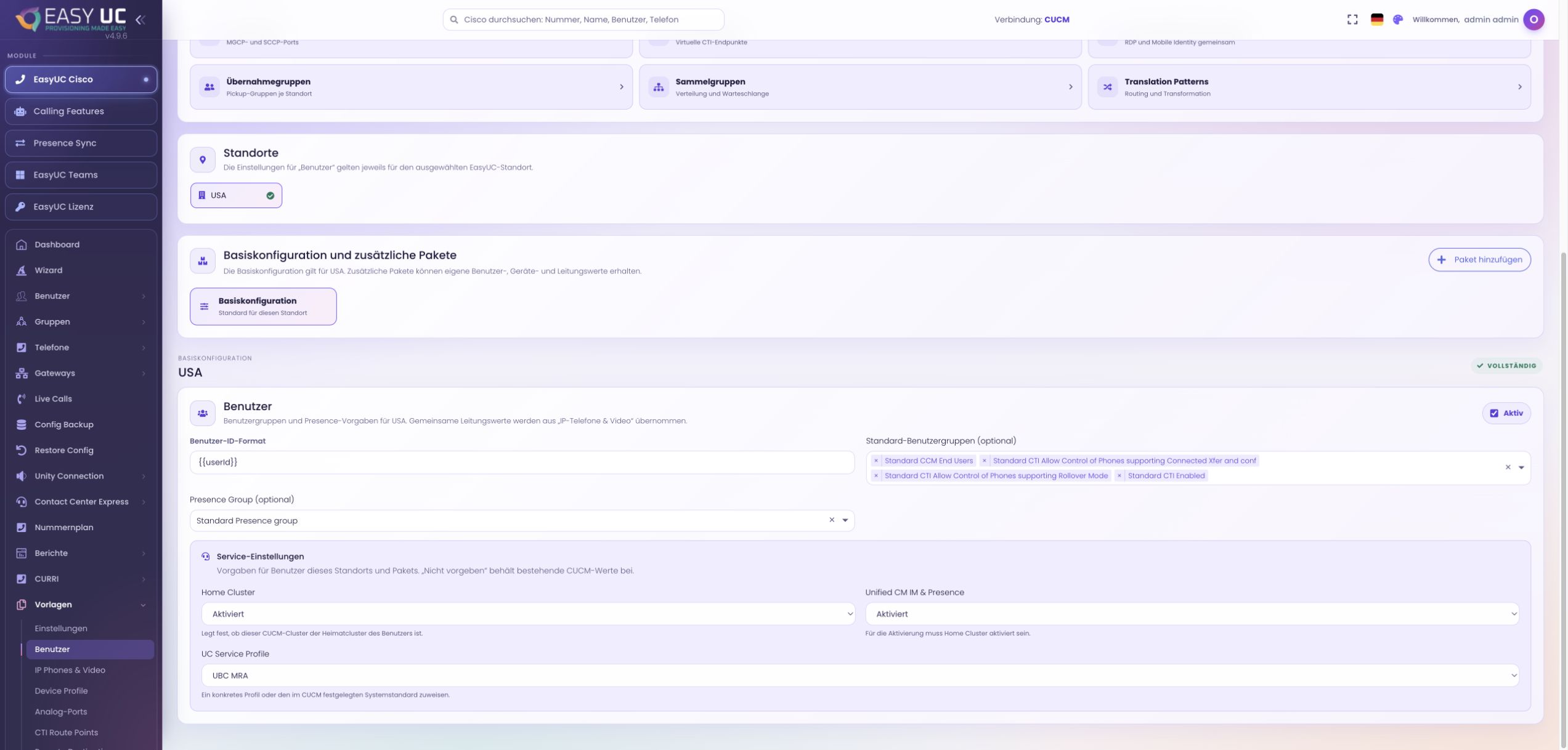
La rubrique Utilisateurs définit les groupes par défaut, le groupe de présence, Home Cluster, IM & Presence et le profil de service. IM & Presence nécessite Home Cluster. Un profil non imposé conserve les valeurs existantes ; le choix système utilise le profil par défaut de CUCM.
Ces paramètres s’appliquent lors de la création ou d’une mise à jour explicitement demandée depuis un modèle. Les groupes sont ajoutés sans supprimer les appartenances existantes. L’identifiant vient de la saisie ; les noms d’affichage LDAP restent gérés dans l’annuaire.
Des paramètres communs simplifient l’arrivée de nouveaux collaborateurs sans ressaisir chaque groupe ou réglage de présence.
Activez Utilisateurs pour le site ou le bloc de package choisi.
Choisissez les groupes et la présence ; coordonnez Home Cluster, IM & Presence et le profil de service.
Enregistrez, puis créez des utilisateurs ou lancez explicitement leur mise à jour depuis le modèle.
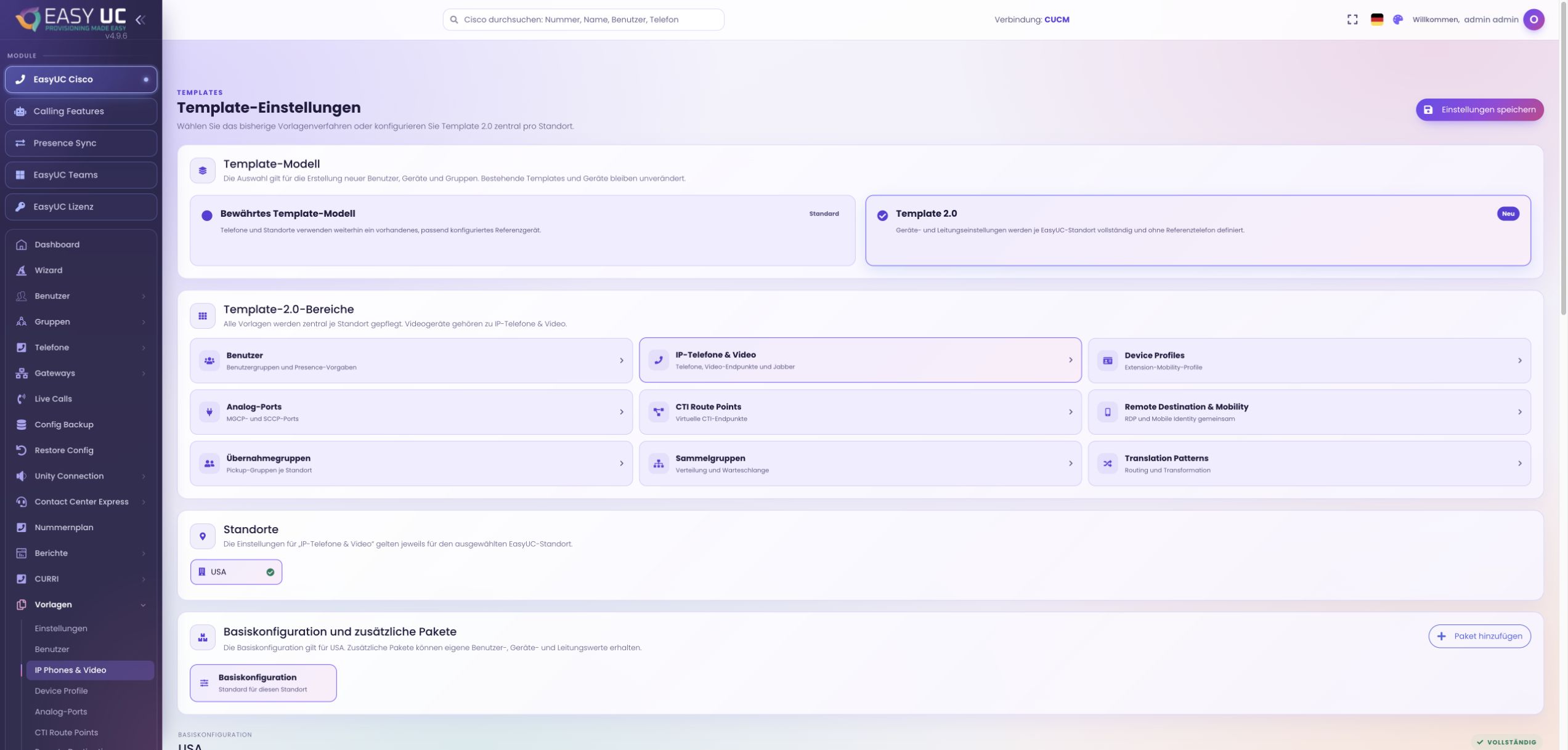
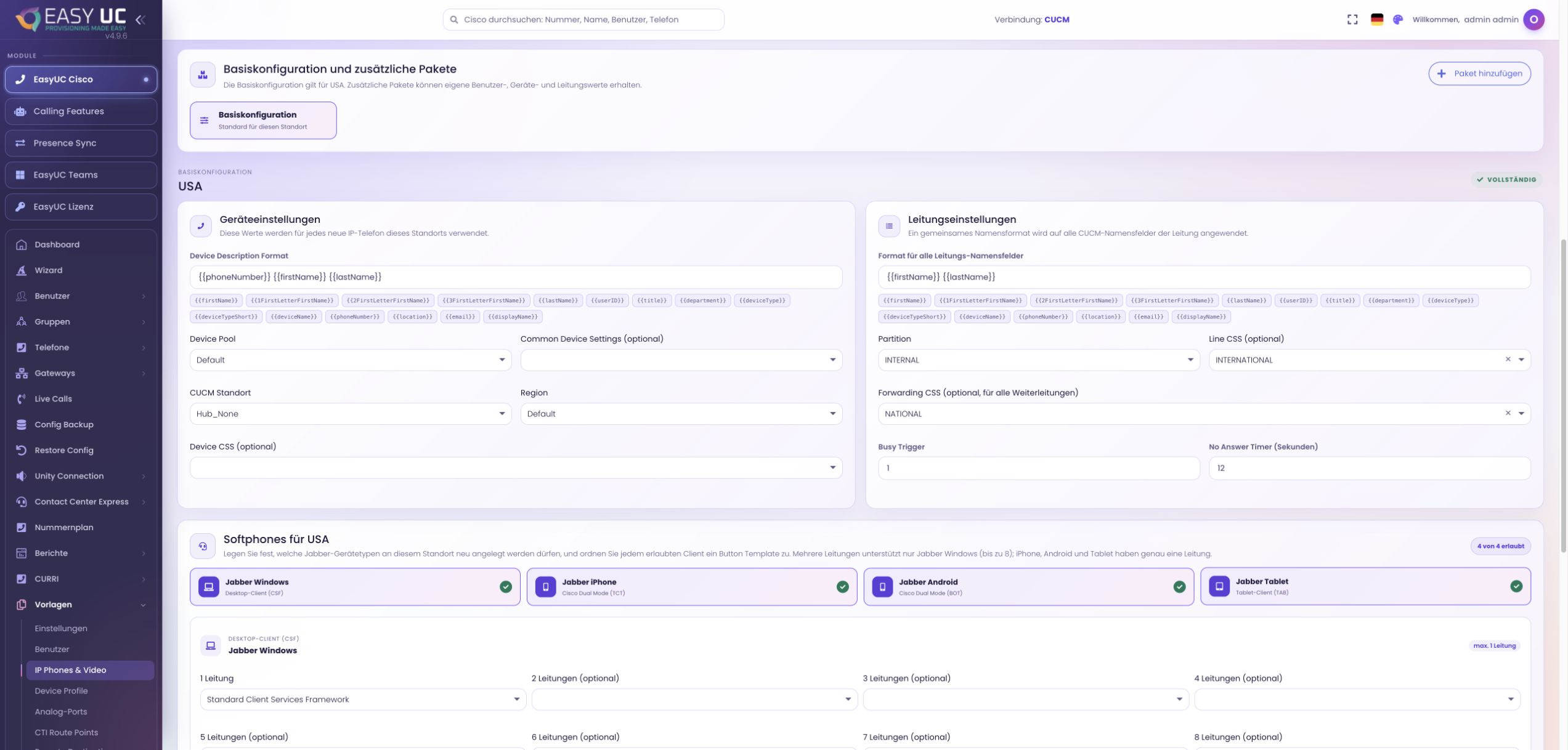
IP-Telefone & Video regroupe notamment la description, le Device Pool et la CUCM Location. Des paramètres communs et un CSS d’appareil peuvent compléter cette base. Le site EasyUC sélectionne le bloc de modèle ; la CUCM Location est une propriété distincte de l’appareil.
La région choisie est vérifiée par rapport au Device Pool, sans réécrire ce pool partagé. Les types d’appareils autorisés et les modèles de touches correspondants se configurent dans les rubriques suivantes.
Les nouveaux appareils reçoivent les paramètres prévus pour leur site, sans rechercher à chaque création le pool, la location et la description.
Ouvrez IP-Telefone & Video et choisissez la base ou le package du site.
Renseignez la description, le Device Pool, la CUCM Location et les options adaptées à CUCM.
Complétez les lignes et les clients Jabber ou modèles IP autorisés, puis enregistrez.
Les paramètres communs des lignes figurent aussi dans IP-Telefone & Video : noms, partition et CSS de ligne ou de renvoi facultatifs. Busy Trigger détermine quand une ligne est occupée ; No Answer règle le délai de traitement d’un appel sans réponse.
L’interface accepte Busy Trigger de 1 à 200 et No Answer de 1 à 300 secondes. Ces valeurs doivent correspondre au traitement des appels et au modèle de ligne CUCM souhaités. D’autres rubriques peuvent s’appuyer sur ces valeurs communes.
Partition et CSS définissent le contexte de routage et les droits du numéro. Des temporisations et libellés homogènes facilitent l’administration des nouvelles lignes.
Ouvrez les paramètres communs de ligne du bloc site/package choisi.
Choisissez partition, CSS de ligne et de renvoi ; définissez Busy Trigger et No Answer.
Enregistrez et contrôlez numéro, partition et libellé lors de la création.
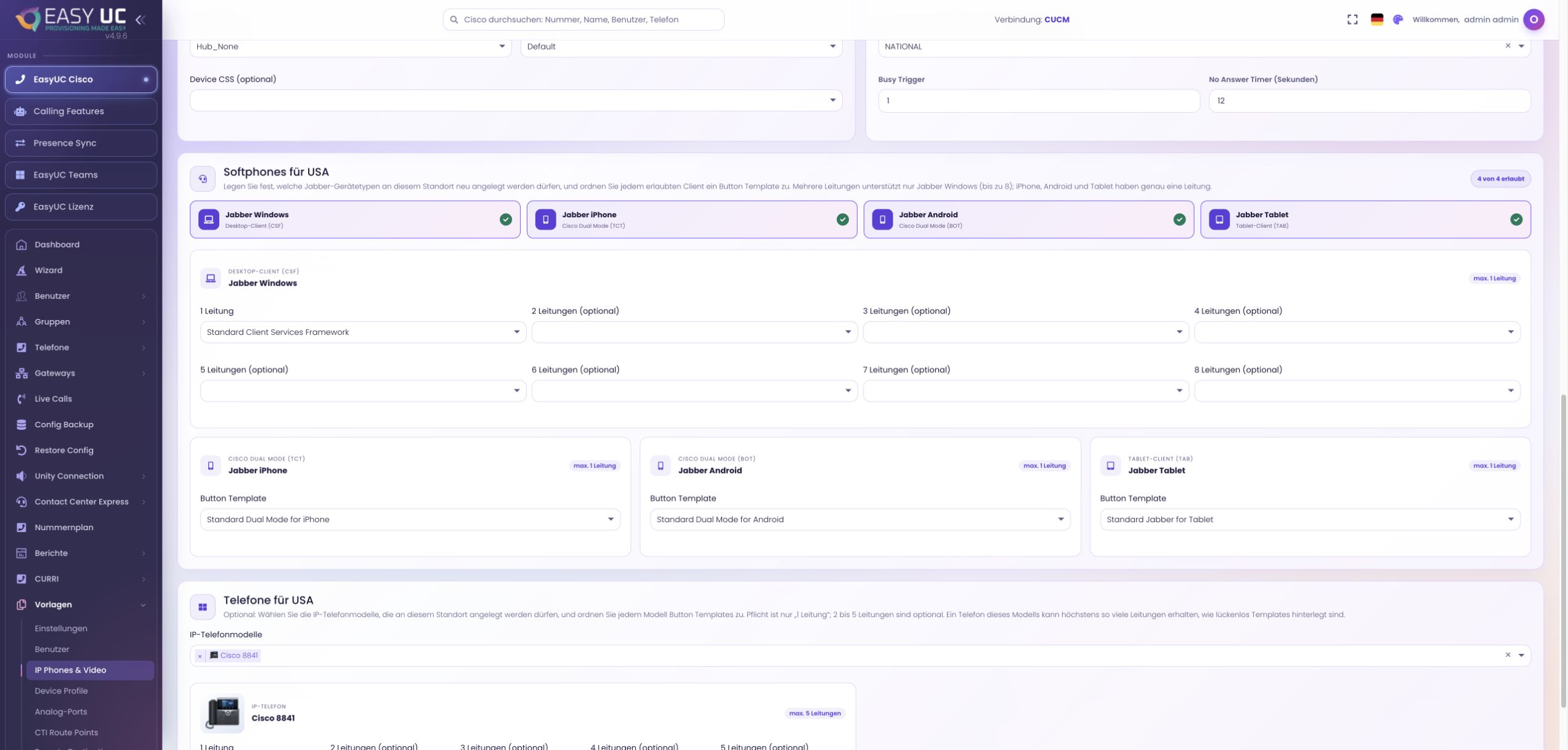
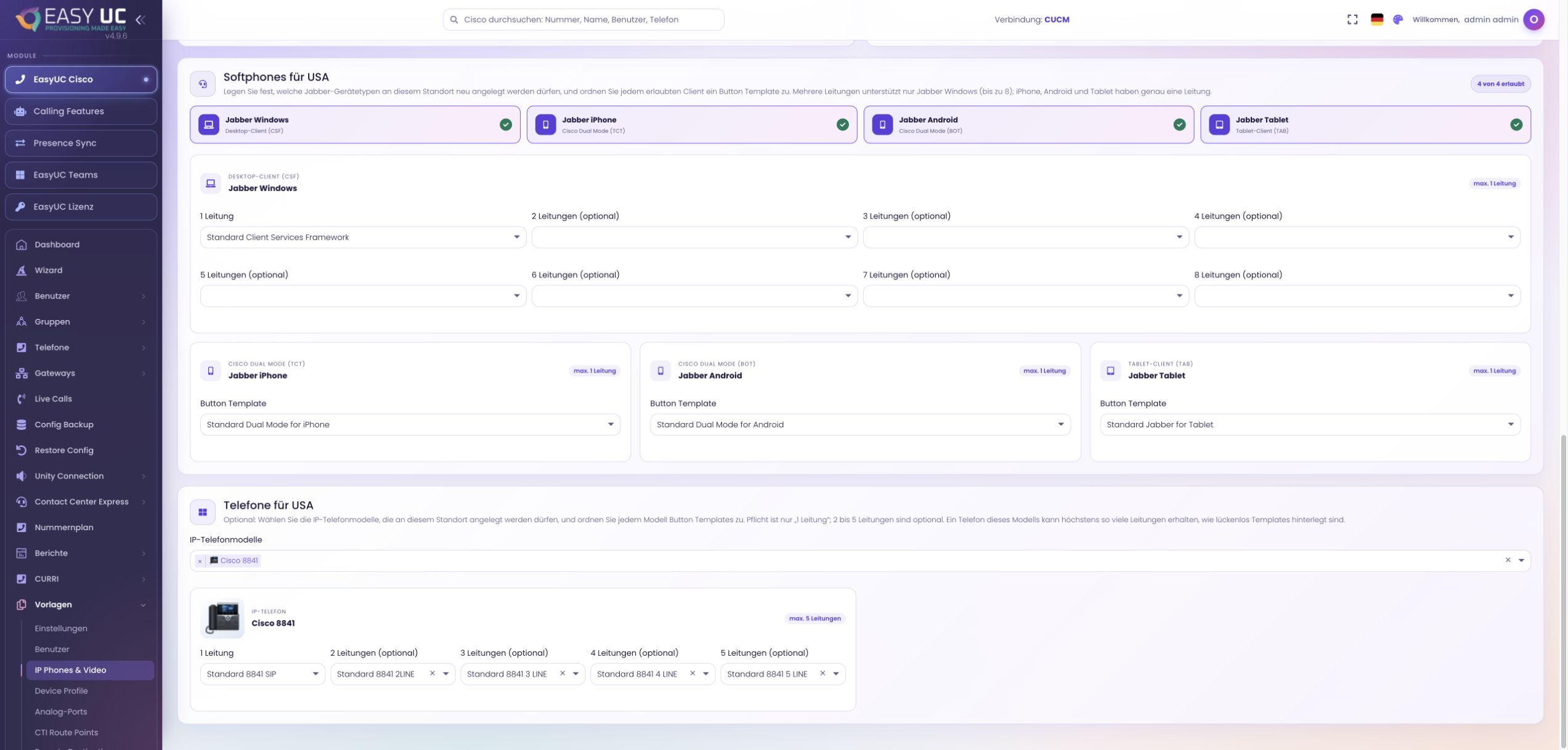
Choisissez les familles Jabber autorisées pour ce site ou package : Windows/Mac, iPhone, Android ou tablette. Chaque client autorisé nécessite un modèle de touches adapté. Cette autorisation ne crée encore aucun client pour un utilisateur.
Windows/Mac (CSF) accepte une série continue de modèles de touches pour une à huit lignes. iPhone, Android et tablette utilisent chacun une ligne. Ces modèles limitent le nombre de lignes sélectionnable sans toutes les créer automatiquement.
La création propose ainsi les clients préparés et leurs capacités adaptées. Un site peut également fonctionner uniquement avec Jabber.
Activez les clients Jabber souhaités dans le bloc site/package.
Choisissez les modèles adaptés ; pour CSF, ajoutez les nombres de lignes sans interruption.
Enregistrez, puis choisissez clients et numéros dans l’assistant ou le formulaire d’appareil.
La liste des modèles détermine les téléphones IP proposés à la création. Chaque modèle choisi nécessite un modèle de touches pour une ligne. Les modèles pour deux à cinq lignes sont facultatifs et doivent former une suite continue.
Le modèle de touches doit correspondre au téléphone et à la capacité nécessaire. La série configurée fixe une limite, pas un nombre de lignes créées automatiquement. Sans modèle IP sélectionné, les clients Jabber autorisés restent utilisables.
Cela permet de proposer les modèles utilisés dans l’entreprise et d’éviter des dispositions de touches inadaptées dès la préparation.
Sélectionnez les modèles autorisés pour le site ou package dans les modèles de téléphones IP.
Choisissez le modèle pour une ligne et complétez les capacités suivantes sans interruption si nécessaire.
Enregistrez ; à la création, définissez modèle, adresse MAC et lignes réellement nécessaires.
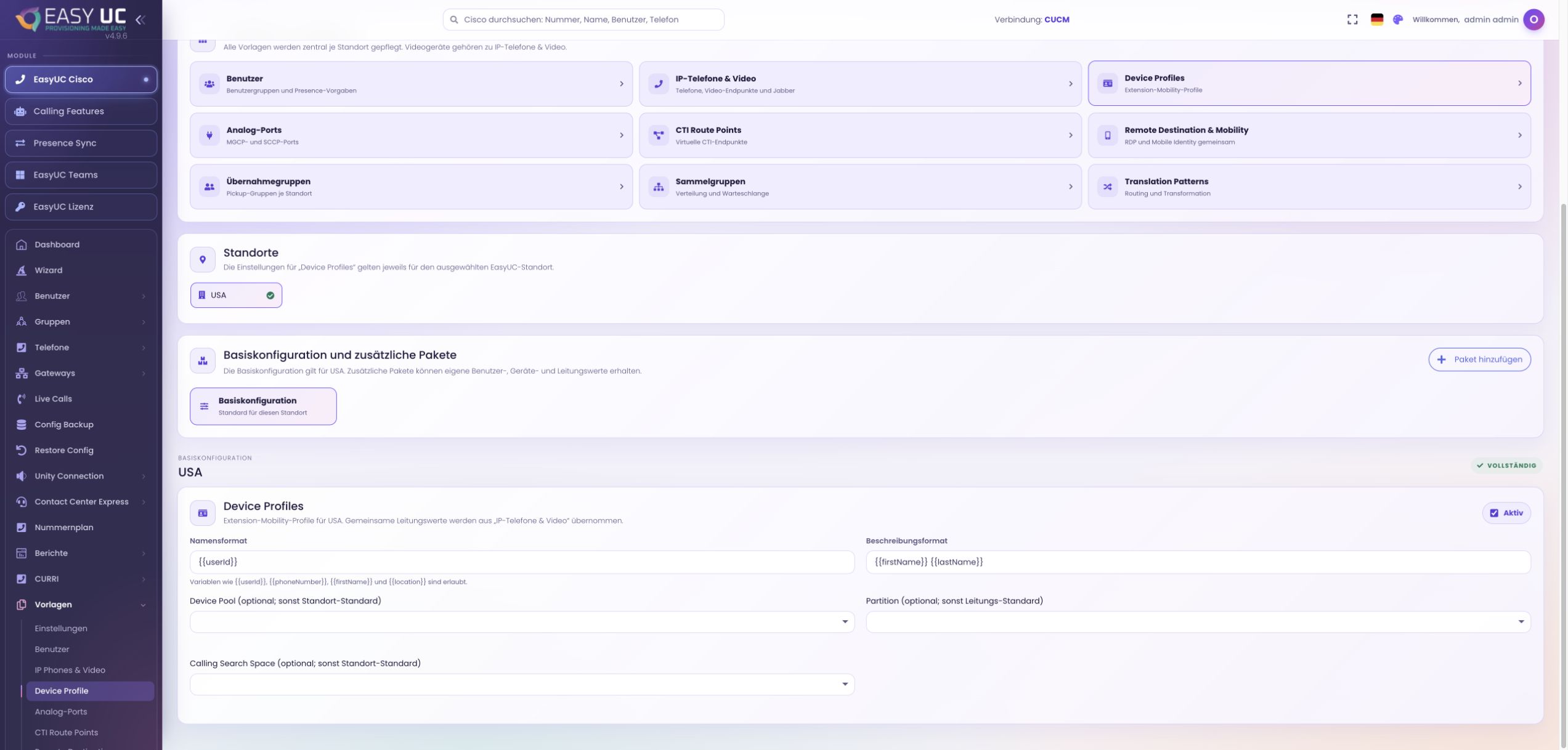
Les profils de périphérique décrivent la configuration téléphonique d’un utilisateur pour Extension Mobility. Template 2.0 fournit les formats de nom et description ainsi que, si définis, une partition et un CSS propres. Modèle, touches et présentation des lignes proviennent du modèle de téléphone configuré.
Le profil est distinct du téléphone physique : Device Pool, CUCM Location et Security Profile du téléphone ne sont pas transférés comme propriétés du profil. Celui-ci est associé à un utilisateur et un numéro lors de sa création.
Cela prépare les lignes personnelles pour la connexion sur des téléphones adaptés, sans confondre paramètres physiques et profil utilisateur.
Activez Device Profiles pour le site ou package et vérifiez les formats de nom et description.
Configurez le modèle de téléphone et ses touches ; remplacez partition et CSS dans les profils si nécessaire.
Enregistrez puis choisissez utilisateur, numéro et modèle dans l’assistant ou le formulaire de profil.
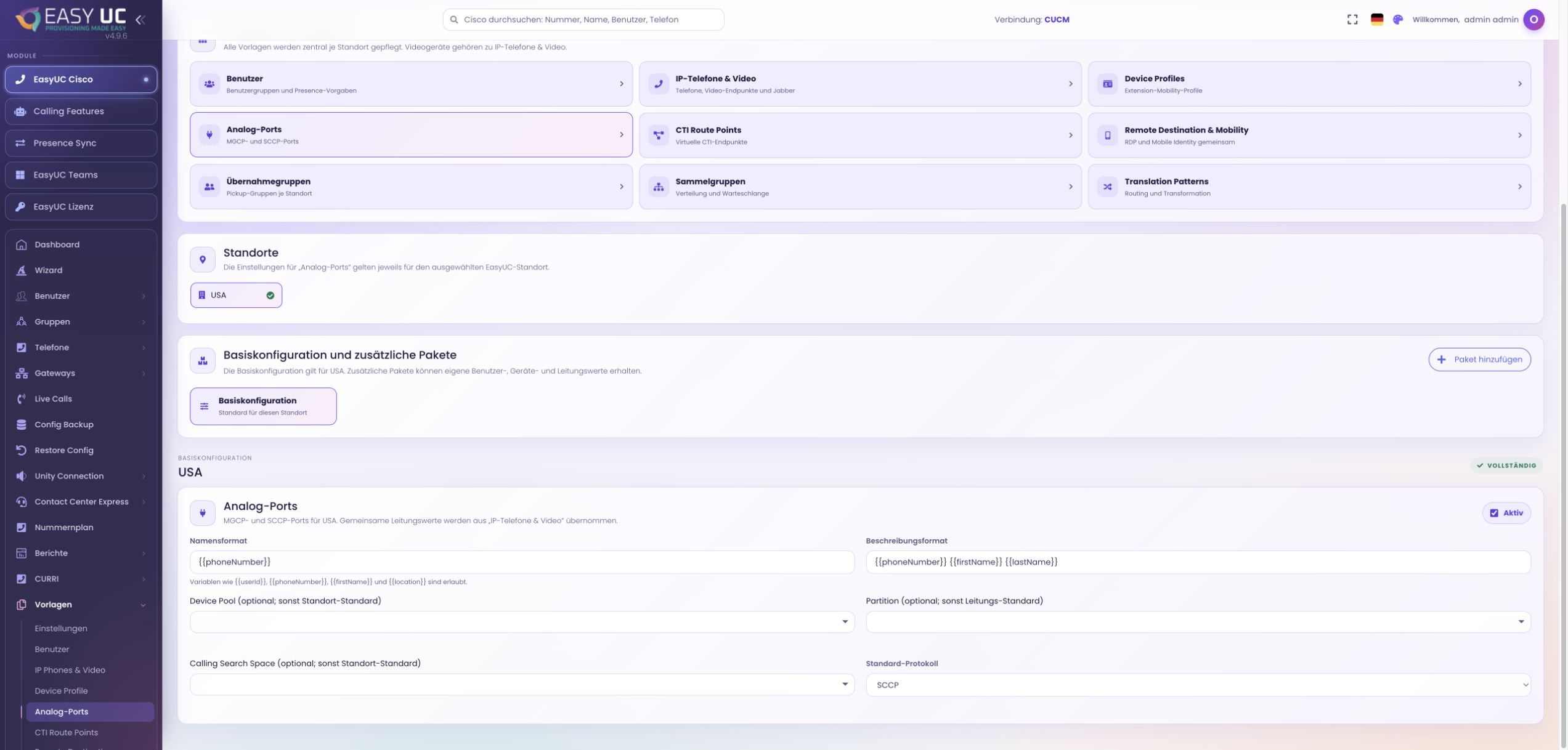
La rubrique analogique fournit description et éventuellement Device Pool, partition et CSS. Le terminal réel provient du port choisi dans la passerelle. Nom, index et protocole suivent ses données ; un réglage de modèle ne convertit pas une passerelle entre SCCP et MGCP.
Fax, portiers et autres terminaux analogiques reçoivent ainsi des paramètres adaptés tout en conservant leur affectation physique à la passerelle et au port corrects.
Activez les ports analogiques ; renseignez description, pool, partition et CSS nécessaires.
Après enregistrement, sélectionnez l’interface ou le port réel de la passerelle.
Vérifiez site, package, numéro et libellés de port/ligne, puis créez le terminal.
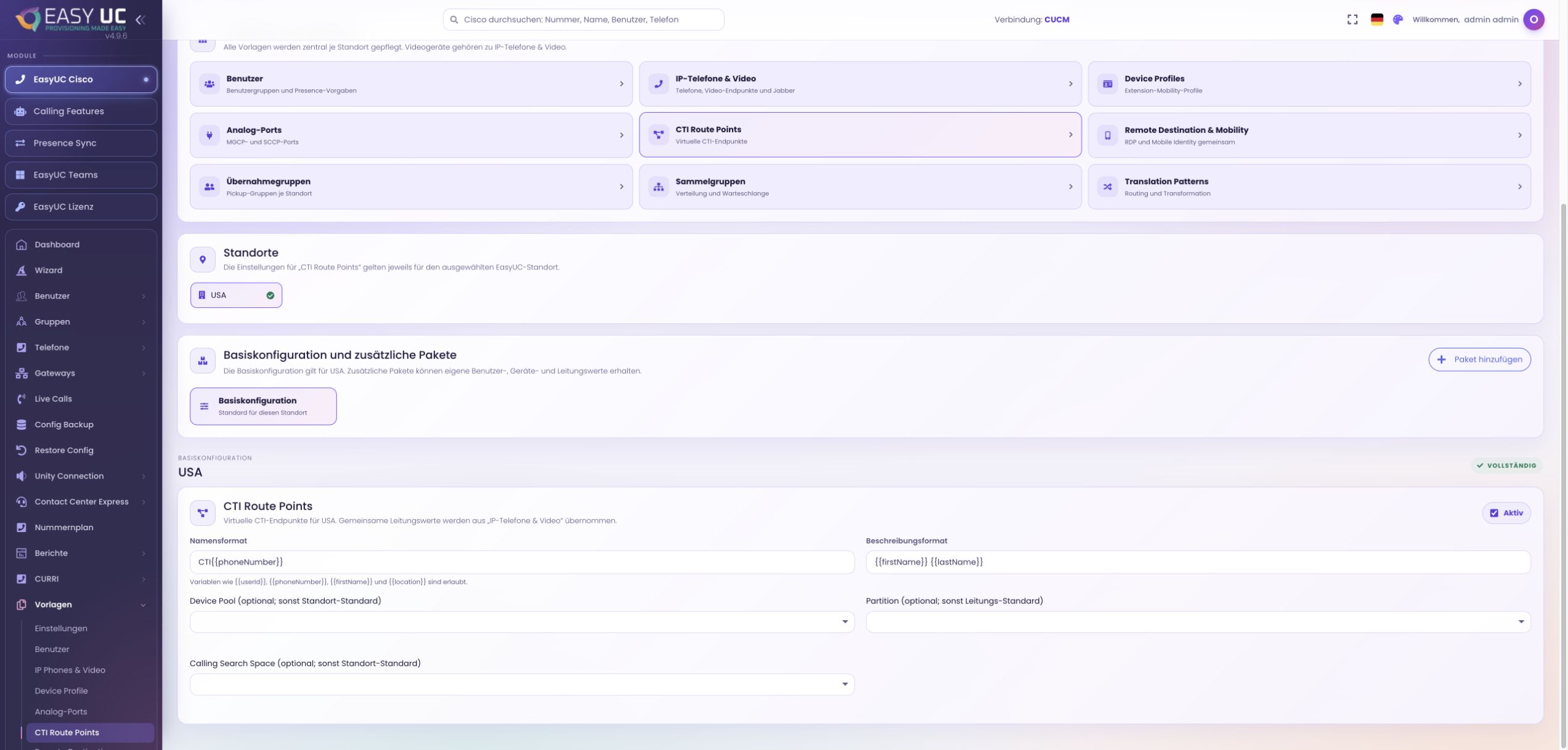
Les points de routage CTI sont des terminaux virtuels pour des applications telles qu’un ACD. La rubrique fournit des formats de nom et description ainsi que Device Pool, partition et CSS facultatifs. La création produit un point CTI en SCCP avec une ligne.
Le nom est construit et normalisé à partir du format et des données saisies. Le format CTI{{phoneNumber}} utilise le numéro fourni. S’il ne produit aucun nom valide, corrigez la configuration avant la création.
Conventions de nommage et paramètres de ligne sont prêts avant la création d’un accès applicatif avec un numéro concret.
Activez la rubrique et renseignez formats de nom/description et valeurs CUCM facultatives.
Enregistrez puis choisissez numéro, site, package et, si nécessaire, un utilisateur existant ou nouveau.
Vérifiez le nom obtenu et la ligne, puis créez le point de routage CTI.
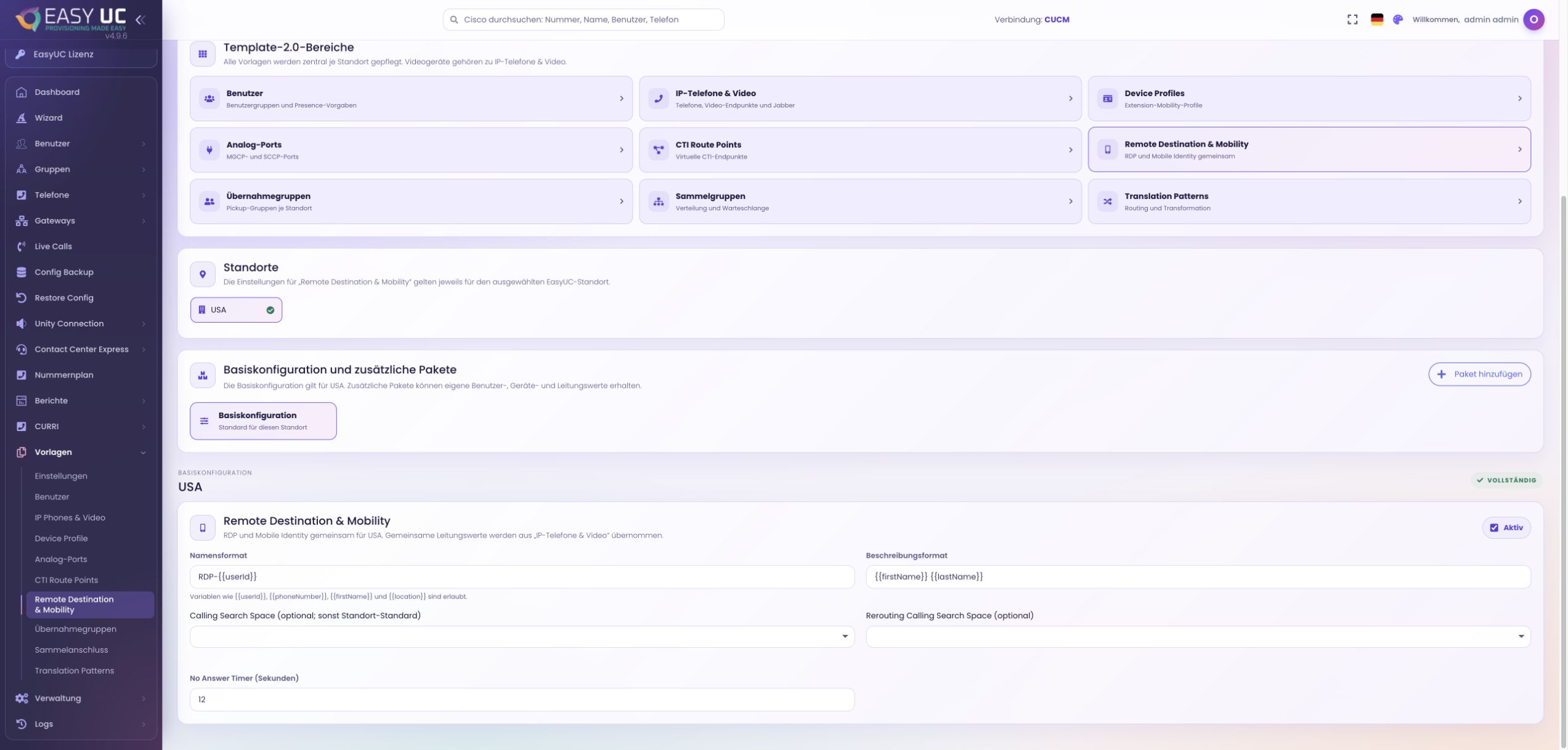
Remote Destination & Mobility fournit les paramètres des profils de destination distante et de Mobile Identity : noms, description, Calling CSS, Rerouting CSS et No Answer facultatifs. Un RDP peut reprendre les valeurs de pool et CSS du site. Enregistrer le modèle ne crée pas encore de joignabilité supplémentaire.
Le formulaire utilisateur ajoute ensuite numéro mobile, lignes associées et planning de sonnerie. Les valeurs initiales sont quatre secondes de délai et 1,5 seconde pour Answer Too Soon. Answer Too Late utilise No Answer entre 10 et 300 secondes, sinon 19 secondes.
Les appels professionnels peuvent ensuite atteindre d’autres destinations. Modèles, droits et routage doivent correspondre à la joignabilité souhaitée.
Définissez noms, description et valeurs CSS/temporisation du site ou package.
Enregistrez et ajoutez une Remote Destination ou Mobile Identity à l’utilisateur.
Vérifiez site/package, numéro mobile, lignes, délais et horaires, puis enregistrez la joignabilité.
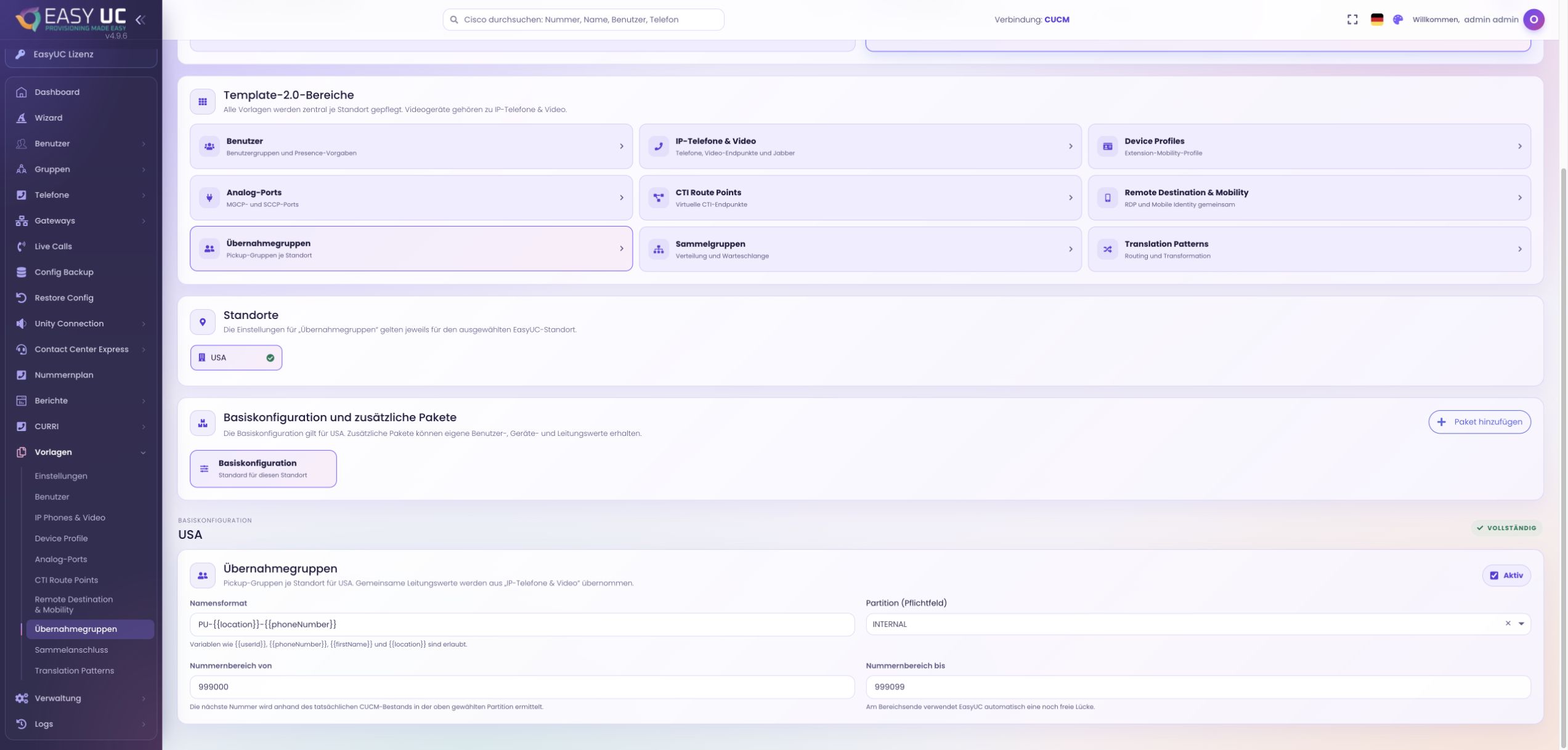
Les groupes d’interception permettent de prendre les appels de l’équipe. Template 2.0 exige une partition et une plage de numéros complète. La création choisit un numéro réellement libre dans CUCM. Une plage entièrement occupée ne peut plus fournir de numéro.
Les bornes doivent avoir le même nombre de chiffres et un préfixe commun compatible ; un plus initial est permis. Le début ne peut dépasser la fin. Nom et description sont saisis à la création ; les membres sont affectés séparément ensuite.
Cette préparation maintient les groupes dans la plage prévue et évite de réattribuer un numéro déjà occupé.
Activez les groupes d’interception et choisissez la partition CUCM.
Saisissez les bornes complètes et enregistrez les paramètres du modèle.
Créez le groupe avec site/package, nom et description, puis ajoutez les lignes membres.
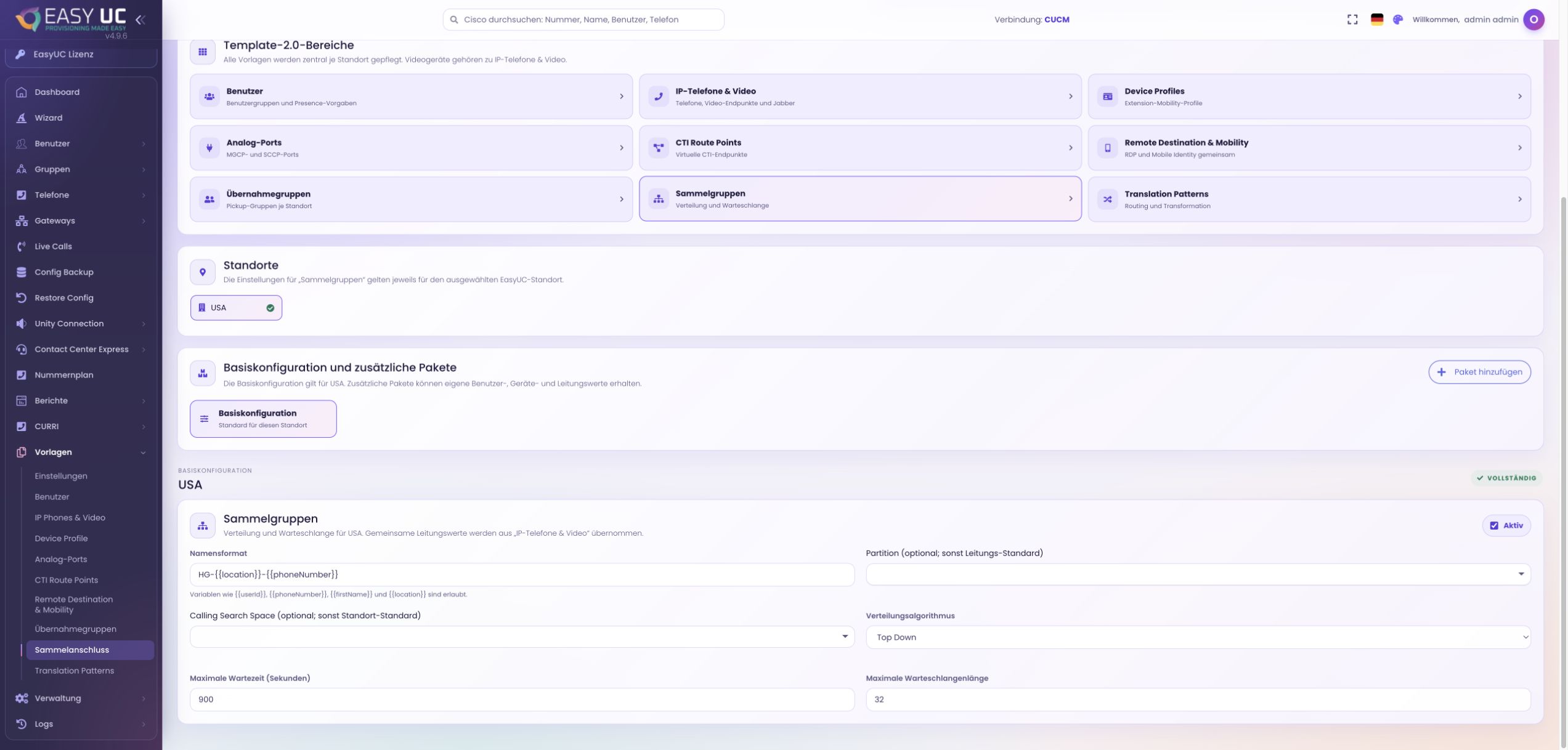
La rubrique définit notamment l’algorithme de distribution proposé et la partition : Top Down, Circular, Longest Idle ou Broadcast. L’algorithme est présélectionné à la création ; nom, numéro Hunt Pilot et membres y sont précisés.
L’interface affiche aussi des champs de délai et de file d’attente. Vérifiez les réglages nécessaires dans l’éditeur du groupe pendant ou après la création. Le modèle ne remplace ni le choix des membres ni la vérification de la distribution.
L’algorithme traduit le fonctionnement de l’équipe : successif, circulaire, selon le plus long repos ou simultané.
Activez la rubrique du bloc site/package et choisissez partition et algorithme.
Après enregistrement, vérifiez site/package, nom du groupe, Hunt Pilot, numéro et Alerting Name à la création.
Affectez les membres, vérifiez ordre et file d’attente et associez un groupe d’interception si nécessaire.
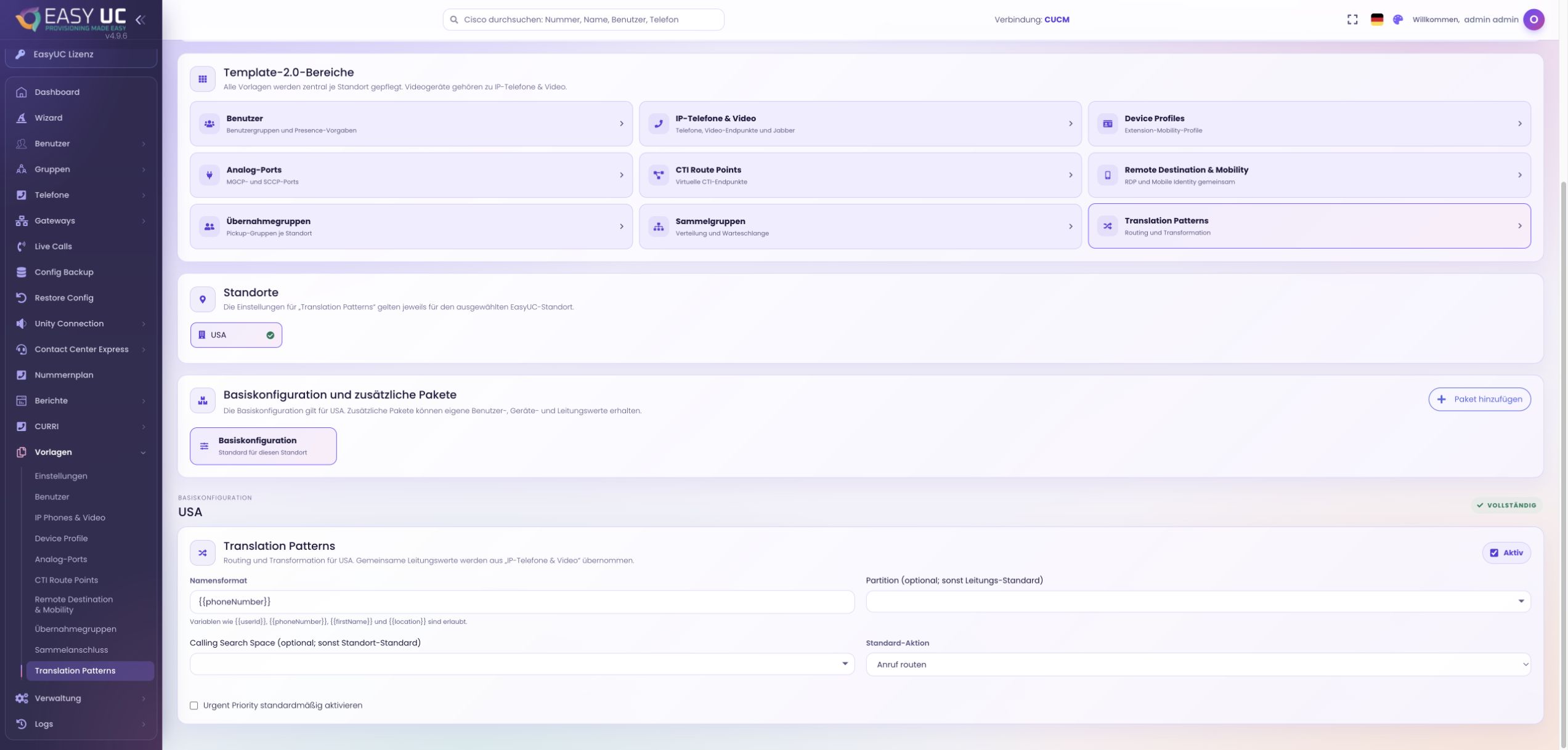
Les Translation Patterns classent et transforment les numéros. Template 2.0 fournit partition, CSS, choix entre routage et blocage, ainsi qu’Urgent Priority. Partition et CSS peuvent reprendre les paramètres communs de ligne.
Le pattern concret et les masques Calling Party et Called Party sont saisis lors de la création. Un format de nom affiché ne remplace pas ces saisies. Vérifiez donc la règle selon les numéros source et destination souhaités.
Les paramètres récurrents n’ont pas à être resélectionnés pour chaque règle ; la transformation reste une saisie explicite lors de la création.
Activez Translation Patterns et définissez partition et CSS.
Choisissez routage ou blocage et Urgent Priority, puis enregistrez le modèle.
Saisissez le pattern et les masques Calling/Called Party nécessaires, puis vérifiez le résultat.
L’assistant relie les modèles préparés aux utilisateurs et numéros concrets. Vérifiez d’abord site et package pour chaque utilisateur sélectionné, puis les étapes utiles : téléphones, profils, softphones, Remote Destination/Mobile Identity et groupes.
Chaque étape exécute ses modifications avec Créer ou Deploy. Suivant passe à l’étape suivante ; aucune opération finale ne regroupe toutes les étapes précédentes. Les softphones déjà associés sont détectés. Les clients manquants, autorisés et dotés d’un modèle adapté peuvent être créés.
Les appareils et affectations de chaque utilisateur restent ainsi visibles. Site et package déterminent les paramètres sans répéter manuellement tous les réglages.
Sélectionnez les utilisateurs et vérifiez numéro, site et package pour chacun.
Choisissez appareils ou affectations, tenez compte des softphones existants et lancez explicitement la création de l’étape.
Contrôlez le résultat de l’étape avant de passer à la prochaine rubrique nécessaire.
CURRI est l'interface par laquelle CUCM interroge un service externe avant de remettre un appel. EasyUC répond à cette requête : le téléphone affiche le nom issu de l'annuaire, et les numéros de la liste de blocage sont rejetés.
Nom de l'appelant via CURRI et liste de blocage avec nombre de correspondances. Données de démonstration.
Vous activez les fonctions du portail une à une pour chaque connexion CUCM. Le serveur refuse lui aussi les fonctions désactivées.
EasyUC s'intègre à vos processus existants, par exemple la gestion des utilisateurs ou un outil de ticketing.
Une API publique pour piloter EasyUC depuis vos propres scripts et systèmes.
EasyUC informe vos systèmes des événements.
Le logo et les couleurs de votre société dans les interfaces.
Connexion avec un second facteur.
Un CUCM s’accompagne le plus souvent d’autres systèmes Cisco. EasyUC s’y connecte par leurs propres interfaces et les présente dans la même interface. Les identifiants sont stockés chiffrés sur votre appliance.
Gérez agents, skills, équipes et applications dans UCCX. Chaque modification affiche d’abord l’ancienne et la nouvelle valeur. Les scripts s’affichent sous forme de diagramme.
Créez des boîtes vocales depuis le profil utilisateur, écoutez et remplacez les annonces, consultez les call handlers sous forme de flux.
Un appel sur le téléphone Cisco place l’utilisateur Teams sur « En communication ». Avec Jabber et IM and Presence, dans les deux sens.
État des zones, appels, enregistrements, alarmes et échéance des certificats d’Expressway-C et d’Expressway-E, en lecture seule.
Avec Presence Sync, les appels sur le téléphone Cisco s'affichent dans Microsoft Teams. En savoir plus sur Presence Sync
Les rapports sont établis à partir des enregistrements détaillés d’appels que CUCM transmet à EasyUC par SFTP, et de l’inventaire du cluster.
jusqu’à 200 numéros et 366 jours, en PDF, CSV ou Excel, avec votre mise en page
rapports d’appels par e-mail, chaque jour, semaine ou mois
figer l’inventaire CUCM, comparer deux états champ par champ, exporter en PDF ou Word
chaque modification avec l’avant et l’après, y compris celles faites directement dans CUCM
| CUCM | version 11.5 ou ultérieure, testé avec 12.5 à 15 |
|---|---|
| Interfaces | AXL, JTAPI/CTI, RISPort, CURRI ; CUPI pour Unity Connection |
| Exploitation | appliance virtuelle (OVA) avec K3s pour VMware ou Proxmox |
| Accès Internet | non requis, installation et mises à jour hors ligne |
| Licence | par installation, sous forme de fichier de licence signé |
Décrivez une tâche courante, comme la configuration d’un nouveau collaborateur. Nous vous montrerons comment utiliser les modèles et les paramètres de site dans EasyUC.
Licences, mises à jour, factures et tickets de support se trouvent dans l'espace client.
Accéder à l'espace clientDécouvrir EasyUC
Un aperçu de la gestion de la téléphonie Cisco avec EasyUC.
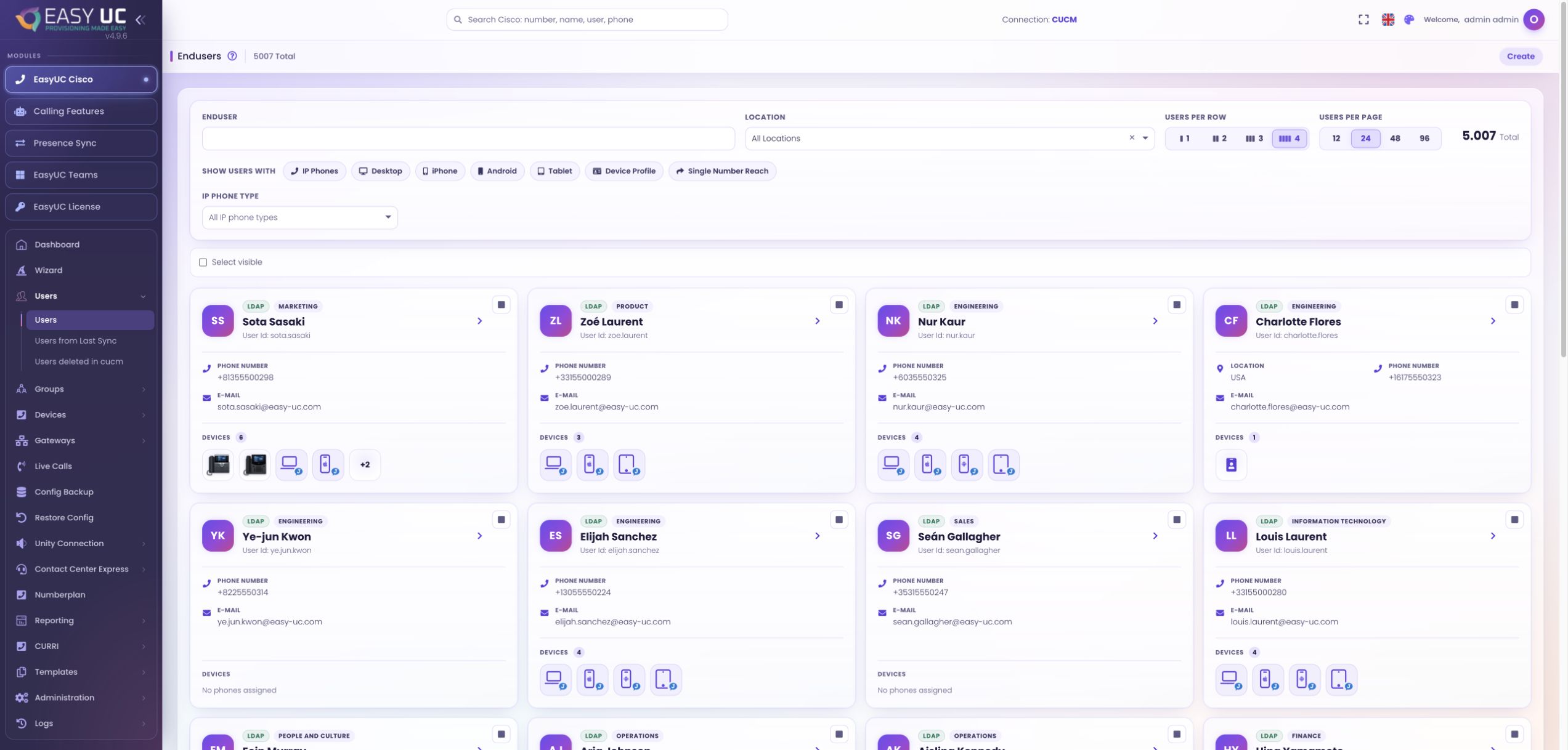
Gestion des utilisateurs avec filtres par site et appareil, coordonnées, téléphones et softphones associés.
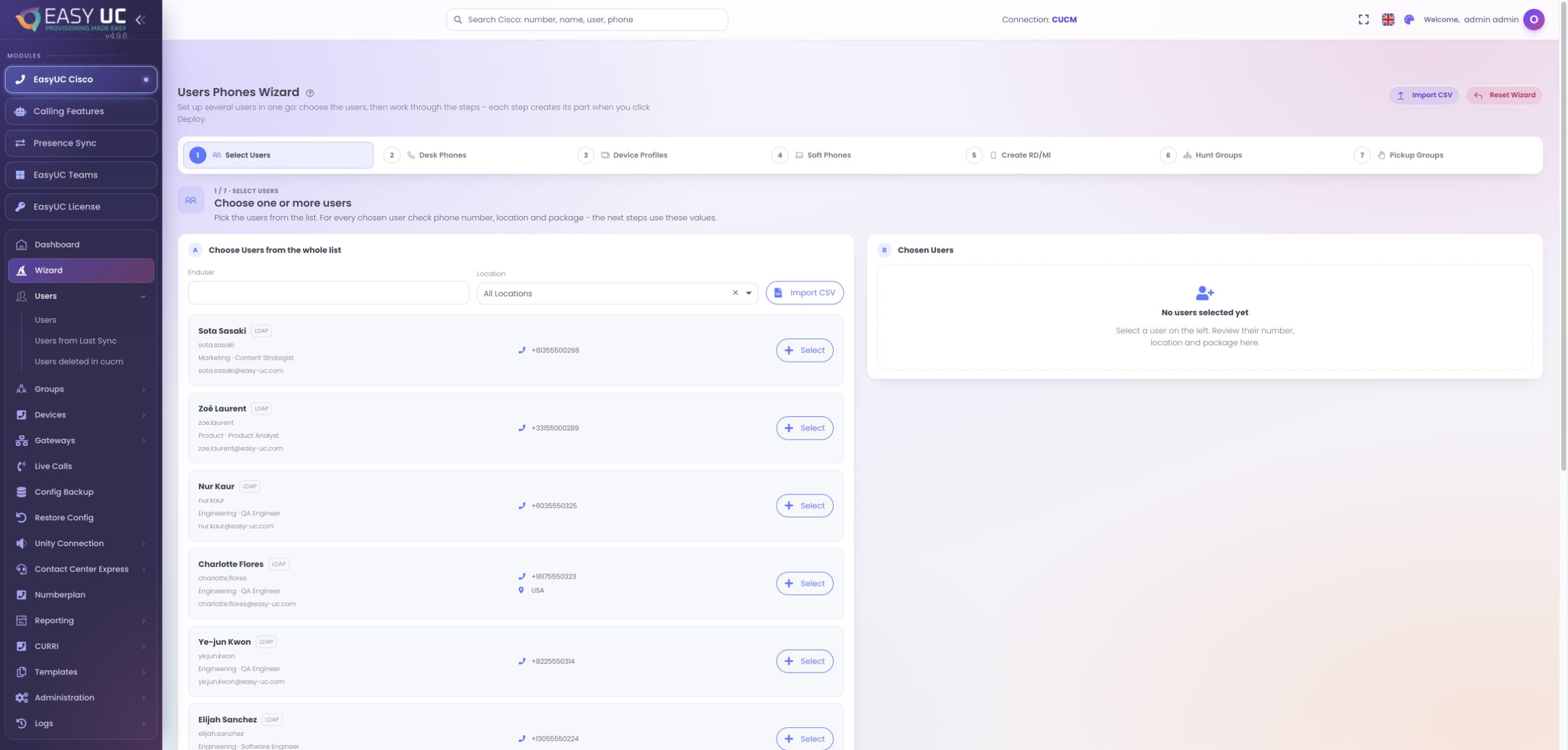
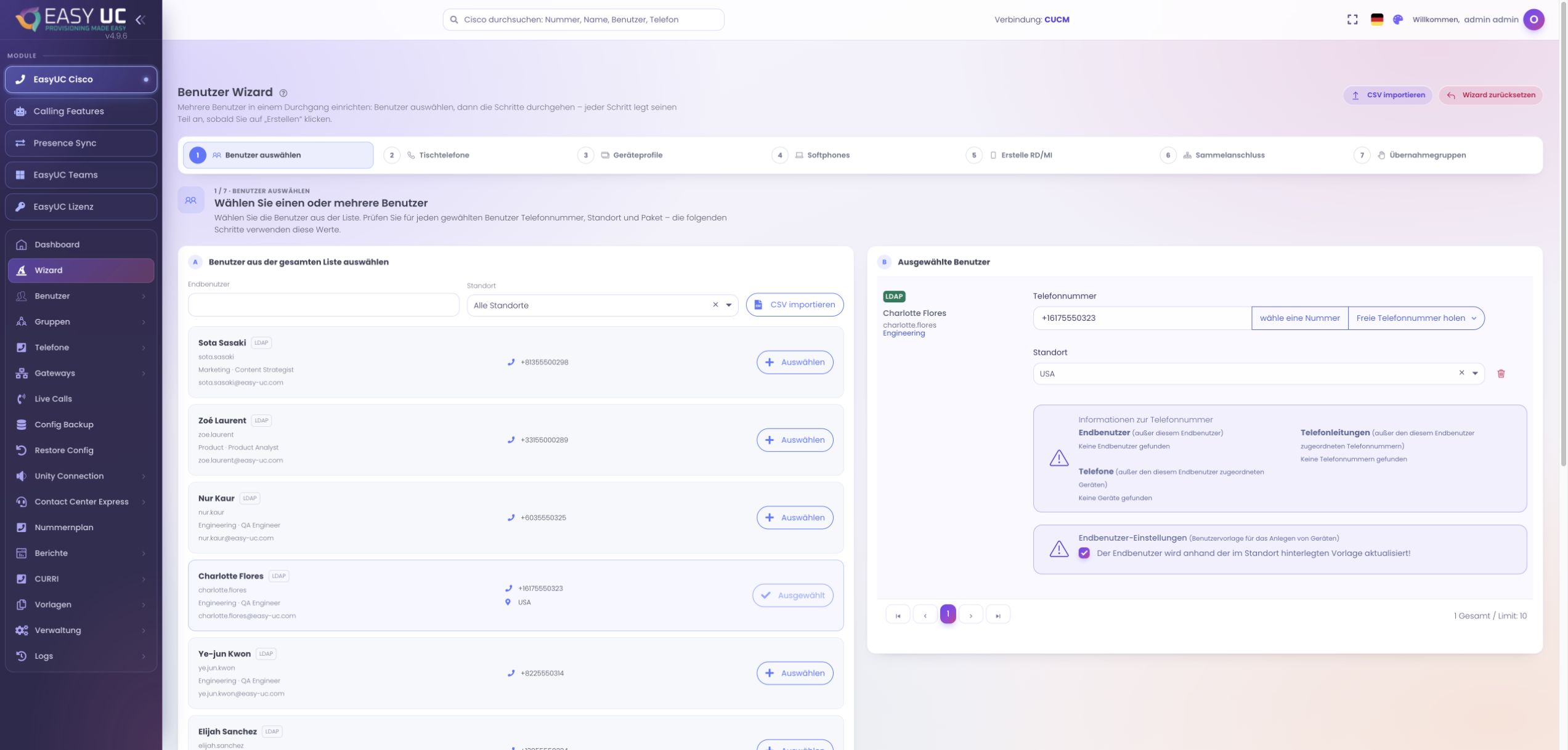
L’assistant en sept étapes commence par la sélection des utilisateurs et guide la configuration des téléphones, profils, softphones et groupes.
Ces captures montrent l’interface réelle d’EasyUC dans un environnement de test/démonstration. Ouvrez une image pour la voir en détail. Certaines parties de l’interface de test ne sont pas encore entièrement traduites. Lorsqu’une version dans la langue choisie manque, la langue différente de la capture est indiquée.
Les fonctions en pratique
De la recherche d’un utilisateur à la configuration de plusieurs collaborateurs, ces vues présentent les véritables parcours CUCM d’EasyUC.
La vue des utilisateurs associe la recherche à des filtres par site et type d’appareil. Chaque fiche réunit l’identifiant, les coordonnées et les appareils associés. Vous pouvez ainsi vérifier si un collaborateur dispose déjà d’un client de bureau ou d’un appareil mobile.
Ouvrez une fiche pour accéder au profil. Des sections distinctes regroupent les détails, téléphones et lignes, groupes, Single Number Reach et historique. La sélection de plusieurs utilisateurs permet des actions communes sans rechercher à nouveau chaque personne.
Ouvrez la liste des utilisateurs et recherchez la personne ou son identifiant.
Choisissez au besoin un site et un type d’appareil. Adaptez le nombre de fiches par ligne ou par page.
Ouvrez la fiche souhaitée pour consulter les détails. Pour une action commune, cochez les utilisateurs concernés.
L’assistant commence par la liste des utilisateurs disponibles et un panneau de sélection distinct. Vérifiez le numéro, le site et le pack de chaque personne sélectionnée. Ces informations servent de base aux étapes suivantes.
Parcourez ensuite les sections disponibles : téléphones de bureau, profils d’appareil, softphones, joignabilité et groupes. L’équipement se choisit par utilisateur ; l’étape des softphones permet aussi une sélection commune des clients Jabber. Chaque opération est exécutée dans l’étape correspondante.
Ouvrez l’assistant, filtrez au besoin par site et ajoutez les utilisateurs souhaités à la sélection.
Vérifiez le numéro, le site et le pack de chaque utilisateur dans le panneau de sélection. Corrigez-les avant de poursuivre.
Sélectionnez ensuite les appareils ou clients nécessaires à chaque utilisateur. Complétez leurs paramètres et les associations aux groupes.
Exécutez la configuration de l’étape en cours et vérifiez les résultats affichés avant de passer à la section suivante.
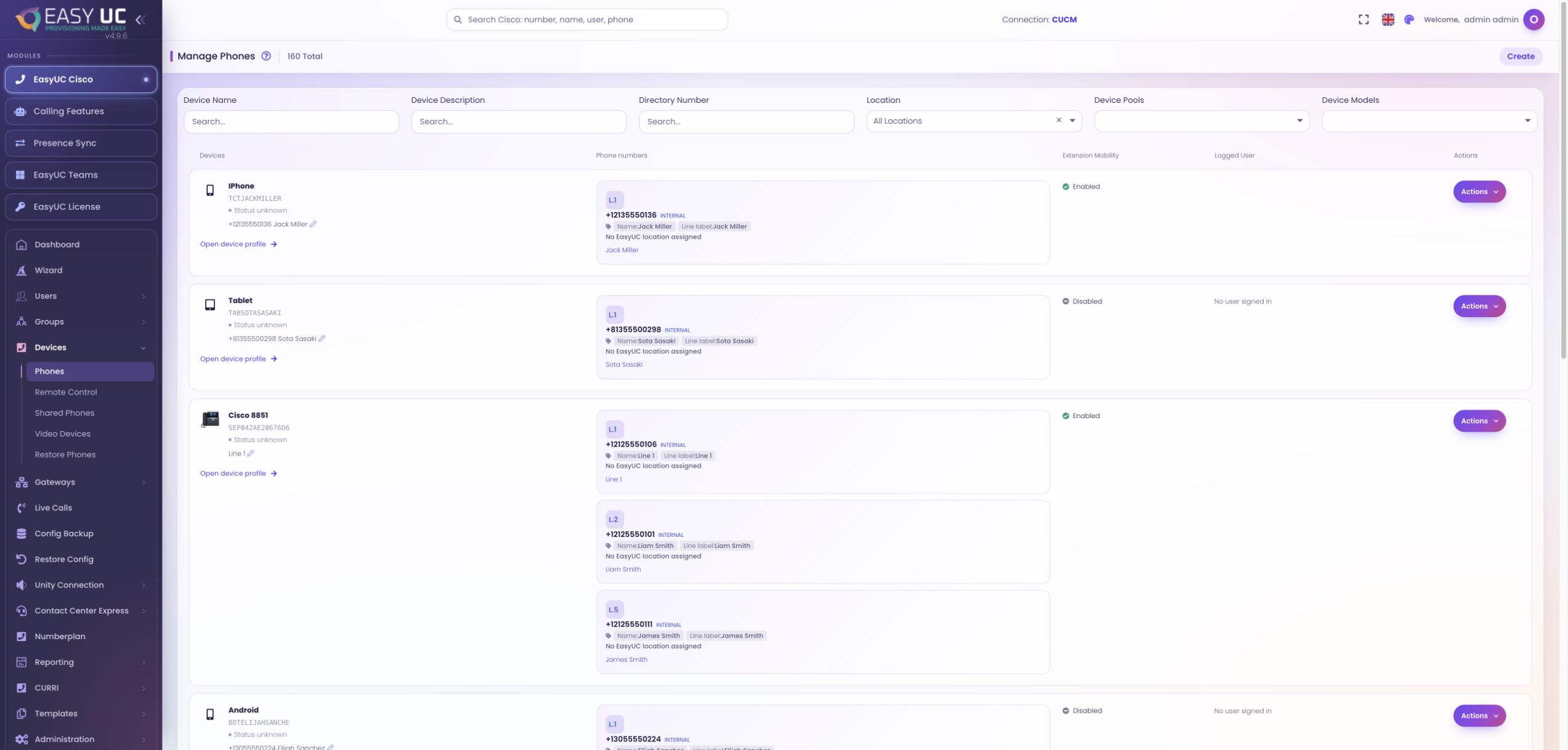
La vue des téléphones rassemble les informations des appareils, leurs numéros, Extension Mobility et les utilisateurs connectés. Les filtres par nom, description, numéro, site, Device Pool et modèle permettent de cibler la recherche. Les affectations entre téléphones et lignes restent ainsi visibles, même dans un parc important.
Un clic sur l’entrée du téléphone ouvre sa fiche. Le menu d’actions propose les fonctions disponibles pour cet appareil et vos droits : modifier les touches, convertir le type de téléphone, changer de site ou de package, mettre à jour l’adresse MAC et consulter les enregistrements. Le bouton « Créer » permet d’ajouter un téléphone.
Recherchez par nom d’appareil, description ou numéro. Combinez si nécessaire les filtres de site, de Device Pool et de modèle pour afficher les téléphones concernés.
Consultez les lignes du téléphone, l’état d’Extension Mobility et l’utilisateur connecté. Cliquez ensuite sur l’entrée du téléphone pour ouvrir sa fiche.
Sélectionnez la fonction souhaitée dans le menu d’actions et renseignez sa boîte de dialogue. Pour ajouter un téléphone, utilisez « Créer » dans la vue d’ensemble.
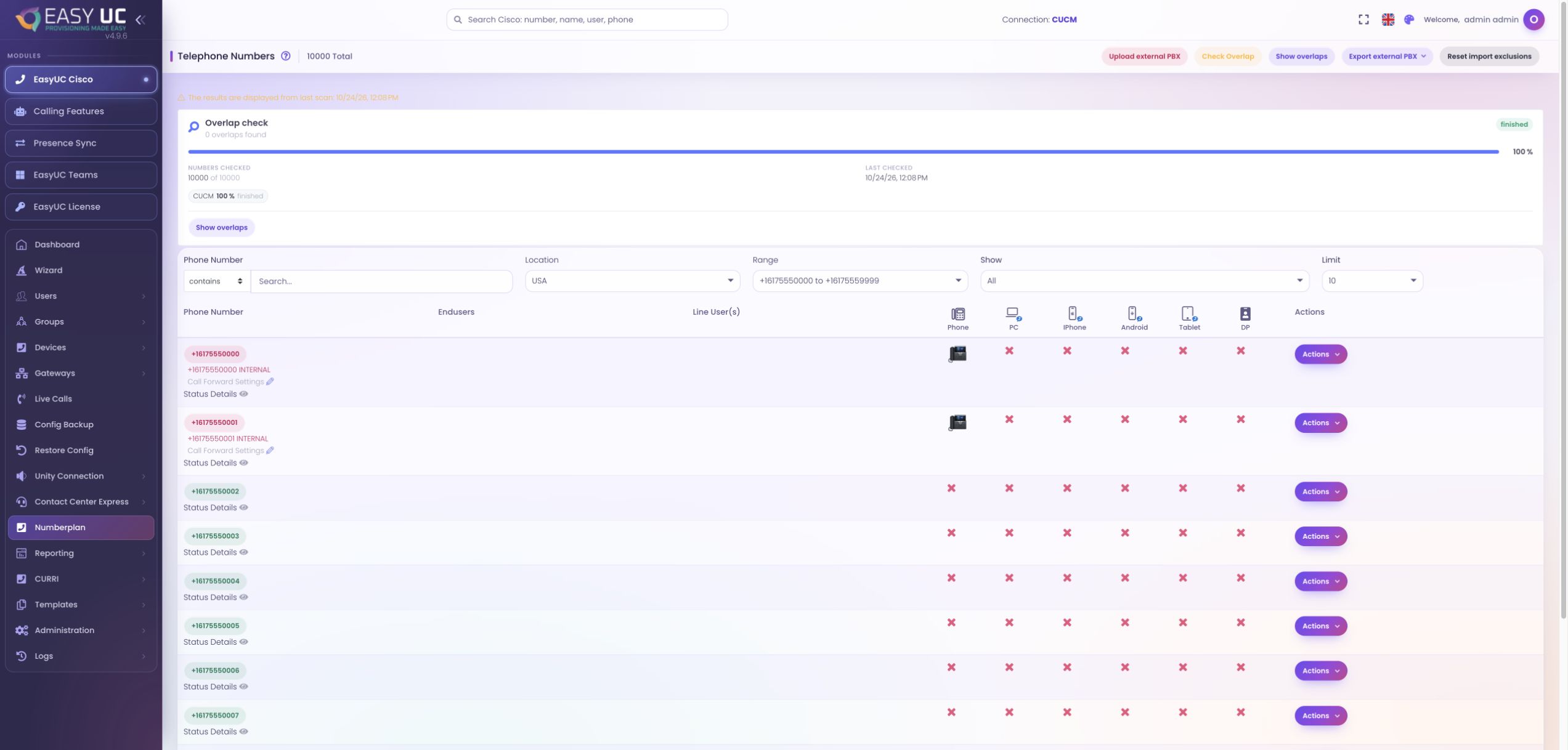
Le plan de numérotation affiche l’état des numéros, les utilisateurs associés et leur utilisation sur les téléphones, les clients de bureau et mobiles, ainsi que les profils d’appareil. Le site, la plage de numéros, les options d’affichage et la recherche permettent de cibler les entrées. Les détails d’état complètent le code couleur de chaque numéro.
Les administrateurs peuvent lancer une vérification des chevauchements et ouvrir les conflits détectés. La progression et l’heure de la dernière vérification indiquent l’état de l’analyse. Les numéros d’un système téléphonique externe peuvent être importés depuis un CSV, puis le stock externe enregistré peut être exporté en CSV.
Choisissez le site et la plage de numéros. Affinez la liste avec les options d’affichage, la taille de page ou une recherche de numéro.
Consultez l’état du numéro, ses utilisateurs et les types d’appareils. Ouvrez les détails d’état pour examiner son utilisation enregistrée.
En tant qu’administrateur, lancez la vérification des chevauchements. Suivez sa progression, puis ouvrez les chevauchements détectés ; l’heure de la vérification reste visible.
Importez si nécessaire le plan de numérotation d’un système externe en CSV. À l’export, choisissez tous les numéros externes, seulement les entrées importées ou celles marquées manuellement.
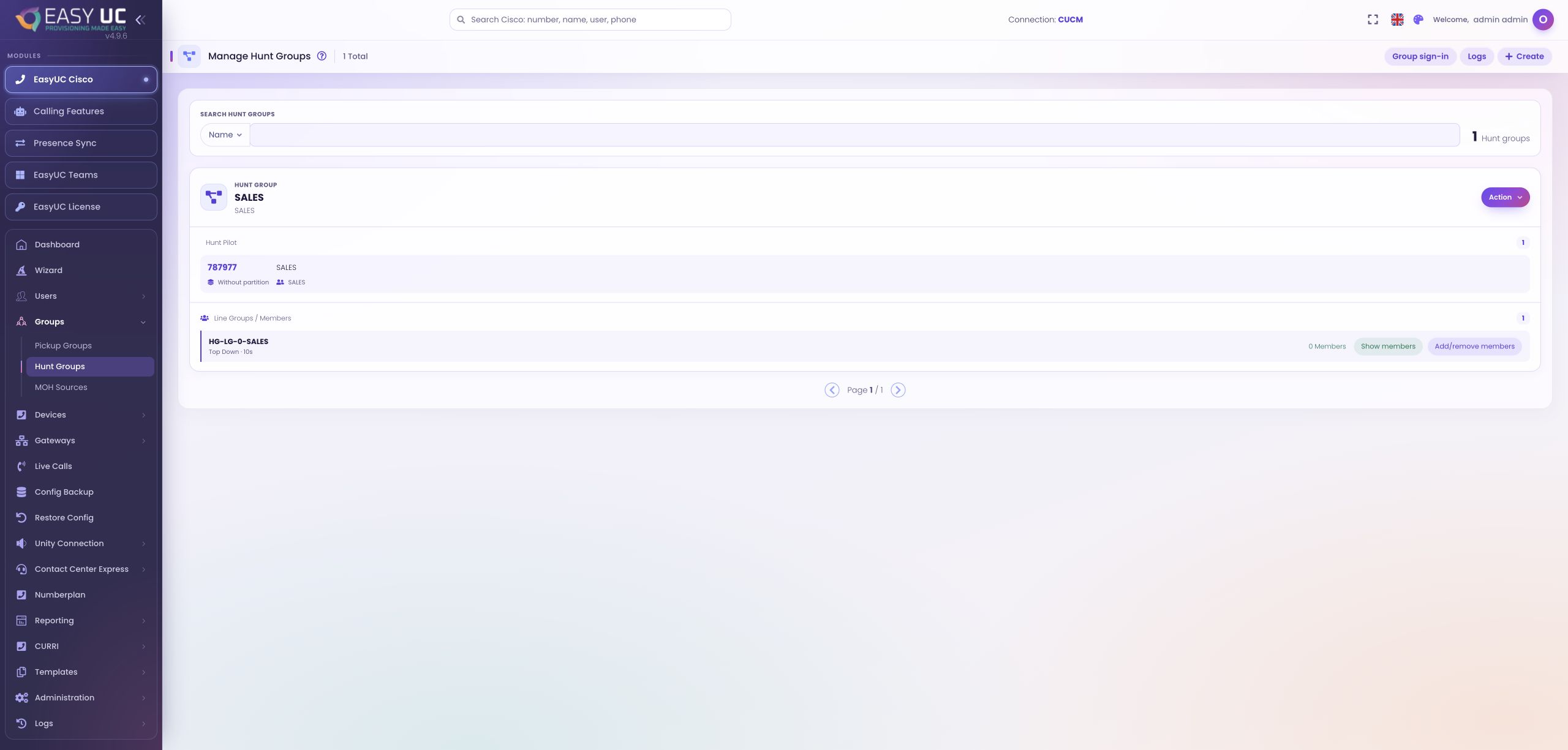
La vue des groupements affiche le numéro pilote, sa partition et son nom d’alerte, ainsi que les groupes de lignes associés. Leurs cartes présentent la distribution des appels, la durée de sonnerie et le nombre de membres. La structure du groupement est ainsi visible dans la vue d’ensemble.
La fonction de gestion des membres permet de modifier chaque groupe de lignes. Recherchez des lignes, déplacez-les vers le groupe ou hors du groupe, ajustez leur ordre, puis enregistrez. La distribution et la durée de sonnerie se règlent dans les paramètres du groupement ; la vue d’ensemble reflète la configuration réelle.
Retrouvez le groupement et vérifiez son numéro pilote, sa partition et ses groupes de lignes. Consultez la distribution et la durée de sonnerie sur les cartes.
Ouvrez la gestion des membres depuis le menu d’actions. Si plusieurs groupes de lignes sont présents, utilisez les onglets pour choisir celui à modifier.
Recherchez la ligne souhaitée et déplacez-la dans la liste des membres. Déplacez-la en sens inverse pour la retirer ou changez sa position dans la liste pour ajuster l’ordre.
Enregistrez la nouvelle composition. Pour modifier également la distribution ou la durée de sonnerie, ouvrez l’édition du groupement et ajustez les paramètres du groupe de lignes.
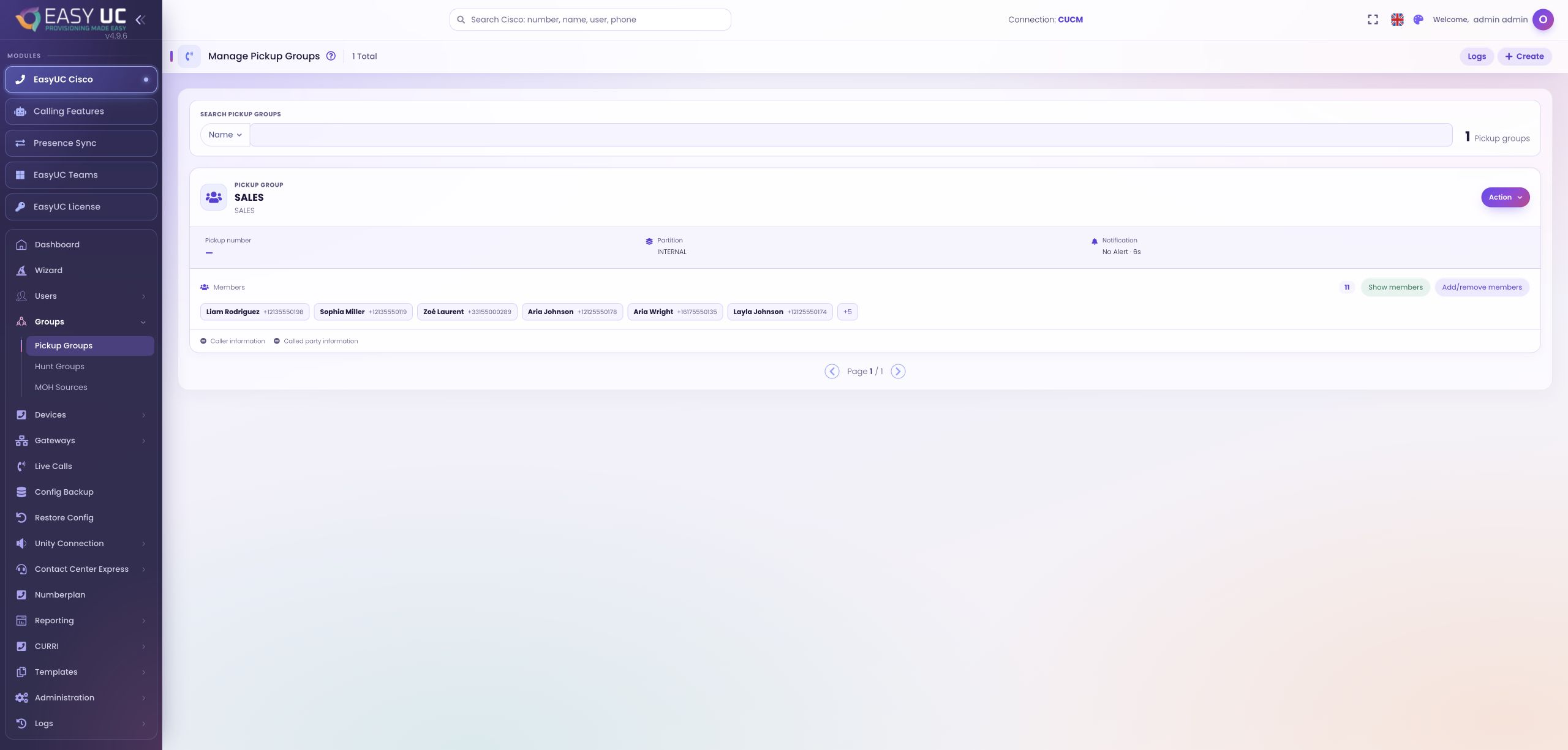
Chaque groupe d’interception affiche son nom, son numéro, sa partition et le nombre de membres. Le type de notification et son délai figurent sur la carte. Vous voyez également si les informations sur l’appelant et le destinataire sont activées pour les notifications.
La gestion des membres réunit les membres actuels et la recherche d’autres utilisateurs ou lignes. Les affectations sont modifiées directement dans CUCM. Un éditeur séparé permet de régler le nom, la description, le type de notification et son délai ; pour les notifications visuelles, vous choisissez les informations des participants à afficher.
Repérez le groupe d’interception et consultez son numéro, sa partition, le nombre de membres, le type de notification et son délai sur la carte.
Ouvrez la vue des membres ou leur gestion. La liste présente les lignes avec les utilisateurs et appareils associés.
Recherchez des utilisateurs ou des lignes dans la gestion des membres et utilisez l’action d’ajout ou de retrait correspondante. La modification prend effet directement dans CUCM.
Ouvrez l’éditeur du groupe, choisissez le type de notification et son délai, puis enregistrez. Pour les alertes visuelles, vous pouvez activer ou désactiver les informations sur l’appelant et le destinataire.
EasyUC prend en charge les modèles fondés sur un appareil de référence configuré et Template 2.0, dont les paramètres sont définis directement. Dans Template 2.0, choisissez le site et la configuration de base ou le package, puis renseignez les valeurs des appareils et des lignes : Device Pool, CUCM Location, partition, droits d’appel, formats de nommage, seuil d’occupation et délai de non-réponse.
Autorisez les types d’appareils Jabber souhaités et choisissez les modèles de téléphone IP du site. Associez à Jabber et aux modèles sélectionnés les modèles de touches adaptés à leurs lignes. Ces paramètres servent à créer les nouveaux téléphones ; leur enregistrement ne modifie pas automatiquement les appareils existants.
Ouvrez les paramètres des modèles et choisissez la méthode par appareil de référence ou Template 2.0. Pour définir directement les valeurs, sélectionnez ensuite le site et la configuration de base ou le package souhaité.
Définissez les valeurs des appareils et des lignes du site. Renseignez les formats de description et de nommage, ainsi que le seuil d’occupation et le délai de non-réponse.
Choisissez les types de Jabber et les modèles de téléphone IP autorisés. Associez les modèles de touches nécessaires, vérifiez l’état de complétude des sites et enregistrez les paramètres.
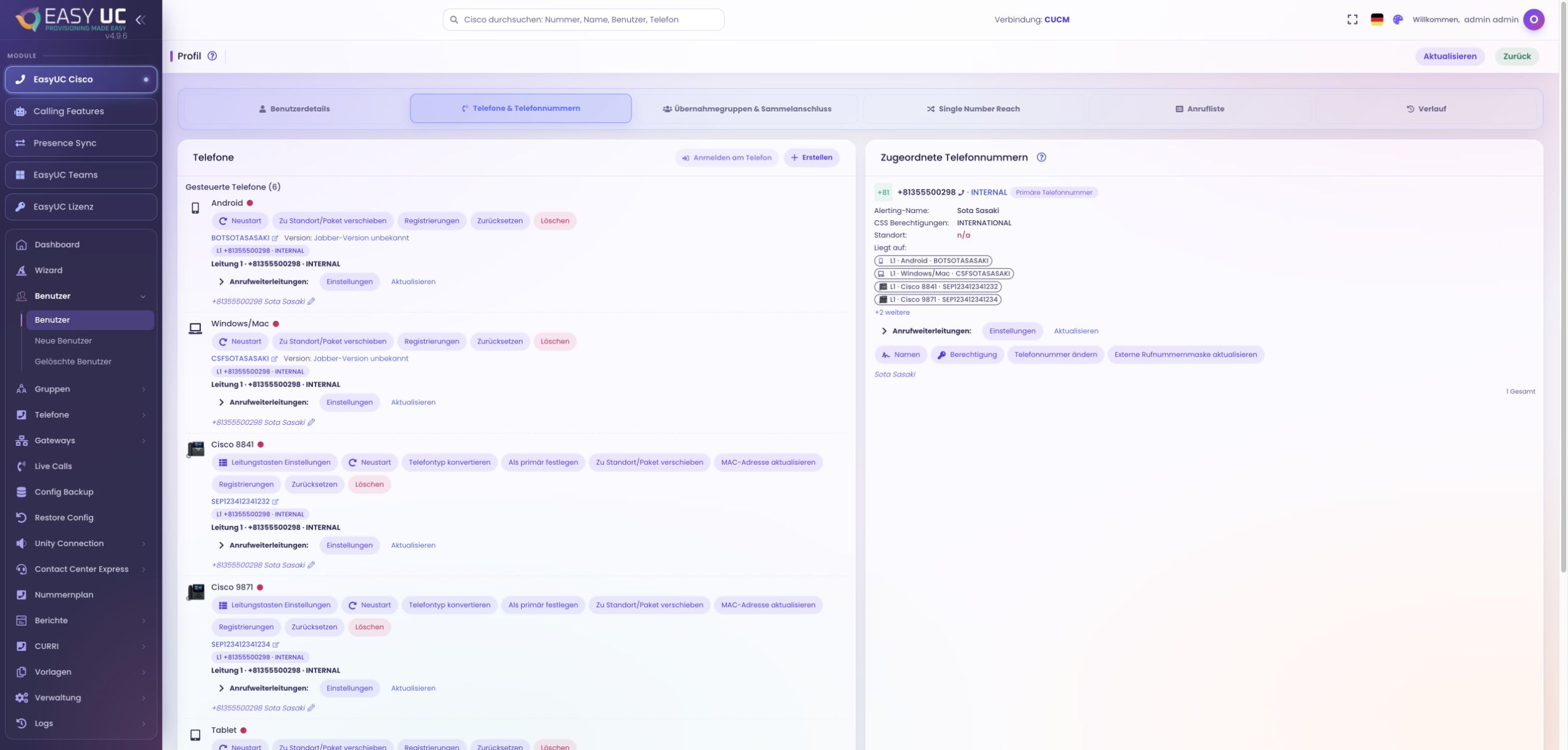
L’onglet Téléphones et numéros de téléphone réunit les appareils et les lignes attribuées. Les téléphones présentent le numéro et la partition de chaque ligne, le seuil d’occupation et le nombre maximal d’appels. La vue des numéros ajoute notamment le nom affiché, les autorisations CSS et le site.
La vue distingue les téléphones contrôlés des autres appareils portant les numéros de l’utilisateur ou des lignes partagées. Les liens ouvrent le profil de l’appareil concerné ; les renvois d’appels peuvent être développés pour être examinés. Vous pouvez ainsi vérifier la ligne concernée et son attribution avant de modifier un réglage.
Sélectionnez l’utilisateur et ouvrez Téléphones et numéros de téléphone. Actualisez la vue pour obtenir les données les plus récentes.
Vérifiez le numéro, la partition et la position de la ligne. Identifiez si l’utilisateur contrôle l’appareil ou si celui-ci porte une ligne partagée.
Consultez le seuil d’occupation et le nombre maximal d’appels de la ligne concernée. Développez les renvois pour examiner les destinations configurées.
Utilisez les actions disponibles pour la ligne ou ouvrez le profil de l’appareil via son lien. Dans la boîte de dialogue, vérifiez à quel objet la modification s’applique.
Single Number Reach permet également de faire sonner des destinations externes lors d’un appel au numéro professionnel. Dans l’onglet correspondant du profil utilisateur, Ajouter une destination propose Remote Destination ou Mobile Identity. Selon le type choisi, vous associez des numéros ou un appareil, puis définissez les temporisations et le planning de la destination.
La capture montre un utilisateur pour lequel aucune destination supplémentaire n’est encore configurée. La création nécessite un site et un modèle adaptés ; le numéro cible doit être joignable via l’environnement téléphonique. L’onglet vide montre l’état initial, pas le résultat d’un test d’acheminement.
Ouvrez Single Number Reach dans le profil utilisateur et choisissez Remote Destination ou Mobile Identity dans Ajouter une destination.
Vérifiez le site et les modèles disponibles. Renseignez le numéro externe et sélectionnez les numéros professionnels ou l’appareil correspondant au type choisi.
Définissez le délai avant sonnerie et les temporisations de réponse trop rapide ou trop tardive. Précisez quand la destination doit sonner.
Enregistrez la configuration et vérifiez l’attribution dans le profil utilisateur. Appelez le numéro professionnel pour contrôler que la destination supplémentaire est jointe comme prévu.
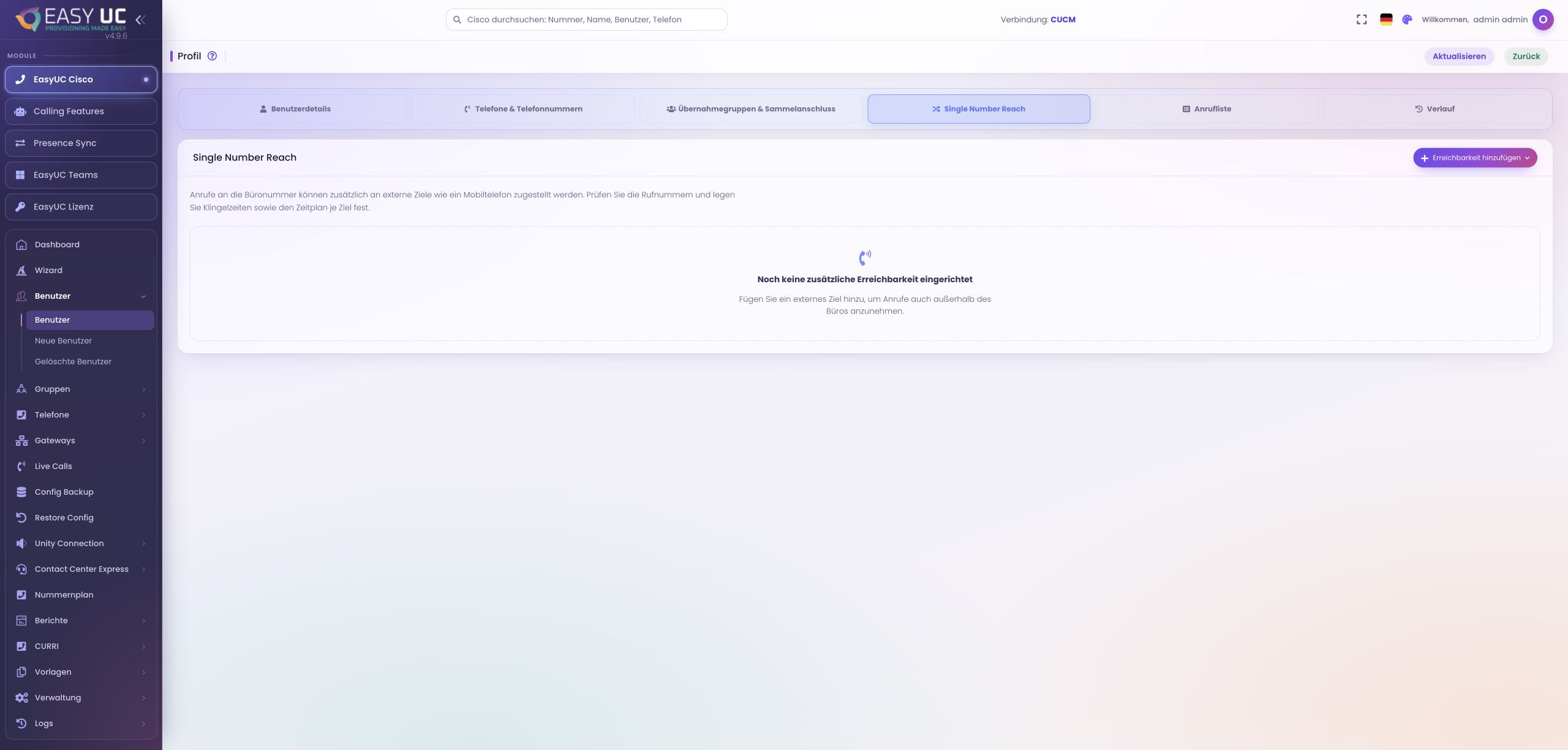
Configurer les destinations supplémentaires et leurs horaires directement dans le profil utilisateur. La capture montre la section avant l’ajout d’une première destination supplémentaire. Le site, le modèle et l’acheminement des numéros doivent être préparés.
Comment passer à un processus concret ? Nos cas d’usage montrent chaque étape directement dans l’interface EasyUC.
Découvrir les exemples