
AVANT DE COMMENCER
Ce qu’il vous faut
- Une connexion CUCM accessible et le droit de créer des utilisateurs ; la création d’équipements nécessite un droit distinct.
- Préparez le site, la plage de numéros et les modèles ou Template 2.0. Les utilisateurs gérés par annuaire doivent provenir de LDAP.
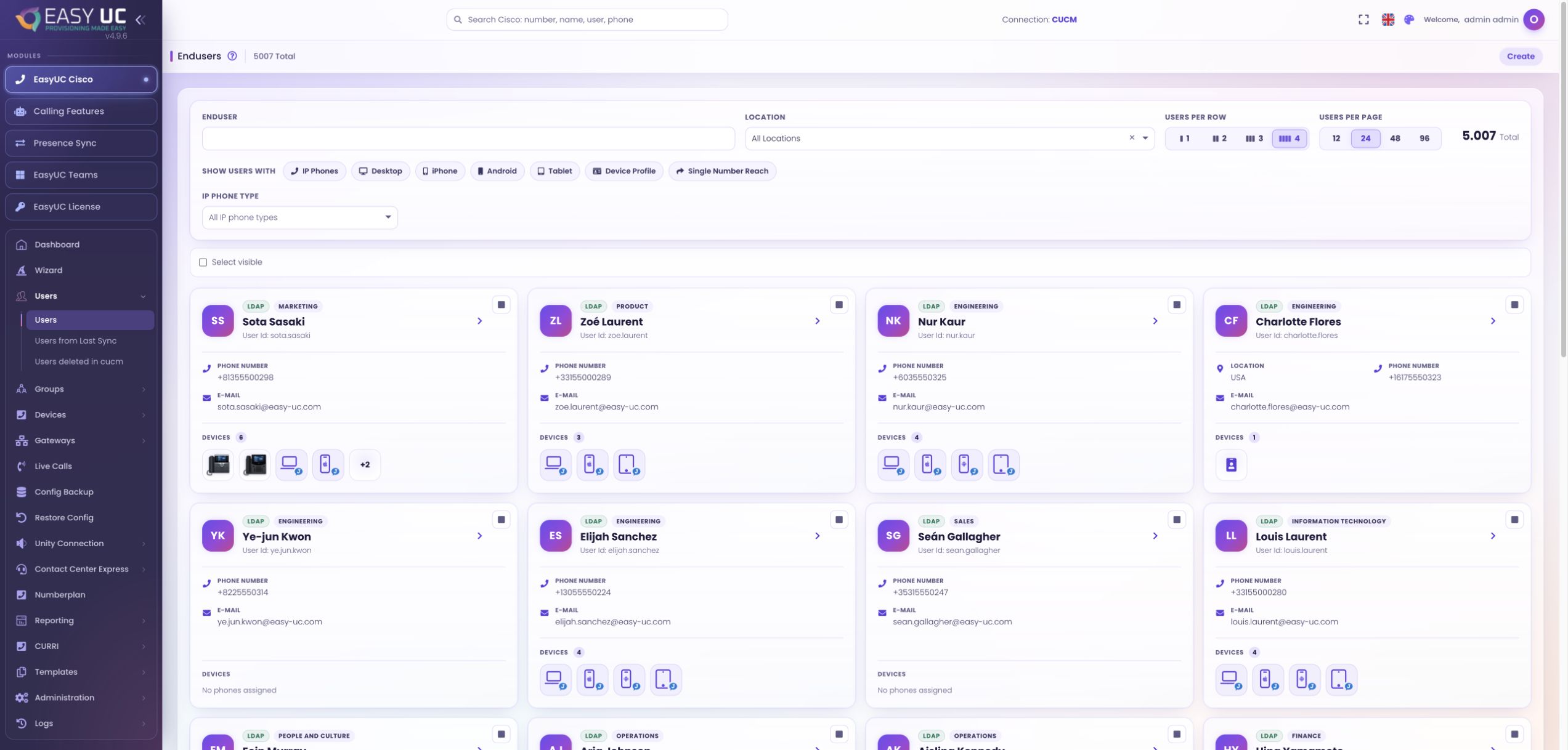
Ouvrir le bon cluster et la liste des utilisateurs
Où intervenir : Cisco → Utilisateurs → Créer
Sélectionnez la connexion CUCM et recherchez l’identifiant prévu avant de choisir Créer. Vérifiez si l’identité existe déjà ou a été synchronisée, ainsi que ses associations d’équipements pour le contrôle final.
Choisir le site et la configuration de base
Où intervenir : Fenêtre Créer un utilisateur → Site / Package / Modèle
Choisissez le site et le package ou modèle utilisateur applicable. Template 2.0 suit les règles configurées pour ce site. Revérifiez le modèle après un changement de site afin de conserver une configuration cohérente.
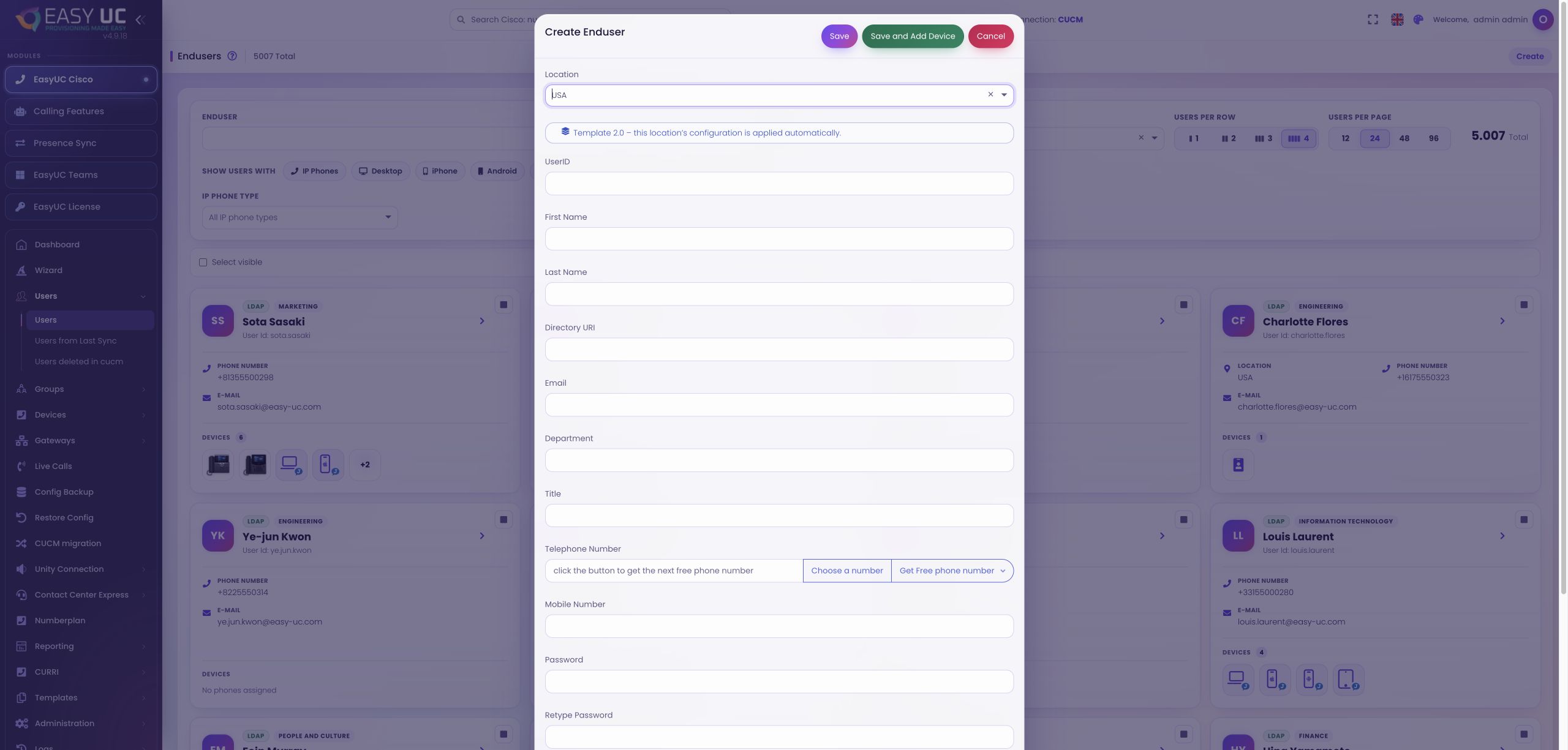
Créer un utilisateur avec un modèle de site
Formulaire non enregistré avec le site USA et un modèle Template2.0 appliqué. L’identité, le numéro et les options d’appareil sont à vérifier avant l’enregistrement. Capture originale en anglais.
Renseigner l’identité et les coordonnées
Où intervenir : Créer un utilisateur → Identifiant et champs utilisateur
Renseignez l’identifiant, le nom et les coordonnées nécessaires : e-mail, Directory URI, service ou mobile selon votre standard. Respectez les conventions de nommage et corrigez les erreurs de validation avant l’enregistrement.
Préparer le numéro et les identifiants d’accès
Où intervenir : Créer un utilisateur → Numéro / Mot de passe / PIN
Saisissez un numéro ou demandez le prochain numéro libre dans la plage configurée. Vérifiez son site, renseignez et confirmez mot de passe et PIN, puis prévoyez l’association de la ligne à l’équipement.
Enregistrer puis créer les équipements
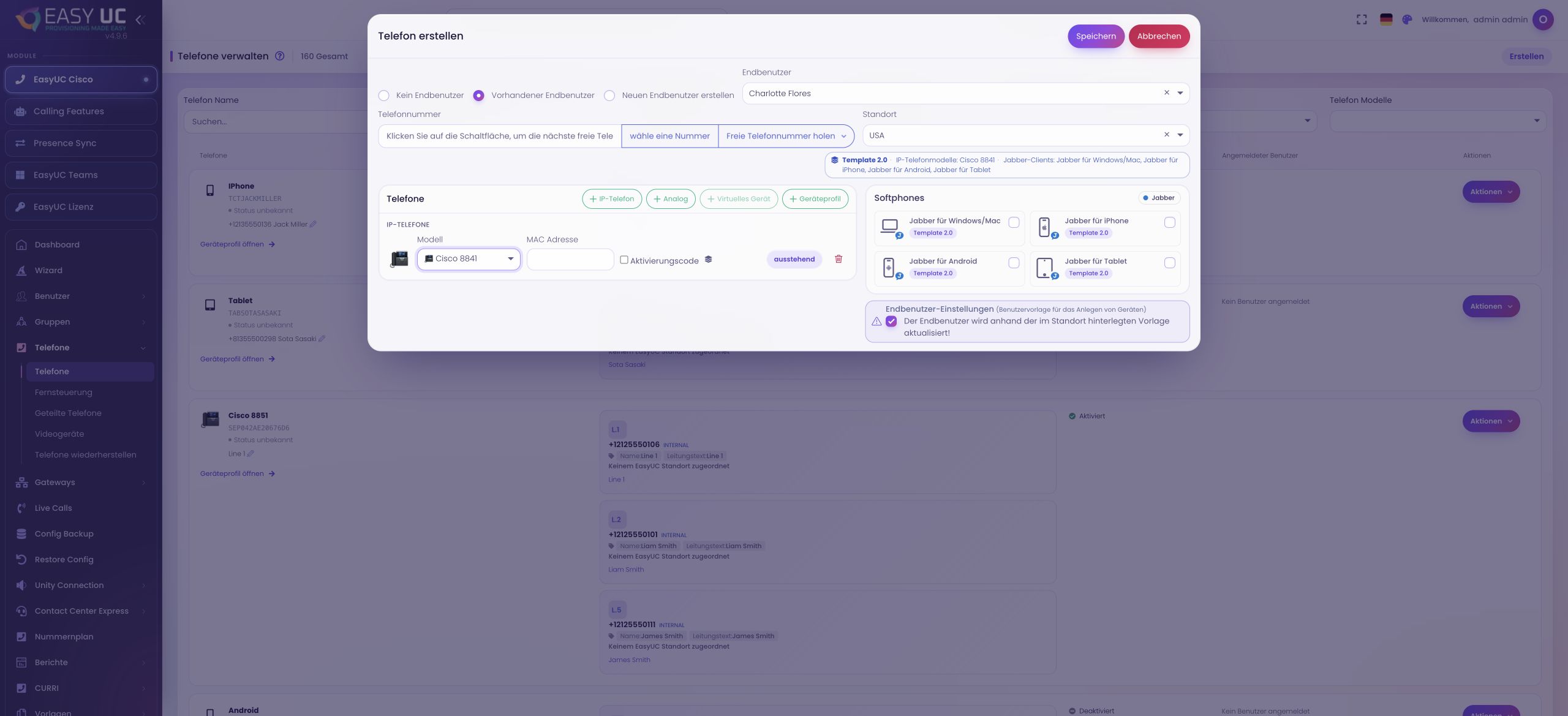
Où intervenir : Enregistrer ou Enregistrer et ajouter un équipement
Enregistrer crée l’utilisateur. Enregistrer et ajouter un équipement poursuit l’installation si vous y êtes autorisé. Choisissez le type, le modèle et les informations requises, puis vérifiez numéro et association avant d’enregistrer.
Vérifier le poste provisionné
Où intervenir : Profil utilisateur → Équipements et lignes
Contrôlez le profil, le numéro, les équipements et les lignes. La création de l’utilisateur ne confirme pas l’enregistrement du téléphone ni la disponibilité d’une boîte vocale ; vérifiez ces résultats dans les vues correspondantes.
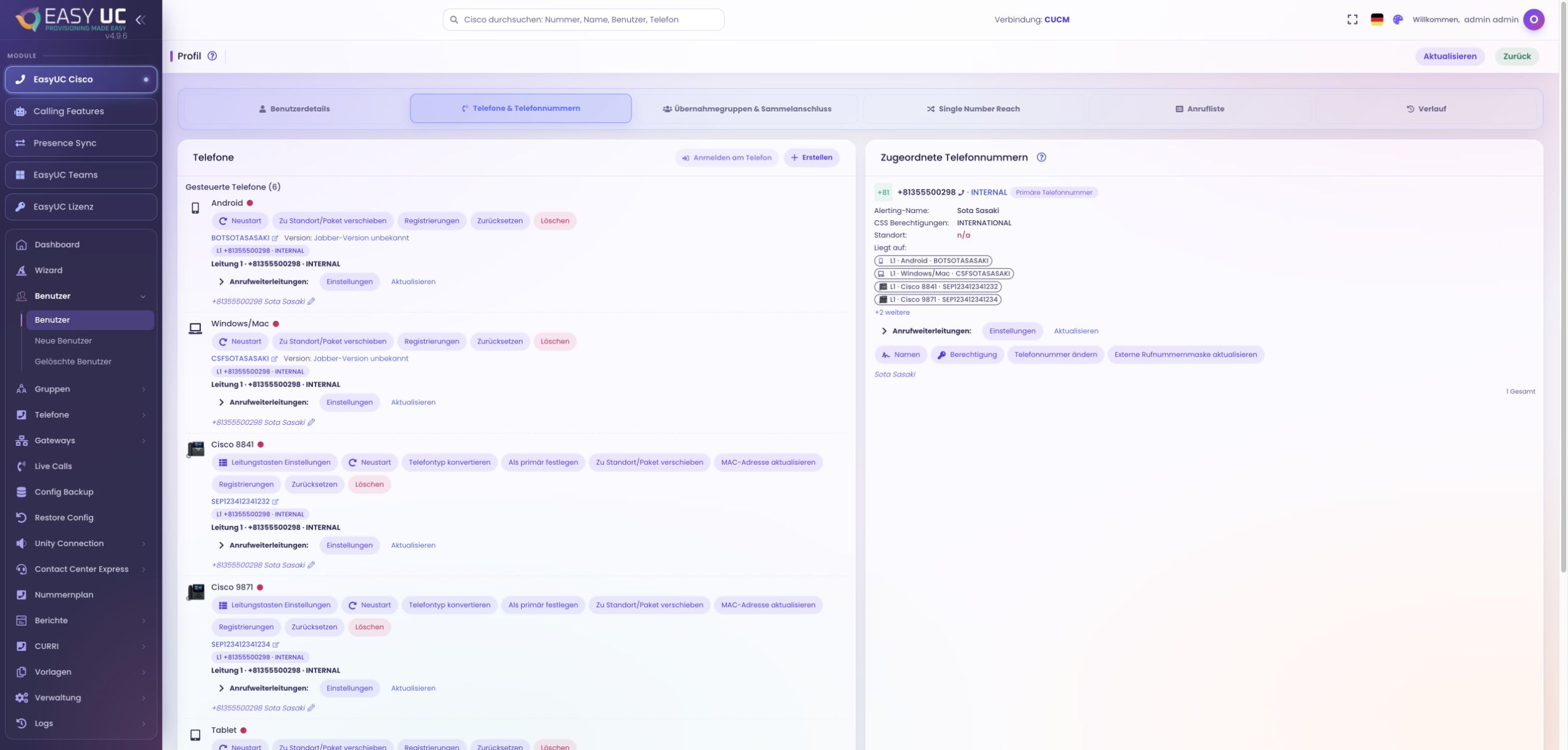
Le résultat attendu
Un utilisateur CUCM local vérifié, doté d’un numéro et des équipements provisionnés, avec une configuration consultable dans son profil.
Bon à savoir
- La création locale ne crée pas de compte AD. Les identités LDAP suivent le processus de l’annuaire avant le provisionnement téléphonique.
- Les champs, modèles et équipements disponibles dépendent de la connexion, du site, de la licence et des droits.
Les captures proviennent du laboratoire et de l’environnement de démonstration EasyUC. Les légendes précisent les états de configuration ou de simulation. Si l’interface n’est pas encore disponible dans votre langue, sa langue originale est indiquée. Les fonctions visibles dépendent de la version, des droits et des connexions configurées.