
AVANT DE COMMENCER
Ce qu’il vous faut
- Le module ACD et les droits de modification des consoles sont disponibles. Les routes Cisco ou Teams nécessitent leurs modules et connexions respectifs.
- Chaque file possède un script et un numéro adaptés. La route, les ports CTI ou la connexion SBC nécessaires et au moins un appareil autorisé doivent fonctionner.
- Préparer les comptes et annuaires autorisés. Une application Teams privée exige aussi HTTPS de confiance, configuration Entra et autorisation de l’application.
Créer la console et la file
Où intervenir : Calling Features → Appels → Console d’accueil → Nouvelle console
Lancez Nouvelle console ou Démarrer la configuration. Dans Numéros et files, donnez un nom explicite et choisissez la connexion. Ajoutez une file et associez son entrée via Script (numéro). Vérifiez la responsabilité à partir du numéro réellement composé. La capture originale montre le début de la configuration ; le laboratoire ne dispose pas encore de console terminée ni de contrôle d’appel actif connecté.
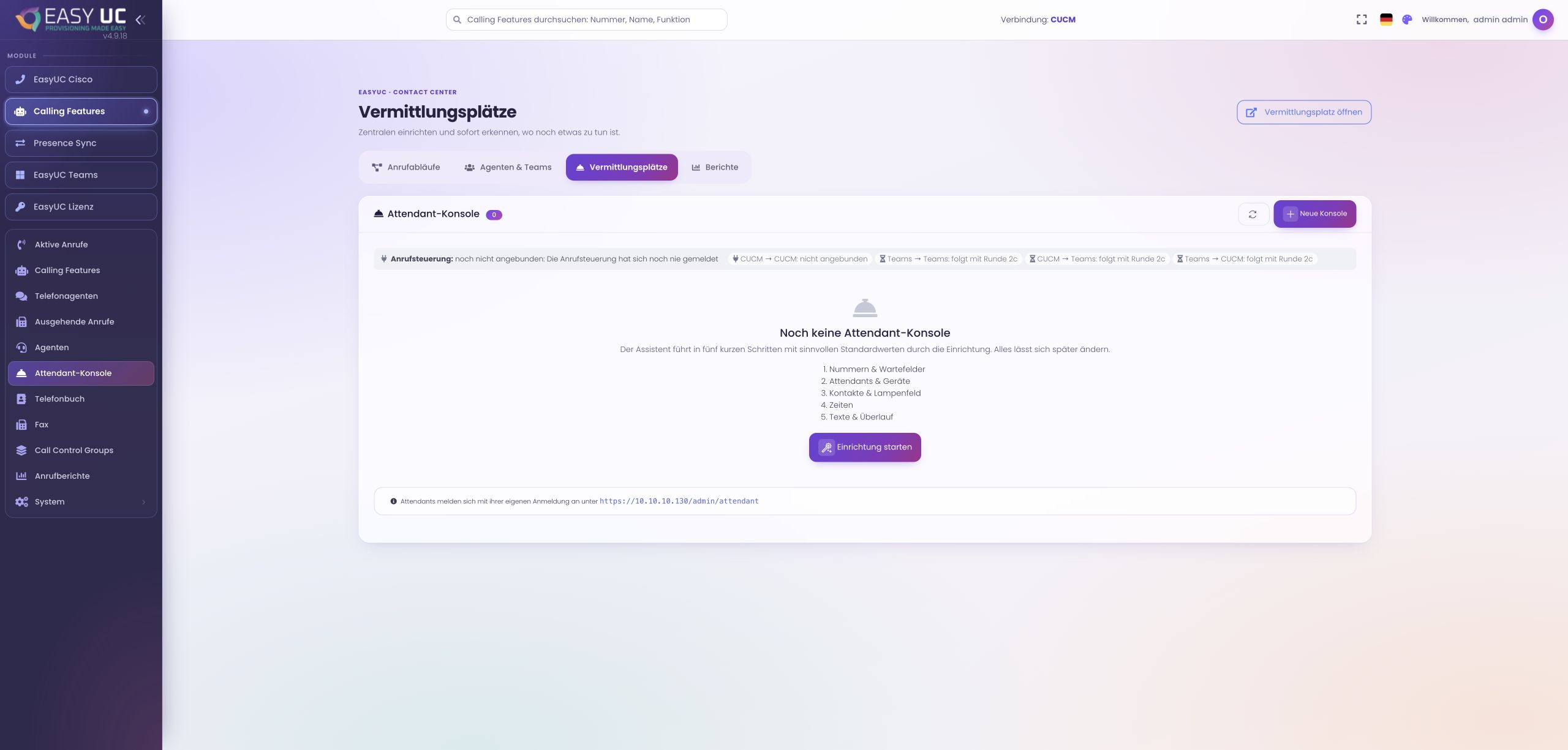
Préparer la console de standardiste
La vue de configuration guide le contrôle des appels, les files, les standardistes et les appareils. Aucune console ni connexion de contrôle des appels active dans le laboratoire. Interface originale en allemand.
Associer personnes et appareils adaptés
Où intervenir : Assistant → Personnes et appareils
Ajoutez les personnes de l’accueil et attribuez à chacune un appareil autorisé. Pour Cisco, vérifiez l’association de l’appareil ; pour Teams, contrôlez tenant, UPN et numéro. Une entrée dans l’inventaire Teams ne configure pas la distribution : vérifiez aussi la route réelle. Si des identifiants sont générés, récupérez-les dans le dialogue affiché une seule fois, puis enregistrez et continuez.
Préparer annuaires et tableau de présence
Où intervenir : Assistant → Contacts et tableau de présence
Choisissez les annuaires accessibles à l’accueil et configurez les touches nécessaires. Rendez les destinations fréquentes faciles à trouver afin de limiter l’attente. Vérifiez numéros et associations sur des exemples concrets. L’état de ligne et la présence Teams sont différents ; inconnu ne signifie pas disponible. Les favoris personnels faciliteront ensuite le travail sans modifier les contacts centraux ni leurs droits.
Définir horaires, annonces et débordement
Où intervenir : Assistant → Horaires → Textes et débordement
Définissez les horaires ou choisissez explicitement Toujours jour. Vérifiez l’accueil, l’annonce d’attente et l’action de nuit. Fixez une attente maximale et un débordement afin de prévoir la suite en cas de charge élevée. Alignez ces règles sur le script : sa branche Queue doit transférer vers la file de la console. Enregistrez puis consultez la liste de contrôle.
Se connecter et tester la réponse sur l’appareil
Où intervenir : Liste de contrôle → Espace /admin/attendant
Résolvez les prérequis manquants dans la liste. Connectez-vous à /admin/attendant, choisissez l’appareil configuré et démarrez en disponibilité. Appelez le numéro d’entrée et prenez l’appel suivant. Suivez l’indication : sur un terminal Teams, la personne décroche elle-même. Vérifiez l’annonce et l’audio dans les deux sens. Une connexion web réussie et une carte d’appel visible ne suffisent pas.
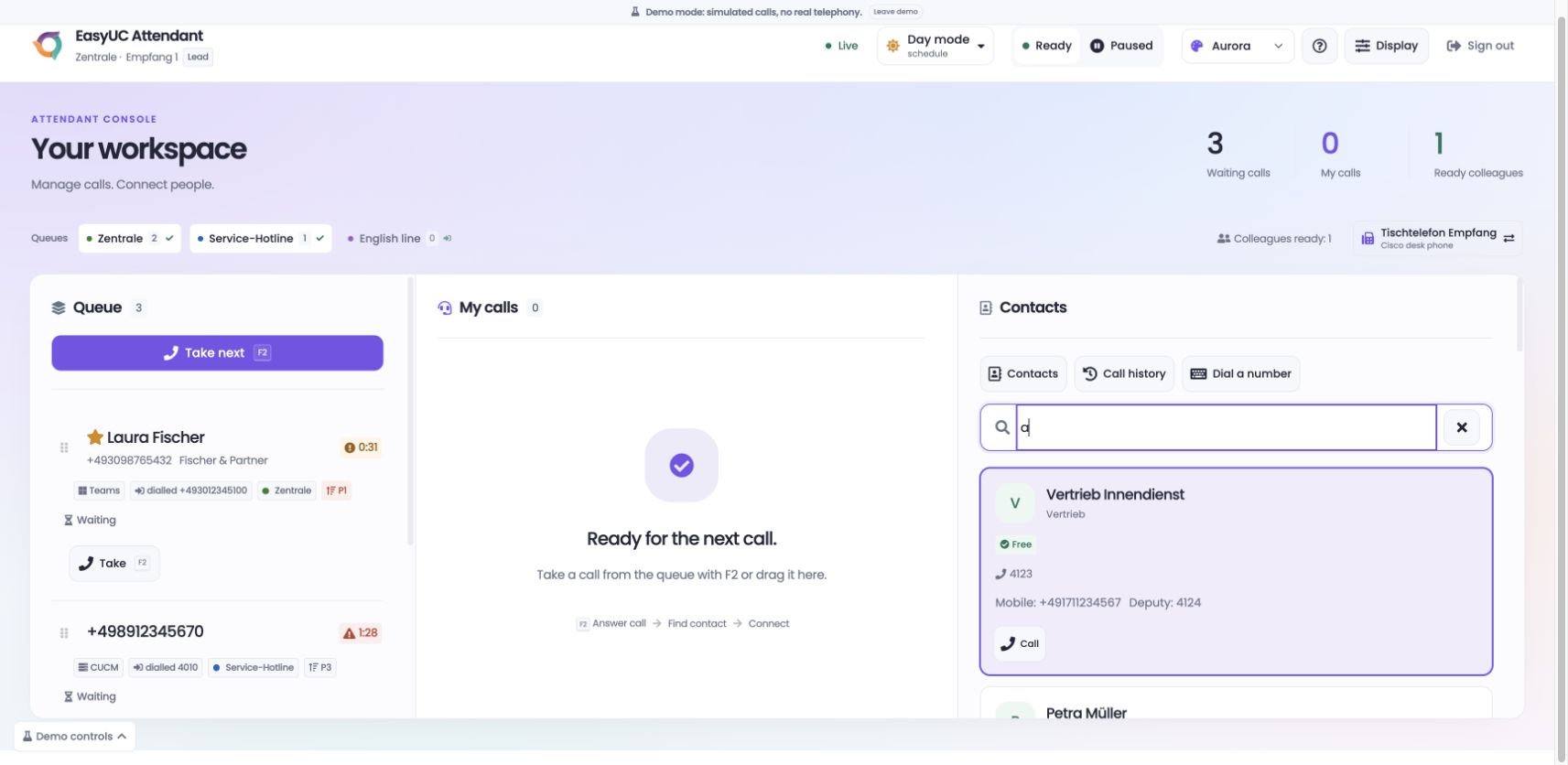
File et recherche de contacts au standard
Démo EasyUC · appels simulés. La console originale montre files, priorités, origine CUCM/Teams et recherche de contacts. La simulation locale n’est reliée à aucune téléphonie réelle. Interface originale en anglais.
Tester transfert et retour d’appel
Où intervenir : Espace → Contacts → Transférer / Consulter
Pendant le test, trouvez un contact autorisé et utilisez le transfert ou la consultation proposés. Les actions dépendent de l’appareil, de la route et de l’ancrage d’appel. Testez une réponse réussie, puis une destination sans réponse et le retour. Répétez en mode nuit et en débordement. Le journal permet ensuite de vérifier vos appels terminés du jour pour la console choisie.
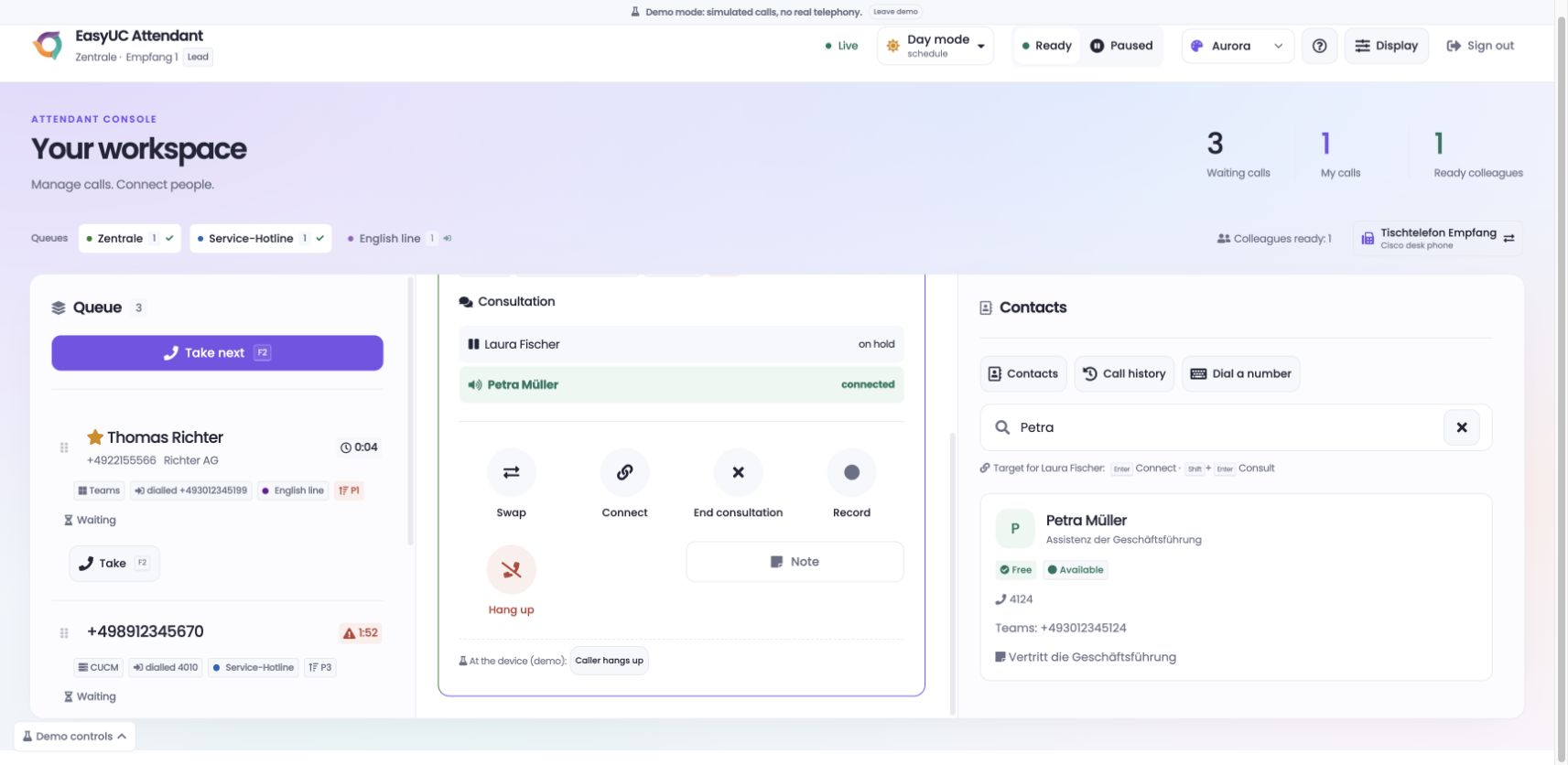
Préparer une consultation et un transfert
Démo EasyUC · appels simulés. Laura Fischer est en attente et Petra Müller connectée pour consultation. Les commandes d’alternance, connexion et fin de consultation sont visibles. Aucun appel réel. Interface originale en anglais.
Le résultat attendu
La console rassemble files, contacts et horaires. Après vérification des appareils et routes, une personne disponible peut prendre les appels et utiliser les transferts proposés pour cet appel.
Bon à savoir
- Les terminaux Teams n’ont pas de réponse à distance générale. La console ne pilote pas universellement les appels directs extérieurs à EasyUC ; les actions concernent l’appel géré.
- L’application Teams privée affiche l’interface web dans Teams ; elle n’installe pas EasyUC sur n’importe quel téléphone. Parcage, conférence, camp-on et contrôle de messagerie sortent du périmètre décrit ici.
Les captures proviennent du laboratoire et de l’environnement de démonstration EasyUC. Les légendes précisent les états de configuration ou de simulation. Si l’interface n’est pas encore disponible dans votre langue, sa langue originale est indiquée. Les fonctions visibles dépendent de la version, des droits et des connexions configurées.