
AVANT DE COMMENCER
Ce qu’il vous faut
- Un accès API avec les droits et licences adaptés, et un serveur EasyUC joignable. Conservez les identifiants dans le compte d’intégration protégé du service desk.
- L’utilisateur CUCM existe déjà. Les sociétés, sites API, clusters et paramètres de configuration sont associés dans Enduser Setup.
- La partie ServiceNow implémente l’appel REST, son identifiant de demande et la réception des webhooks. Cet exemple utilise les interfaces générales d’EasyUC, sans supposer un connecteur ServiceNow préinstallé.
Préparer l’accès technique
Où intervenir : Administration → Integrations & Communication → API Access / API Documentation
Commencez par un compte technique dédié pour distinguer les demandes automatiques des actions interactives des administrateurs. Ouvrez ensuite la documentation API intégrée : elle décrit les ressources, champs et réponses disponibles dans votre version d’EasyUC.
L’authentification utilise POST /public-api/auth avec apiKey et apiSecret. L’intégration emploie ensuite le JWT retourné. Vérifiez l’authentification et les droits de lecture avant d’envoyer une tâche réelle. Un échec de connexion doit être visible comme erreur d’intégration dans le service desk.
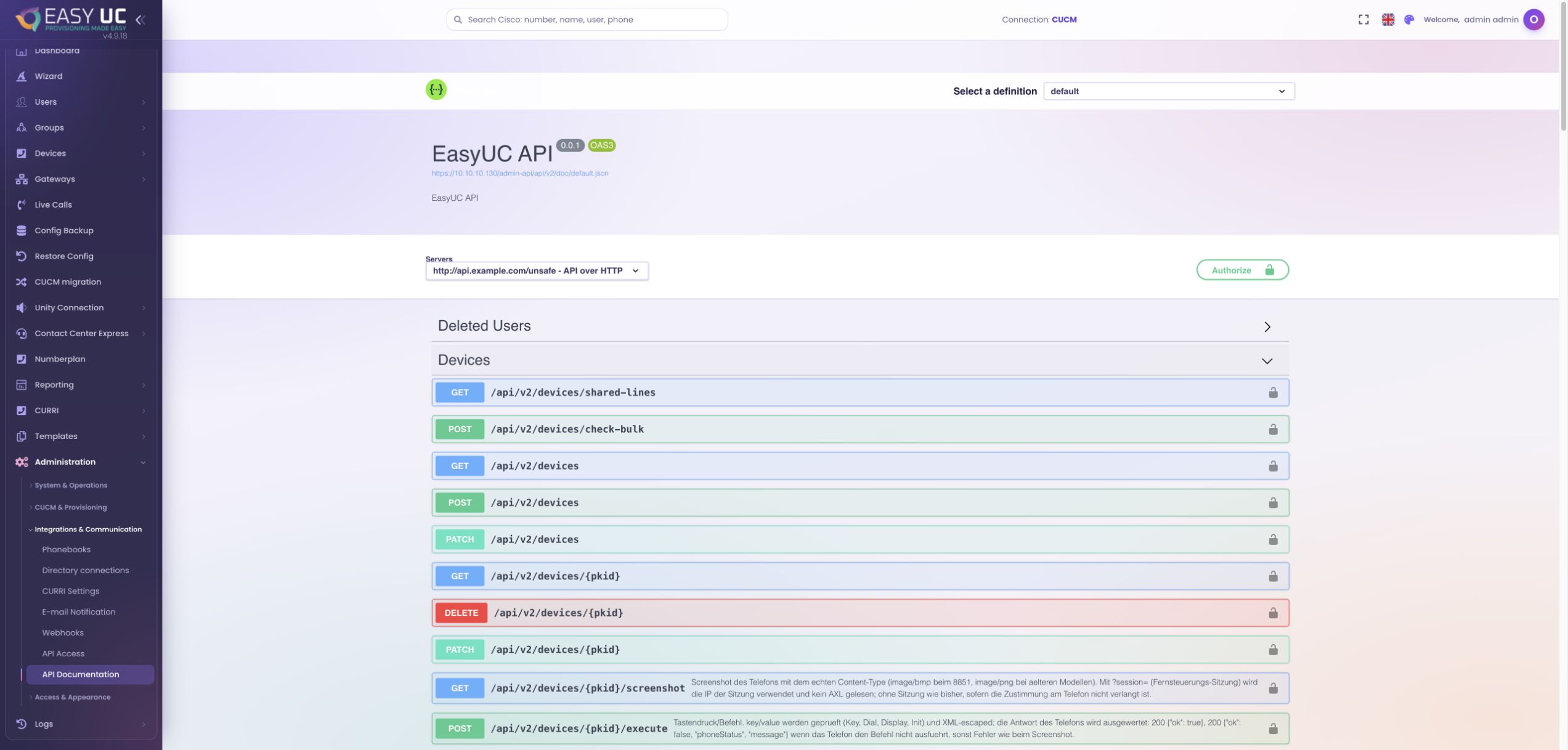
Consulter les endpoints dans le produit
La documentation intégrée présente les endpoints des appareils et le schéma d’autorisation. Interface originale en anglais avec certaines descriptions en allemand. Aucune requête exécutée.
Associer la demande au bon environnement
Où intervenir : Administration → CUCM & Provisioning → Enduser Setup
Définissez l’association entre code société, site API, cluster et site EasyUC. Elle traduit les données métier du ticket en configuration téléphonique concrète. Le service desk n’a donc pas à reproduire les pools d’appareils CUCM ni les modèles de touches dans le ticket.
Vérifiez également que l’identifiant demandé existe dans CUCM et que les services souhaités sont configurés sur ce site. Par exemple, demandez Jabber Windows/Mac et iPhone sans profil d’appareil ni messagerie vocale. La demande exprime le besoin ; EasyUC l’applique selon les paramètres enregistrés.
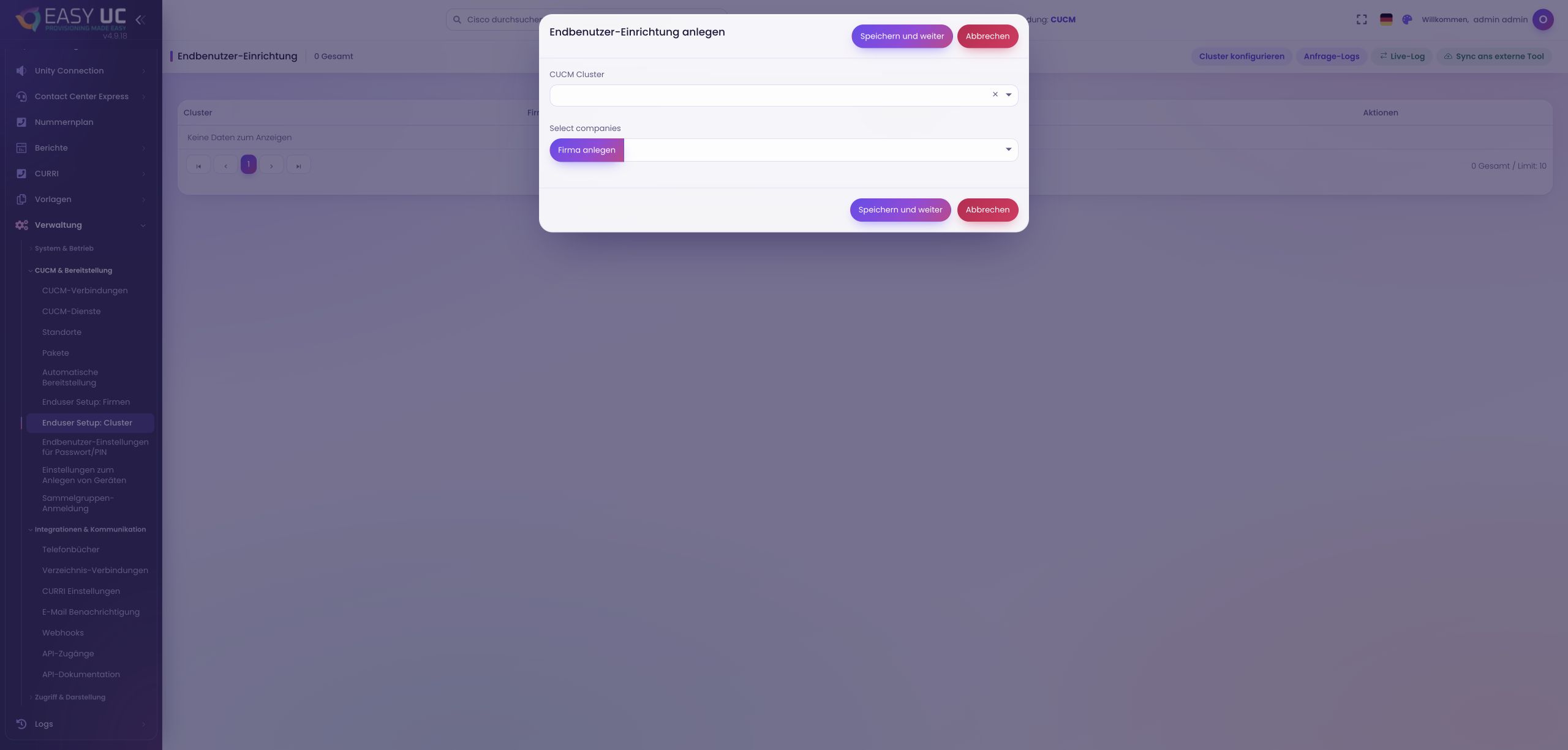
Préparer Enduser Setup
Le formulaire initial non enregistré relie clusters CUCM et sociétés. Aucun setup n’existe encore dans le laboratoire ; les mappings de sites ne sont donc pas affichés. Interface originale en allemand.
Envoyer la tâche depuis le ticket
Où intervenir : Workflow du service desk → POST /public-api/enduser_tasks
Après validation métier, le service desk envoie une tâche avec requestId, company, location, enduser et options. Utilisez un identifiant unique, par exemple le numéro RITM de ServiceNow. Il revient dans la réponse et relie l’exécution technique à la demande initiale.
Enregistrez aussi l’identifiant de tâche retourné par EasyUC dans le ticket. Une réponse de création réussie signifie d’abord que la tâche est acceptée. Placez donc le ticket en cours de traitement ; seul le résultat final confirme la configuration. L’exemple dépliable illustre la structure de la demande.
Ouvrir l’exemple technique
Données fournies à titre d’exemple. Adaptez l’utilisateur, le site, le code société et la destination du retour à votre environnement.
POST /public-api/enduser_tasks
Content-Type: application/json
Authorization: Bearer <JWT>

{
  "requestId": "RITM0001001",
  "company": {
    "code": "example-eu"
  },
  "location": "DE-BER-01",
  "enduser": "anna.schmidt",
  "options": {
    "locale": "de_DE",
    "softPhones": {
      "iphone": true,
      "android": false,
      "tablet": false,
      "windows": true
    },
    "deviceProfile": false,
    "voicemail": false
  }
}Suivre le traitement
Où intervenir : Enduser Setup → Live-Log / GET /public-api/enduser_tasks/{id}
EasyUC traite la tâche de manière asynchrone. Les statuts distinguent attente (1), en cours (2), succès (3) et erreur (4). Le service desk peut consulter la tâche par son identifiant sans garder une requête web ouverte durant toute la configuration.
Le journal en direct d’Enduser Setup aide au diagnostic : demande reçue, étapes de traitement, réponse envoyée. Faites correspondre requestId et taskId. Une erreur fonctionnelle, telle qu’un site non associé, nécessite une correction différente d’une destination de retour inaccessible.
Renvoyer le résultat à ServiceNow
Où intervenir : Administration → Integrations & Communication → Webhooks
Configurez un webhook Enduser Task au format compact vers le récepteur de votre intégration. Vérifiez la destination et l’authentification. Le retour contient notamment requestId, taskId, statut, numéro, options choisies et erreurs, afin de retrouver la bonne demande.
L’intégration ServiceNow analyse le résultat et enrichit le ticket avec le numéro et les services attribués. Clôturez la tâche uniquement pour le statut 3 ; pour le statut 4, transmettez les erreurs pour traitement. Les retours répétés doivent mettre à jour le même ticket sans déclencher une nouvelle commande.
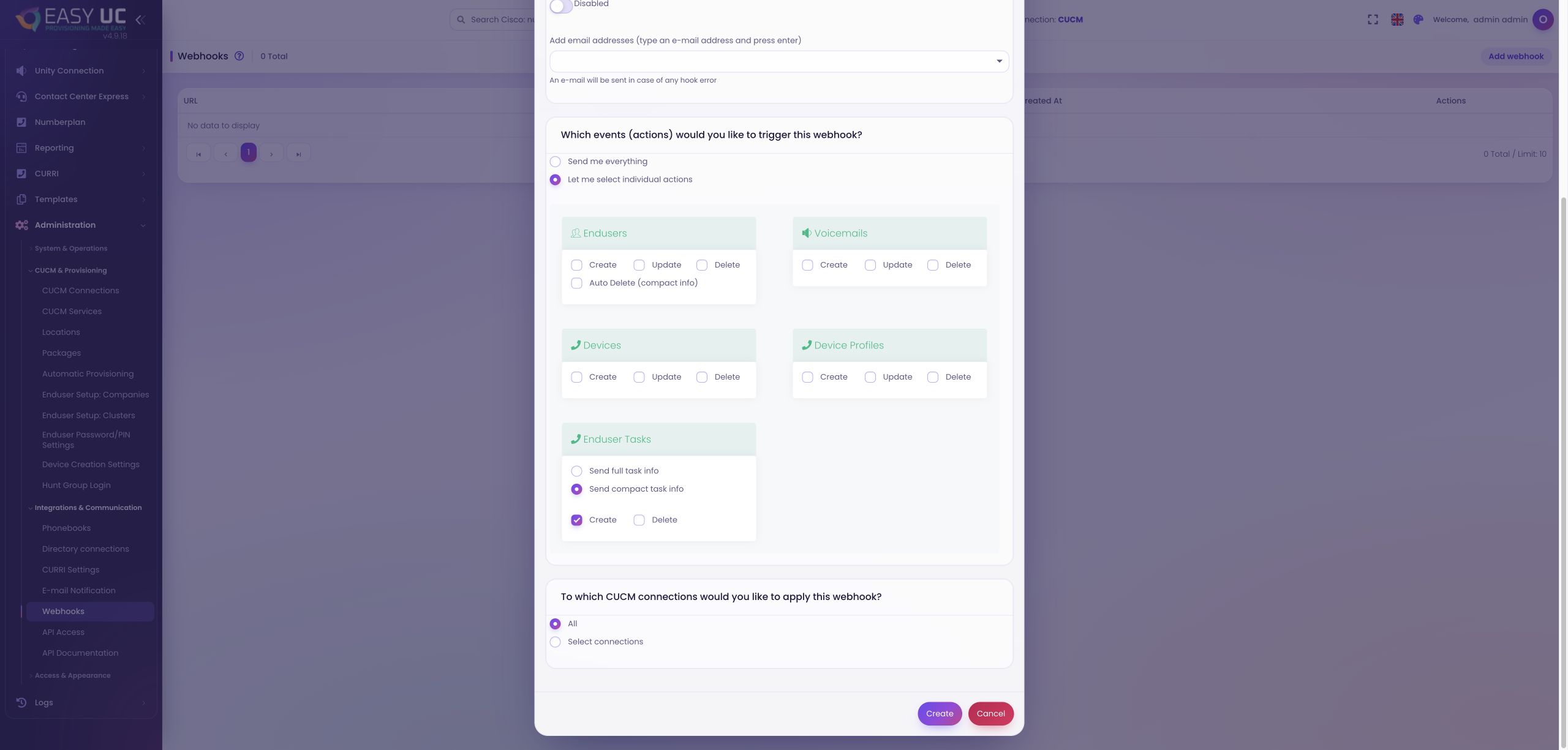
Choisir les événements et retours webhook
Sélection non enregistrée des événements Enduser Tasks avec retour compact. Destination et identifiants restent vides ; aucun webhook créé ni déclenché. Capture originale en anglais.
Rapprocher l’inventaire et les demandes
Où intervenir : Enduser Setup → synchronisation vers l’outil externe
En complément des retours de tâches, EasyUC peut envoyer l’annuaire ou les configurations CUCM existantes à une destination externe. L’annuaire indique qui existe. La synchronisation complète ajoute clusters, sites, numéros et appareils pris en charge pour distinguer un utilisateur connu d’un utilisateur déjà équipé.
Testez d’abord les demandes, le traitement et les retours avec quelques utilisateurs de test autorisés. Avant d’envoyer l’inventaire, vérifiez son périmètre avec « Dry run (build inventory only) » : la synchronisation couvre tous les clusters CUCM configurés dans Enduser Setup. Elle ne collecte pas les messageries vocales ; cette information vient des retours de tâches. Définissez les responsabilités en cas d’erreur et la validation métier dans le service desk.
Le résultat attendu
La demande reste traçable dans le service desk tandis qu’EasyUC configure la téléphonie selon les paramètres centraux. Identifiant, statut et retour relient les deux systèmes ; le ticket peut afficher le numéro réellement attribué et le résultat.
Bon à savoir
- Une tâche acceptée n’est pas encore une configuration achevée. Vérifiez le statut final et les erreurs avant de clôturer le ticket.
- L’intégration ServiceNow s’adapte à votre workflow. EasyUC fournit l’API et les webhooks ; cet exemple ne suppose ni application ServiceNow certifiée ni mise en place sans intégration.
- Les tâches Enduser équipent des utilisateurs CUCM existants. L’interface de suppression retire certaines ressources téléphoniques, ce qui ne correspond pas à la suppression du compte d’annuaire.
Les captures proviennent du laboratoire et de l’environnement de démonstration EasyUC. Les légendes précisent les états de configuration ou de simulation. Si l’interface n’est pas encore disponible dans votre langue, sa langue originale est indiquée. Les fonctions visibles dépendent de la version, des droits et des connexions configurées.