
AVANT DE COMMENCER
Ce qu’il vous faut
- Le module Teams et les droits de modification du SBC, des tenants et des scripts sont requis. Les fonctions supplémentaires nécessitent leurs modules et leurs routes.
- Prévoir une IP publique fixe, les ouvertures réseau, l’accès DNS et un domaine vérifié dans le tenant Microsoft pour le nom du SBC.
- Prévoir un accès administrateur Microsoft et une connexion applicative ou Teams PowerShell. Les utilisateurs de test nécessitent Teams Phone, Enterprise Voice et la stratégie de routage adaptée.
Préparer le réseau et le SBC
Où intervenir : Microsoft Teams → Configuration du SBC
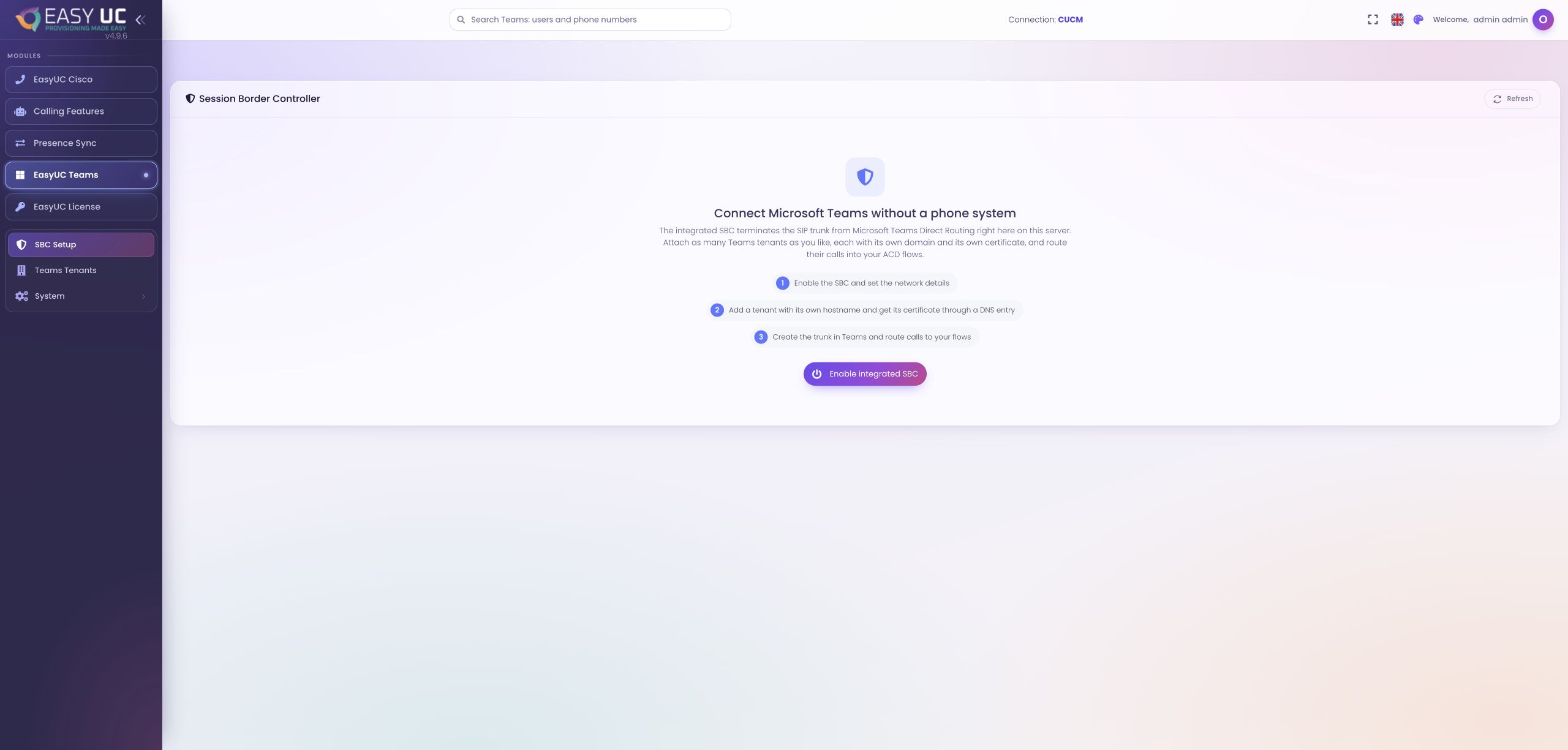
Définissez le nom public du SBC et sa résolution DNS. Ouvrez la configuration et activez le SBC intégré. Saisissez l’IP publique, l’IP média et l’adresse de contact correspondant à l’installation. Vérifiez ensuite le service et sa dernière communication. La capture montre l’écran initial avant activation ; elle ne démontre pas encore un tenant connecté ni un appel opérationnel.
Configurer le tenant et son certificat
Où intervenir : Tenants Teams → Ajouter un tenant → Paramètres
Créez le tenant avec son nom, son identifiant d’annuaire et son nom SBC dédié. Demandez le certificat pour ce nom, ajoutez la valeur TXT affichée au DNS public et lancez la vérification et l’émission. Le statut émis et valide confirme cette étape. Contrôlez le nom et le port, surtout lorsque plusieurs tenants partagent le même serveur EasyUC.
Tester l’accès Microsoft
Où intervenir : Tenant → Paramètres → Microsoft Graph / Configurer le trunk Teams
Renseignez l’application préparée pour ce tenant avec son identifiant et son secret. Testez les identifiants Graph, puis vérifiez le service PowerShell et son authentification. L’accès à l’annuaire, la gestion PowerShell et la connexion téléphonique sont des contrôles distincts. Une requête Graph réussie ne confirme donc ni les règles d’appel ni le transport audio du premier appel.
Associer le numéro de service à un script
Où intervenir : Calling Features → Créer un IVR → Accessible via MS Teams
Créez le script ou modifiez une application existante. Activez l’accès via Teams, choisissez le tenant et Direct Routing, puis saisissez le numéro composé au format international. Enregistrez le nom, l’annonce et le parcours. Si un menu doit mener à une file, configurez également ce passage. La règle livre l’appel au script ; le script détermine la suite.
Examiner les modifications de routage
Où intervenir : Tenant → Paramètres → Configurer le trunk Teams
Vérifiez les scripts utilisant ce trunk et ouvrez l’aperçu des changements. Il indique les numéros couverts et les objets à créer ou modifier. Décidez si la stratégie globale doit être étendue ou si seuls certains utilisateurs auront accès. Exécutez la configuration et examinez chaque résultat. Sans accès global, attribuez la stratégie EasyUC aux utilisateurs concernés dans le centre Teams.
Tester un appel et rapprocher les changements
Où intervenir : Tenant → Afficher les appels / Historique / Règles d’appel
Laissez Teams appliquer les changements et vérifiez des SIP OPTIONS récents. Appelez le numéro depuis un compte autorisé : l’appel doit apparaître et jouer l’annonce prévue. Examinez ensuite l’historique et le diagramme SIP. Après modification d’un script, vérifiez les routes ; le rapprochement met à jour les numéros des scripts. Les changements de passerelle ou de stratégie globale relèvent de la mise à jour complète.
Le résultat attendu
Un utilisateur Teams autorisé atteint le parcours EasyUC prévu via le numéro du script. L’état du service, les SIP OPTIONS et l’historique distinguent la disponibilité de la connexion d’un appel réussi.
Bon à savoir
- Une connexion active ne remplace pas les tests audio, de menu et de destination. Le SBC accepte les numéros de scripts configurés depuis Teams.
- Operator Connect possède ses propres accès et conditions. Ce parcours décrit Direct Routing et ne promet pas une interconnexion quelconque entre modes téléphoniques Microsoft.
Les captures proviennent du laboratoire et de l’environnement de démonstration EasyUC. Les légendes précisent les états de configuration ou de simulation. Si l’interface n’est pas encore disponible dans votre langue, sa langue originale est indiquée. Les fonctions visibles dépendent de la version, des droits et des connexions configurées.