
Microsoft Teams Direct Routing
Teams Direct Routing avec le SBC intégré
Le Session Border Controller d’EasyUC relie Microsoft Teams à l’ACD. Il fait partie de l’appliance installée dans votre centre de données. Cisco CUCM peut être connecté à la même installation.
Un SBC pour plusieurs tenants Teams
Le SBC est inclus dans l’appliance EasyUC. Il assure la connexion SIP à Microsoft Teams et le transport chiffré des médias. Vous le gérez dans EasyUC avec les tenants associés.
Le SBC est multi-tenant. Chaque tenant Teams dispose de son propre profil SIP. Plusieurs sociétés ayant des tenants distincts peuvent donc téléphoner par une seule installation.
TLS, certificats vérifiés des deux côtés et SRTP
La signalisation vers Microsoft utilise TLS 1.2 sur le port 5061. Le SBC vérifie le certificat de l'autre partie auprès des autorités racines de Microsoft, et Microsoft vérifie le certificat du SBC.
L'audio est toujours chiffré en SRTP et passe toujours par le SBC. Le media bypass n'est pas utilisé. Vous n'ouvrez donc qu'une plage fixe de ports RTP sur le pare-feu, et chaque appel peut être suivi dans la trace SIP.
| Signalisation | SIP sur TLS 1.2, 5061/TCP |
|---|---|
| Authentification | TLS mutuel avec les autorités racines de Microsoft |
| Média | SRTP, obligatoire |
| Suite cryptographique | AES_CM_128_HMAC_SHA1_80 |
| Plage de ports RTP | 20000–20999/UDP |
| Chemin du média | toujours via le SBC |
| Tenants | un profil SIP par tenant Teams |
| Base | FreeSWITCH |
Gérez les certificats du SBC
Le certificat du SBC doit provenir d'une autorité de certification publique. EasyUC l'obtient auprès de Let's Encrypt avec le challenge DNS-01. Le SBC n'a donc pas besoin d'être joignable en HTTP depuis Internet.
- 1
Choisir un nom DNS
Par exemple
sbc01.muster-netz.de, dans un domaine enregistré dans votre tenant Microsoft 365. - 2
Répondre au challenge
EasyUC affiche l’enregistrement TXT requis. Ajoutez-le chez votre fournisseur DNS ou utilisez l’automatisation DNS configurée.
- 3
Émettre le certificat
Let's Encrypt vérifie l'enregistrement et émet le certificat. EasyUC l'installe sur le SBC.
- 4
Renouveler
EasyUC peut renouveler le certificat lorsque la validation DNS est automatisée. Une validation TXT manuelle nécessite un nouvel enregistrement. Vérifiez la date d’expiration et l’état.
Configurez les trunks et les routes vocales depuis EasyUC
Après la connexion administrateur Teams, EasyUC peut configurer la passerelle PSTN, les routes vocales et la stratégie de routage via PowerShell. Vérifiez le tenant sélectionné et les changements prévus avant de lancer l’opération.
Le manuel Teams détaille la connexion, l’aperçu et la confirmation.
Le plan de numérotation Teams affiche tous les numéros du tenant avec leur titulaire et leur destination EasyUC. Chaque appel Teams dispose d’un historique avec diagramme en échelle SIP ; la durée de conservation se règle par tenant, de 1 à 365 jours.
Journal de la configuration automatique du tenant, abrégé. Données de démonstration.
Fonctions ACD pour Teams
Les appels Teams acheminés par EasyUC peuvent utiliser les scripts IVR, les files d’attente et les compétences. Configurez les utilisateurs Teams comme agents ou opérateurs et affichez leur présence dans le tableau d’état.
Affectez l’utilisateur, le numéro et l’appareil dans l’interface d’administration.
- Scripts IVR avec annonces texte et menus
- Files d'attente et compétences
- Standard sur le client Teams ou un téléphone Teams
- Présence Teams dans la supervision des lignes
- Rapports d'appels pour les appels Teams et CUCM
- Poste opérateur en application privée dans Microsoft Teams
- Scripts joignables uniquement par Teams, sans numéro CUCM
CUCM et Teams côte à côte, ou Teams seul
Beaucoup d'organisations migrent par étapes. Une partie du personnel utilise encore des téléphones Cisco, une autre est déjà sur Teams. EasyUC sert les deux depuis une seule installation.
Côte à côte
CUCM via JTAPI et Teams via le SBC dans une même installation. Agents et postes de standard peuvent se trouver d'un côté comme de l'autre.
Sans CUCM
L'ACD fonctionne avec le SBC et Microsoft Teams seuls. CUCM n'est pas nécessaire.
Cisco uniquement
L'ACD fonctionne uniquement avec CUCM. Le SBC peut être ajouté plus tard.
Synchronisation de présence
Un appel sur le téléphone Cisco place l’utilisateur Teams sur « En communication ». Le module fonctionne aussi sans SBC ni ACD.
Ce qu'il faut pour Direct Routing
Nous passons ces points en revue avec vous avant l'installation. La plupart sont des exigences de Microsoft et valent pour n'importe quel SBC.
Nom DNS public
Un FQDN pour le SBC, par exemple
sbc01.muster-netz.de, dans un domaine enregistré dans votre tenant Microsoft 365.Joignabilité
Le SBC doit être joignable depuis Internet sous ce nom.
Certificat
Un certificat émis par une autorité publique pour ce nom. EasyUC l'obtient auprès de Let's Encrypt ; il vous faut un accès à la zone DNS ou un compte Cloudflare.
Pare-feu : signalisation
5061/TCPentre le SBC et les adresses de signalisation SIP de Microsoft, dans les deux sens.Pare-feu : média
20000–20999/UDPsur le SBC et les plages de ports média de Microsoft.Licences Teams Phone
Chaque utilisateur Teams qui téléphone via Direct Routing a besoin d'une licence Teams Phone, par exemple Teams Phone Standard ou une licence E5.
Administrateur du tenant
Un compte autorisé à créer la passerelle PSTN, les routes vocales et la stratégie de routage vocal dans le tenant.
Microsoft modifie de temps à autre ses plages d'adresses IP et ses ports. Lors de la mise en service, nous les vérifions dans la documentation Direct Routing actuelle de Microsoft.
Préparez votre téléphonie Teams avec EasyUC
Indiquez-nous le nombre de tenants, les numéros prévus et les fonctions ACD souhaitées. Nous discuterons du SBC, des certificats et de la connexion à votre téléphonie existante.
Clients existants
Licences, mises à jour, factures et tickets de support se trouvent dans l'espace client.
Accéder à l'espace clientDécouvrir EasyUC
Microsoft Teams avec EasyUC
Découvrez l’intégration Teams dans l’interface EasyUC.
Configurer Microsoft Teams
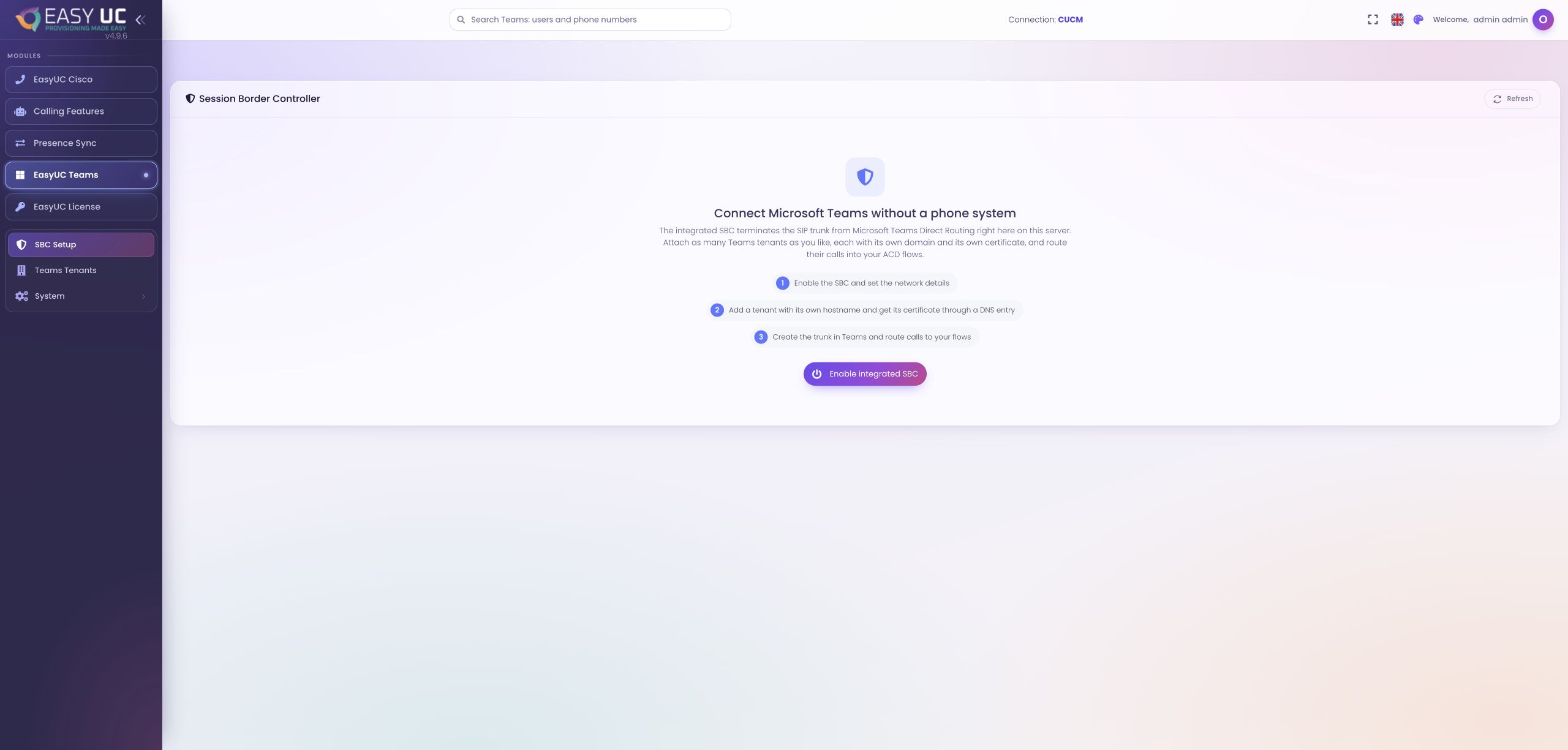
Écran de configuration du SBC intégré pour Microsoft Teams Direct Routing. La capture montre l’environnement de laboratoire avant son activation.
Ces captures montrent l’interface réelle d’EasyUC dans un environnement de test/démonstration. Ouvrez une image pour la voir en détail. Certaines parties de l’interface de test ne sont pas encore entièrement traduites. Lorsqu’une version dans la langue choisie manque, la langue différente de la capture est indiquée.
Les fonctions en pratique
Relier Microsoft Teams à la téléphonie
La configuration du SBC intégré couvre les paramètres réseau, le tenant et la connexion Direct Routing.
Configurer le SBC intégré Gérez la connexion entre Microsoft Teams Direct Routing et EasyUC depuis un point commun.
Le Session Border Controller intégré termine le trunk SIP Microsoft Teams Direct Routing sur le serveur EasyUC. Les paramètres généraux concernent tout le SBC ; le nom d’hôte et le certificat sont gérés par tenant. Chaque tenant peut ainsi utiliser son propre domaine.
La capture réelle montre l’écran de départ avant activation. La configuration comprend le réseau, un tenant avec son nom d’hôte et son certificat, puis le trunk Microsoft Teams. Une fois configurée, la vue SBC présente l’état du service et les tenants connectés.
Comment utiliser cette fonction
- Ouvrir la configuration SBC
Ouvrez la page SBC dans Microsoft Teams et lancez la configuration du SBC intégré.
- Renseigner le réseau
Renseignez l’adresse IP publique, l’IP média locale et les ports TLS et RTP prévus. Complétez les paramètres de demande de certificat.
- Ajouter le tenant et le certificat
Ajoutez un tenant Teams avec son nom d’hôte. Suivez les indications de sa page pour la validation DNS et la demande de certificat.
- Configurer le trunk et le routage
Configurez la connexion Direct Routing dans Microsoft Teams et associez les appels entrants aux parcours prévus. Vérifiez ensuite l’état du service et du trunk.
Comment passer à un processus concret ? Nos cas d’usage montrent chaque étape directement dans l’interface EasyUC.
Découvrir les exemples