
AVANT DE COMMENCER
Ce qu’il vous faut
- La commande téléphonique est activée sur la connexion CUCM avec son utilisateur dédié et votre rôle autorise l’intervention.
- Le téléphone est enregistré, accessible et compatible. Le mode de consentement exige aussi un chemin de retour vers EasyUC.
Vérifier les paramètres de commande
Où intervenir : Administration → Connexions CUCM → Actions → Commande téléphonique
Vérifiez l’activation sur la bonne connexion et l’utilisateur dédié. Si le consentement est requis, contrôlez délai et adresse de retour. Résolvez les droits, l’enregistrement et l’accessibilité avant toute manipulation.
Identifier le téléphone concerné
Où intervenir : Cisco → Équipements → Contrôle à distance
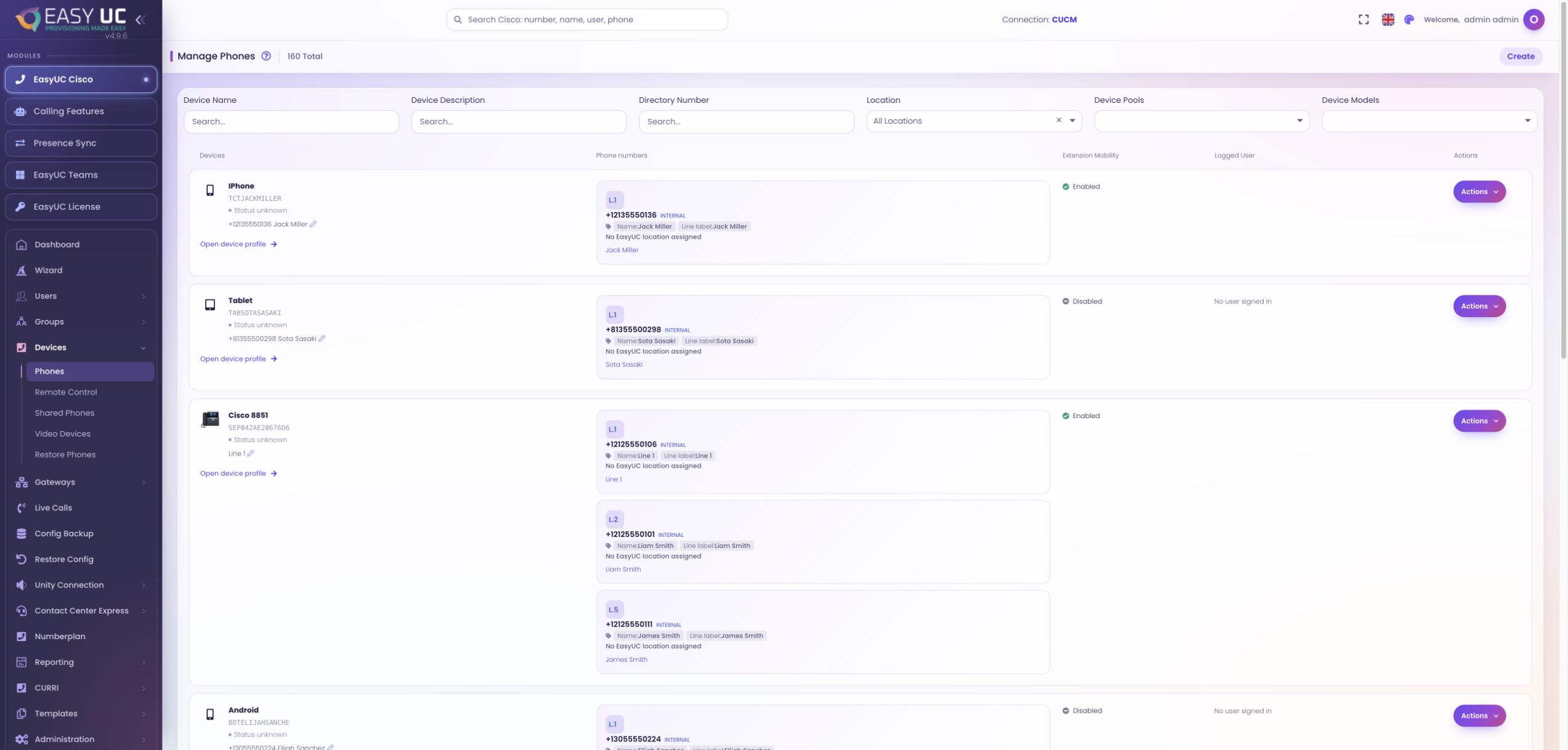
Recherchez par nom, description ou numéro et rapprochez le résultat du ticket. Les appareils indisponibles indiquent la raison. Choisissez le téléphone réel accessible, et non un profil ou un appareil non enregistré.
Se connecter et attendre le consentement
Où intervenir : Contrôle à distance → Tuile du téléphone → Connecter
EasyUC prépare une session. En mode consentement, choisissez Connecter puis attendez la décision sur le téléphone ; refus ou expiration empêchent l’intervention. Sans ce mode, la sélection peut préparer automatiquement la session : ce n’est pas une simple consultation d’inventaire.
Examiner l’affichage réel
Où intervenir : Tuile ou fenêtre du téléphone
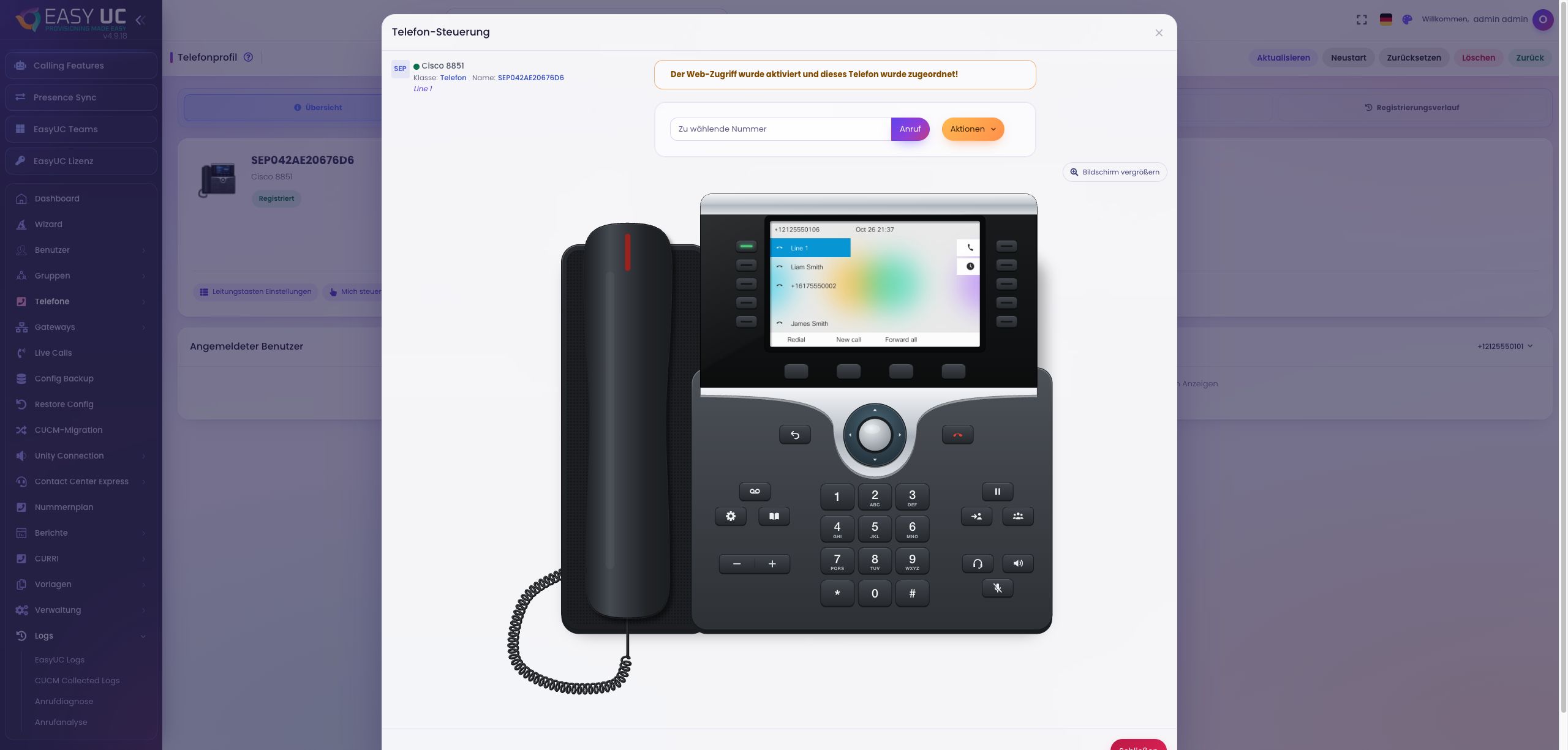
Ouvrez le téléphone et comparez l’écran au signalement. Les images sont renouvelées périodiquement, sans vidéo continue. Examinez lignes, menus et messages, puis vérifiez l’état de session avant de considérer une ancienne image comme actuelle.
Reproduire une manipulation convenue
Où intervenir : Fenêtre du téléphone → Écran et touches
Utilisez les commandes compatibles pour le test convenu et examinez l’écran après chaque action. Elles agissent sur le vrai téléphone et peuvent lancer un appel. Les commandes sont séquentielles pour vérifier chaque réaction.
Comparer si nécessaire puis terminer la session
Où intervenir : Vue de contrôle → Autres équipements / Fermer
La vue peut afficher dix téléphones sélectionnés. Comparez-les en gardant leurs utilisateurs identifiables, puis fermez, retirez les équipements ou quittez la vue pour terminer les sessions. Une sélection mémorisée n’est pas une session active.
Le résultat attendu
Examinez l’écran et reproduisez une manipulation convenue pour distinguer problèmes de configuration, d’utilisation et de connexion.
Bon à savoir
- La compatibilité dépend du modèle, de l’enregistrement et de l’accès. L’interface vérifie notamment les familles Cisco 7800, 8800, 9800 et CSF, sans garantir chaque modèle ou firmware.
- La commande affiche l’écran et envoie des actions ; elle n’enregistre pas l’audio et ne répare pas automatiquement les incidents.
Les captures proviennent du laboratoire et de l’environnement de démonstration EasyUC. Les légendes précisent les états de configuration ou de simulation. Si l’interface n’est pas encore disponible dans votre langue, sa langue originale est indiquée. Les fonctions visibles dépendent de la version, des droits et des connexions configurées.