
AVANT DE COMMENCER
Ce qu’il vous faut
- Votre rôle autorise le tableau de bord, la bonne connexion CUCM est sélectionnée et la collecte est configurée.
- Les widgets dépendent de la licence, des droits et des fonctions activées, comme la topologie ou le provisionnement automatique.
Sélectionner le périmètre d’exploitation
Où intervenir : Cisco → Tableau de bord
Ouvrez le tableau de bord et vérifiez la connexion CUCM active. En environnement multicluster, un indicateur n’est pas forcément global. Un widget absent peut refléter des droits ou une fonction désactivée, pas une infrastructure inexistante.
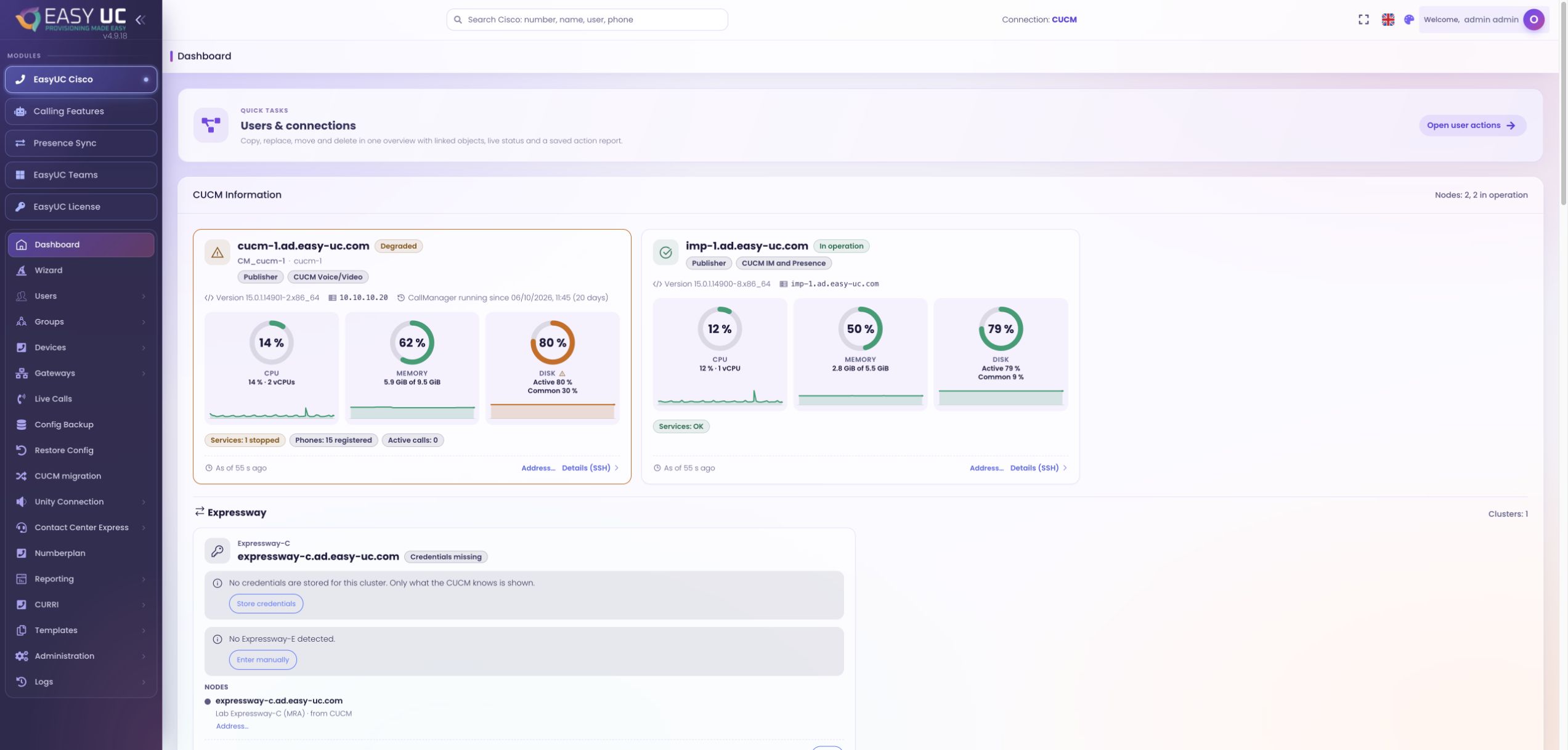
Consulter l’état système dans le tableau de bord
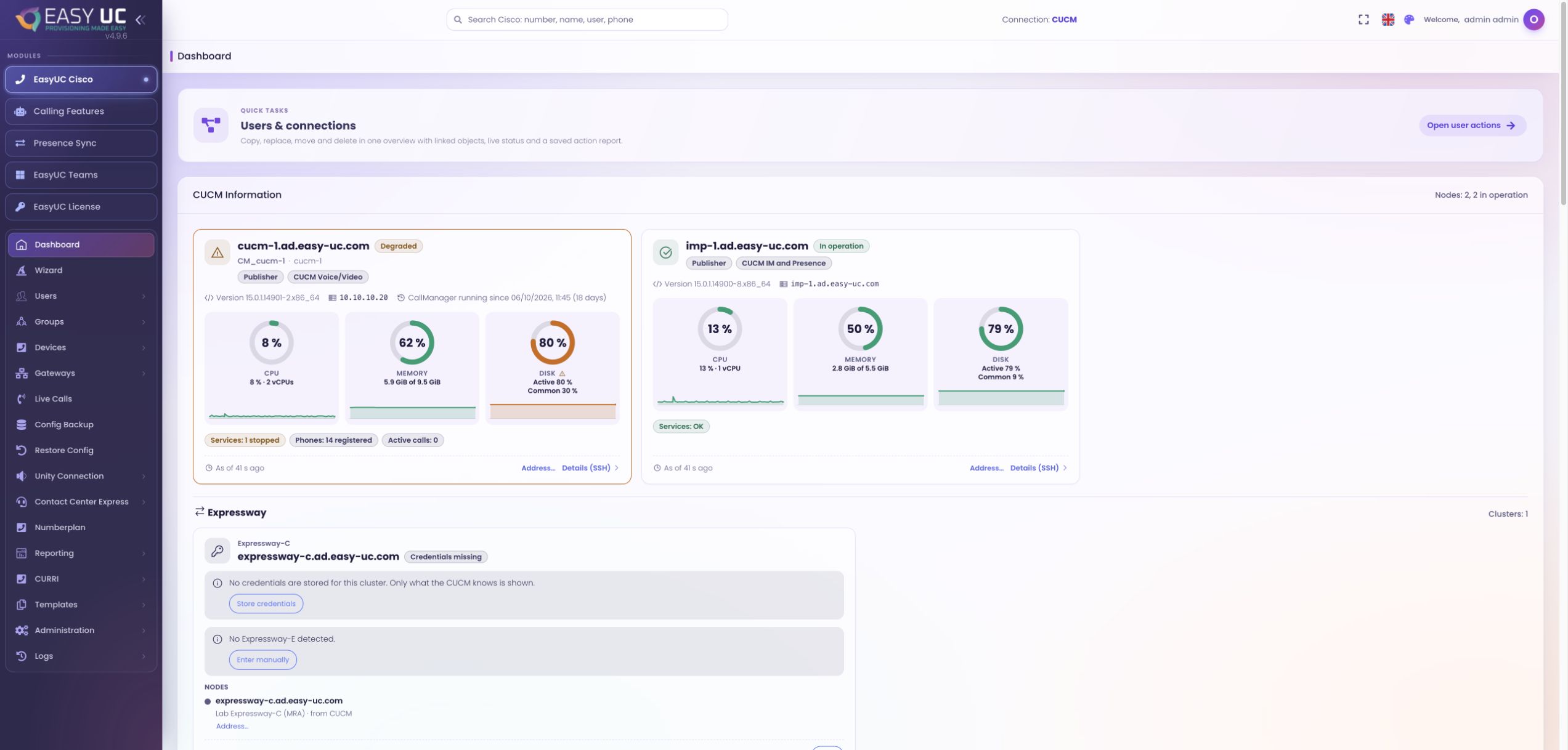
L’accueil du tableau de bord présente les actions rapides, les nœuds CUCM et IM&P avec historique des ressources, et l’état Expressway. Le laboratoire affiche un avertissement de service et l’absence d’identifiants Expressway. Interface originale en anglais.
Examiner les nœuds et indicateurs
Où intervenir : Tableau de bord → Nœuds
Comparez les nœuds et informations affichés à l’environnement attendu, puis examinez les anomalies dans la vue adaptée. Les indicateurs constituent un point de départ, pas un test complet des services ou de l’expérience utilisateur.
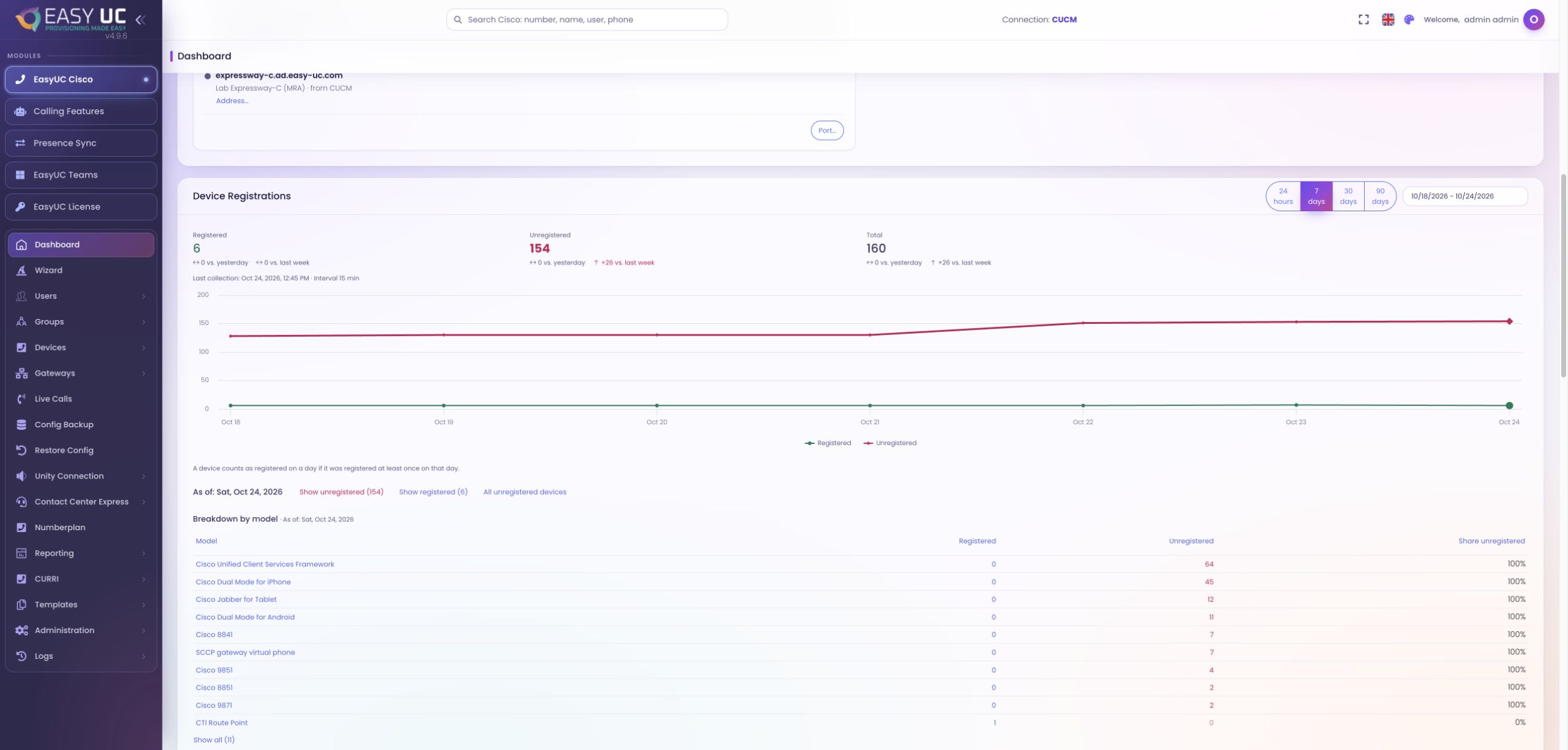
Interpréter les enregistrements des équipements
Où intervenir : Tableau de bord → Enregistrements des équipements
Vérifiez les téléphones et clients attendus, puis rapprochez leur état d’un déploiement ou incident. Utilisez l’historique pour la chronologie et distinguez extinction prévue et perte inattendue. L’enregistrement ne prouve pas la qualité audio.
Choisir une période pertinente pour les changements
Où intervenir : Tableau de bord → Changements → Aujourd’hui / Hier / 7 jours / 30 jours
Choisissez aujourd’hui, hier, sept ou trente jours selon l’analyse. Examinez les changements EasyUC, CUCM ou combinés avec l’état des sources, le dernier relevé et la couverture. Un indicateur partiel n’est pas une statistique complète.
Passer d’un indicateur aux objets concernés
Où intervenir : Indicateur de changement → Détails
Ouvrez un indicateur pour consulter date, objet, action, acteur disponible et champs modifiés. Notez les heures approximatives et acteurs inconnus. Utilisez ces éléments pour étudier une corrélation sans confondre proximité temporelle et cause.
Choisir l’action de suivi adaptée
Où intervenir : Actions utilisateur / Journaux / Équipements
Poursuivez dans le profil, les équipements ou les journaux, ou ouvrez les actions utilisateur. Consignez cluster, période, anomalies confirmées et éléments manquants pour rendre la relève exploitable.
Le résultat attendu
Une vue du cluster qui oriente les contrôles suivants, reliant les indicateurs aux objets et événements et rendant visible toute couverture incomplète.
Bon à savoir
- Les sources se mettent à jour à des rythmes différents ; leurs indications de couverture accompagnent chaque interprétation.
- Enregistrements et nombres de changements ne prouvent ni qualité audio, ni joignabilité de chacun, ni respect d’un SLA.
Les captures proviennent du laboratoire et de l’environnement de démonstration EasyUC. Les légendes précisent les états de configuration ou de simulation. Si l’interface n’est pas encore disponible dans votre langue, sa langue originale est indiquée. Les fonctions visibles dépendent de la version, des droits et des connexions configurées.