
AVANT DE COMMENCER
Ce qu’il vous faut
- Le module autonome Presence Sync est activé et prêt dans le Manager. Le compte peut modifier les profils et la synchronisation ; aucun SBC Teams n’est requis.
- L’application Entra possède User.Read.All, Presence.Read.All et Presence.ReadWrite.All avec consentement administrateur. L’appliance accède à Graph et aux services Cisco nécessaires.
- La source d’appels CUCM nécessite la surveillance de tous les appareils de la connexion choisie. Les directions Jabber exigent aussi un accès IM and Presence et un utilisateur observateur.
Créer un profil de présence
Où intervenir : Presence Sync → Profils de présence → Ajouter un profil
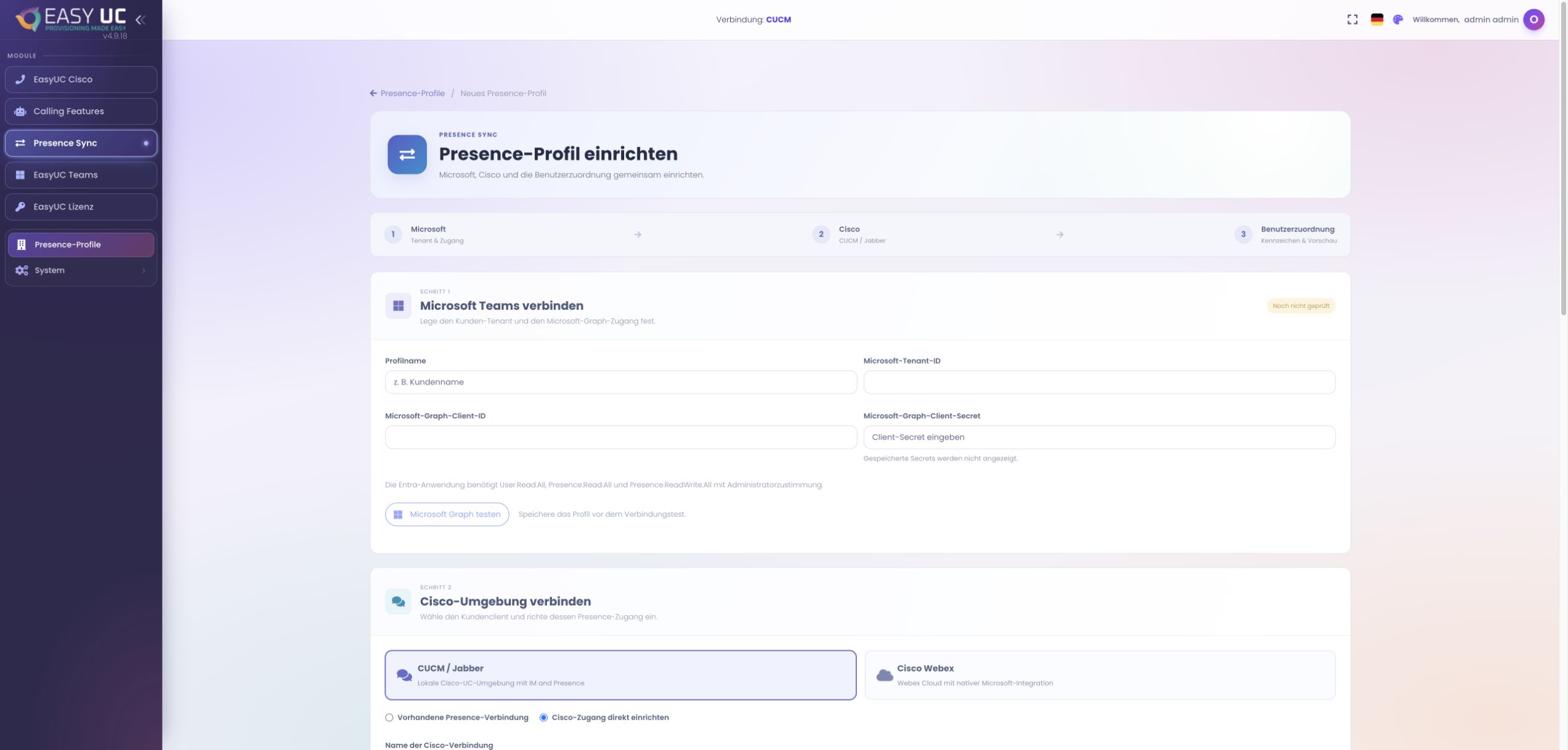
Après activation du module, ouvrez Presence Sync et créez un profil. Renseignez son nom, l’ID du tenant Microsoft, l’ID client et le secret. Ce profil regroupe l’accès Microsoft et la connexion Cisco associée. Utilisez un nom explicite pour distinguer plusieurs organisations. La capture originale montre un formulaire vide : aucun identifiant n’a été saisi, aucun profil enregistré et aucune synchronisation activée.
Tester les accès Cisco et Graph
Où intervenir : Profil → Accès Cisco → CUCM / Jabber
Sélectionnez CUCM / Jabber, puis une connexion existante ou une configuration directe. Choisissez le bon annuaire CUCM et, pour Jabber, les paramètres du service IM and Presence avec les utilisateurs applicatif et observateur. Enregistrez avant de tester Graph et Cisco. Ces contrôles révèlent les problèmes d’accès avant l’association des utilisateurs. Les certificats privés doivent disposer d’une chaîne de confiance reconnue.
Contrôler les associations d’utilisateurs
Où intervenir : Profil → Association des utilisateurs → Vérifier
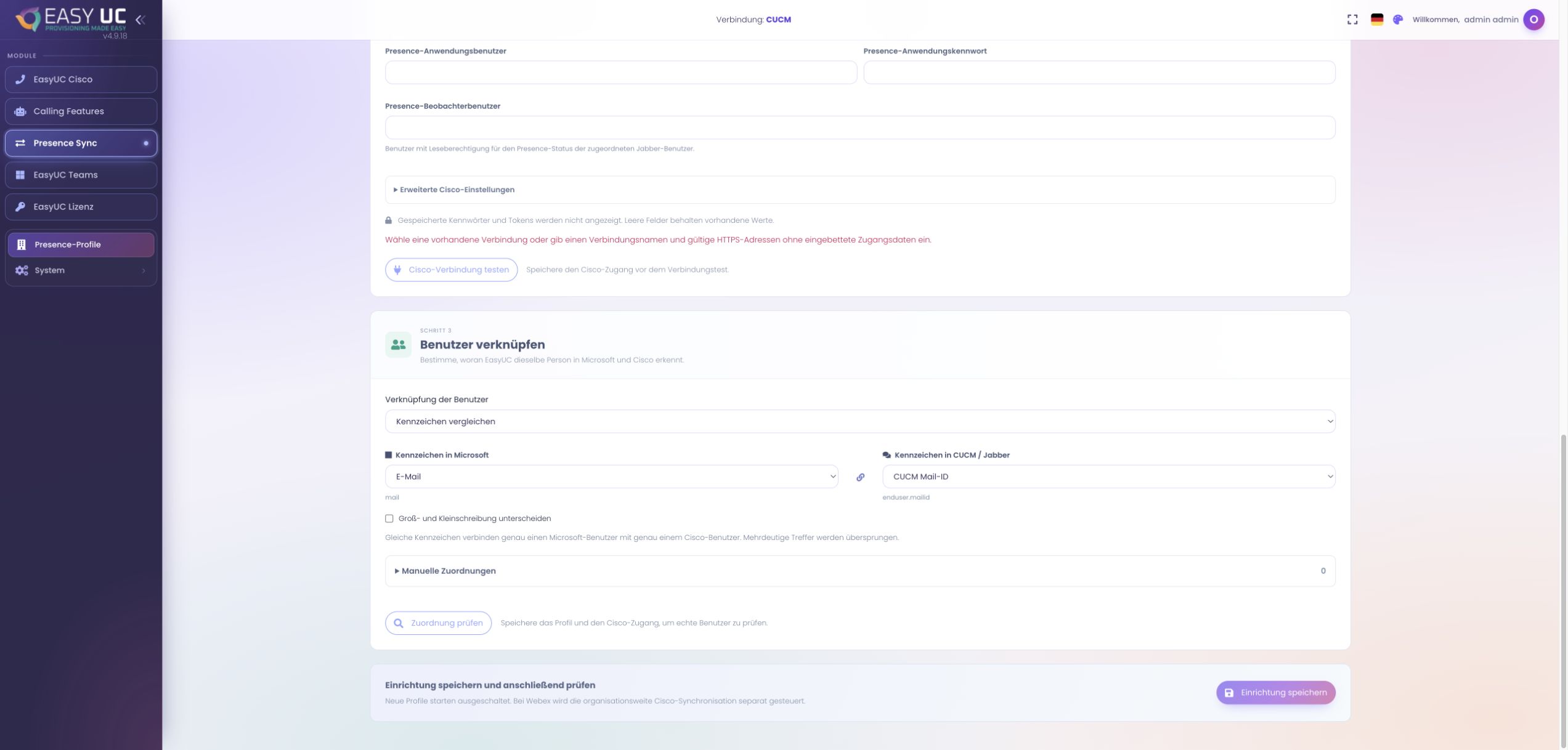
Choisissez la comparaison d’identifiants et des champs pris en charge contenant une valeur unique commune, par exemple l’e-mail Microsoft et CUCM Mail-ID. La vérification distingue les associations uniques, absentes et ambiguës. Contrôlez au moins deux utilisateurs et corrigez les valeurs manquantes ou doubles. Des associations manuelles par identifiants stables couvrent les exceptions. Enregistrez la configuration ; cet aperçu ne publie aucun état de présence.
Associer les utilisateurs Teams et Jabber
Le mapping compare l’e-mail Microsoft et le mail ID CUCM. La casse et les associations manuelles sont configurables ; les résultats ambigus sont ignorés. Formulaire non enregistré, interface originale en allemand.
Commencer par une seule direction
Où intervenir : Profil → Configuration
Commencez uniquement par l’état d’appel CUCM vers Teams et choisissez la connexion réellement surveillée. Laissez l’interrupteur principal désactivé et enregistrez. Choisissez un intervalle adapté entre 5 et 60 secondes. Une seule direction simplifie la validation : vous vérifiez quel appel Cisco correspond à quel utilisateur Microsoft et quel état serait publié avant d’ajouter d’autres sources.
Simuler un appel établi
Où intervenir : Configuration → Simulation
Établissez un appel sur l’appareil Cisco d’un utilisateur de test et lancez la simulation pendant la conversation. Comparez les appels actifs, changements prévus et conflits à l’utilisateur attendu. Une sonnerie ne prouve pas qu’une conversation est établie. Si l’utilisateur manque, vérifiez l’association et la surveillance de l’appareil. La simulation ne modifie ni la présence des fournisseurs ni les événements d’exécution EasyUC.
Activer et vérifier aussi la fin d’appel
Où intervenir : Configuration → Activer la synchronisation → Presence Live
Après une simulation concluante, activez l’interrupteur principal et enregistrez. Dans Presence Live, testez le début et la fin d’appel. Contrôlez aussi l’affichage depuis le client Teams d’un collègue et lisez direction, action, résultat et motif dans l’historique. EasyUC libère sa propre source à la fin. Ajoutez les directions Jabber une par une et testez les états manuels comme Ne pas déranger.
Le résultat attendu
EasyUC peut publier dans Teams les appels CUCM établis pour les utilisateurs identifiés sans ambiguïté. Presence Live affiche les actions et motifs d’exclusion ; EasyUC libère sa propre source à la fin de l’appel.
Bon à savoir
- DND, présentation et certaines combinaisons occupées sont volontairement ignorés selon la direction. Les choix manuels gardent priorité ; une publication applicative ne garantit pas chaque changement visible.
- Une panne de source ne signifie pas disponible. Vérifiez le connecteur et le service si les données sont anciennes ; la vue ne reconstitue pas les états manqués entre deux interrogations.
Les captures proviennent du laboratoire et de l’environnement de démonstration EasyUC. Les légendes précisent les états de configuration ou de simulation. Si l’interface n’est pas encore disponible dans votre langue, sa langue originale est indiquée. Les fonctions visibles dépendent de la version, des droits et des connexions configurées.