
Supervision des appels et diagnostic SIP
Supervision des appels et diagnostic SIP
Examinez les appels en cours, suivez la signalisation SIP et exportez un appel pour Wireshark. EasyUC regroupe les outils de diagnostic de CUCM et du SBC Teams dans une même interface.
Appels en cours sur CUCM et sur le SBC
La liste des appels actifs provient de CUCM via JTAPI : qui parle avec qui, sur quel équipement et depuis combien de temps. Les appels qui passent par le SBC intégré ont leur propre liste. Vous voyez aussi quand un appelant écoute une annonce sur un port CTI.
Trace SIP et historique des appels par tenant Teams
Activez la trace SIP pour un tenant et une durée définie. EasyUC capture les messages SIP du SBC via HEP et les affiche en liste ou en diagramme de séquence. La capture s’arrête à la fin de la durée prévue.
Les clés SRTP contenues dans le SDP sont masquées dans la trace. Personne ne peut s'en servir pour déchiffrer des appels.
- Activation par tenant
- Durée limitée
- Capture via HEP
- Clés SRTP masquées
- Filtre par Call-ID
Ce que nous faisons
Le SBC signale chaque message SIP à EasyUC via HEP. Pour chaque appel Teams, EasyUC enregistre le flux entre Microsoft et le SBC, sans les OPTIONS périodiques. Pour l'ensemble du tenant, vous pouvez en outre activer une capture SIP qui s'arrête d'elle-même au bout de 30 minutes.
Ce que vous obtenez
Un historique des appels avec recherche par numéro, Call-ID et période, conservé par tenant de 1 à 365 jours. Les appels en cours sont actualisés toutes les 2 secondes. Vous téléchargez le flux sous forme de texte et exportez la capture en pcap.
À quoi cela ressemble
Un diagramme en échelle à deux voies : Microsoft à gauche, le SBC EasyUC à droite, et entre les deux une flèche par message avec l'heure en millisecondes. Les messages contenant une description de média portent le badge SDP. Un clic affiche le message complet.
Dans le manuel: Appels Teams, flux SIP et captures
Export pcap pour Wireshark
Depuis la trace, vous exportez un fichier pcap, si besoin limité à un seul Call-ID. Vous l'ouvrez ensuite dans Wireshark ou TranslatorX.
Vous pouvez ainsi joindre la signalisation de l’appel concerné à une demande d’assistance.
Exemple
$ ls -lh
-rw-r--r--  1 admin  48K  call-9d3f6b2e51c4.pcap

# Wireshark, filtre d'affichage
sip.Call-ID == "9d3f6b2e51c44f0da7e13c8e0b7f2a14"

# afficher le déroulé de l'appel
Telephony › VoIP Calls › Flow Sequence
Diagnostic d'appel CUCM : le flux SIP d'un appel à partir des traces
Dans CUCM, aucun SBC ne capture les messages. EasyUC tire donc le flux d'appel des fichiers de trace de CUCM.
Ce que nous faisons
Vous sélectionnez l'appel dans la liste des appels ou dans le journal CURRI. Par l'interface de collecte des journaux, EasyUC charge les traces SDL du service Cisco CallManager depuis tous les nœuds CallManager du cluster, en extrait les messages SIP de cet appel précis et les classe par ordre chronologique. Si l'appel est passé par un CUBE dont la capture de débogage est activée, EasyUC y intègre ses messages.
Ce que vous obtenez
Le flux d'appel sur l'ensemble des nœuds et des dialogues, sans RTMT et sans recherche dans les fichiers de trace. Des exports en texte SIP, en lignes de journal filtrées, en JSON et en SVG. Rien n'est modifié sur CUCM et aucune trace n'est activée. Les identifiants de connexion et les clés SRTP sont supprimés.
À quoi cela ressemble
Un diagramme de flux d'appel avec une voie par pair : téléphone, softphone, nœud CUCM, passerelle ou CUBE, trunk. Les requêtes sont en bleu, les réponses provisoires en gris, les succès en vert, les redirections en orange, les erreurs en rouge. Chaque dialogue a sa propre couleur et peut être masqué. Un clic sur une flèche ouvre le message.
Dans le manuel: Configurer et utiliser le diagnostic d'appelLire le diagramme de flux SIPCirconscrire un problème d'appel
| Fenêtre temporelle | préremplie avec 60 secondes avant et après l'appel, réglable de 1 seconde à 30 minutes |
|---|---|
| Démarrage depuis le journal CURRI | de 60 secondes avant l'entrée à 10 minutes après |
| Nœuds | tous les nœuds CallManager du cluster, 8 au maximum |
| Diagramme | 800 messages au maximum par appel |
| Simultanéité | un diagnostic par connexion CUCM, les suivants attendent |
| Ancienneté de l'appel | CUCM écrase ses traces ; à partir de deux heures, EasyUC le signale |
| Réglage sur CUCM | niveau de trace Detailed avec Enable SIP Call Processing Trace pour Cisco CallManager |
| Protocole | SIP ; les appareils SCCP et les ports analogiques n'apparaissent pas dans le diagramme |
| Résultat partiel | si une limite est atteinte, le résultat reste visible et reçoit l'état « Partiel » |
Analyse d'appels : tous les appels d'une période
Le diagnostic d'appel examine un appel connu. L'analyse d'appels répond à la question qui précède : quels appels ont eu lieu pendant cette période, et comment se sont-ils terminés.
Ce que nous faisons
Vous sélectionnez une connexion CUCM et une période. EasyUC lit les CDR des appels terminés et les messages SIP des traces de tous les nœuds CallManager, puis fusionne les deux sources par appel. Le résultat est une exécution enregistrée que vous pouvez ouvrir pendant 7 jours sans interroger CUCM de nouveau.
Ce que vous obtenez
Par appel : le résultat, la cause Q.850 et la cause SIP en clair, la chaîne de redirection, le flux d'appel, le codec et les statistiques RTP ainsi que les appareils concernés. Les appels qui n'ont jamais abouti et ne figurent dans aucun CDR sont aussi dans la liste. Vous exportez la liste en CSV et un appel donné en JSON, en texte SIP ou en CDR.
À quoi cela ressemble
Une liste des appels avec début, appelant, numéro composé et numéro atteint, durée, résultat, appareils, caractéristiques et qualité. Vous filtrez par résultat et par caractéristique et recherchez un numéro, un appareil, un utilisateur ou un Call-ID. Un appel s'ouvre avec aperçu, flux d'appel, média et qualité, appareils et données brutes.
Dans le manuel: Analyse d'appels : extraire les appelsLire la liste des appels, les détails et le flux d'appelComprendre les codes de cause
Les questions auxquelles elle répond
- Pourquoi l'appel de 10:42 n'a-t-il pas abouti ?
- Qui a raccroché, et avec quelle cause ?
- L'appel a-t-il été redirigé, et par qui ?
- Par quel trunk et par quel nœud est-il passé ?
- Y a-t-il eu de la perte de paquets ou de la gigue ?
- Quels appels ont échoué entre 10:00 et 10:30 ?
| CDR | liste des appels terminés avec heures, numéros, appareils et causes ; ils n'apparaissent qu'après l'intervalle CDR de CUCM et l'import |
|---|---|
| Traces | messages SIP et donc flux d'appel, y compris pour les appels non aboutis ou encore en cours ; uniquement les appareils SIP et les trunks SIP |
| Période avec flux d'appel | de 60 secondes à 60 minutes |
| Période avec CDR seuls | jusqu'à 24 heures, alors sans flux d'appel |
| Conservation | 7 jours, 20 exécutions au maximum par connexion |
| Valeurs de qualité | gigue, perte de paquets et nombre de paquets tirés des messages SIP des terminaux en fin d'appel ; MOS uniquement si le terminal le communique |
| Chaîne de redirection | le CDR connaît la première et la dernière redirection |
| Limites de protection | 10 000 appels, 40 000 messages SIP et 15 minutes de durée d'exécution par exécution ; si une limite est atteinte, l'exécution se termine à l'état « Partiel » avec une remarque |
| Accès | pas pour les comptes limités à des sites ; les comptes en lecture seule consultent et exportent les exécutions enregistrées |
Capture réseau avec tcpdump
Certaines pannes n'apparaissent que sous SIP : paquets RTP manquants, ou pare-feu qui ferme une connexion au bout de 30 secondes. Dans ces cas, vous lancez une capture tcpdump sur l'appliance directement depuis EasyUC.
Une capture dure au plus 60 minutes ou s'arrête à 500 Mo, selon la limite atteinte en premier. Le résultat est un fichier pcap stocké sur l'appliance.
Capture tcpdump avec filtre et limites. Données de démonstration.
Enregistrement des appels pour le diagnostic
Vous pouvez enregistrer les appels en WAV stéréo pour analyser la qualité audio. La durée d’enregistrement est réglable de 1 à 240 minutes.
Avant tout enregistrement, l'administrateur doit confirmer une mention relative au § 201 StGB (code pénal allemand). Enregistrer des conversations sans autorisation est une infraction pénale. Convenez donc au préalable avec votre délégué à la protection des données et vos représentants du personnel des cas où cette fonction peut être utilisée.
L'enregistrement ne démarre qu'après confirmation de la mention. Données de démonstration.
Diagnostic Cisco CUCM
Pour la téléphonie Cisco, vous disposez des journaux CUCM, de l’état d’enregistrement et des détails des appels.
Journaux CUCM
EasyUC rassemble les fichiers journaux de CUCM en un seul endroit.
État d'enregistrement
Les téléphones, softphones et ports CTI enregistrés.
Détails des appels
Rapports tirés des CDR (Call Detail Records) de CUCM.
Diagnostic d’appel
Pour un appel du journal, EasyUC charge les traces des nœuds CallManager et affiche les messages SIP sous forme de diagramme.
Journal des modifications
Qui a modifié quoi et quand, dans EasyUC et directement dans CUCM. Les mots de passe et les PIN ne sont jamais enregistrés.
Moniteur de ports
Ports ouverts, connexions en cours et sessions web par nœud de l’appliance.
Détails du nœud
Version, matériel, réseau et services d’un nœud CUCM, lus depuis la CLI de la plateforme.
État d’Expressway
Zones, appels, alarmes et échéance des certificats d’Expressway-C et d’Expressway-E.
Découvrez les outils de diagnostic
Nous vous montrerons comment suivre un appel dans une trace et exporter ses données pour analyse. Précisez si vous utilisez CUCM, Microsoft Teams ou les deux.
Clients existants
Licences, mises à jour, factures et tickets de support se trouvent dans l'espace client.
Accéder à l'espace clientDécouvrir EasyUC
Supervision et diagnostic dans EasyUC
Vues réelles des outils de supervision et de dépannage.
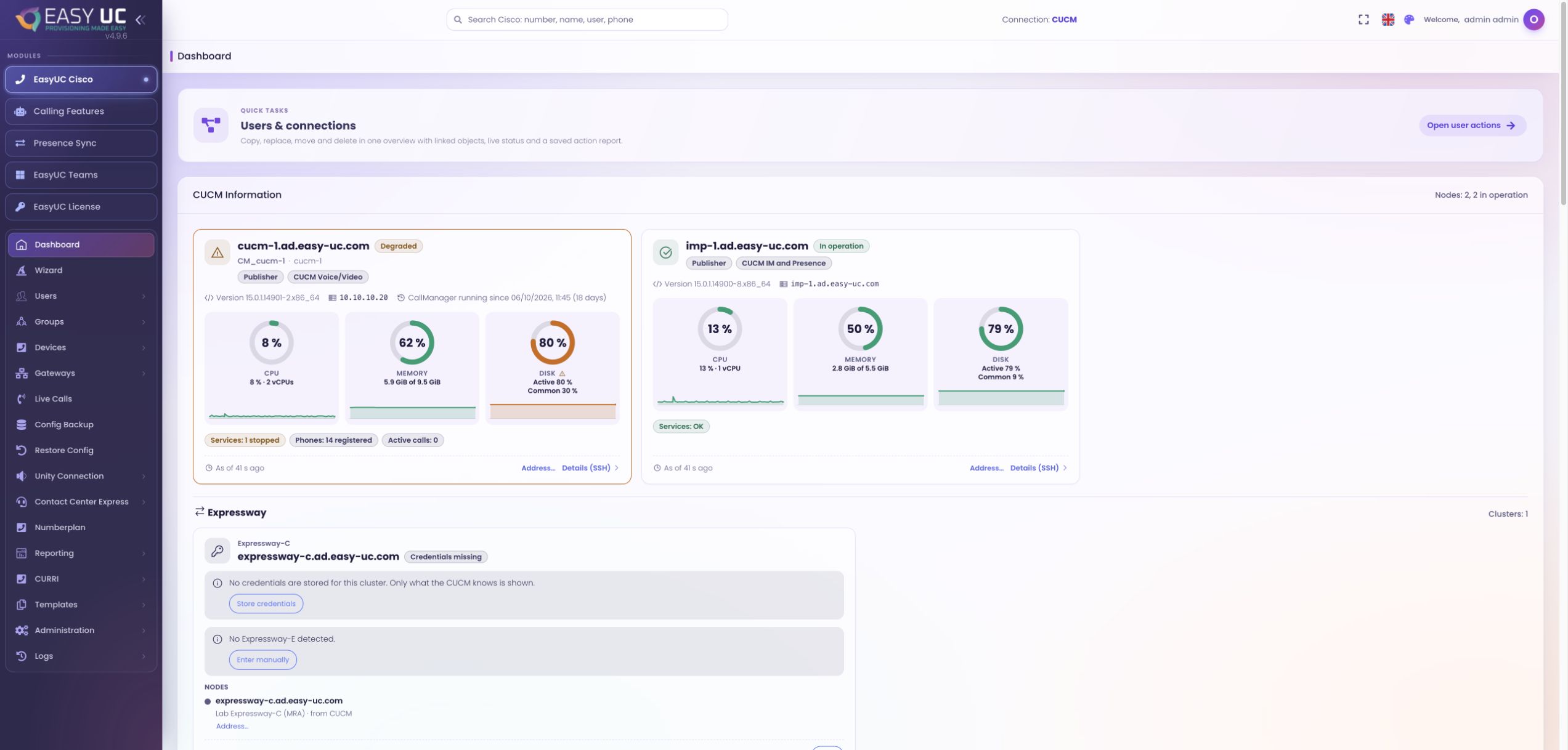
Surveiller les nœuds CUCM
Le tableau de bord affiche l’état des nœuds du laboratoire : CPU, mémoire, disque et services.
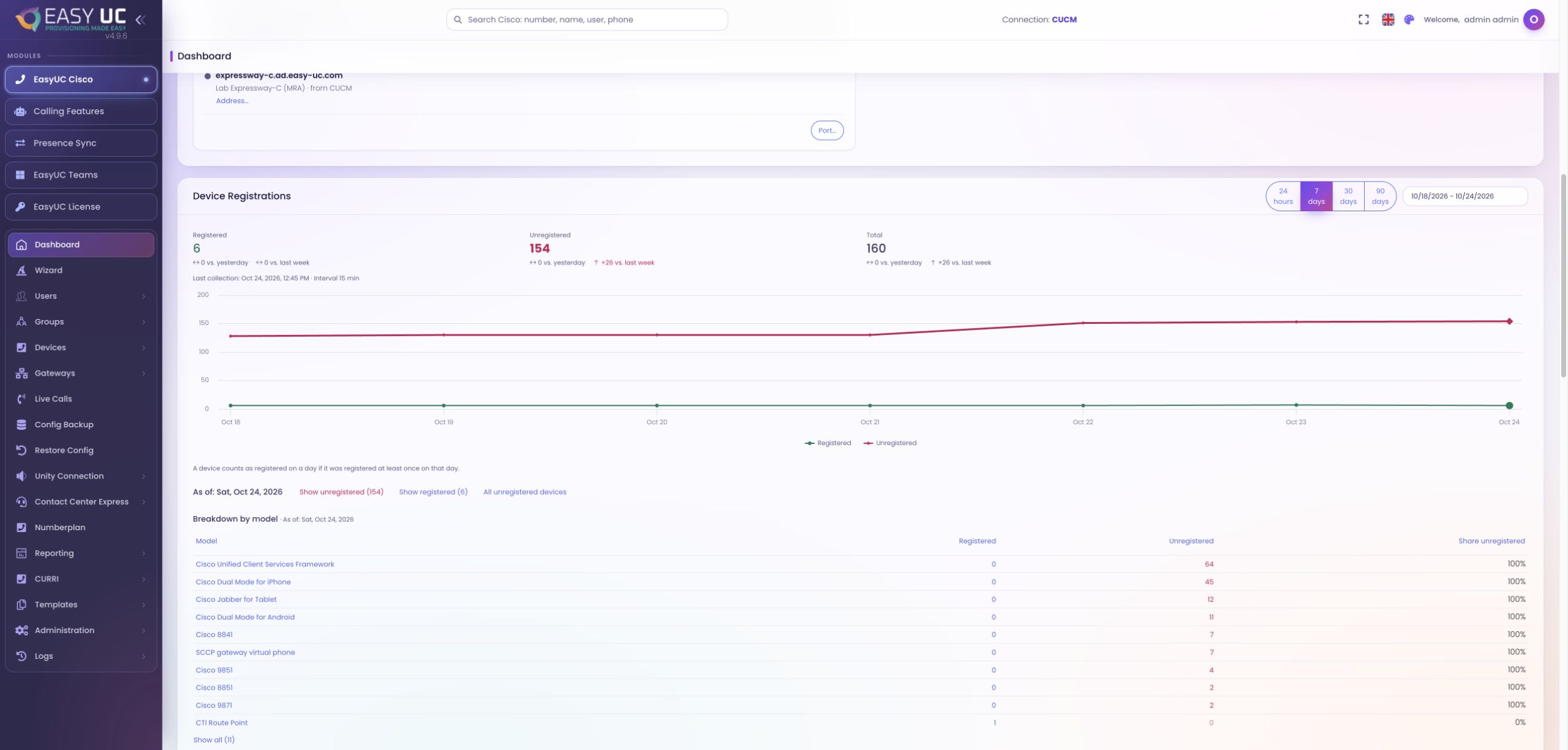
Historique des enregistrements téléphoniques
Téléphones enregistrés et non enregistrés sur sept jours, avec une répartition par modèle.
Ces captures montrent l’interface réelle d’EasyUC dans un environnement de test/démonstration. Ouvrez une image pour la voir en détail. Certaines parties de l’interface de test ne sont pas encore entièrement traduites. Lorsqu’une version dans la langue choisie manque, la langue différente de la capture est indiquée.
Les fonctions en pratique
Comprendre l’état de la téléphonie
Les indicateurs de ressources et l’historique des enregistrements aident à évaluer la situation et à examiner les changements.
Une vue d’ensemble des nœuds CUCM et de leurs ressources Repérez les nœuds à examiner et consultez leurs ressources et leurs services au même endroit.
Le tableau de bord présente CUCM et IM and Presence sous forme de cartes par nœud. Le nom, le rôle, l’adresse, la version et l’état permettent de situer le serveur à examiner. Les différences de version et les mesures anciennes sont signalées sur la carte concernée.
L’utilisation du processeur, de la mémoire et du disque est affichée avec un historique sur 60 minutes. Les informations disponibles sur les services, la réplication, les téléphones et les appels complètent cette vue. La fiche détaillée donne accès aux versions, au matériel, à la configuration réseau et à l’état des services.
Comment utiliser cette fonction
- Consulter les nœuds du tableau de bord
Ouvrez le tableau de bord et repérez le nœud à examiner dans la vue CUCM. Son nom, son rôle et son adresse permettent de l’identifier.
- Examiner l’utilisation et l’historique
Comparez les indicateurs du processeur, de la mémoire et du disque avec les courbes d’historique. L’horodatage indique la fraîcheur des mesures.
- Examiner l’état de fonctionnement
Consultez les informations disponibles sur la réplication et les services, ainsi que les nombres de téléphones et d’appels. La carte signale les données absentes ou anciennes.
- Ouvrir le détail du nœud
Avec les droits nécessaires, ouvrez les détails SSH. Vous pouvez y consulter et actualiser les versions active et inactive, le matériel, la configuration IP et DNS, ainsi que la liste des services.
Suivre les enregistrements téléphoniques par période et par modèle Passez de la vue des téléphones enregistrés et non enregistrés aux modèles et aux appareils concernés.
La vignette des enregistrements affiche les appareils enregistrés, non enregistrés et le total issu de la dernière collecte complète. L’horodatage, l’intervalle de collecte et les comparaisons disponibles permettent d’interpréter les chiffres. Les états inconnus, les collectes en retard et les collectes incomplètes sont signalés.
Choisissez une période, par exemple sept jours, ou définissez vos propres dates. Un appareil est compté comme enregistré dans une journée ou une heure s’il l’a été au moins une fois pendant cet intervalle. La répartition par modèle et les listes d’appareils permettent ensuite d’examiner les valeurs sélectionnées.
Comment utiliser cette fonction
- Choisir une période
Ouvrez les enregistrements téléphoniques dans le tableau de bord et choisissez, par exemple, sept jours. D’autres périodes prédéfinies et une plage de dates personnalisée sont également disponibles.
- Comparer les chiffres et l’historique
Consultez les chiffres de la dernière collecte complète et sélectionnez un point du graphique. La vue affiche les appareils enregistrés et non enregistrés pour l’intervalle choisi.
- Affiner par modèle de téléphone
Le tableau répartit les chiffres par modèle et indique la proportion d’appareils non enregistrés. Triez les colonnes ou cliquez sur un modèle pour filtrer l’historique.
- Afficher les appareils concernés
Avec les droits d’accès aux données d’enregistrement, ouvrez la liste correspondante. Elle indique le nom, le modèle, le dernier état, la dernière observation, l’adresse IP et le numéro de téléphone.
Configurer et filtrer les appels en cours Configurez la supervision CUCM et utilisez la recherche et les filtres pour les appels CUCM et SBC disponibles.
Pour CUCM, EasyUC utilise un utilisateur applicatif CTI dédié à la supervision des appels. Dans la configuration, renseignez ses identifiants, choisissez le périmètre de supervision et activez la fonction. Les appels du SBC intégré proviennent d’une source distincte. La capture montre la configuration du laboratoire : la supervision CUCM n’y est pas encore configurée et aucun appel actif n’est affiché.
La vue propose une recherche d’appels, des filtres par source et par état, ainsi qu’un tri par appels récents, anciens ou longs, ou avec les appels en sonnerie en premier. Les états établissement, sonnerie, connecté et, pour le SBC, en attente permettent de situer chaque appel. La taille de page, l’actualisation automatique et les détails de supervision complètent la vue.
Comment utiliser cette fonction
- Vérifier la source des appels
Ouvrez les appels en cours et vérifiez la source disponible. Pour CUCM, ouvrez la configuration ; les appels du SBC intégré sont fournis par son intégration.
- Activer la supervision CUCM
Renseignez l’utilisateur applicatif CTI et son mot de passe, définissez les appareils à superviser, puis enregistrez et appliquez. Vérifiez le résultat de la configuration ; cet utilisateur doit avoir accès aux appareils à superviser.
- Filtrer et trier les appels
Recherchez l’appel souhaité et filtrez par source ou par état. Choisissez l’ordre de tri et une taille de page de 25, 50 ou 100 entrées.
- Utiliser l’actualisation et les détails de supervision
Activez l’actualisation automatique selon vos besoins ou actualisez manuellement. Ouvrez les détails de supervision pour en vérifier l’état.
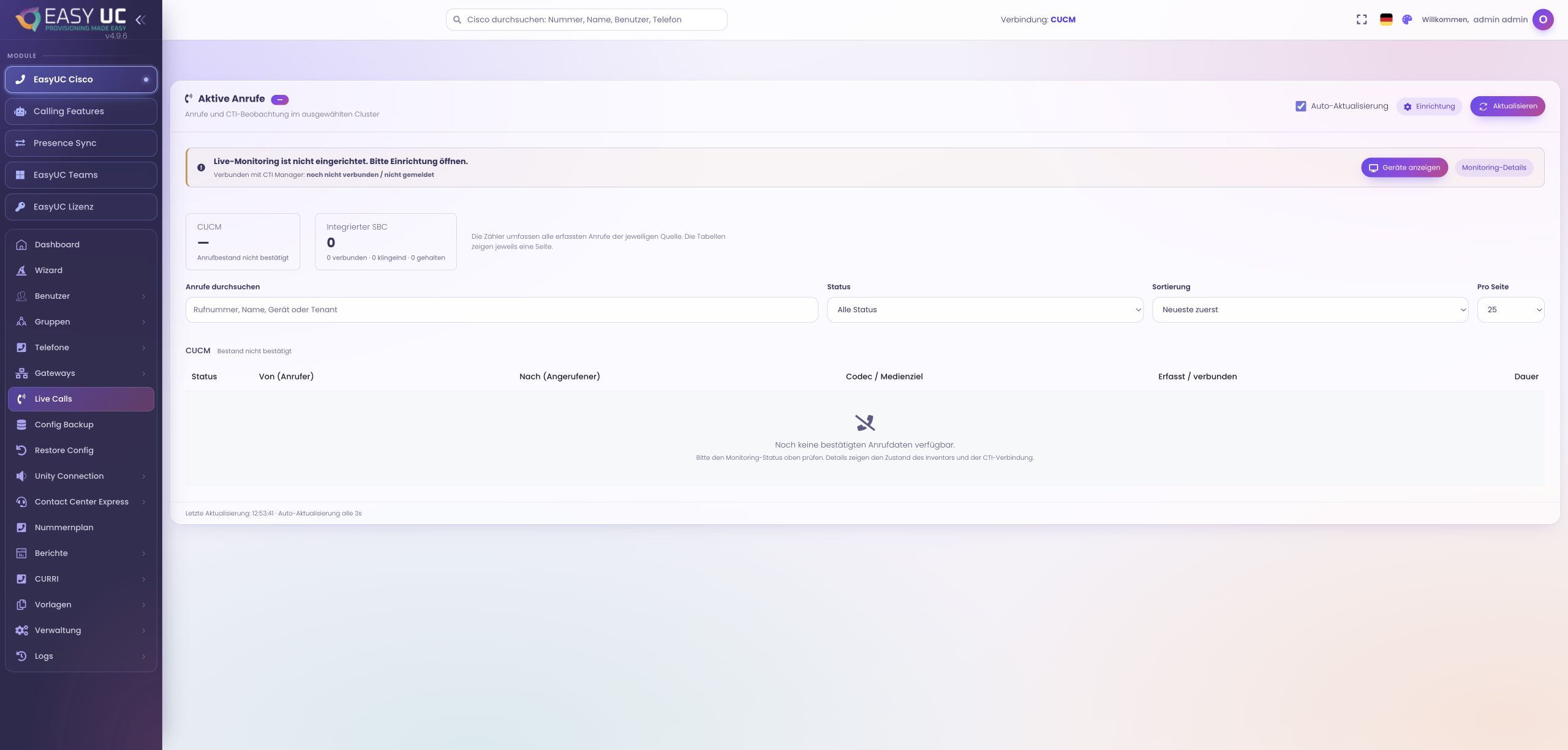
Configurer et filtrer les appels en cours
Configurez la supervision CUCM et utilisez la recherche et les filtres pour les appels CUCM et SBC disponibles. La capture montre l’écran de configuration ; la consultation des appels en cours n’est pas encore configurée dans le laboratoire.
Comment passer à un processus concret ? Nos cas d’usage montrent chaque étape directement dans l’interface EasyUC.
Découvrir les exemples