
ANTES DE EMPEZAR
Lo que necesita
- Se dispone del módulo ACD y permisos para editar consolas. Las rutas Cisco o Teams requieren además sus módulos y conexiones respectivos.
- Cada cola dispone de script y número adecuados. La ruta, puertos CTI o conexión SBC necesarios y al menos un dispositivo permitido deben funcionar.
- Prepare cuentas y directorios autorizados. Una aplicación privada de Teams requiere además HTTPS de confianza, configuración Entra y autorización de la aplicación.
Crear consola y cola
Dónde trabajar: Calling Features → Llamadas → Consola de operadora → Nueva consola
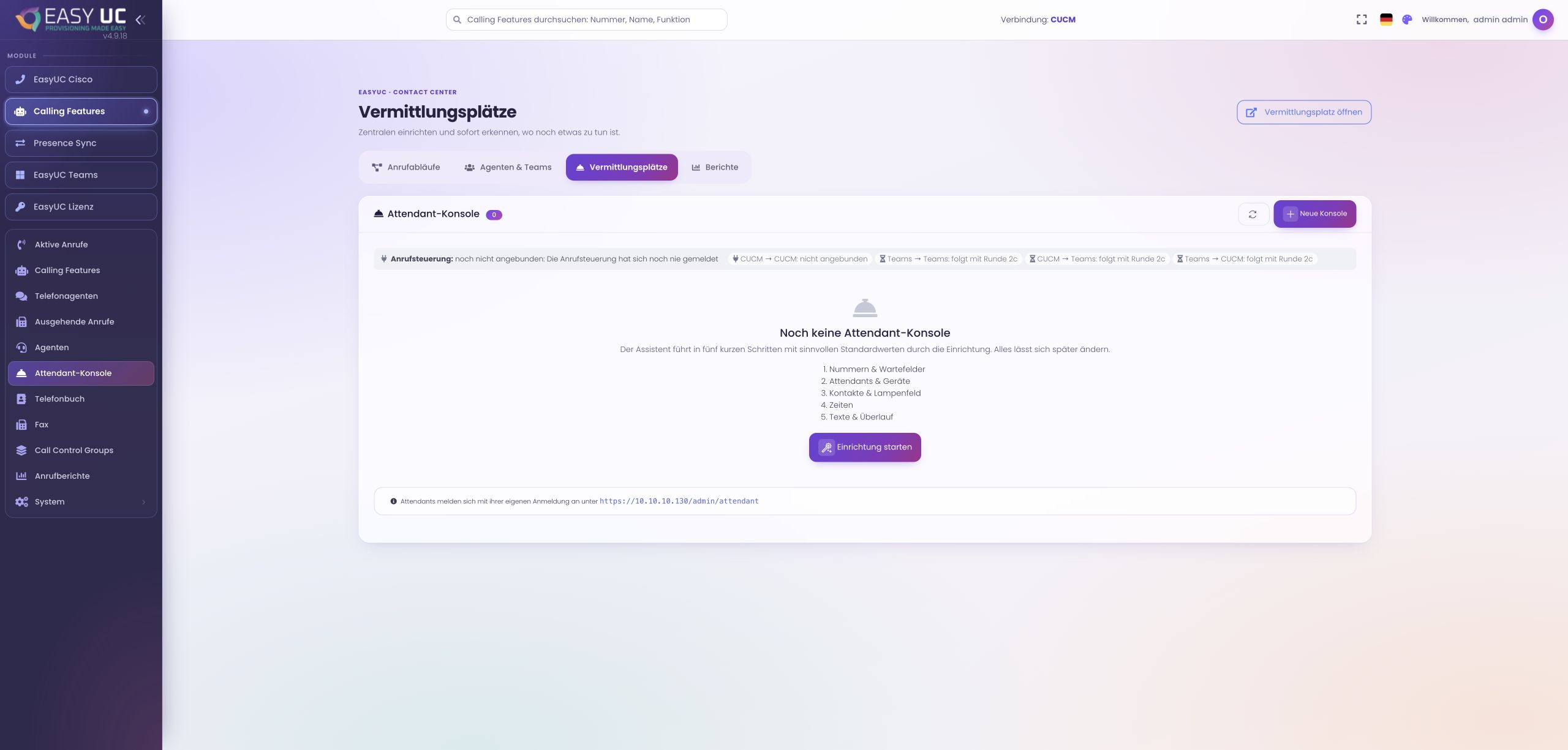
Inicie Nueva consola o Iniciar configuración. En Números y colas, asigne un nombre claro y elija la conexión. Añada una cola y asocie la entrada mediante Script (número). Compruebe la responsabilidad usando el número realmente marcado. La captura original muestra el inicio de la configuración; el laboratorio todavía no tiene consola terminada ni control activo de llamadas conectado.
Asignar personas y dispositivos adecuados
Dónde trabajar: Asistente → Operadores y dispositivos
Añada las personas de recepción y asigne a cada una un dispositivo permitido. En Cisco revise la asociación; en Teams compruebe tenant, UPN y número. Una entrada en el inventario Teams no configura la entrega: revise también la ruta real. Si se generan credenciales, recójalas del diálogo que aparece una sola vez y guarde para continuar.
Preparar directorios y panel de estado
Dónde trabajar: Asistente → Contactos y panel de estado
Seleccione los directorios accesibles y configure las teclas necesarias. Facilite la búsqueda de destinos frecuentes para evitar esperas largas. Compruebe números y asociaciones con ejemplos concretos. El estado de línea y la presencia Teams aportan información distinta; desconocido no significa disponible. Los favoritos personales pueden ayudar después sin modificar los contactos centrales ni sus permisos.
Definir horarios, locuciones y desbordamiento
Dónde trabajar: Asistente → Horarios → Textos y desbordamiento
Defina horarios o elija expresamente Siempre día. Revise saludo, mensaje de espera y acción nocturna. Fije espera máxima y desbordamiento para prever el siguiente paso con alta carga. Coordine las reglas con el script: su rama Queue debe entregar a la cola de la consola. Guarde y revise la lista de comprobación.
Iniciar sesión y probar la respuesta en el dispositivo
Dónde trabajar: Lista de comprobación → Espacio /admin/attendant
Resuelva los requisitos pendientes. Acceda a /admin/attendant, seleccione el dispositivo y empiece disponible. Llame al número de entrada y acepte la siguiente llamada. Siga la indicación: en un terminal Teams, la persona responde por sí misma. Compruebe anuncio y audio en ambos sentidos. Una sesión web correcta y una tarjeta visible no validan toda la conexión telefónica.
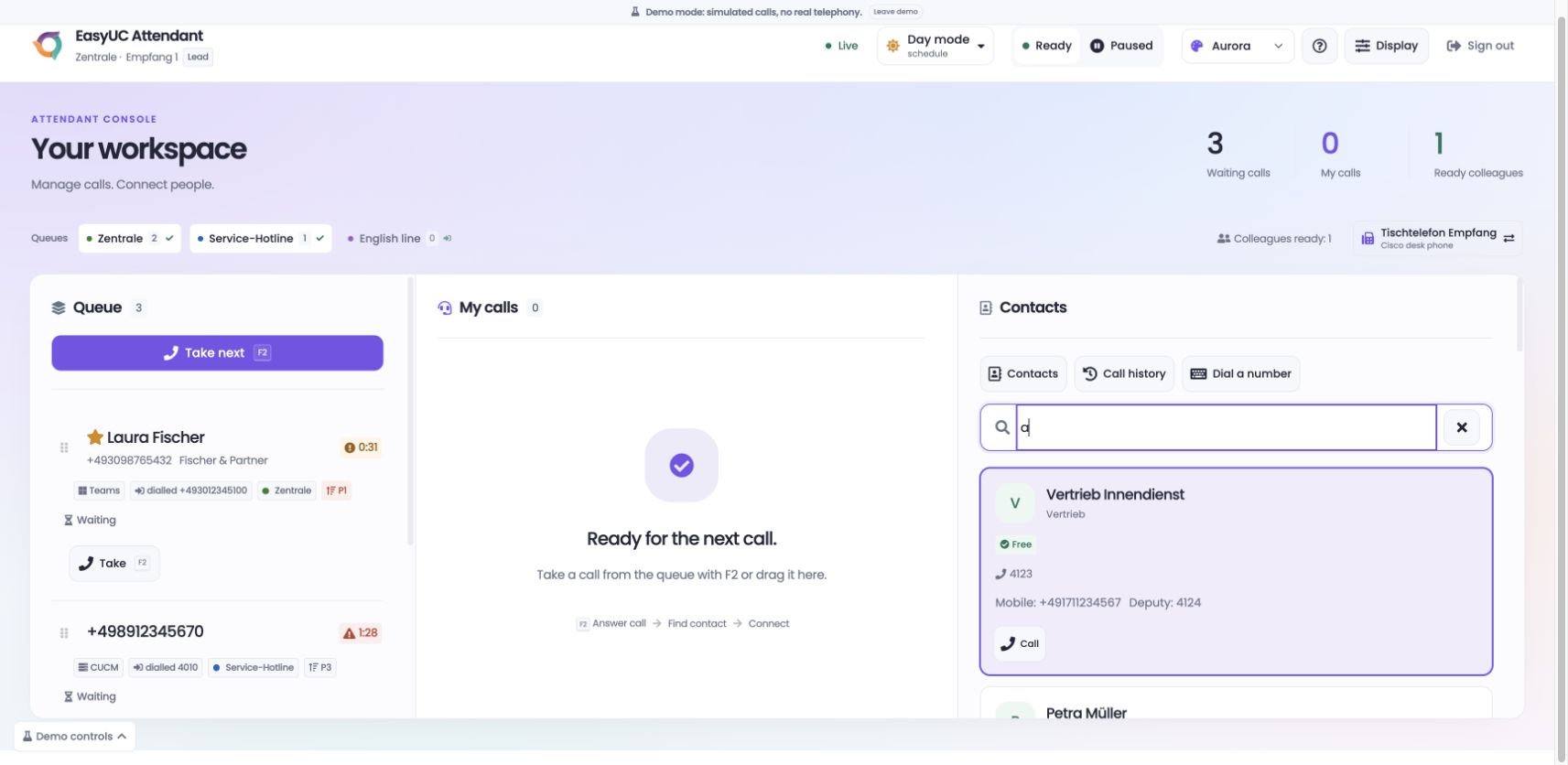
Cola y búsqueda de contactos en la consola
Demo de EasyUC · llamadas simuladas. La consola original muestra colas, prioridades, origen CUCM/Teams y búsqueda de contactos. La simulación local no está conectada a telefonía real. Interfaz original en inglés.
Probar transferencia y retorno
Dónde trabajar: Espacio → Contactos → Transferir / Consultar
Durante la prueba, busque un contacto autorizado y utilice Transferir o Consultar cuando se ofrezca. Las acciones dependen del dispositivo, ruta y anclaje de llamada. Pruebe primero una respuesta correcta y después un destino sin respuesta y su retorno. Repita en modo nocturno y desbordamiento. El diario permite revisar después sus llamadas terminadas del día en la consola elegida.
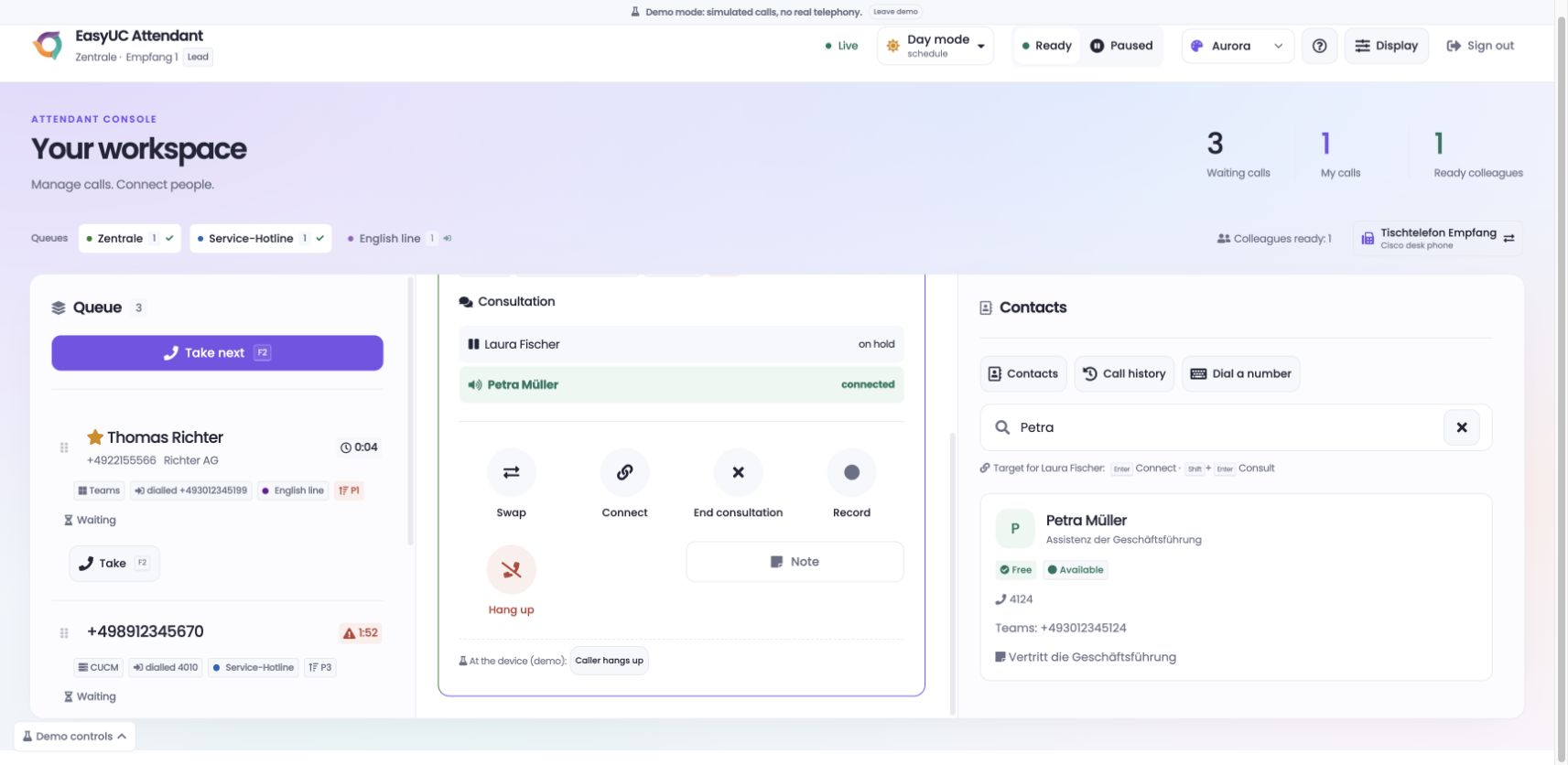
Preparar una consulta y transferencia
Demo de EasyUC · llamadas simuladas. Laura Fischer queda en espera y Petra Müller conectada para consulta. Se muestran alternar, conectar y finalizar consulta. No se realizó ninguna llamada real. Interfaz original en inglés.
El resultado
La consola reúne colas, contactos y horarios. Tras verificar dispositivos y rutas, una persona disponible puede aceptar llamadas y usar las acciones de transferencia ofrecidas para esa llamada.
Conviene saber
- Los terminales Teams no disponen de respuesta remota general. La consola no controla universalmente llamadas directas externas a EasyUC; las acciones corresponden a la llamada gestionada.
- La aplicación privada abre la interfaz web dentro de Teams; no instala EasyUC en cualquier pantalla telefónica. Aparcamiento, conferencia, camp-on y control de buzón no forman parte de las funciones aquí descritas.
Las capturas proceden del laboratorio y del entorno de demostración de EasyUC. Los textos indican los estados de configuración o simulación. Cuando la interfaz aún no está disponible en su idioma, se indica el idioma original. Las funciones visibles dependen de la versión, los permisos y las conexiones configuradas.