
VOR DEM START
Das benötigen Sie
- Das ACD-Modul und die Bearbeitungsrechte für Attendant-Konsolen sind vorhanden. Cisco- beziehungsweise Teams-Rufwege benötigen zusätzlich die entsprechenden Module und Anbindungen.
- Je Wartefeld ist ein geeignetes Script mit Nummer vorgesehen. Die Telefonieroute, benötigte CTI-Ports beziehungsweise SBC-Anbindung und mindestens ein zulässiges Gerät müssen betriebsbereit sein.
- Attendant-Konten und freigegebene Telefonbücher sind vorbereitet. Für eine private Teams-App kommen vertrauenswürdiges HTTPS, Entra-Konfiguration und die App-Freigabe hinzu.
Konsole und Wartefeld anlegen
Hier arbeiten Sie: Calling Features → Anrufe → Attendant-Konsole → Neue Konsole
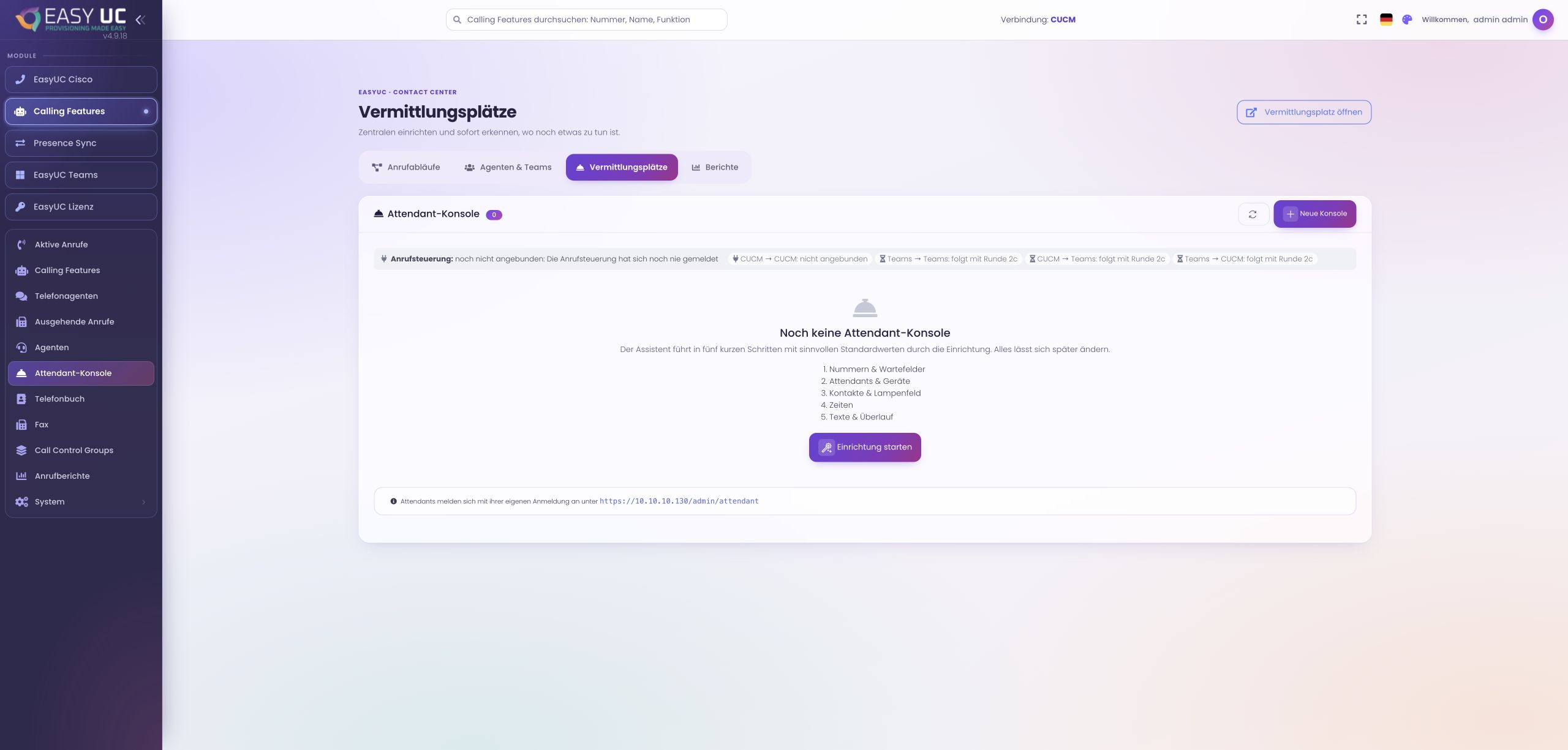
Starten Sie Neue Konsole beziehungsweise Einrichtung starten. Geben Sie unter Nummern & Wartefelder der Konsole einen verständlichen Namen und wählen Sie die passende Verbindung. Legen Sie mindestens ein Wartefeld an und ordnen Sie unter Skript (Nummer) den vorgesehenen Eingang zu. Prüfen Sie die Zuständigkeit anhand der tatsächlich gewählten Nummer. Die Originalaufnahme zeigt den Einstieg in die Einrichtung; die Laborumgebung enthält noch keine fertige Konsole und keine angebundene aktive Anrufsteuerung.
Personen und geeignete Geräte verbinden
Hier arbeiten Sie: Assistent → Attendants & Geräte
Fügen Sie die Personen hinzu, die diesen Empfang bedienen, und ordnen Sie jeder ein zulässiges Gesprächsgerät zu. Prüfen Sie bei Cisco den passenden Gerätebezug; bei Teams gehören Tenant, Benutzer-UPN und Rufnummer zur Zuordnung. Eine Teams-Geräteinventur allein richtet keine Zustellung ein. Kontrollieren Sie deshalb auch den tatsächlichen Rufweg. Werden Zugangsdaten neu erzeugt, übernehmen Sie diese aus dem einmalig angezeigten Dialog für die vorgesehene Person und schließen den Schritt mit Speichern und weiter ab.
Telefonbücher und Lampenfeld aufbauen
Hier arbeiten Sie: Assistent → Kontakte & Lampenfeld
Wählen Sie die Telefonbücher, auf die der Empfang zugreifen soll, und richten Sie die benötigten Tasten ein. Halten Sie häufige Ziele gut auffindbar, damit ein Anruf nicht während einer langen Suche warten muss. Prüfen Sie Nummern und Kontaktzuordnung anhand konkreter Beispiele. Leitungszustand und Teams-Presence liefern unterschiedliche Informationen; ein unbekannter Status darf nicht als frei interpretiert werden. Persönliche Favoriten können später im Arbeitsplatz helfen, ändern aber weder die zentralen Kontakte noch deren Berechtigungen.
Öffnungszeiten, Ansagen und Überlauf bestimmen
Hier arbeiten Sie: Assistent → Zeiten → Texte & Überlauf
Legen Sie unter Zeiten die Öffnungszeiten fest oder wählen Sie bewusst Immer Tag. Prüfen Sie danach Begrüßung, Warteansage und Nachtaktion. Definieren Sie eine maximale Wartezeit und die gewünschte Überlaufbehandlung, damit Anrufer auch bei hoher Last einen geplanten nächsten Schritt erhalten. Stimmen Sie diese Regeln mit dem Script-Ablauf ab: Für die Übergabe ins Attendant-Wartefeld muss dessen erreichbarer Queue-Zweig passen. Speichern Sie die Einrichtung und kontrollieren Sie anschließend den Reiter Prüfliste.
Anmelden und die Annahme am echten Gerät testen
Hier arbeiten Sie: Prüfliste → Arbeitsplatz /admin/attendant
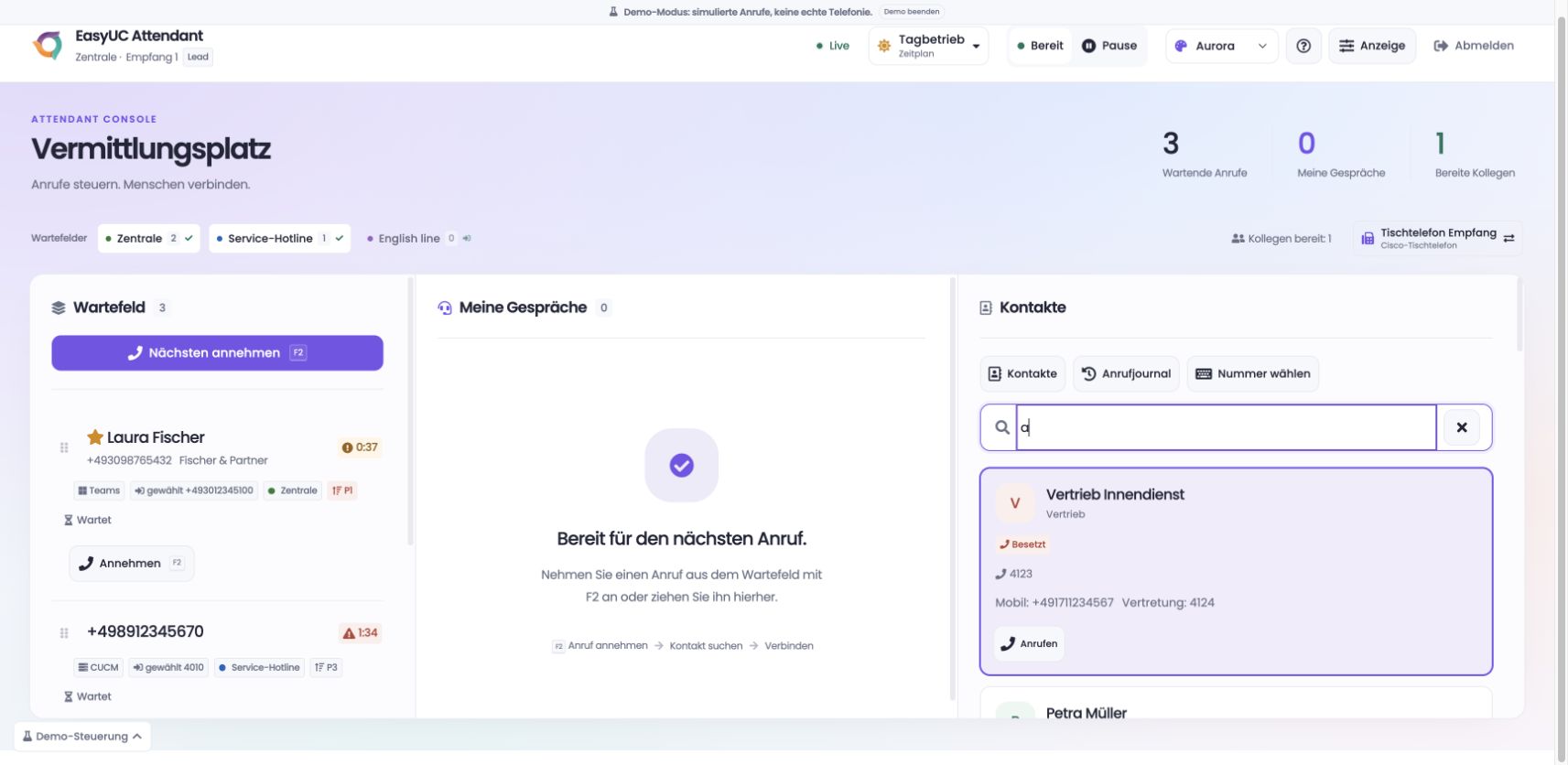
Arbeiten Sie fehlende Voraussetzungen in der Prüfliste ab. Melden Sie sich anschließend unter /admin/attendant an, wählen Sie das eingerichtete Gerät und starten Sie mit Bereit. Rufen Sie die Eingangsnummer an und verwenden Sie Nächsten annehmen. Folgen Sie dem Gerätehinweis: An einem Teams-Endpunkt nimmt die Person selbst ab. Prüfen Sie Sprache und Audio in beide Richtungen. Eine erfolgreiche Webanmeldung und eine sichtbare Anrufkarte reichen als Abnahme der Telefonieverbindung noch nicht aus.
Vermittlung und Rückfall praktisch prüfen
Hier arbeiten Sie: Arbeitsplatz → Kontakte → Verbinden / Rückfrage
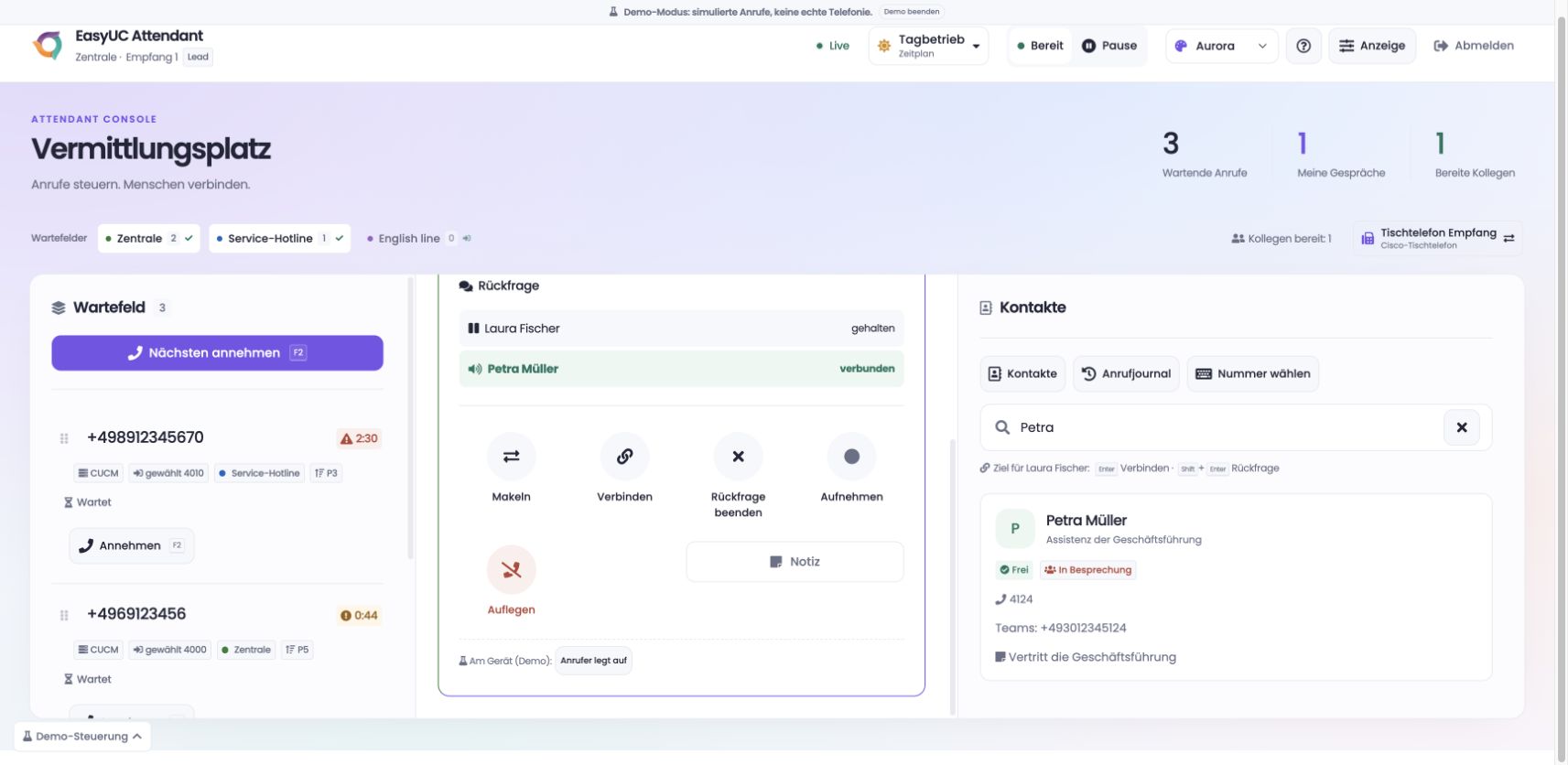
Suchen Sie während des Testgesprächs einen freigegebenen Kontakt und verwenden Sie die für diesen Anruf angebotene Aktion Verbinden oder Rückfrage. Die verfügbaren Aktionen richten sich nach Gerät, Rufweg und Gesprächsanker. Prüfen Sie zuerst eine erfolgreiche Annahme am Ziel und danach ein nicht antwortendes Ziel samt Rückfall. Wiederholen Sie den Test im Nachtbetrieb und mit Überlauf. Das Anrufjournal hilft anschließend bei der Nachprüfung eigener abgeschlossener Gespräche innerhalb der gewählten Konsole und ihres heutigen Tages.
So sieht das Ergebnis aus
Eine eingerichtete Konsole verbindet Wartefelder, Kontakte und Betriebszeiten. Nach der Geräte- und Rufwegprüfung kann eine bereite Person Anrufe annehmen und die für diesen Anruf angebotenen Vermittlungsaktionen nutzen.
Gut zu wissen
- Teams-Endpunkte haben keine allgemeine Fernannahme. Direkte Gespräche außerhalb EasyUC erhalten durch die Konsole keine universelle Fernsteuerung; angebotene Aktionen gelten für den jeweiligen verwalteten Anruf.
- Eine private Teams-App öffnet die Weboberfläche in Teams. Sie installiert keine EasyUC-App auf beliebigen Telefondisplays. Parken, Konferenz, Camp-on und Voicemail-Steuerung gehören nicht zu diesem beschriebenen Funktionsumfang.
Die Aufnahmen stammen aus der EasyUC-Lab- und Demoumgebung. Der Bildtext benennt Einrichtungs- oder Simulationszustände. Wo die Oberfläche noch nicht in Ihrer Sprache verfügbar ist, ist die Originalsprache gekennzeichnet. Sichtbare Funktionen hängen von Version, Berechtigungen und eingerichteten Verbindungen ab.