
VOR DEM START
Das benötigen Sie
- Das ACD-Modul ist aktiv. Für die Einrichtung sind die Bearbeitungsrechte für Agenten und Teams erforderlich; Agenten benötigen danach ihr eigenes aktives Agentenkonto.
- Der Telefonieweg und das Rufziel sind eingerichtet und getestet. Das Anlegen von Skills oder eines Agentenkontos allein stellt keine funktionierende Rufzustellung her.
- Ein Team mit freigegebenem Telefonbuch und bei Bedarf Supervisor ist vorhanden. Für die hier beschriebenen erweiterten Arbeitsplatzfunktionen ist eine passende aktuelle EasyUC-Version erforderlich.
Agentenkonto und Rufziel festlegen
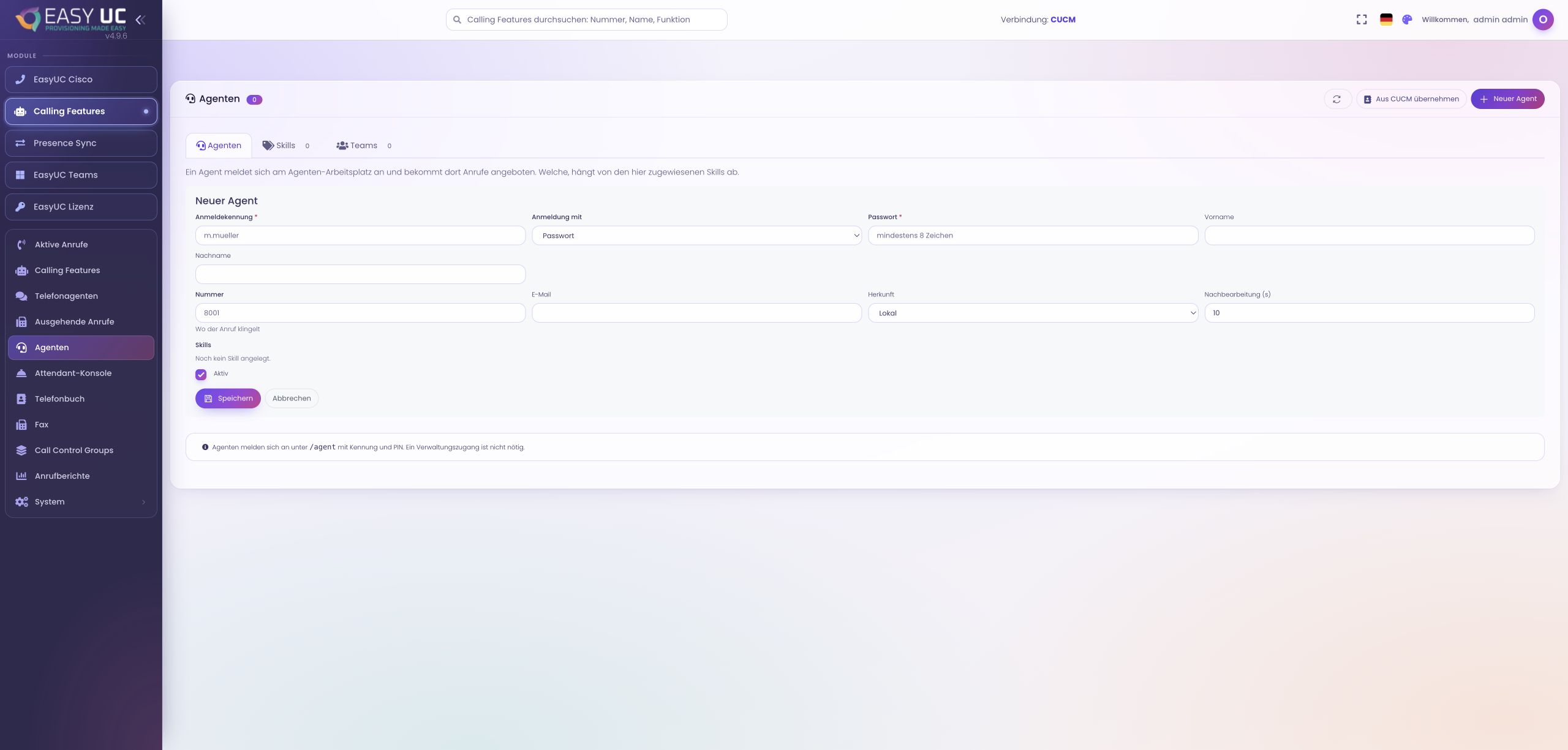
Hier arbeiten Sie: Calling Features → Anrufe → Agenten → Neuer Agent
Legen Sie den Agenten lokal an oder übernehmen Sie ihn über die verfügbare CUCM-Anbindung. Prüfen Sie Anmeldekennung, Name und vor allem Nummer: An diesem Ziel soll das Gespräch geführt werden. Wählen Sie die vorgesehene Anmeldung und tragen Sie eine passende Nachbearbeitungszeit ein. Ordnen Sie Skills entsprechend der Zuständigkeit zu und speichern Sie das aktive Konto. Die Originalaufnahme zeigt dieses Einrichtungsformular, keinen angemeldeten Agenten und keinen bereits zugestellten Anruf.
Team, Supervisor und Kontakte zuordnen
Hier arbeiten Sie: Agenten → Teams → Neues Team / Team bearbeiten
Öffnen Sie den Reiter Teams und erstellen oder bearbeiten Sie das zuständige Team. Ordnen Sie Mitglieder zu und kennzeichnen Sie die Personen, die als Supervisor arbeiten sollen. Wählen Sie nur die Telefonbücher, die dieses Team für seine Aufgaben benötigt. Speichern Sie und prüfen Sie die Mitgliedschaften. Diese Zuordnung bestimmt den später sichtbaren Kontaktbestand und begrenzt direkte Unterstützungsnachrichten auf Personen mit gemeinsamem Team; ein allgemeiner Zugriff auf andere Teams entsteht dadurch nicht.
Anmelden und Bereitschaft bewusst setzen
Hier arbeiten Sie: Agentenarbeitsplatz → /admin/agent
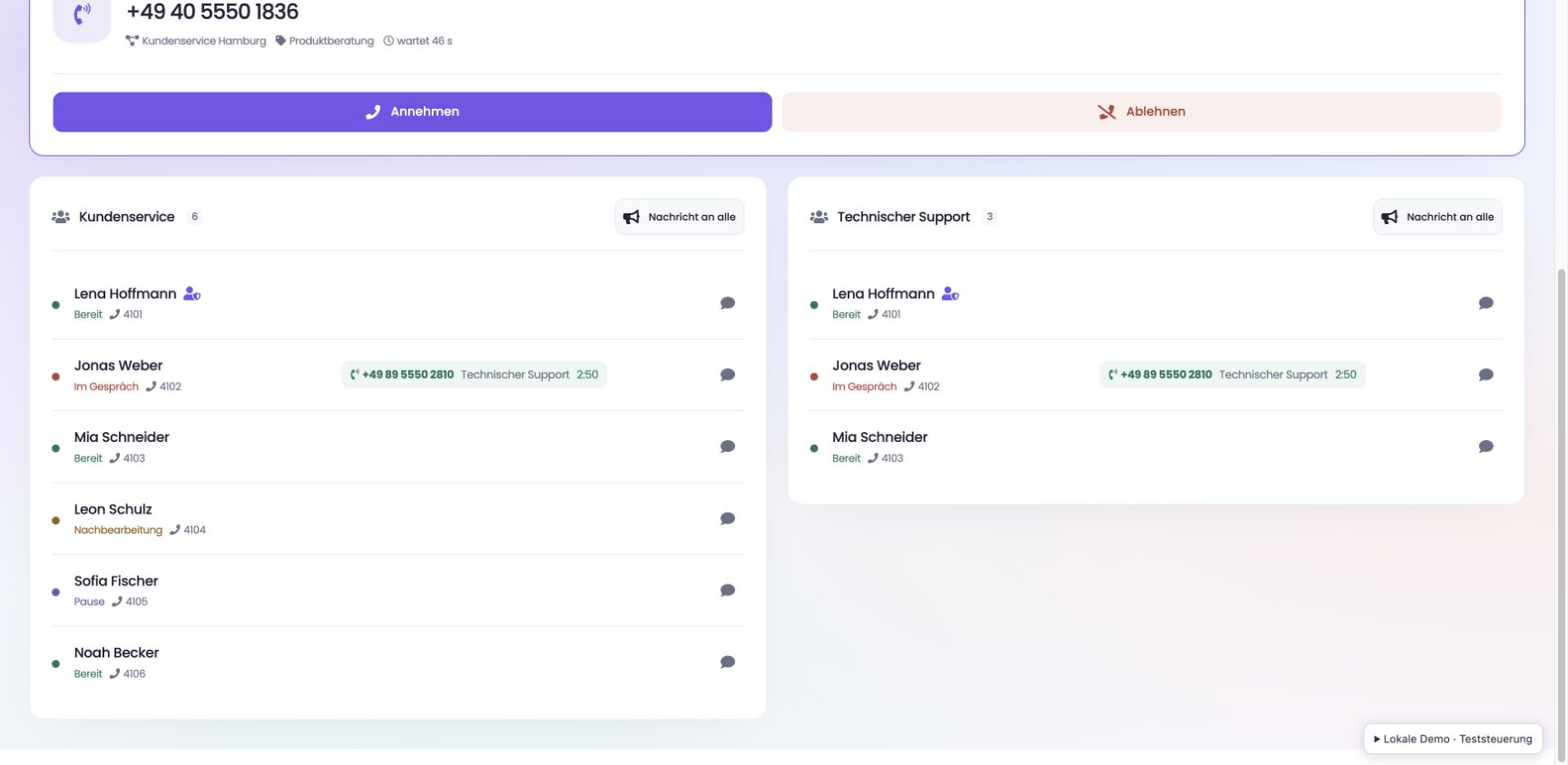
Öffnen Sie den Agentenarbeitsplatz und melden Sie sich mit der eingerichteten Kennung und PIN, lokalem Kennwort oder CUCM-Kennwort an. Kontrollieren Sie zunächst, ob das Telefon erreichbar ist und die erwarteten Teamkontakte sichtbar sind. Wählen Sie Bereit, sobald Sie tatsächlich Anrufangebote bearbeiten können. Für eine Unterbrechung verwenden Sie Pause. Die EasyUC-Bereitschaft ist ein Zustand dieses Arbeitsplatzes und keine automatische Anmeldung an einer Microsoft-Call-Queue.
Angebot bearbeiten und Gesprächskontext nutzen
Hier arbeiten Sie: Agentenarbeitsplatz → Anrufangebot / Im Gespräch
Bei einem eingerichteten Angebot lesen Sie Anrufer, Script, Skill und Wartezeit, soweit diese Daten geliefert werden. Nehmen Sie das Angebot an und führen Sie das Gespräch am Telefon. Unter Im Gespräch bleiben verfügbare Angaben wie Rufnummer, Schaltung, Skill und laufende Dauer sichtbar. Ein aktuelles Gespräch verhindert widersprüchliche Statuswechsel zu Bereit oder Pause. Prüfen Sie die Zustellung beim ersten Test tatsächlich am Gerät; eine sichtbare Angebotskarte allein bestätigt noch keine Audioverbindung.
Kontakte finden und Unterstützung anfordern
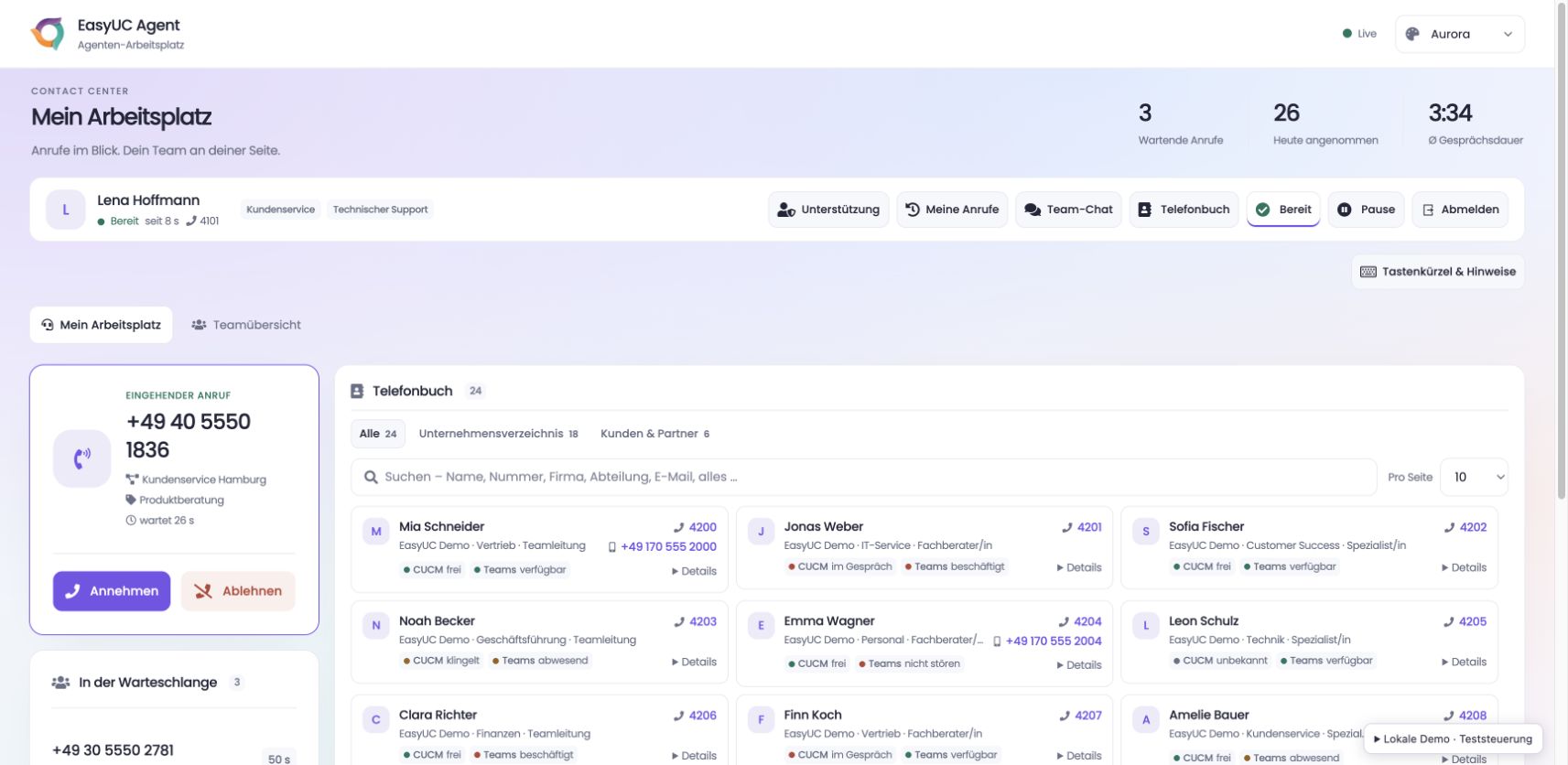
Hier arbeiten Sie: Agentenarbeitsplatz → Telefonbuch / Unterstützung
Suchen Sie im Telefonbuch nach Namen, Nummer, Firma, Abteilung oder E-Mail. Öffnen Sie Details für weitere Angaben und beachten Sie, dass CUCM-Leitungszustand und Teams-Presence getrennte Hinweise sind. Unbekannte Zustände bleiben unbekannt. Benötigen Sie Hilfe, wählen Sie unter Unterstützung einen Supervisor Ihres Teams und senden Sie eine gezielte Nachricht im geöffneten Chat. Die Funktion ist Teamkommunikation; sie startet weder Mithören noch Gesprächs-Coaching. Rufnummern öffnen die lokal eingerichtete Telefonanwendung.
Nachbearbeitung abschließen und eigene Angebote nachsehen
Hier arbeiten Sie: Agentenarbeitsplatz → Nachbearbeitung / Meine Anrufe
Nutzen Sie nach dem Gespräch die Nachbearbeitung. Die Anzeige zeigt verstrichene Statuszeit und verbleibende vorgesehene Zeit; ihr Ablauf schaltet Sie nicht automatisch bereit. Wählen Sie Nachbearbeitung beenden, sobald Ihre Arbeit erledigt ist. Unter Meine Anrufe sehen Sie die letzten 20 persönlichen Angebote innerhalb von sieben Tagen, einschließlich eines laufenden angenommenen Gesprächs. Unterscheiden Sie angenommen, abgelehnt, nicht angenommen und beendet: Ein eigenes verpasstes Angebot kann später von einem Kollegen beantwortet worden sein.
So sieht das Ergebnis aus
Der Agent arbeitet mit einem geprüften Anmeldekonto, passenden Teamkontakten und einem erreichbaren Rufziel. Während des Betriebs helfen Gesprächsdaten, persönlicher Angebotsverlauf und gezielte Supervisor-Nachrichten bei der Bearbeitung.
Gut zu wissen
- Der persönliche Verlauf ist keine Liste sämtlicher Teamanrufe und löst keinen Rückruf aus. Die Nutzung vorhandener Skills setzt einen dazu passenden, tatsächlich eingerichteten Zustellweg voraus.
- Gespräche werden am Telefon geführt. Prüfen Sie Telefonie und Arbeitsplatz gemeinsam; erfolgreiches Anmelden allein bestätigt keine funktionierende Anrufzustellung.
Die Aufnahmen stammen aus der EasyUC-Lab- und Demoumgebung. Der Bildtext benennt Einrichtungs- oder Simulationszustände. Wo die Oberfläche noch nicht in Ihrer Sprache verfügbar ist, ist die Originalsprache gekennzeichnet. Sichtbare Funktionen hängen von Version, Berechtigungen und eingerichteten Verbindungen ab.