
ANTES DE EMPEZAR
Lo que necesita
- El módulo ACD está activo. La configuración requiere permisos para editar agentes y equipos; cada agente utiliza después su propia cuenta activa.
- La ruta y el destino telefónico están configurados y probados. Crear habilidades o una cuenta de agente no establece por sí solo la entrega de llamadas.
- Prepare un equipo con directorio asignado y, cuando corresponda, supervisor. Las funciones ampliadas aquí descritas necesitan una versión actual compatible de EasyUC.
Definir cuenta y destino del agente
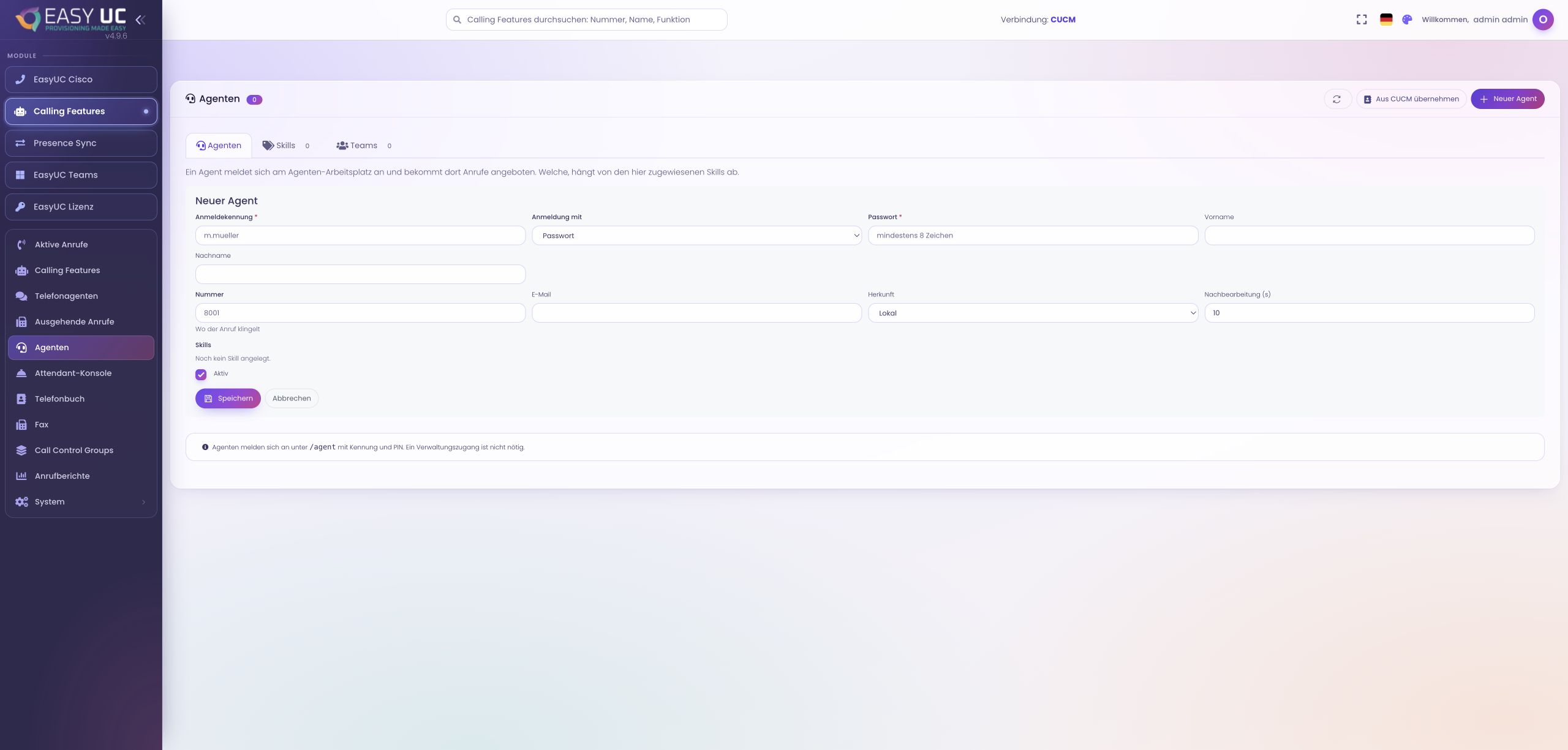
Dónde trabajar: Calling Features → Llamadas → Agentes → Nuevo agente
Cree un agente local o impórtelo mediante la conexión CUCM disponible. Compruebe identificador, nombre y especialmente el número donde se atenderán las conversaciones. Elija la autenticación y el tiempo de trabajo posterior, asigne habilidades según responsabilidades y guarde la cuenta activa. La captura original muestra el formulario de configuración, no un agente conectado ni una llamada entregada.
Asignar equipo, supervisor y contactos
Dónde trabajar: Agentes → Equipos → Nuevo equipo / Editar
Cree o edite el equipo, asigne miembros e identifique supervisores. Seleccione los directorios necesarios para su trabajo, guarde y revise las pertenencias. Estas asignaciones determinan los contactos disponibles y limitan los mensajes directos de asistencia a personas que comparten equipo. No conceden acceso general a otros equipos.
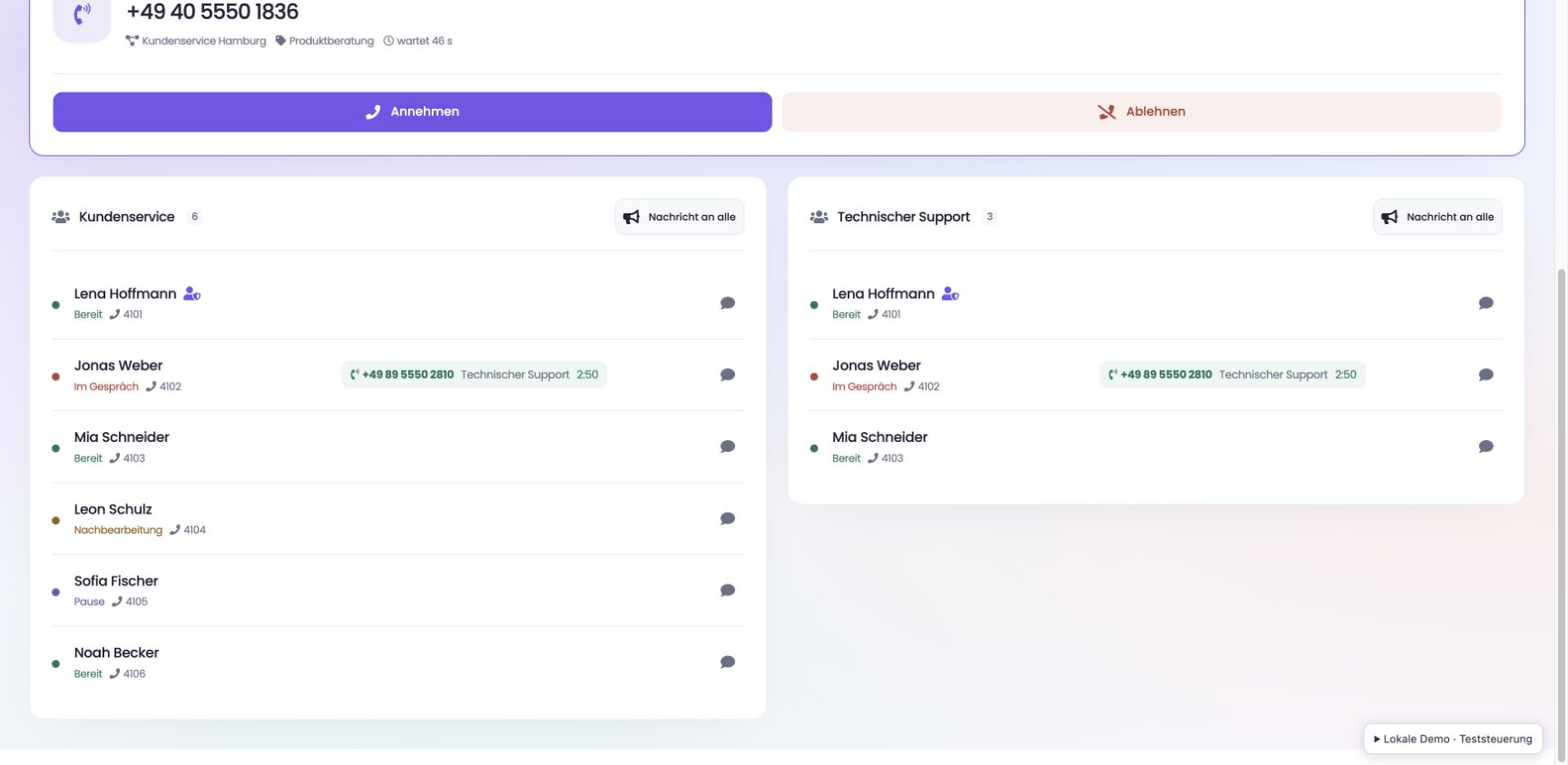
Estado del equipo en el puesto de agente
Demo de EasyUC · llamadas simuladas. La vista del equipo muestra disponible, en llamada, trabajo posterior y pausa para atención al cliente y soporte técnico. Interfaz original en alemán con datos ficticios.
Iniciar sesión y elegir disponibilidad
Dónde trabajar: Espacio del agente → /admin/agent
Abra el espacio e inicie sesión con el identificador y PIN, contraseña local o contraseña CUCM configurados. Compruebe primero el teléfono y los contactos esperados. Seleccione Disponible cuando pueda atender ofertas y Pausa para una interrupción. La disponibilidad corresponde al espacio EasyUC; no inicia automáticamente sesión en una cola de llamadas Microsoft.
Gestionar una oferta y utilizar el contexto
Dónde trabajar: Espacio del agente → Oferta / En llamada
En una oferta configurada, consulte llamante, script, habilidad y espera cuando estén disponibles. Acepte y atienda la conversación en el teléfono. En llamada conserva la información disponible, como número, flujo, habilidad y duración. Una conversación activa impide cambios contradictorios a Disponible o Pausa. Compruebe la entrega y el audio en el dispositivo; una tarjeta de oferta no los confirma.
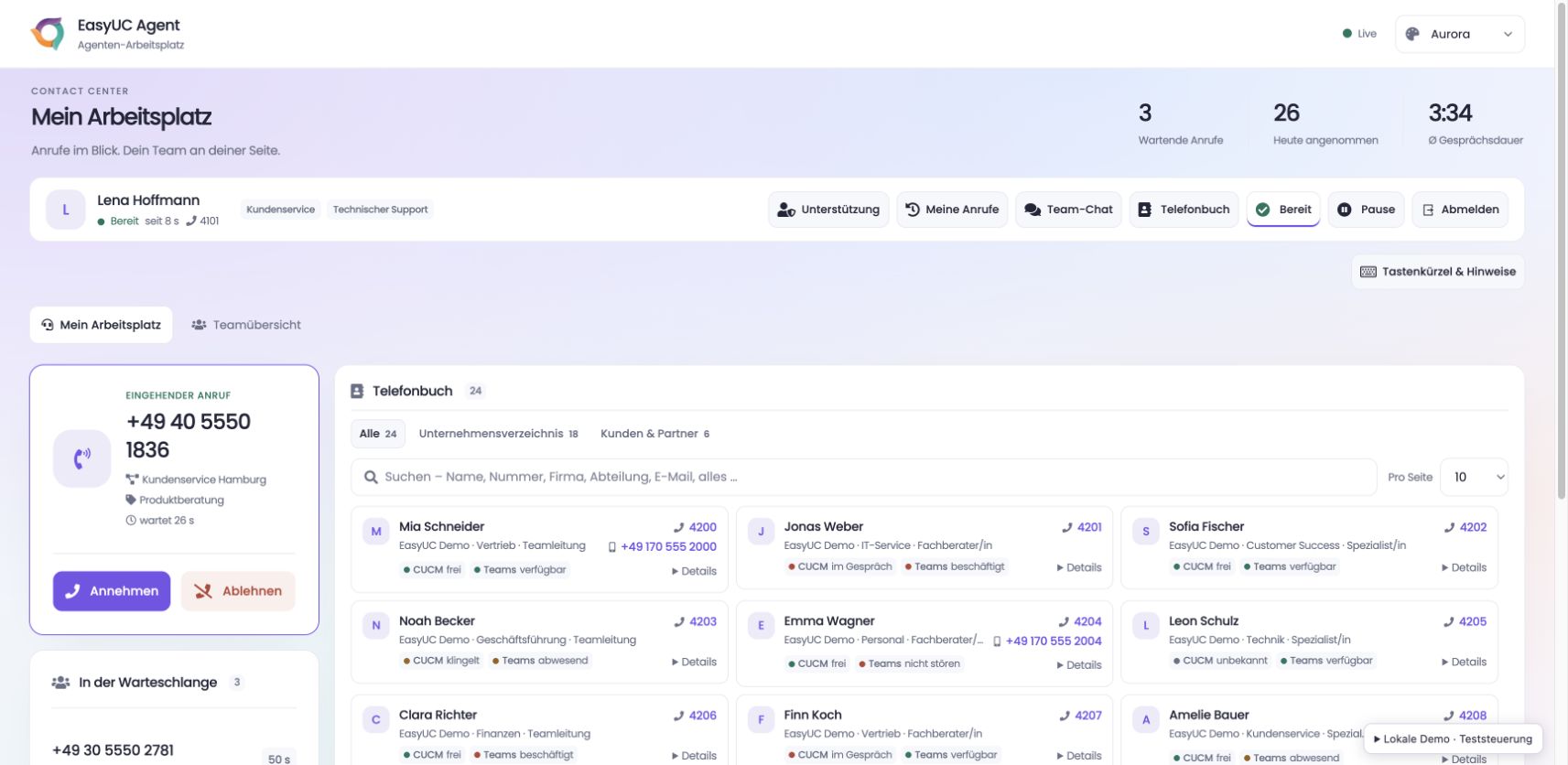
Puesto de agente con cola
Demo de EasyUC · llamadas simuladas. La interfaz original del agente muestra una llamada entrante, la cola, cifras diarias y un directorio con estados CUCM y Teams. Demo local aislada con datos de ejemplo; interfaz original en alemán.
Buscar contactos y solicitar asistencia
Dónde trabajar: Espacio del agente → Directorio / Asistencia
Busque por nombre, número, empresa, departamento o correo. Abra Detalles y distinga el estado de línea CUCM de la presencia Teams; los estados desconocidos siguen siendo desconocidos. Para recibir ayuda, seleccione un supervisor del equipo y envíe un mensaje en el chat. Esta comunicación no activa escucha ni coaching. Los números abren la aplicación telefónica configurada localmente.
Finalizar el trabajo posterior y revisar ofertas propias
Dónde trabajar: Espacio del agente → Trabajo posterior / Mis llamadas
Utilice el trabajo posterior a la llamada. La pantalla muestra tiempo transcurrido y tiempo previsto restante; su finalización no le pone disponible automáticamente. Termine el trabajo posterior cuando haya acabado. Mis llamadas muestra las 20 últimas ofertas personales de siete días, incluida una conversación aceptada en curso. Una oferta que usted no atendió puede haber sido respondida después por un compañero.
El resultado
El agente dispone de acceso probado, contactos del equipo y un destino telefónico accesible. El contexto, el historial personal y los mensajes al supervisor facilitan su trabajo.
Conviene saber
- El historial personal no enumera todas las llamadas del equipo ni inicia devoluciones. Usar habilidades requiere una ruta de entrega correspondiente y realmente configurada.
- Las conversaciones se atienden en el teléfono. Valide telefonía y espacio conjuntamente; iniciar sesión correctamente no confirma la entrega de llamadas.
Las capturas proceden del laboratorio y del entorno de demostración de EasyUC. Los textos indican los estados de configuración o simulación. Cuando la interfaz aún no está disponible en su idioma, se indica el idioma original. Las funciones visibles dependen de la versión, los permisos y las conexiones configuradas.