
VOR DEM START
Das benötigen Sie
- Das Teams-Modul ist aktiviert. Das ausführende Konto darf den Teams-Arbeitsbereich und die Tenants lesen und bearbeiten.
- Für den ausgewählten Tenant besteht eine nutzbare Teams-PowerShell-Anmeldung. Microsoft Graph mit User.Read.All liefert die Benutzersuche und die Anzeigenamen.
- Die Rufnummer ist in Microsoft vorhanden. Für eine Benutzerzuweisung muss die erforderliche Teams-Phone-Lizenz vorliegen; die Vorschau prüft zusätzlich Enterprise Voice.
Den richtigen Tenant öffnen
Hier arbeiten Sie: Microsoft Teams → Teams-Tenants → Tenant → Einstellungen
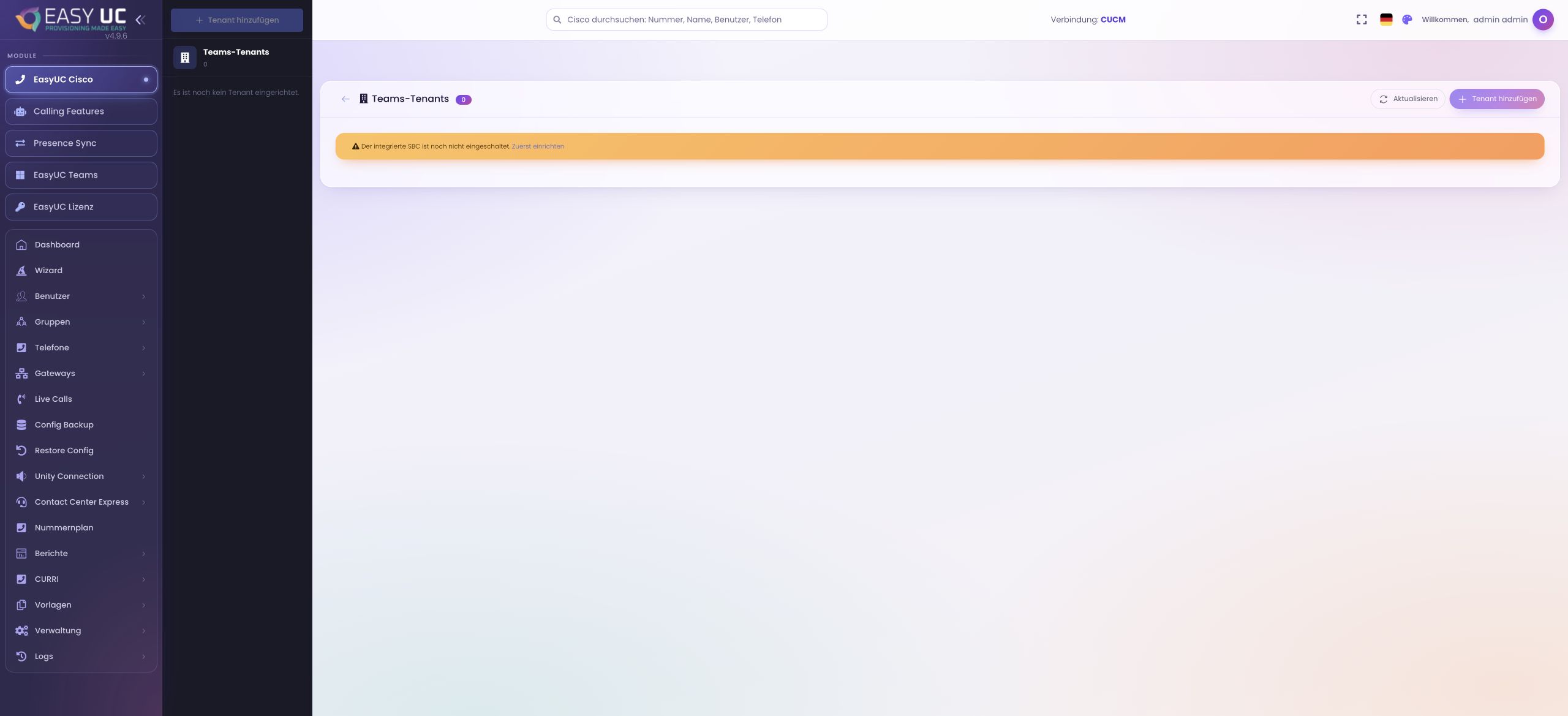
Beginnen Sie beim Tenant der neuen Person. Prüfen Sie Kundenname und Microsoft-Zuordnung, bevor Sie zur Nummernverwaltung wechseln. Unter Einstellungen muss die Teams-PowerShell-Anmeldung nutzbar sein. Die Rufnummernliste stammt aus PowerShell; Graph ergänzt die Namen. Fehlen Anzeigenamen, bedeutet das deshalb nicht automatisch, dass keine Nummern vorhanden sind. Ein leerer Nummernplan und eine fehlende Anmeldung müssen zuerst getrennt geprüft werden.
Eine geeignete freie Nummer finden
Hier arbeiten Sie: Tenant → Nummernplan
Öffnen Sie den Nummernplan und stellen Sie Anzeigen auf nur freie. Geben Sie einen passenden Rufnummernbereich ein und wählen Sie beginnt mit, enthält oder endet mit. Über Typ lassen sich Direct Routing, Operator Connect und Calling Plan unterscheiden. Prüfen Sie an der gefundenen Zeile außerdem den Betreiber und ein mögliches EasyUC-Ziel. Eine als Script-Ziel verwendete Nummer sollte nicht versehentlich einer neuen Person zugeordnet werden.
Das Zielkonto eindeutig auswählen
Hier arbeiten Sie: Nummernplan → Aktionen → Zuweisen …
Starten Sie Zuweisen … an der gewählten Nummer. Suchen Sie nach Name, E-Mail-Adresse oder UPN und kontrollieren Sie die vollständige Kennung des Treffers. Bei vielen Treffern grenzen Sie die Suche weiter ein, da der Dialog zunächst nur die ersten Ergebnisse zeigt. Wählen Sie die Person oder das gewünschte Ressourcenkonto aus. Der nächste Bildschirm lädt die Vorschau; allein die Auswahl führt noch keine Zuweisung in Microsoft aus.
Lizenz und geplante Änderung prüfen
Hier arbeiten Sie: Zuweisungsdialog → Vorschau
Vergleichen Sie Telefonnummer, Nummerntyp und Benutzer mit UPN. Die Vorschau zeigt außerdem den bisherigen Inhaber, die heutige Nummer des Zielbenutzers sowie Teams-Phone-Lizenz und Enterprise Voice. Lesen Sie Diese Schritte laufen: Bereits vorhandene Einstellungen sind von auszuführenden oder übersprungenen Schritten unterscheidbar. Diese Prüfung hilft insbesondere bei ähnlichen Namen und bestehenden Rufnummern, damit ein neuer Anschluss nicht unbeabsichtigt eine andere Zuordnung ersetzt.
Hinweise und Hindernisse auflösen
Hier arbeiten Sie: Vorschau → Das steht im Weg / Bitte beachten
Bearbeiten Sie gemeldete Hindernisse vor der Ausführung. Ist die Lizenz unbekannt, prüfen Sie den tatsächlichen Lizenzstand in Microsoft 365; unbekannt ist keine bestätigte Freigabe. Beachten Sie Hinweise zu bestehenden Zuweisungen und EasyUC-Scripts. Haben Sie das falsche Konto gewählt, führt Anderen Benutzer wählen zurück zur Suche. Nach einer Änderung außerhalb EasyUC laden Sie eine aktuelle Vorschau, damit die Entscheidung auf dem tatsächlichen Zustand beruht.
Zuweisung ausführen und nachprüfen
Hier arbeiten Sie: Vorschau → Nummer zuweisen → Nummernplan
Klicken Sie Nummer zuweisen und bestätigen Sie die angezeigte Rückfrage mit Ja, jetzt ausführen. Erst dieser Schritt schreibt die Änderung nach Microsoft. Warten Sie auf die Erfolgsmeldung und schließen Sie den Dialog. Prüfen Sie den neuen Inhaber in der Nummernzeile und die Teams-Rufnummer in den Benutzerdetails. Bei einem Microsoft-Fehler lesen Sie die Meldung und laden den Nummernplan neu, bevor Sie erneut starten.
So sieht das Ergebnis aus
Der Nummernplan zeigt nach erfolgreicher Ausführung den neuen Inhaber. In den Benutzerdetails lässt sich die Teams-Rufnummer anschließend kontrollieren. Eine dokumentierte Vorschau macht die gewählte Nummer, das Zielkonto und mögliche Hindernisse vor der Änderung sichtbar.
Gut zu wissen
- Der Nummernplan zeigt von Microsoft gelieferte Daten. Welche Zuweisung möglich ist, hängt von Nummerntyp, Lizenz und Tenantkonfiguration ab.
- Das Entfernen einer bestehenden Zuweisung beeinflusst die Erreichbarkeit des bisherigen Inhabers. Dieser Ablauf beschreibt die Vergabe einer vorhandenen Nummer, keinen Rufnummernkauf oder Portierungsauftrag.
Die Aufnahmen stammen aus der EasyUC-Lab- und Demoumgebung. Der Bildtext benennt Einrichtungs- oder Simulationszustände. Wo die Oberfläche noch nicht in Ihrer Sprache verfügbar ist, ist die Originalsprache gekennzeichnet. Sichtbare Funktionen hängen von Version, Berechtigungen und eingerichteten Verbindungen ab.