
ANTES DE EMPEZAR
Lo que necesita
- El módulo Teams está activado. La cuenta utilizada puede consultar y modificar el espacio de Teams y los tenants.
- El tenant seleccionado dispone de una sesión funcional de Teams PowerShell. Microsoft Graph con User.Read.All aporta la búsqueda y los nombres de usuarios.
- El número existe en Microsoft. Para asignarlo a un usuario se requiere la licencia de Teams Phone correspondiente; la vista previa comprueba también Enterprise Voice.
Abrir el tenant correcto
Dónde trabajar: Microsoft Teams → Tenants de Teams → Tenant → Configuración
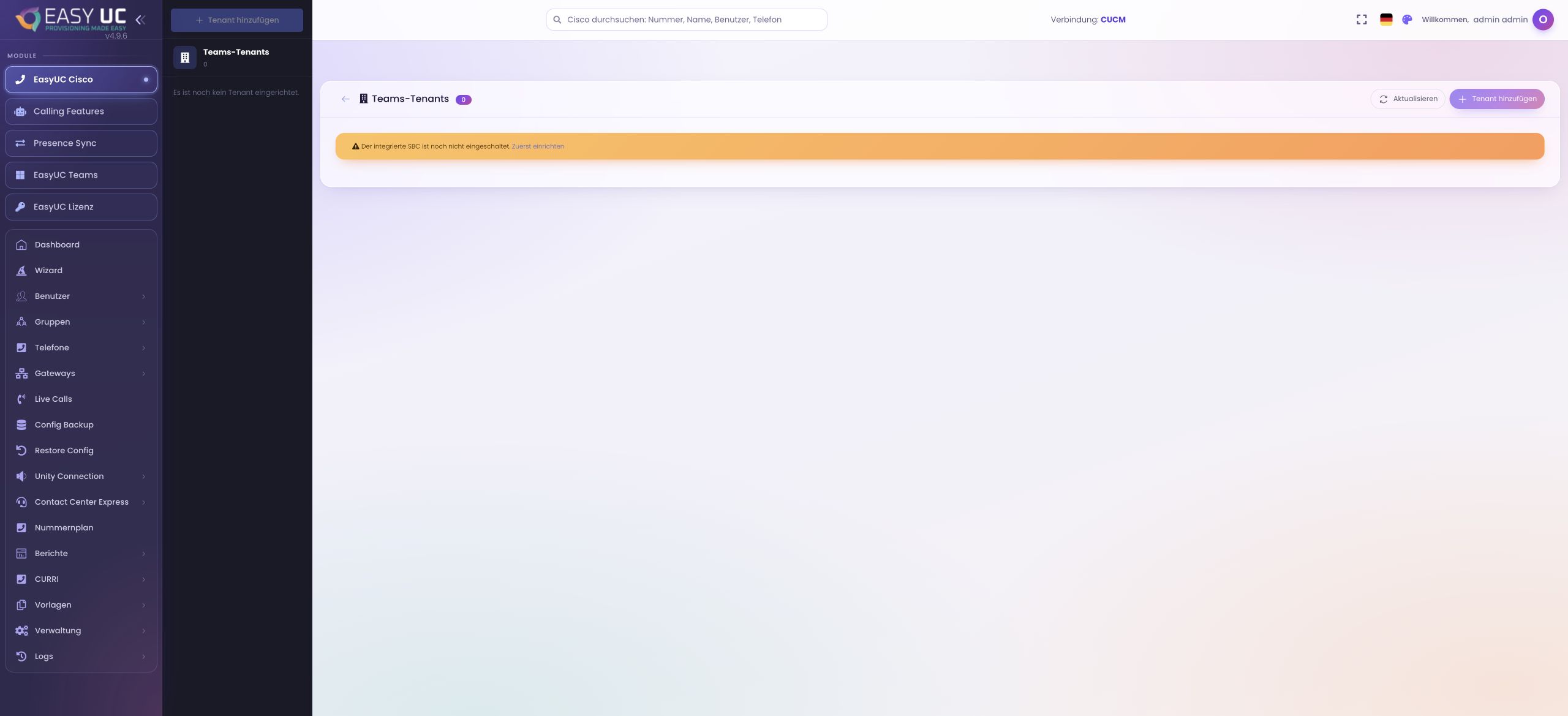
Empiece por el tenant de la nueva persona. Compruebe su nombre y su identidad de Microsoft antes de gestionar números. En Configuración, la sesión de Teams PowerShell debe funcionar. PowerShell proporciona los números y Graph añade los nombres. La falta de nombres no significa necesariamente que no haya números. Compruebe por separado una lista vacía y una sesión ausente.
Buscar un número libre adecuado
Dónde trabajar: Tenant → Plan de numeración
Abra el plan de numeración y muestre solo los números libres. Introduzca el rango deseado y elija empieza por, contiene o termina en. El filtro Tipo distingue Direct Routing, Operator Connect y Calling Plan. Compruebe también el operador y cualquier destino EasyUC. Evite asignar accidentalmente a una persona un número utilizado por un script.
Identificar la cuenta de destino
Dónde trabajar: Plan de numeración → Acciones → Asignar …
Elija Asignar … en el número seleccionado. Busque por nombre, correo electrónico o UPN y compruebe la identidad completa del resultado. Acote las búsquedas amplias, ya que el diálogo muestra inicialmente los primeros resultados. Seleccione la persona o la cuenta de recursos. La siguiente pantalla carga la vista previa; seleccionar la cuenta todavía no asigna el número en Microsoft.
Revisar la licencia y el cambio previsto
Dónde trabajar: Diálogo de asignación → Vista previa
Compare el número, su tipo y el UPN del usuario. La vista previa muestra también al titular actual, el número existente del destinatario, su licencia de Teams Phone y Enterprise Voice. Revise los pasos previstos: distingue los ajustes existentes de los que se ejecutarán o se omitirán. Esta comprobación ayuda a evitar reasignaciones involuntarias, especialmente con nombres parecidos.
Resolver avisos e impedimentos
Dónde trabajar: Vista previa → Impedimentos / Avisos
Resuelva los impedimentos antes de aplicar el cambio. Si la licencia figura como desconocida, compruébela en Microsoft 365; ese estado no confirma que exista. Revise los avisos sobre asignaciones existentes y scripts EasyUC. Elegir otro usuario permite volver a la búsqueda. Tras modificar ajustes fuera de EasyUC, cargue una nueva vista previa para decidir con información actual.
Aplicar y comprobar la asignación
Dónde trabajar: Vista previa → Asignar número → Plan de numeración
Pulse Asignar número y confirme con Sí, ejecutar ahora. Este paso escribe el cambio en Microsoft. Espere la confirmación y cierre el diálogo. Compruebe al nuevo titular en la fila y el número de Teams en los detalles del usuario. Si Microsoft devuelve un error, léalo y vuelva a cargar el plan antes de repetir la operación.
El resultado
Tras una ejecución correcta, el plan de numeración muestra al nuevo titular. Los detalles del usuario permiten comprobar su número de Teams. La vista previa presenta el número elegido, la cuenta de destino y los posibles impedimentos antes del cambio.
Conviene saber
- El plan muestra datos devueltos por Microsoft. Las asignaciones posibles dependen del tipo de número, la licencia y el tenant.
- Eliminar una asignación afecta a la disponibilidad del titular anterior. Este proceso asigna un número existente; no compra ni porta números.
Las capturas proceden del laboratorio y del entorno de demostración de EasyUC. Los textos indican los estados de configuración o simulación. Cuando la interfaz aún no está disponible en su idioma, se indica el idioma original. Las funciones visibles dependen de la versión, los permisos y las conexiones configuradas.