
VOR DEM START
Das benötigen Sie
- Aktiviertes Teams-Modul und Bearbeitungsrechte für SBC, Tenants und Scripts. Für zusätzliche Calling-Features-Funktionen werden deren Module und Rufwege benötigt.
- Feste öffentliche IP, geeignete Netzwerkfreigaben, Zugriff auf die DNS-Zone sowie eine im Microsoft-Tenant verifizierte Domain für den SBC-Hostnamen.
- Microsoft-Administratorzugang und eine nutzbare App- beziehungsweise Teams-PowerShell-Anmeldung. Testbenutzer brauchen Teams Phone, Enterprise Voice und die passende Rufregel-Richtlinie.
Netzwerkdaten und SBC vorbereiten
Hier arbeiten Sie: Microsoft Teams → SBC-Einrichtung
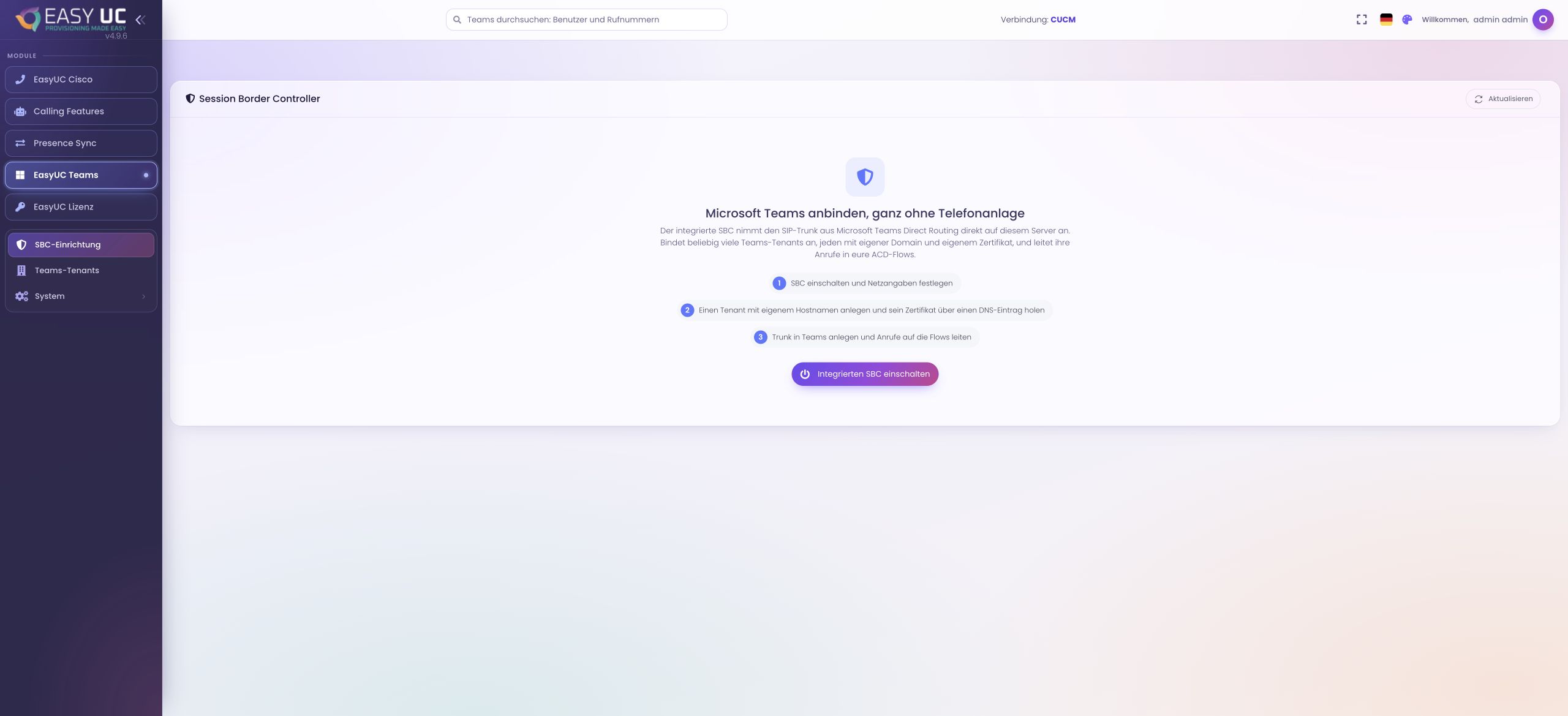
Legen Sie den öffentlichen SBC-Hostnamen und seine DNS-Auflösung fest. Öffnen Sie anschließend SBC-Einrichtung und starten Sie Integrierten SBC einschalten. Tragen Sie öffentliche IP, Media-IP und Kontakt-E-Mail passend zur Installation ein. Prüfen Sie nach dem Speichern den SBC-Dienst und zuletzt gesehen. Die Aufnahme zeigt die tatsächliche Startansicht vor der Aktivierung; sie belegt noch keinen verbundenen Teams-Tenant oder funktionierenden Telefonieweg.
Tenant und Zertifikat zuordnen
Hier arbeiten Sie: Teams-Tenants → Tenant hinzufügen → Einstellungen
Erstellen Sie den Tenant mit Kundenname, Verzeichnis-ID und eigenem SBC-Hostnamen. Fordern Sie unter Zertifikat für diesen Hostnamen das Zertifikat an. Übernehmen Sie den angezeigten TXT-Wert in die öffentliche DNS-Zone und führen Sie Jetzt prüfen und ausstellen aus. Erst der ausgestellte, gültige Zertifikatsstatus bestätigt diesen Teil der Einrichtung. Prüfen Sie Hostname und Port sorgfältig, besonders wenn mehrere Tenants denselben EasyUC-Server nutzen.
Microsoft-Zugang testen
Hier arbeiten Sie: Tenant → Einstellungen → Microsoft Graph / Trunk in Teams einrichten
Hinterlegen Sie die für diesen Tenant vorbereitete App-Registrierung mit Client-ID und geheimem Clientschlüssel. Prüfen Sie den Graph-Zugang über Zugangsdaten prüfen und kontrollieren Sie den PowerShell-Dienst. Dort muss die Anmeldung beziehungsweise die selbstständige App-Anmeldung funktionieren. Graph-Verzeichniszugriff, PowerShell-Verwaltung und die spätere Telefonieverbindung sind unterschiedliche Prüfungen. Eine erfolgreiche Graph-Abfrage allein bestätigt deshalb weder Rufregeln noch die Audioübertragung des ersten Gesprächs.
Die Servicenummer einem Script geben
Hier arbeiten Sie: Calling Features → IVR anlegen → Über MS Teams erreichbar
Legen Sie das gewünschte Script an oder bearbeiten Sie eine vorhandene Anwendung. Aktivieren Sie Über MS Teams erreichbar, wählen Sie den Tenant und Direct Routing und tragen Sie die in Teams gewählte Nummer im internationalen Format ein. Speichern Sie Name, Begrüßung und Ablauf. Soll ein Menü in ein Wartefeld führen, muss auch diese Übergabe eingerichtet sein. Die Rufregel bringt den Anruf zum Script; dessen Ablauf bestimmt die weitere Behandlung.
Rufregeln vor der Ausführung ansehen
Hier arbeiten Sie: Tenant → Einstellungen → Trunk in Teams einrichten
Prüfen Sie Scripts über diesen Trunk und starten Sie Was passieren würde. Die Vorschau zeigt abgedeckte Nummern und die geplanten Schritte, etwa neue oder geänderte Objekte. Entscheiden Sie bewusst, ob die globale Richtlinie erweitert werden soll oder nur ausgewählte Benutzer Zugriff erhalten. Führen Sie anschließend Trunk jetzt einrichten aus und kontrollieren Sie die Ergebnisse je Schritt. Ohne globale Freischaltung weisen Sie den Benutzern im Teams Admin Center die angezeigte EasyUC-Richtlinie zu.
Testanruf durchführen und Änderungen abgleichen
Hier arbeiten Sie: Tenant → Anrufe anzeigen / Anrufverlauf / Rufregeln
Warten Sie die Übernahme durch Teams ab und prüfen Sie aktuelle SIP-OPTIONS. Rufen Sie die Script-Nummer mit einem berechtigten Testkonto an: Der Anruf soll erscheinen und die erwartete Begrüßung abspielen. Öffnen Sie anschließend den Anrufverlauf und das SIP-Leiterdiagramm. Nach späteren Script-Änderungen kontrollieren Sie den Routenstatus; Jetzt abgleichen aktualisiert die Script-Rufregeln. Änderungen am Gateway oder an der globalen Richtlinie gehören dagegen zur umfassenderen Routenaktualisierung.
So sieht das Ergebnis aus
Ein berechtigter Teams-Benutzer erreicht über die Script-Nummer den vorgesehenen EasyUC-Ablauf. Dienstzustand, SIP-OPTIONS und Anrufverlauf helfen, Verbindung und tatsächlichen Testanruf getrennt zu beurteilen.
Gut zu wissen
- Eine aktive Verbindung ersetzt keinen Test von Audio, Auswahlmenü und Zielzustellung. Der SBC nimmt aus Teams die konfigurierten Script-Nummern an.
- Operator Connect hat eigene Eingangswege und Voraussetzungen. Diese Anleitung beschreibt Direct Routing und verspricht keine beliebige Verbindung zwischen Microsoft-Telefoniearten.
Die Aufnahmen stammen aus der EasyUC-Lab- und Demoumgebung. Der Bildtext benennt Einrichtungs- oder Simulationszustände. Wo die Oberfläche noch nicht in Ihrer Sprache verfügbar ist, ist die Originalsprache gekennzeichnet. Sichtbare Funktionen hängen von Version, Berechtigungen und eingerichteten Verbindungen ab.