
ANTES DE EMPEZAR
Lo que necesita
- Se requiere el módulo Teams y permisos para editar SBC, tenants y scripts. Las funciones adicionales necesitan sus módulos y rutas correspondientes.
- Prepare una IP pública fija, reglas de red adecuadas, acceso a DNS y un dominio verificado en Microsoft para el nombre del SBC.
- Prepare acceso administrativo a Microsoft y una conexión de aplicación o Teams PowerShell. Los usuarios de prueba necesitan Teams Phone, Enterprise Voice y la directiva de enrutamiento adecuada.
Preparar la red y el SBC
Dónde trabajar: Microsoft Teams → Configuración del SBC
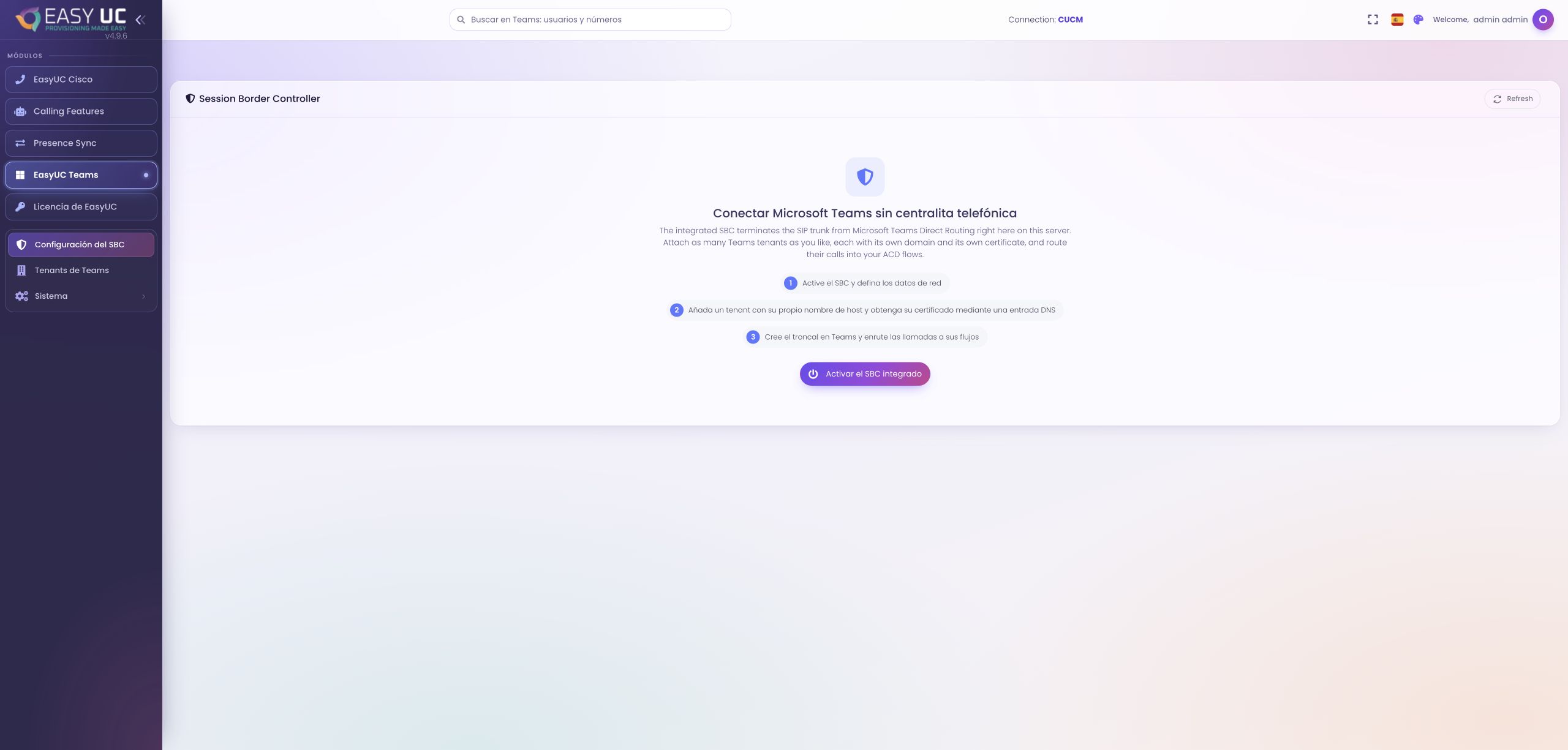
Defina el nombre público del SBC y su resolución DNS. Abra la configuración y active el SBC integrado. Introduzca la IP pública, la IP de medios y el correo de contacto de esta instalación. Compruebe después el servicio y la última comunicación. La captura muestra la pantalla inicial antes de la activación; no demuestra un tenant conectado ni una ruta funcional.
Configurar el tenant y el certificado
Dónde trabajar: Tenants de Teams → Añadir tenant → Configuración
Cree el tenant con su nombre, identificador de directorio y nombre SBC propio. Solicite el certificado para ese nombre, añada el valor TXT mostrado al DNS público y ejecute la comprobación y emisión. El estado emitido y válido confirma esta parte. Revise el nombre y el puerto, especialmente si varios tenants comparten el servidor EasyUC.
Probar el acceso a Microsoft
Dónde trabajar: Tenant → Configuración → Microsoft Graph / Configurar trunk en Teams
Introduzca la aplicación preparada para este tenant, con identificador y secreto. Pruebe las credenciales de Graph y compruebe el servicio PowerShell y su autenticación. El acceso al directorio, la administración por PowerShell y la conexión telefónica son comprobaciones distintas. Una consulta Graph correcta no confirma las rutas ni el audio de la primera llamada.
Asociar el número de servicio a un script
Dónde trabajar: Calling Features → Crear IVR → Accesible por MS Teams
Cree el script o edite una aplicación existente. Active el acceso por Teams, seleccione tenant y Direct Routing e introduzca el número marcado en formato internacional. Guarde nombre, saludo y flujo. Si un menú debe llevar a una cola, configure también esa entrega. La ruta lleva la llamada al script; el script determina el tratamiento posterior.
Revisar los cambios de enrutamiento
Dónde trabajar: Tenant → Configuración → Configurar trunk en Teams
Compruebe los scripts de este trunk y abra la vista previa de cambios. Muestra los números cubiertos y los objetos que se crearán o modificarán. Decida si ampliar la directiva global o autorizar solo a determinadas personas. Ejecute la configuración y revise cada resultado. Sin acceso global, asigne la directiva EasyUC a los usuarios previstos en el centro de administración de Teams.
Probar una llamada y sincronizar cambios
Dónde trabajar: Tenant → Mostrar llamadas / Historial / Reglas de llamada
Espere a que Teams aplique los cambios y compruebe SIP OPTIONS recientes. Llame al número desde una cuenta autorizada: la llamada debe aparecer y reproducir el saludo previsto. Revise después el historial y el diagrama SIP. Tras editar scripts, compruebe las rutas; sincronizar actualiza las reglas de sus números. Los cambios de pasarela o directiva global requieren la actualización completa.
El resultado
Un usuario autorizado de Teams alcanza el flujo previsto mediante el número del script. El estado del servicio, SIP OPTIONS y el historial permiten distinguir la conexión disponible de una llamada correcta.
Conviene saber
- Una conexión activa no sustituye las pruebas de audio, menú y entrega al destino. El SBC acepta desde Teams los números de scripts configurados.
- Operator Connect tiene sus propias entradas y requisitos. Esta guía describe Direct Routing y no presupone conexiones arbitrarias entre modalidades de telefonía Microsoft.
Las capturas proceden del laboratorio y del entorno de demostración de EasyUC. Los textos indican los estados de configuración o simulación. Cuando la interfaz aún no está disponible en su idioma, se indica el idioma original. Las funciones visibles dependen de la versión, los permisos y las conexiones configuradas.