
VOR DEM START
Das benötigen Sie
- Presence Sync ist aktiv; das Konto darf Profile und Synchronisation bearbeiten. Für diese Beobachtung ist kein Teams-SBC erforderlich.
- Die EasyUC-Entra-App besitzt User.Read.All und Presence.Read.All mit Administratorzustimmung. Die native Cisco-Integration benötigt davon unabhängig ihre Microsoft-Zustimmung.
- Webex-Organisations-ID und geeigneter OAuth-Zugang mit People-Leserechten sowie telephony_config_read sind vorhanden. Änderungen des Organisationsschalters benötigen telephony_config_write und die passende Admin-Rolle.
Die native Integration vorbereiten
Hier arbeiten Sie: Teams Admin Center / Webex Control Hub
Geben Sie Cisco Call im Teams Admin Center frei und stellen Sie die App den vorgesehenen Benutzern bereit. Erteilen Sie die von Cisco geforderte Microsoft-Zustimmung und richten Sie in Control Hub die Microsoft-Teams-Integration ein. Bei Telefonie über Unified CM gehört zusätzlich Presence status sync in Connected UC dazu. Prüfen Sie dabei die aktuellen Cisco-Voraussetzungen für die eingesetzten Plattformen. Ein Organisationsschalter allein ersetzt weder diese Einrichtung noch die passenden Benutzeridentitäten.
Microsoft und Webex im Profil zusammenführen
Hier arbeiten Sie: Presence Sync → Presence-Profil hinzufügen → Cisco Webex
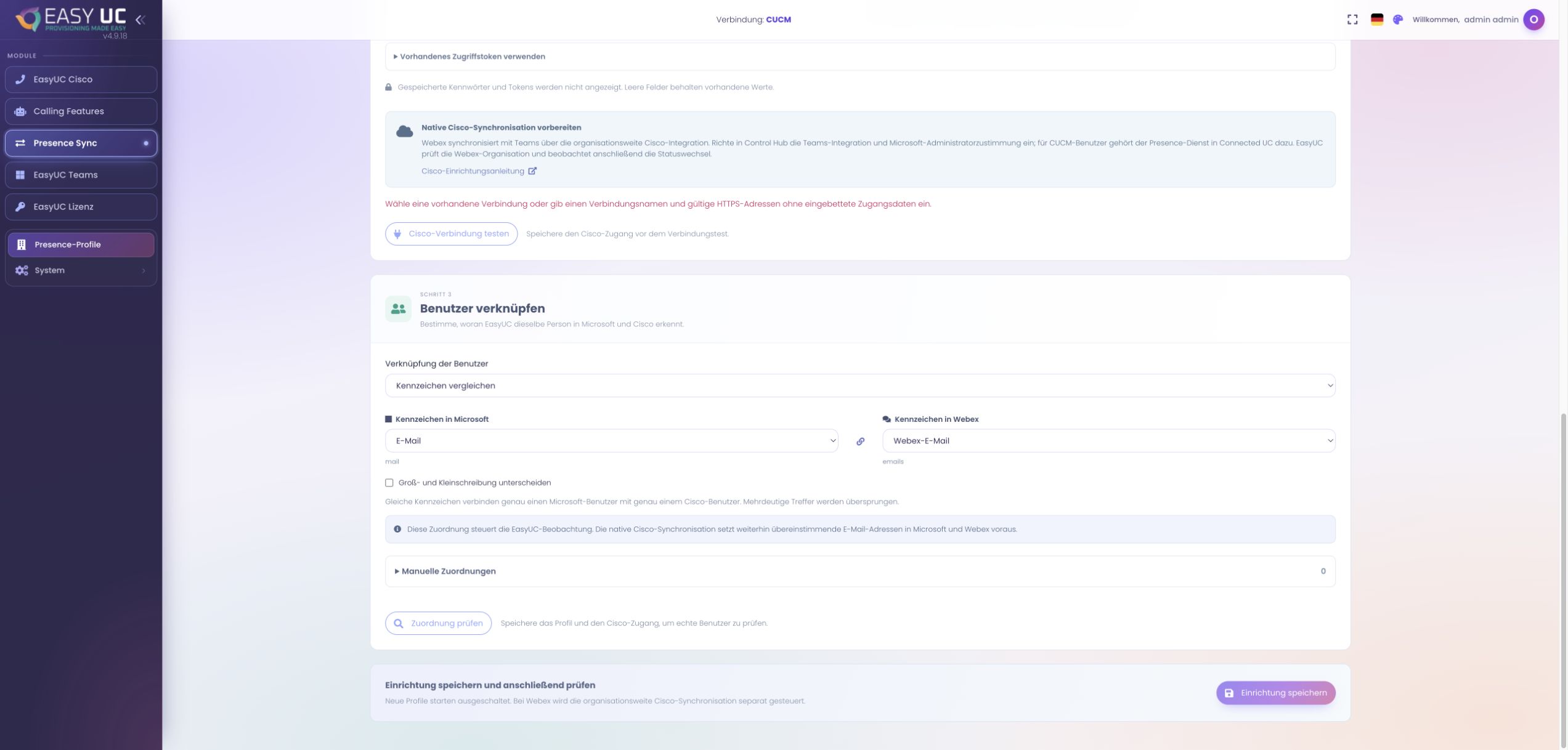
Erstellen Sie ein Profil mit Name, Microsoft-Tenant-ID, Client-ID und Client-Secret. Wählen Sie im Cisco-Abschnitt ausdrücklich Cisco Webex. Webex-Presence liegt auch bei Unified-CM-Telefonie in der Cloud; deshalb ist hier die Webex-Anbindung passend. Die Originalaufnahme zeigt ein ungespeichertes Formular mit gewähltem Webex-Modus und der Erklärung zur nativen Integration. Sie zeigt weder gespeicherte Zugangsdaten noch einen aktiven Abgleich zwischen zwei eingerichteten Organisationen.
Den Webex-Zugang speichern und testen
Hier arbeiten Sie: Profil → Cisco-Zugang direkt einrichten
Vergeben Sie einen Namen für die Cisco-Verbindung und tragen Sie Organisations-ID, Integrations-Client-ID, Client-Secret und Refresh-Token ein. Speichern Sie den Zugang und führen Sie Cisco-Verbindung testen aus. Der Test prüft den Zugriff auf das Benutzerverzeichnis der Organisation. Ein vorhandenes Access-Token ist ebenfalls als Betriebsart vorgesehen, läuft jedoch ab und muss passend erneuert werden. Für einen dauerhaften Zugang unterstützt die OAuth-Konfiguration die Erneuerung über das Refresh-Token.
Identitäten für die Beobachtung prüfen
Hier arbeiten Sie: Profil → Kennzeichen vergleichen → Zuordnung prüfen
Wählen Sie beispielsweise E-Mail auf Microsoft-Seite und Webex-E-Mail auf Cisco-Seite. Starten Sie Zuordnung prüfen und kontrollieren Sie eindeutige Treffer, fehlende Benutzer und Mehrdeutigkeiten. Diese Einstellung entscheidet, welche Benutzer EasyUC in seiner Beobachtung miteinander vergleicht. Die native Cisco-Synchronisation benötigt weiterhin die von Cisco unterstützte Übereinstimmung der E-Mail-Identitäten. Eine manuelle EasyUC-Zuordnung kann daher eine abweichende native Cisco-Identität nicht reparieren. Prüfen Sie mindestens zwei repräsentative Benutzer in beiden Verzeichnissen.
Organisationsschalter und Monitoring getrennt aktivieren
Hier arbeiten Sie: Profil → Konfiguration → Cisco Presence-Integration
Speichern Sie den gewählten Cisco-Client zunächst bei ausgeschaltetem Hauptschalter. Prüfen Sie den Zustand der organisationsweiten Cisco Presence-Integration. Ist deren Aktivierung für die gebundene Webex-Organisation vorgesehen, verwenden Sie den ausdrücklich so bezeichneten Button. Dieser Schalter betrifft die gesamte Organisation. Schalten Sie anschließend EasyUC-Monitoring aktivieren ein und speichern Sie. Damit unterscheiden Sie den Herstellerdienst, der synchronisiert, von EasyUC, das den Zustand abfragt und protokolliert.
Statuswechsel beobachten und Grenzen erkennen
Hier arbeiten Sie: Profil → Presence Live
Öffnen Sie Presence Live und führen Sie mit den Testbenutzern nachvollziehbare Statuswechsel durch. Vergleichen Sie die Herstellerclients und die beobachteten Werte. Nutzen Sie Suche sowie Richtungs- und Ergebnisfilter, um den relevanten Verlauf zu finden. Beobachtet heißt, dass EasyUC einen Quellenzustand gelesen hat; es bestätigt nicht jede einzelne Übertragung durch Cisco. Meldet Webex eine Abfragebegrenzung, kann die Beobachtung unvollständig werden. Passen Sie dann das Intervall an und prüfen Sie den Connectorzustand.
So sieht das Ergebnis aus
Die native Cisco-Integration übernimmt den Presence-Abgleich. EasyUC zeigt den Zustand des Connectors, die geprüfte Zuordnung und beobachtete Statuswerte, damit die Einführung und spätere Fehlersuche nachvollziehbar werden.
Gut zu wissen
- Das Ausschalten von EasyUC-Monitoring oder Presence-Modul deaktiviert die native Cisco-Synchronisation nicht. Dafür ist der gesonderte organisationsweite Cisco-Schalter zuständig.
- Die native Integration und die EasyUC-Beobachtung haben unterschiedliche Berechtigungen und Aufgaben. Testen Sie beide Clients im tatsächlichen Kundenaufbau; ein grüner Verbindungstest allein bestätigt noch keinen vollständigen Statusabgleich.
Die Aufnahmen stammen aus der EasyUC-Lab- und Demoumgebung. Der Bildtext benennt Einrichtungs- oder Simulationszustände. Wo die Oberfläche noch nicht in Ihrer Sprache verfügbar ist, ist die Originalsprache gekennzeichnet. Sichtbare Funktionen hängen von Version, Berechtigungen und eingerichteten Verbindungen ab.