
ANTES DE EMPEZAR
Lo que necesita
- Presence Sync está activo y la cuenta puede editar perfiles y sincronización. Esta supervisión no requiere un SBC de Teams.
- La aplicación Entra de EasyUC tiene User.Read.All y Presence.Read.All con consentimiento administrativo. La integración Cisco necesita su consentimiento Microsoft independiente.
- Prepare el ID de organización Webex y acceso OAuth con permisos de lectura People y telephony_config_read. Cambiar el ajuste global exige telephony_config_write y el rol administrativo adecuado.
Preparar la integración nativa
Dónde trabajar: Centro de administración de Teams / Webex Control Hub
Autorice Cisco Call en el centro de Teams y distribúyalo a los usuarios previstos. Conceda el consentimiento Microsoft exigido por Cisco y configure la integración Teams en Control Hub. Con Unified CM también se necesita Presence status sync en Connected UC. Consulte los requisitos actuales de Cisco. El interruptor global no sustituye esa preparación ni las identidades necesarias.
Reunir Microsoft y Webex en un perfil
Dónde trabajar: Presence Sync → Añadir perfil → Cisco Webex
Cree un perfil con nombre, ID del tenant Microsoft, ID de cliente y secreto. Seleccione expresamente Cisco Webex. La presencia Webex permanece en la nube incluso con telefonía Unified CM, por lo que corresponde esta conexión. La captura original muestra un formulario sin guardar con Webex seleccionado y la explicación de la integración; no demuestra credenciales guardadas ni sincronización activa.
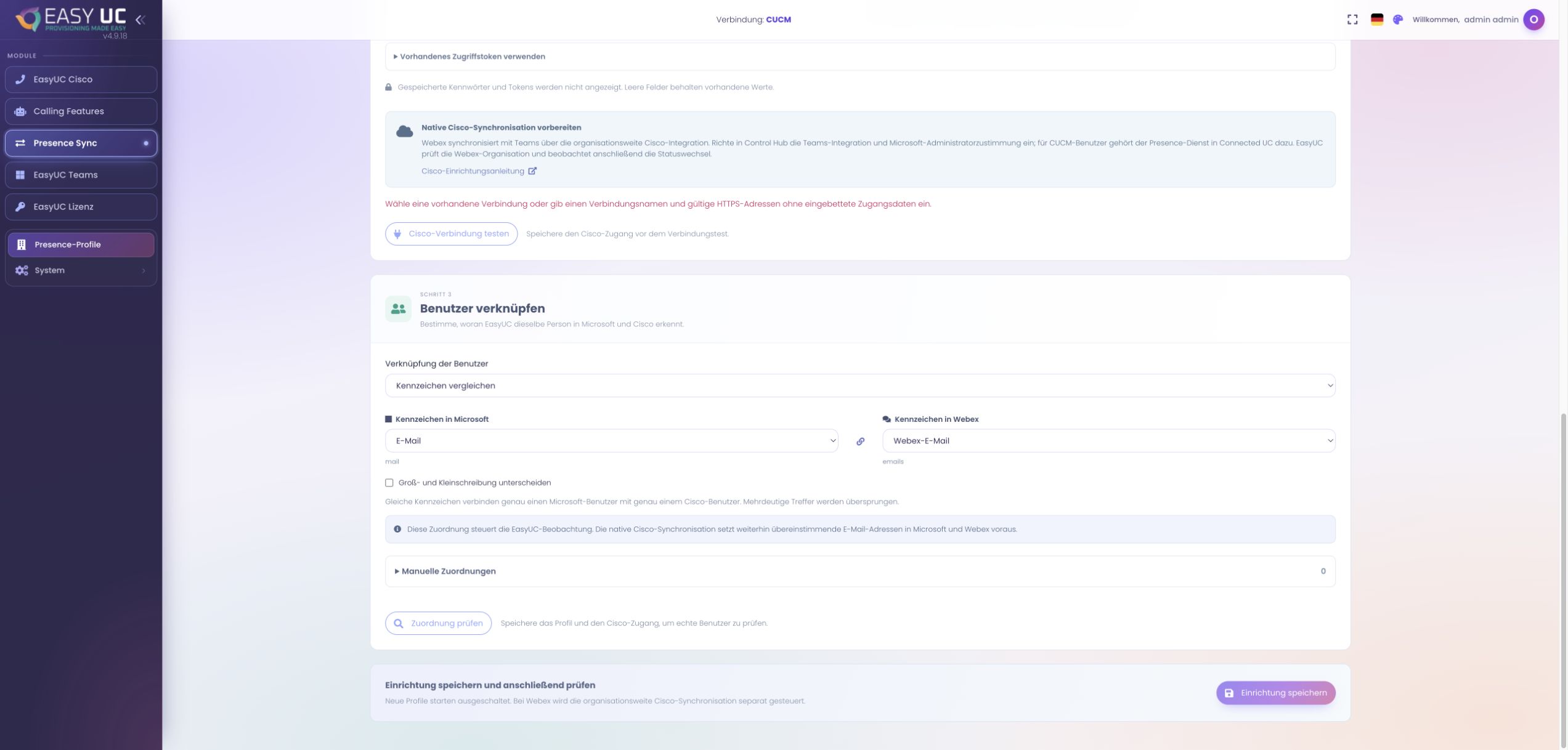
Asignación Webex en el perfil de presencia
La selección Webex explica la sincronización nativa y muestra la asignación de correo a correo Webex. Configuración sin guardar; sin sincronización activa. Interfaz original en alemán.
Guardar y probar el acceso Webex
Dónde trabajar: Perfil → Configurar acceso Cisco directamente
Nombre la conexión e introduzca ID de organización, ID de cliente de la integración, secreto y token de actualización. Guarde y pruebe la conexión; la prueba comprueba el directorio de usuarios de la organización. También puede usarse un token de acceso existente, pero caduca y debe renovarse. OAuth permite renovar el acceso mediante el token de actualización.
Verificar identidades para la supervisión
Dónde trabajar: Perfil → Comparar identificadores → Comprobar
Seleccione, por ejemplo, correo Microsoft y correo Webex y compruebe coincidencias únicas, ausentes y ambiguas. Este ajuste determina qué identidades compara EasyUC para supervisar. La sincronización nativa sigue necesitando las identidades de correo coincidentes admitidas por Cisco. Una asociación manual de EasyUC no corrige una identidad nativa distinta. Compruebe al menos dos usuarios representativos en ambos directorios.
Activar por separado integración global y supervisión
Dónde trabajar: Perfil → Configuración → Integración de presencia Cisco
Guarde primero el cliente Cisco con el interruptor principal apagado. Compruebe la integración de presencia Cisco de toda la organización. Si debe activarse en la organización vinculada, utilice el botón explícito; afecta a toda ella. Active después la supervisión EasyUC y guarde. Así distingue el servicio del proveedor que sincroniza de EasyUC, que consulta y registra estados.
Observar cambios e interpretar resultados
Dónde trabajar: Perfil → Presence Live
Abra Presence Live y realice cambios controlados con los usuarios de prueba. Compare los clientes de los proveedores con los valores observados. Use búsqueda y filtros de dirección y resultado. Observado significa que EasyUC leyó un estado de origen, no que confirme cada transmisión Cisco. Los límites de consultas Webex pueden dejar la supervisión incompleta; ajuste el intervalo y compruebe el conector.
El resultado
La integración nativa de Cisco realiza la sincronización. EasyUC muestra el estado del conector, las asociaciones verificadas y los estados observados para facilitar la implantación y el diagnóstico.
Conviene saber
- Desactivar la supervisión o el módulo EasyUC no detiene la sincronización nativa Cisco. La controla el interruptor global independiente de Cisco.
- La integración nativa y la supervisión EasyUC tienen permisos y funciones diferentes. Pruebe ambos clientes en el entorno real; una conexión correcta no confirma por sí sola toda la sincronización.
Las capturas proceden del laboratorio y del entorno de demostración de EasyUC. Los textos indican los estados de configuración o simulación. Cuando la interfaz aún no está disponible en su idioma, se indica el idioma original. Las funciones visibles dependen de la versión, los permisos y las conexiones configuradas.