
VOR DEM START
Das benötigen Sie
- Das eigenständige Modul Presence Sync ist im Manager aktiviert und bereit. Das Konto darf Profile und Synchronisation bearbeiten; ein Teams-SBC ist für Presence nicht nötig.
- Die Entra-App besitzt User.Read.All, Presence.Read.All und Presence.ReadWrite.All mit Administratorzustimmung. Die Appliance erreicht Microsoft Graph und die benötigten Cisco-Dienste.
- Für die CUCM-Anrufquelle ist Anrufüberwachung für alle Geräte der gewählten Verbindung erforderlich. Jabber-Richtungen benötigen zusätzlich einen geeigneten IM-and-Presence-Zugang samt Beobachterbenutzer.
Ein eigenes Presence-Profil anlegen
Hier arbeiten Sie: Presence Sync → Presence-Profile → Presence-Profil hinzufügen
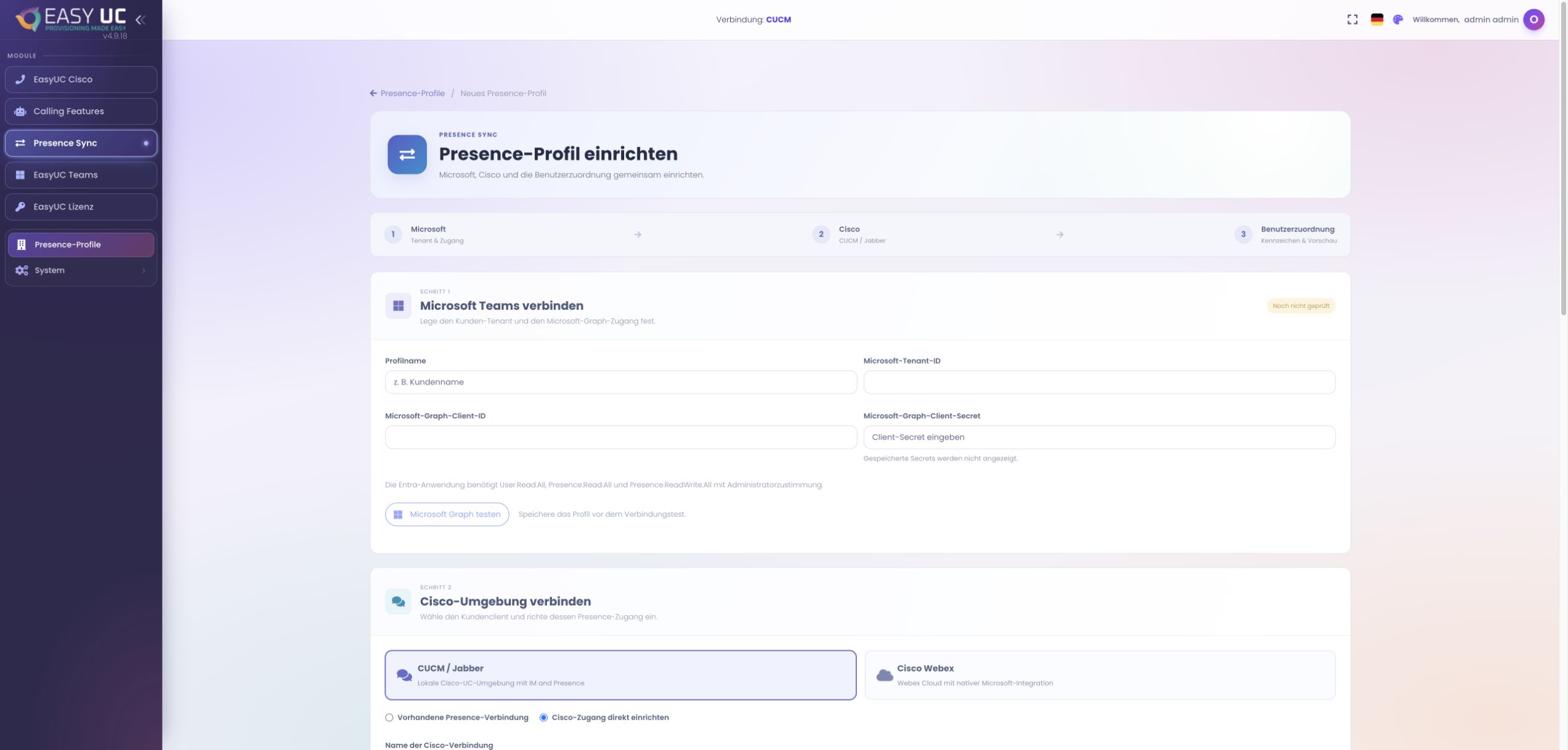
Wählen Sie nach der Modulaktivierung den Arbeitsbereich Presence Sync. Starten Sie ein neues Profil und tragen Sie Profilname, Microsoft-Tenant-ID, Client-ID und Client-Secret ein. Das Profil bündelt den Microsoft-Zugang und die dazugehörige Cisco-Verbindung. Nutzen Sie einen aussagekräftigen Namen, wenn mehrere Organisationen verwaltet werden. Die Originalaufnahme zeigt das noch leere Einrichtungsformular. Es wurden dafür weder Zugangsdaten hinterlegt noch ein Profil gespeichert oder eine Synchronisation aktiviert.
Cisco-Verbindung und Graph testen
Hier arbeiten Sie: Profil → Cisco-Zugang → CUCM / Jabber
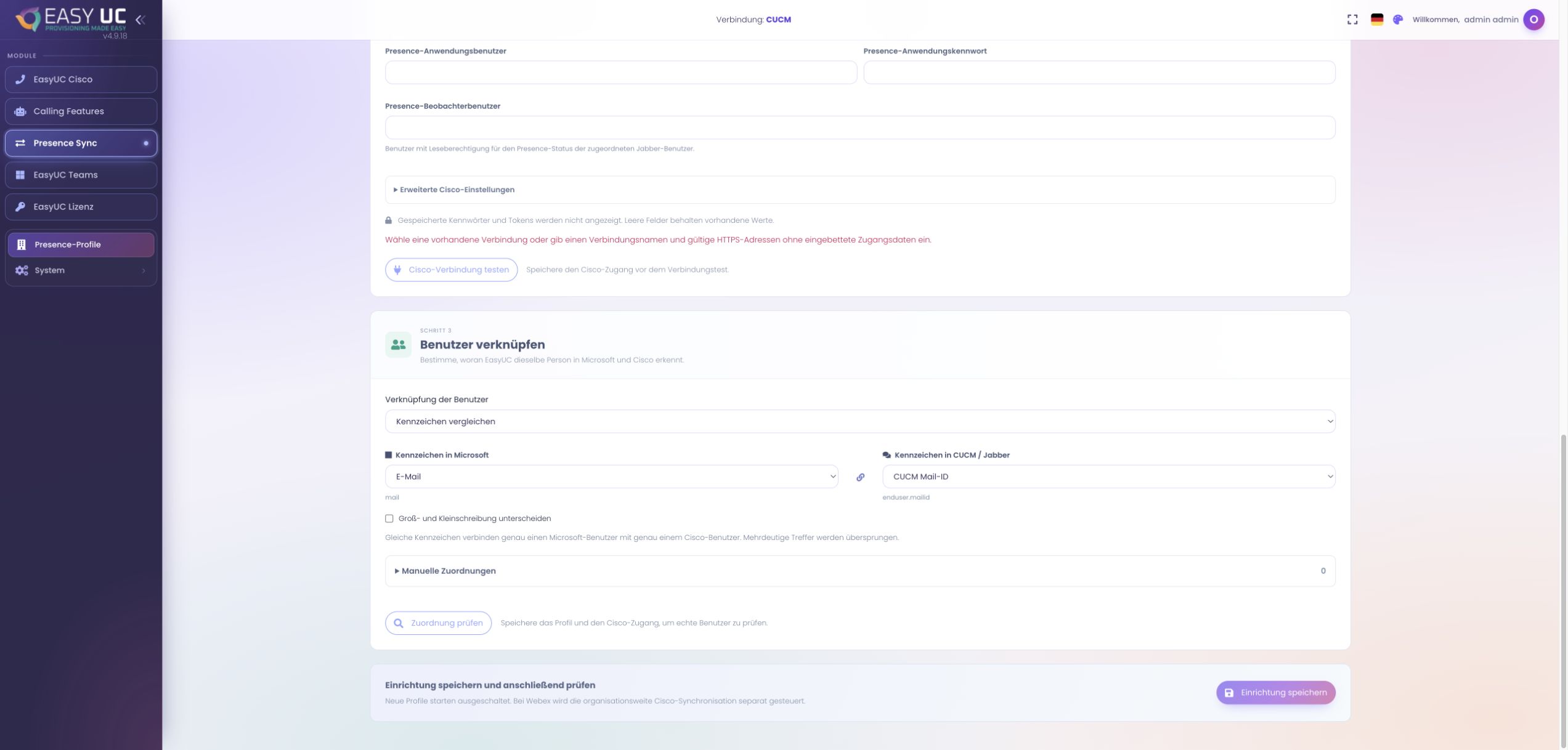
Wählen Sie CUCM / Jabber und entweder eine vorhandene Presence-Verbindung oder Cisco-Zugang direkt einrichten. Verwenden Sie das passende CUCM-Benutzerverzeichnis und, für Jabber, die IM-and-Presence-Webservice-Angaben mit Anwendungs- und Beobachterbenutzer. Speichern Sie die Einrichtung, bevor Sie Microsoft Graph testen und Cisco-Verbindung testen ausführen. Beide Prüfungen helfen, Zugangsprobleme vor der Benutzerzuordnung zu erkennen. Bei privaten Zertifikaten muss die Verbindung auf einer vertrauenswürdigen Zertifikatskette beruhen.
Benutzerzuordnungen kontrollieren
Hier arbeiten Sie: Profil → Verknüpfung der Benutzer → Zuordnung prüfen
Wählen Sie Kennzeichen vergleichen und unterstützte Felder, die auf beiden Seiten denselben eindeutigen Wert tragen, etwa Microsoft-E-Mail und CUCM Mail-ID. Zuordnung prüfen zeigt Eindeutig, Nicht gefunden und Mehrdeutig. Suchen Sie mindestens zwei Testbenutzer und bereinigen Sie fehlende oder doppelte Werte. Für einzelne Ausnahmen stehen manuelle Zuordnungen stabiler Benutzer-IDs zur Verfügung. Speichern Sie die geprüfte Auswahl. Die Vorschau überträgt noch keine Presence-Zustände an einen Hersteller.
Mit einer klaren Richtung beginnen
Hier arbeiten Sie: Profil → Konfiguration
Aktivieren Sie zunächst nur CUCM-Anrufstatus → Teams und wählen Sie die tatsächlich überwachte CUCM-Verbindung. Lassen Sie den Hauptschalter noch aus und speichern Sie die Einstellungen. Wählen Sie ein sinnvolles Intervall innerhalb der angebotenen 5 bis 60 Sekunden. Eine einzelne Richtung erleichtert die erste Abnahme: Sie prüfen, welcher Cisco-Anruf zu welchem Microsoft-Benutzer gehört und welchen Zustand EasyUC daraus veröffentlichen würde, bevor weitere Quellen hinzukommen.
Einen verbundenen Anruf im Trockenlauf prüfen
Hier arbeiten Sie: Konfiguration → Trockenlauf
Führen Sie mit einem Testbenutzer ein Gespräch am Cisco-Gerät und starten Sie währenddessen Trockenlauf. Vergleichen Sie Aktive Anrufe, Geplante Änderungen und Konflikte mit dem erwarteten Benutzer. Ein bloß klingelnder Anruf reicht nicht als Gesprächsnachweis. Fehlt der Benutzer, prüfen Sie zuerst seine Zuordnung und danach die Geräteüberwachung. Der Trockenlauf dient der Vorschau und schreibt weder Herstellerzustände noch EasyUC-Laufzeitereignisse. So lässt sich der geplante Abgleich vor der Aktivierung beurteilen.
Aktivieren und Gesprächsende mitprüfen
Hier arbeiten Sie: Konfiguration → Präsenz-Sync aktivieren → Presence Live
Schalten Sie nach erfolgreicher Vorschau den Hauptschalter ein und speichern Sie. Öffnen Sie Presence Live und wiederholen Sie Gesprächsbeginn und Gesprächsende. Prüfen Sie den Status zusätzlich im Teams-Client eines Kollegen und lesen Sie Richtung, Aktion, Ergebnis und Grund im Verlauf. Nach dem Ende gibt EasyUC seine eigene Quelle frei. Ergänzen Sie Jabber-Richtungen einzeln und testen Sie auch manuelle Zustände wie Nicht stören, statt eine vollständige Spiegelung aller Zustände vorauszusetzen.
So sieht das Ergebnis aus
EasyUC kann bestätigte verbundene CUCM-Gespräche für eindeutig zugeordnete Benutzer an Teams veröffentlichen. Presence Live zeigt Aktionen und Auslassungsgründe; nach Gesprächsende wird die eigene EasyUC-Quelle freigegeben.
Gut zu wissen
- DND, Präsentieren und einzelne Busy-Kombinationen werden je Richtung bewusst ausgelassen. Manuelle Benutzerentscheidungen behalten Vorrang; eine veröffentlichte App-Quelle garantiert deshalb nicht jede sichtbare Statusänderung.
- Ein Ausfall der Quelle bedeutet nicht verfügbar. Prüfen Sie bei veralteten Daten den Connector und den Presence-Dienst; die Live-Ansicht kann keine zwischen zwei Abfragen verpassten Zwischenzustände rekonstruieren.
Die Aufnahmen stammen aus der EasyUC-Lab- und Demoumgebung. Der Bildtext benennt Einrichtungs- oder Simulationszustände. Wo die Oberfläche noch nicht in Ihrer Sprache verfügbar ist, ist die Originalsprache gekennzeichnet. Sichtbare Funktionen hängen von Version, Berechtigungen und eingerichteten Verbindungen ab.