
ANTES DE EMPEZAR
Lo que necesita
- El módulo independiente Presence Sync está activado y preparado en Manager. La cuenta puede editar perfiles y sincronización; no se necesita un SBC de Teams.
- La aplicación Entra dispone de User.Read.All, Presence.Read.All y Presence.ReadWrite.All con consentimiento administrativo. La appliance alcanza Graph y los servicios Cisco necesarios.
- La fuente de llamadas CUCM requiere supervisar todos los dispositivos de la conexión elegida. Las direcciones Jabber necesitan además acceso a IM and Presence y un usuario observador.
Crear un perfil de presencia
Dónde trabajar: Presence Sync → Perfiles de presencia → Añadir perfil
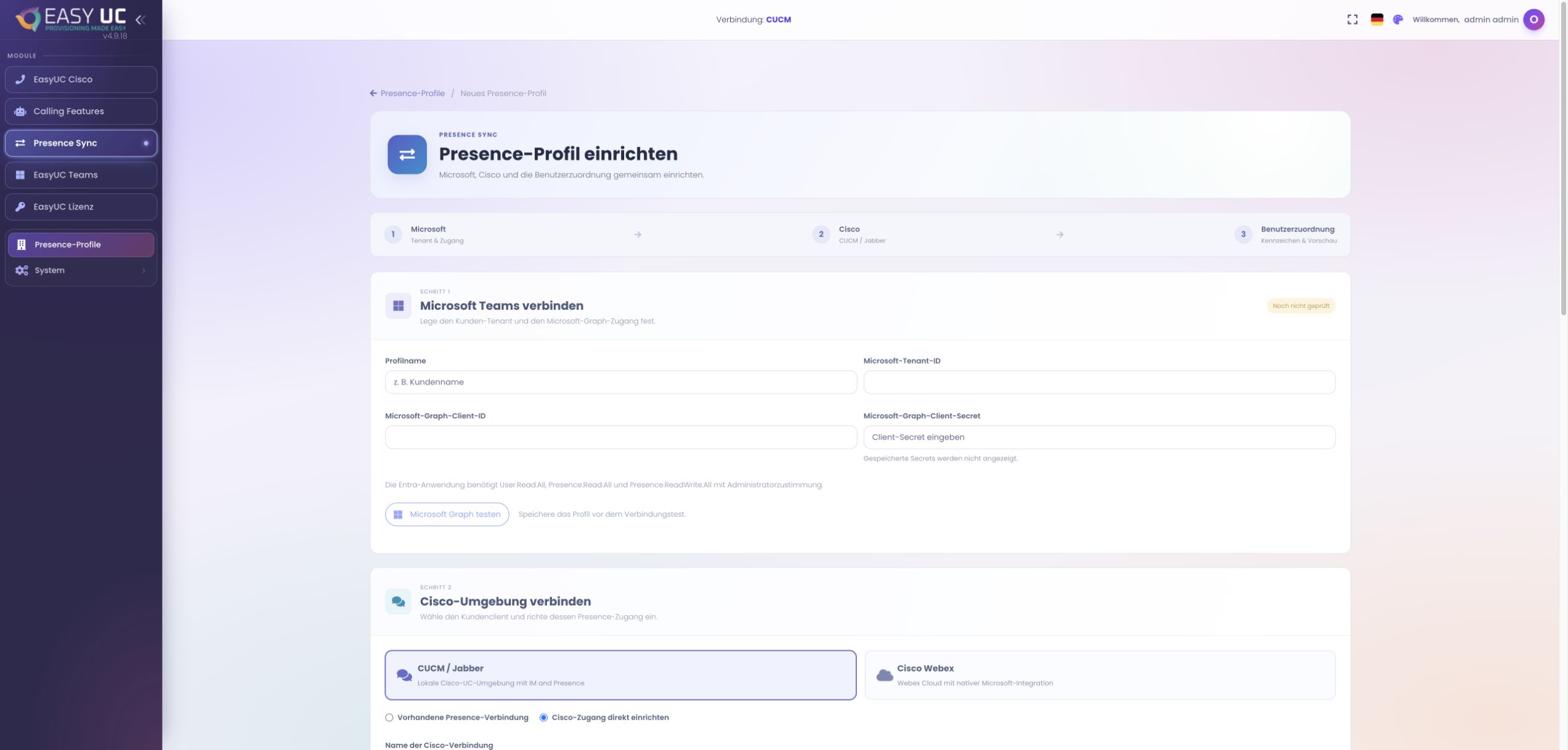
Tras activar el módulo, abra Presence Sync y cree un perfil. Introduzca nombre, ID del tenant Microsoft, ID de cliente y secreto. El perfil agrupa el acceso Microsoft y su conexión Cisco. Utilice un nombre claro para distinguir organizaciones. La captura original muestra el formulario vacío: no se introdujeron credenciales, no se guardó ningún perfil ni se activó la sincronización.
Probar el acceso a Cisco y Graph
Dónde trabajar: Perfil → Acceso Cisco → CUCM / Jabber
Seleccione CUCM / Jabber y una conexión existente o la configuración directa del acceso Cisco. Use el directorio CUCM correcto y, para Jabber, los datos de IM and Presence con usuarios de aplicación y observación. Guarde antes de probar Graph y Cisco. Estas pruebas detectan problemas de acceso antes de asociar usuarios. Los certificados privados necesitan una cadena de confianza válida.
Validar las asociaciones de usuarios
Dónde trabajar: Perfil → Asociación de usuarios → Comprobar
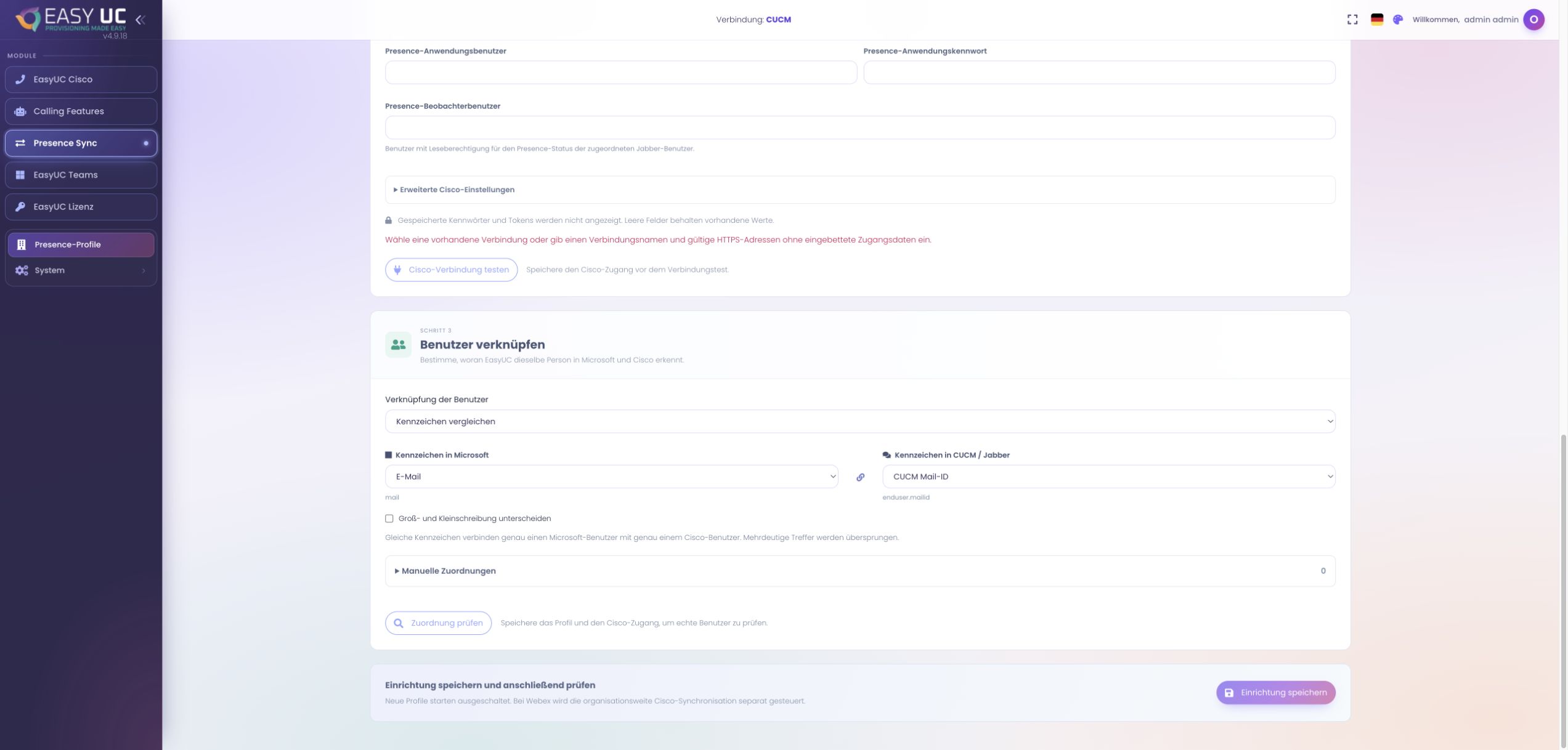
Elija comparar identificadores y campos compatibles con el mismo valor único, como correo Microsoft y CUCM Mail-ID. La comprobación distingue coincidencias únicas, ausentes y ambiguas. Localice al menos dos usuarios de prueba y resuelva valores duplicados o ausentes. Las excepciones permiten asociaciones manuales mediante IDs estables. Guarde la configuración validada. Esta vista previa no publica estados de presencia en los proveedores.
Relacionar usuarios de Teams y Jabber
La asignación compara el correo Microsoft con el mail ID de CUCM. La distinción de mayúsculas y las asignaciones manuales son opciones separadas; se omiten coincidencias ambiguas. Formulario sin guardar, interfaz original en alemán.
Empezar con una dirección concreta
Dónde trabajar: Perfil → Configuración
Seleccione inicialmente solo el estado de llamada CUCM hacia Teams y la conexión realmente supervisada. Mantenga apagado el interruptor principal y guarde. Elija un intervalo adecuado entre 5 y 60 segundos. Probar una dirección simplifica la validación: compruebe qué llamada corresponde a cada usuario Microsoft y qué publicaría EasyUC antes de añadir más fuentes.
Probar una llamada conectada sin publicar
Dónde trabajar: Configuración → Prueba sin cambios
Establezca una llamada desde el dispositivo Cisco de un usuario de prueba y ejecute la prueba durante la conversación. Compare llamadas activas, cambios previstos y conflictos con el usuario esperado. Que suene el teléfono no confirma una conversación. Si falta el usuario, revise su asociación y la supervisión del dispositivo. La prueba no modifica la presencia del proveedor ni los eventos de ejecución de EasyUC.
Activar y comprobar también el final
Dónde trabajar: Configuración → Activar sincronización → Presence Live
Tras una prueba correcta, active el interruptor principal y guarde. En Presence Live, repita el inicio y el final de la llamada. Compruebe también el estado desde Teams de un compañero y revise dirección, acción, resultado y motivo. Al terminar, EasyUC libera su fuente. Añada las direcciones Jabber una a una y pruebe estados manuales como No molestar.
El resultado
EasyUC puede publicar en Teams las llamadas CUCM conectadas de usuarios asociados de forma única. Presence Live muestra acciones y motivos de omisión; EasyUC libera su propia fuente cuando termina la llamada.
Conviene saber
- DND, presentación y algunas combinaciones de ocupado se omiten según la dirección. Las decisiones manuales mantienen prioridad; publicar una fuente de aplicación no garantiza cada cambio visible.
- Un fallo de la fuente no significa disponible. Revise el conector y el servicio si los datos están desactualizados; la vista no reconstruye estados perdidos entre consultas.
Las capturas proceden del laboratorio y del entorno de demostración de EasyUC. Los textos indican los estados de configuración o simulación. Cuando la interfaz aún no está disponible en su idioma, se indica el idioma original. Las funciones visibles dependen de la versión, los permisos y las conexiones configuradas.