
Supervisión de llamadas y diagnóstico SIP
Supervisión de llamadas y diagnóstico SIP
Revise las llamadas activas, siga la señalización SIP y exporte llamadas concretas para Wireshark. EasyUC reúne las herramientas de diagnóstico de CUCM y del SBC de Teams en una misma interfaz.
Llamadas en curso en CUCM y en el SBC
La lista de llamadas activas procede de CUCM mediante JTAPI: quién habla con quién, en qué dispositivo y desde cuándo. Las llamadas que pasan por el SBC integrado tienen su propia lista. También ve cuándo un llamante está escuchando una locución en un puerto CTI.
Traza SIP e historial de llamadas por tenant de Teams
Active la traza SIP para un tenant y un período determinado. EasyUC captura los mensajes SIP del SBC mediante HEP y los muestra como lista o diagrama de secuencia. La captura finaliza automáticamente al terminar el período.
Las claves SRTP del SDP aparecen enmascaradas en la traza. Nadie que la lea puede usarla para descifrar llamadas.
- Activación por tenant
- Tiempo limitado
- Captura por HEP
- Claves SRTP enmascaradas
- Filtro por Call-ID
Qué hacemos
El SBC comunica a EasyUC cada mensaje SIP mediante HEP. Para cada llamada de Teams, EasyUC guarda el flujo entre Microsoft y el SBC, sin los OPTIONS periódicos. Para todo el tenant puede activar además una captura SIP que termina por sí sola a los 30 minutos.
Qué obtiene
Un historial de llamadas con búsqueda por número, Call-ID y período, que se conserva por tenant entre 1 y 365 días. Las llamadas en curso se actualizan cada 2 segundos. Usted descarga el flujo como texto y exporta la captura como pcap.
Qué aspecto tiene
Un diagrama de escalera con dos carriles: Microsoft a la izquierda, el SBC de EasyUC a la derecha y, entre ambos, una flecha por mensaje con el tiempo en milisegundos. Los mensajes con descripción de medios llevan el distintivo SDP. Un clic muestra el mensaje completo.
En el manual: Llamadas de Teams, flujo SIP y capturas
Exportación pcap para Wireshark
Desde la traza se exporta un archivo pcap, si lo desea filtrado por un único Call-ID. Lo puede abrir en Wireshark o en TranslatorX.
Así puede adjuntar la señalización de la llamada afectada a una solicitud de soporte.
Ejemplo
$ ls -lh
-rw-r--r--  1 admin  48K  call-9d3f6b2e51c4.pcap

# Wireshark, filtro de visualización
sip.Call-ID == "9d3f6b2e51c44f0da7e13c8e0b7f2a14"

# mostrar el flujo de la llamada
Telephony › VoIP Calls › Flow Sequence
Diagnóstico de llamadas de CUCM: el flujo SIP de una llamada a partir de las trazas
En CUCM no hay un SBC que capture. Por eso EasyUC obtiene el flujo de llamada de los archivos de traza de CUCM.
Qué hacemos
Usted selecciona la llamada en la lista de llamadas o en el registro CURRI. A través de la interfaz de recopilación de registros, EasyUC carga las trazas SDL del servicio Cisco CallManager de todos los nodos CallManager del clúster, extrae los mensajes SIP de esa llamada concreta y los ordena en el tiempo. Si la llamada pasó por un CUBE con la captura de depuración activada, EasyUC incorpora sus mensajes.
Qué obtiene
El flujo de llamada a través de todos los nodos y diálogos, sin RTMT y sin buscar en archivos de traza. Exportaciones como texto SIP, como líneas de registro filtradas, como JSON y como SVG. En CUCM no se cambia nada y no se activa ninguna traza. Las credenciales y las claves SRTP se eliminan.
Qué aspecto tiene
Un diagrama de flujo con un carril por interlocutor: teléfono, softphone, nodo de CUCM, gateway o CUBE, trunk. Las solicitudes son azules, las respuestas provisionales grises, el éxito verde, las redirecciones naranjas y los errores rojos. Cada diálogo tiene su propio color y se puede ocultar. Un clic en una flecha abre el mensaje.
En el manual: Configurar y utilizar el diagnóstico de llamadasLeer el diagrama de flujo SIPAcotar un problema de llamada
| Ventana de tiempo | se rellena con 60 segundos antes y después de la llamada, ajustable de 1 segundo a 30 minutos |
|---|---|
| Inicio desde el registro CURRI | desde 60 segundos antes de la entrada hasta 10 minutos después |
| Nodos | todos los nodos CallManager del clúster, 8 como máximo |
| Diagrama | 800 mensajes por llamada como máximo |
| Simultaneidad | un diagnóstico por conexión de CUCM, los demás esperan |
| Antigüedad de la llamada | CUCM sobrescribe sus trazas; a partir de dos horas EasyUC lo advierte |
| Ajuste en CUCM | nivel de traza Detailed con Enable SIP Call Processing Trace para Cisco CallManager |
| Protocolo | SIP; los dispositivos con SCCP y los puertos analógicos no aparecen en el diagrama |
| Resultado parcial | si se alcanza un límite, el resultado sigue visible y recibe el estado «Parcial» |
Análisis de llamadas: todas las llamadas de un período
El diagnóstico de llamadas examina una llamada conocida. El análisis de llamadas responde a la pregunta anterior: qué llamadas hubo en ese período y cómo terminaron.
Qué hacemos
Usted selecciona una conexión de CUCM y un período. EasyUC lee los CDR de las llamadas finalizadas y los mensajes SIP de las trazas de todos los nodos CallManager y combina ambas fuentes por llamada. El resultado es una ejecución guardada que puede abrir durante 7 días sin volver a consultar a CUCM.
Qué obtiene
Por llamada, el resultado, la causa Q.850 y SIP en texto claro, la cadena de redirección, el flujo de llamada, el códec y las estadísticas RTP y los dispositivos implicados. También figuran en la lista las llamadas que nunca llegaron a establecerse y no aparecen en ningún CDR. Usted exporta la lista como CSV y una llamada concreta como JSON, texto SIP o CDR.
Qué aspecto tiene
Una lista de llamadas con inicio, llamante, número marcado y número alcanzado, duración, resultado, dispositivos, características y calidad. Usted filtra por resultado y característica y busca por número, dispositivo, usuario o Call-ID. Una llamada se abre con resumen, flujo de llamada, medios y calidad, dispositivos y datos sin procesar.
En el manual: Análisis de llamadas: extraer llamadasLeer la lista de llamadas, los detalles y el flujo de llamadaEntender los códigos de causa
Preguntas a las que responde
- ¿Por qué no se estableció la llamada de las 10:42?
- ¿Quién colgó y con qué causa?
- ¿Se redirigió la llamada y quién lo hizo?
- ¿Por qué trunk y por qué nodo pasó?
- ¿Hubo pérdida de paquetes o jitter?
- ¿Qué llamadas fallaron entre las 10:00 y las 10:30?
| CDR | lista de las llamadas finalizadas con horas, números, dispositivos y causas; aparecen solo después del intervalo de CDR de CUCM y de la importación |
|---|---|
| Trazas | mensajes SIP y, con ellos, el flujo de llamada, también para llamadas que no se establecieron o que siguen en curso; solo dispositivos SIP y trunks SIP |
| Período con flujo de llamada | de 60 segundos a 60 minutos |
| Período solo con CDR | hasta 24 horas, entonces sin flujo de llamada |
| Conservación | 7 días, 20 ejecuciones por conexión como máximo |
| Valores de calidad | jitter, pérdida de paquetes y número de paquetes a partir de los mensajes SIP de los terminales al final de la llamada; MOS solo si el terminal lo comunica |
| Cadena de redirección | el CDR conoce la primera y la última redirección |
| Límites de protección | 10 000 llamadas, 40 000 mensajes SIP y 15 minutos de duración por ejecución; si se alcanza un límite, la ejecución termina como «Parcial» con una nota |
| Acceso | no disponible para cuentas restringidas a sedes; las cuentas de solo lectura ven y exportan las ejecuciones guardadas |
Captura de red con tcpdump
Algunas averías solo se ven por debajo de SIP: paquetes RTP que faltan o un cortafuegos que cierra una conexión a los 30 segundos. Para estos casos, inicia una captura con tcpdump en el appliance directamente desde EasyUC.
Una captura dura como máximo 60 minutos o hasta llegar a 500 MB, lo que ocurra primero. El resultado es un archivo pcap guardado en el appliance.
Captura con tcpdump, con filtro y límites. Datos de demostración.
Grabación de llamadas para diagnóstico
Puede grabar llamadas en WAV estéreo para analizar la calidad del audio. El período de grabación se puede ajustar entre 1 y 240 minutos.
Antes de iniciar una grabación, el administrador tiene que confirmar un aviso sobre el § 201 StGB (código penal alemán). Grabar conversaciones sin autorización es delito, así que acuerde antes con su delegado de protección de datos y con el comité de empresa en qué casos puede utilizarse esta función.
La grabación solo empieza después de confirmar el aviso. Datos de demostración.
Diagnóstico de Cisco CUCM
Para la telefonía Cisco dispone de registros CUCM, estado de registro y detalles de llamadas.
Registros de CUCM
EasyUC reúne en un solo lugar los archivos de registro de CUCM.
Estado de registro
Qué teléfonos, softphones y puertos CTI están registrados.
Detalles de llamadas
Informes a partir de los CDR (Call Detail Records) de CUCM.
Diagnóstico de llamadas
Para una llamada de la lista, EasyUC carga las trazas de los nodos CallManager y muestra los mensajes SIP como diagrama de flujo.
Registro de cambios
Quién cambió qué y cuándo, en EasyUC y directamente en CUCM. Las contraseñas y los PIN nunca se guardan.
Monitor de puertos
Puertos abiertos, conexiones actuales y sesiones web por nodo del appliance.
Detalles del nodo
Versión, hardware, red y servicios de un nodo de CUCM desde la CLI de la plataforma.
Estado de Expressway
Zonas, llamadas, alarmas y caducidad de certificados de Expressway-C y Expressway-E.
Conozca las herramientas de diagnóstico
Le mostraremos cómo seguir una llamada en una traza y exportar sus datos para analizarlos. Indíquenos si utiliza CUCM, Microsoft Teams o ambos.
Clientes actuales
Licencias, actualizaciones, facturas y tickets de soporte están en el portal de clientes.
Ir al portal de clientesConozca EasyUC
Supervisión y diagnóstico en EasyUC
Vistas reales de las herramientas de supervisión y diagnóstico.
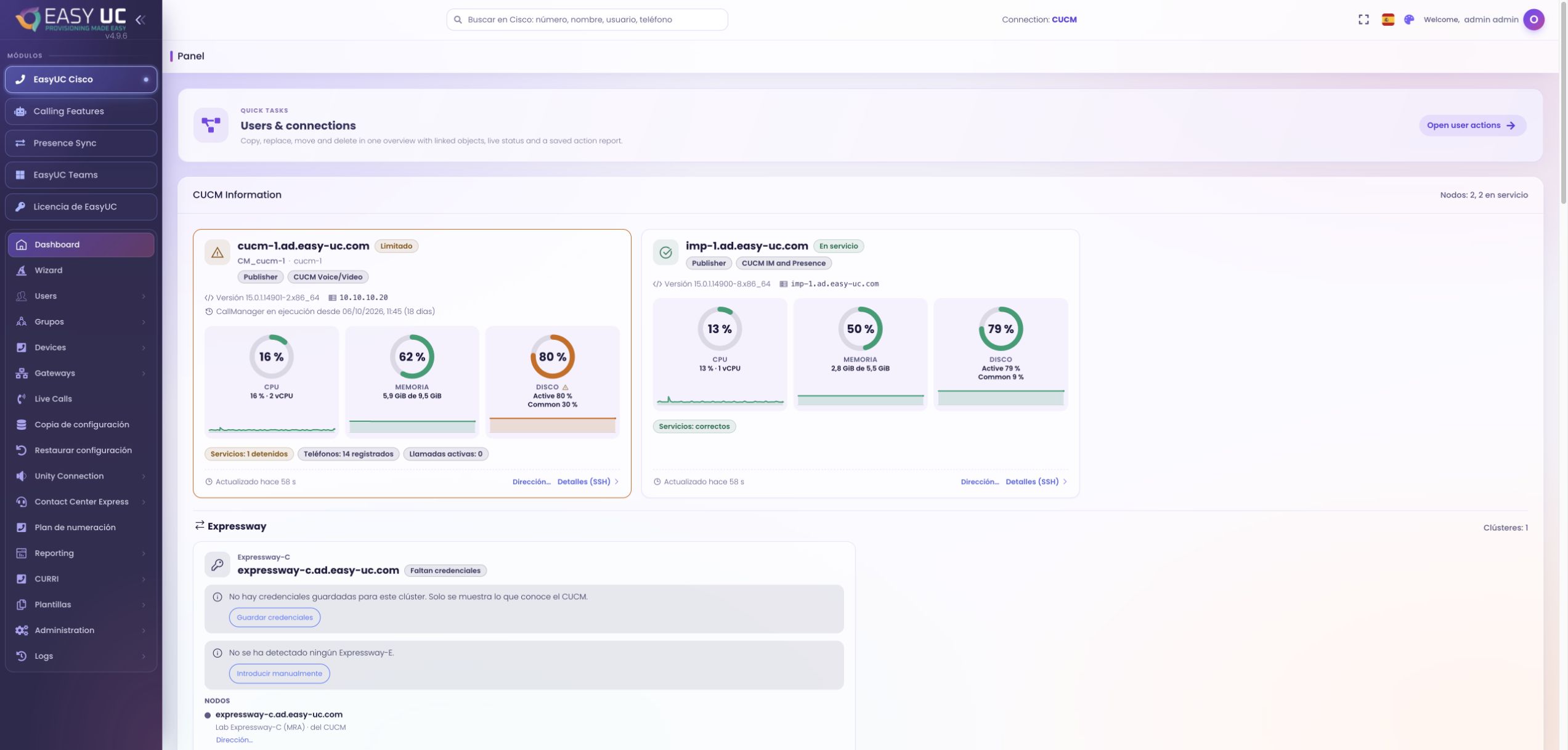
Supervisar nodos CUCM
El panel muestra el estado de los nodos del laboratorio: CPU, memoria, disco y servicios.
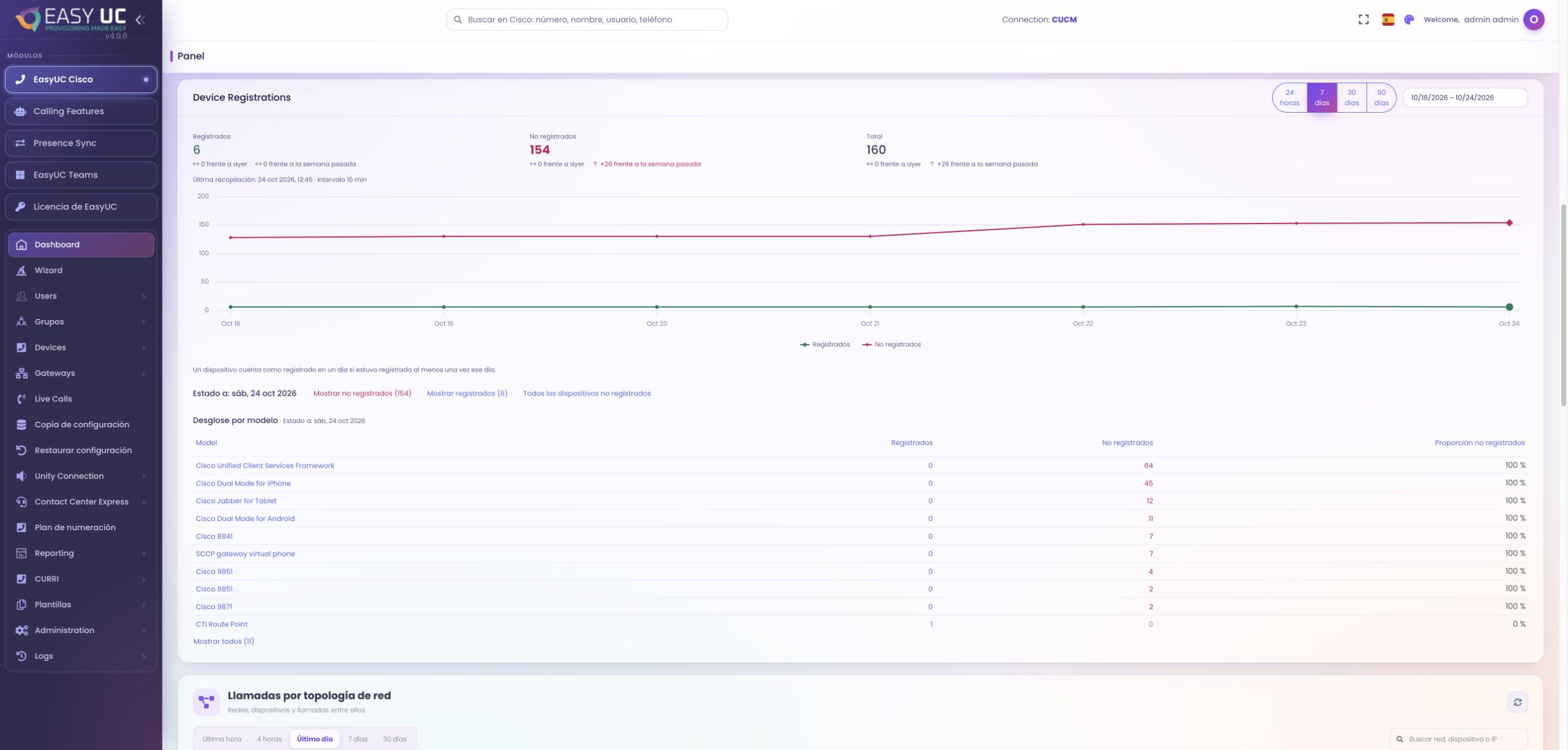
Registro de teléfonos a lo largo del tiempo
Teléfonos registrados y no registrados durante siete días, con desglose por modelo.
Estas capturas muestran la interfaz real de EasyUC en un entorno de laboratorio/demostración. Abra una imagen para verla en detalle. Algunas partes de la interfaz de laboratorio aún no están totalmente traducidas. Si no hay una versión en el idioma elegido, se indica el idioma diferente de la captura.
Funciones en la práctica
Comprender el estado de la telefonía
Los indicadores de recursos y el historial de registros ayudan a evaluar el estado actual e investigar los cambios.
Vista general de los nodos CUCM y sus recursos Identifique los nodos que requieren atención y consulte sus recursos y servicios en un solo lugar.
El panel presenta CUCM e IM and Presence en tarjetas por nodo. El nombre, la función, la dirección, la versión y el estado permiten identificar el servidor que necesita revisión. Las diferencias de versión y las mediciones antiguas se indican en la tarjeta correspondiente.
El uso de CPU, memoria y disco se muestra mediante indicadores y un historial de 60 minutos. La información disponible sobre servicios, replicación, teléfonos y llamadas completa la vista. Para profundizar, el detalle del nodo muestra versiones, hardware, configuración de red y estado de los servicios.
Cómo utilizar esta función
- Revisar los nodos en el panel
Abra el panel y localice el nodo que desea revisar en la vista de CUCM. El nombre, la función y la dirección ayudan a identificarlo.
- Consultar el uso y el historial
Compare los indicadores de CPU, memoria y disco con las pequeñas gráficas de historial. La fecha de recogida indica la antigüedad de las mediciones.
- Revisar el estado de funcionamiento
Revise la información disponible sobre replicación y servicios, junto con los recuentos de teléfonos y llamadas. Los avisos de la tarjeta indican los datos ausentes o antiguos.
- Abrir el detalle del nodo
Con los permisos correspondientes, abra los detalles SSH. Allí puede consultar y actualizar las versiones activa e inactiva, el hardware, la configuración IP y DNS y la lista de servicios.
Revisar los registros de teléfonos por periodo y modelo Pase de la vista de teléfonos registrados y no registrados a modelos y dispositivos concretos.
La tarjeta de registros muestra los dispositivos registrados, no registrados y el total de la última recogida completa. La fecha, el intervalo de recogida y las comparaciones disponibles ayudan a interpretar las cifras. Se indican los estados desconocidos y las recogidas atrasadas o incompletas.
Elija un periodo, por ejemplo siete días, o defina sus propias fechas. Un dispositivo cuenta como registrado en un intervalo diario u horario si estuvo registrado al menos una vez durante ese intervalo. El desglose por modelo y las listas de dispositivos permiten examinar los valores seleccionados.
Cómo utilizar esta función
- Elegir un periodo
Abra los registros de teléfonos en el panel y seleccione, por ejemplo, siete días. También dispone de otros periodos predefinidos y de un intervalo de fechas personalizado.
- Comparar cifras e historial
Revise las cifras de la última recogida completa y seleccione un punto del gráfico. La vista muestra los dispositivos registrados y no registrados durante ese intervalo.
- Filtrar por modelo de teléfono
La tabla desglosa las cifras por modelo e indica la proporción de dispositivos no registrados. Ordene las columnas o haga clic en un modelo para filtrar el historial.
- Ver los dispositivos
Con permisos para consultar los datos de registro, abra la lista correspondiente. Incluye el nombre, el modelo, el último estado, la última observación, la dirección IP y el número de teléfono.
Configurar y filtrar las llamadas en curso Configure la supervisión de CUCM y use la búsqueda y los filtros para las llamadas disponibles de CUCM y del SBC.
Para CUCM, EasyUC utiliza un usuario de aplicación CTI dedicado a supervisar las llamadas. En la configuración, introduzca sus credenciales, elija el alcance de la supervisión y active la función. Las llamadas del SBC integrado proceden de una fuente independiente. La captura muestra la configuración del laboratorio: la supervisión de CUCM aún no está configurada y no se muestran llamadas activas.
La vista ofrece búsqueda de llamadas, filtros por fuente y estado y ordenación por llamadas más recientes, más antiguas o más largas, o con las llamadas que están sonando primero. Los estados de establecimiento, sonando, conectada y, para el SBC, en espera ayudan a interpretar cada llamada. El tamaño de página, la actualización automática y los detalles de supervisión completan la vista.
Cómo utilizar esta función
- Comprobar la fuente de llamadas
Abra las llamadas en curso y compruebe la fuente disponible. Para CUCM, abra la configuración; las llamadas del SBC integrado se reciben a través de su integración.
- Activar la supervisión de CUCM
Introduzca el usuario de aplicación CTI y su contraseña, defina los dispositivos que se supervisarán y guarde y aplique los cambios. Revise el resultado de la configuración; ese usuario debe tener acceso a los dispositivos supervisados.
- Filtrar y ordenar las llamadas
Busque la llamada que necesita y filtre por fuente o estado. Elija el orden y un tamaño de página de 25, 50 o 100 entradas.
- Usar la actualización y los detalles de supervisión
Active la actualización automática según sus necesidades o actualice manualmente. Abra los detalles de supervisión para comprobar su estado.
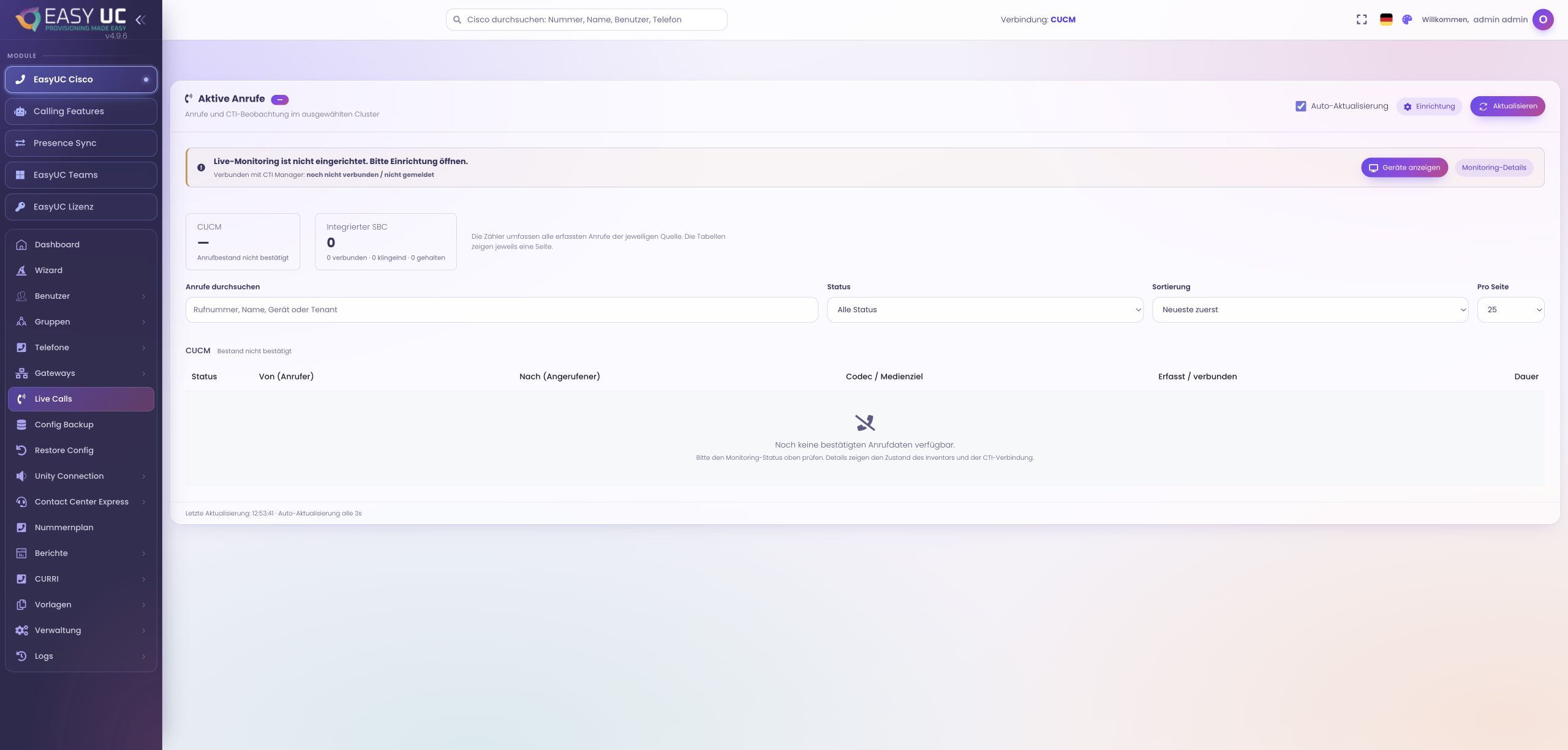
Configurar y filtrar las llamadas en curso
Configure la supervisión de CUCM y use la búsqueda y los filtros para las llamadas disponibles de CUCM y del SBC. La captura muestra la vista de configuración; la consulta de llamadas en curso aún no está configurada en el laboratorio.
¿Cómo se convierte esto en un proceso concreto? Nuestros casos de uso muestran cada paso directamente en la interfaz de EasyUC.
Descubrir ejemplos prácticos