
ACD para Cisco CUCM
ACD y puesto de operadora para Cisco CUCM
EasyUC distribuye llamadas a agentes y consolas de operadora. Configure menús de voz, colas y horarios en el navegador. La conexión con Cisco CUCM se realiza mediante JTAPI y CTI.
Conexión mediante puntos de ruta y puertos CTI
En CUCM, su número de servicio es un punto de ruta CTI: el número piloto. EasyUC se registra en CUCM mediante JTAPI y supervisa ese punto de ruta. Cuando entra una llamada, EasyUC toma el control.
Las locuciones y los menús se reproducen a través de puertos CTI. Para CUCM son dispositivos normales, y el audio circula en G.711. Cuando un agente acepta la llamada, esta se conecta a su teléfono.
Los dispositivos de los agentes son los que gestiona CUCM: teléfonos de sobremesa Cisco, o Jabber y Webex como softphone. Con el SBC integrado se suman también los usuarios de Teams.
Una llamada, paso a paso
- 1
Llamada al número piloto
Un cliente marca el
+49 40 3861 7700. CUCM entrega la llamada al punto de ruta CTI. - 2
JTAPI toma el control
EasyUC atiende y arranca el script IVR asignado al punto de ruta.
- 3
Locución y menú
Un puerto CTI reproduce el saludo. El llamante elige un tema pulsando una tecla.
- 4
Cola
La llamada espera hasta que hay un agente disponible con la competencia adecuada.
- 5
Oferta al agente
El agente ve el número, la cola y el tiempo de espera, y acepta o rechaza.
- 6
Conversación y posprocesamiento
La conversación tiene lugar en el teléfono del agente. Después, el agente no recibe llamadas nuevas durante el tiempo de posprocesamiento configurado.
Cree menús de voz en el navegador
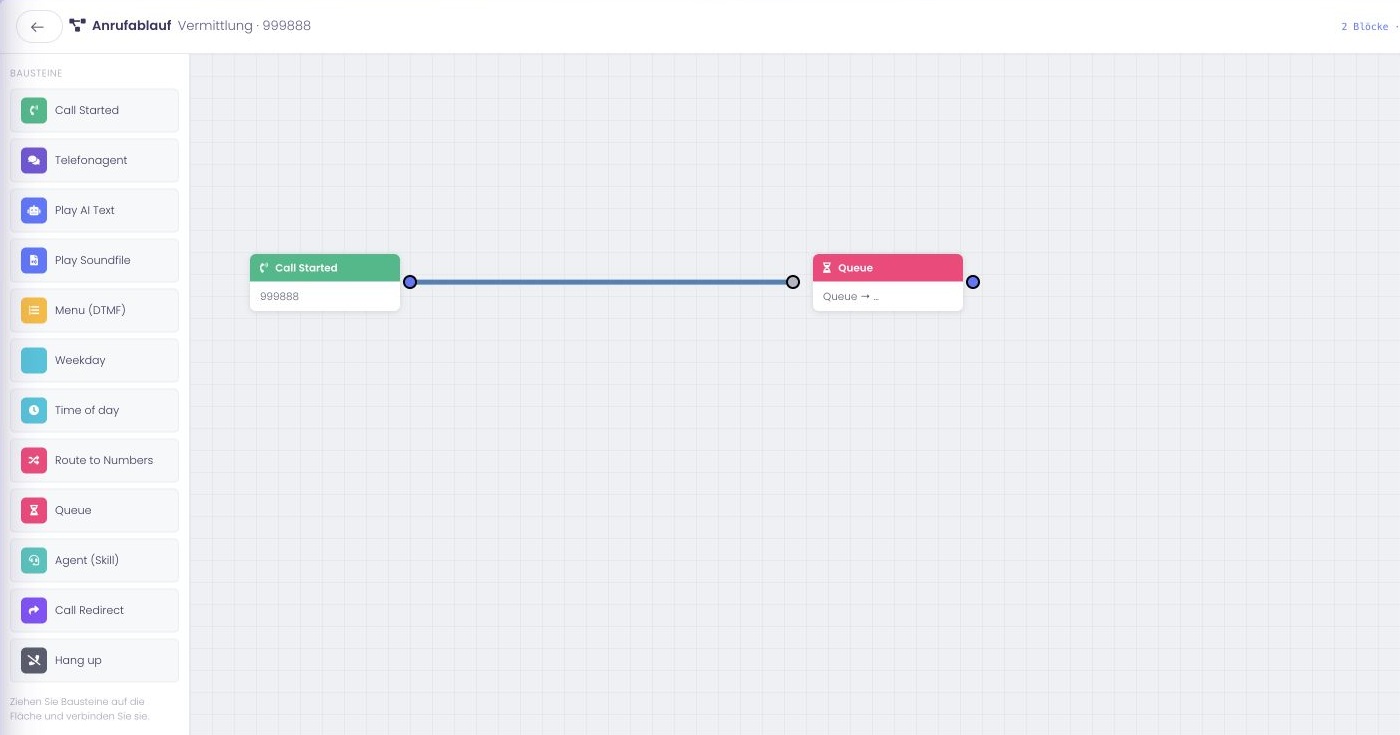
En el editor de flujos, usted arrastra bloques a un lienzo y los conecta. Cada bloque tiene unas pocas propiedades claras: un texto de locución, una franja horaria, una cola. Después asigna el script terminado al punto de ruta.
Introduzca el texto del mensaje directamente en el bloque. La síntesis de voz del servidor EasyUC genera el archivo de audio. También puede subir una grabación propia.
Los bloques de un vistazo
Conectar llamada
Atiende la llamada en el punto de ruta. Aquí empieza el script.
Locución de texto
Reproduce un texto que usted escribe en el bloque. La síntesis de voz se ejecuta localmente en el servidor de EasyUC.
Archivo de audio
Reproduce un archivo de audio subido, por ejemplo un saludo grabado en estudio.
Menú
Espera una entrada DTMF y deriva la llamada según la tecla pulsada.
Día de la semana
Deriva según el día, por ejemplo de lunes a viernes o fin de semana.
Hora
Deriva según la hora, por ejemplo dentro o fuera del horario de atención.
A números
Envía la llamada a números configurados, por ejemplo una línea de guardia.
Cola
Pone la llamada en una cola hasta que queda libre un agente adecuado.
Agente por competencia
Ofrece la llamada a un agente libre con la competencia seleccionada.
Redirigir
Pasa la llamada a otro destino, por ejemplo una extensión.
Colgar
Finaliza la llamada, normalmente después de una locución de despedida.
Colas, competencias y niveles
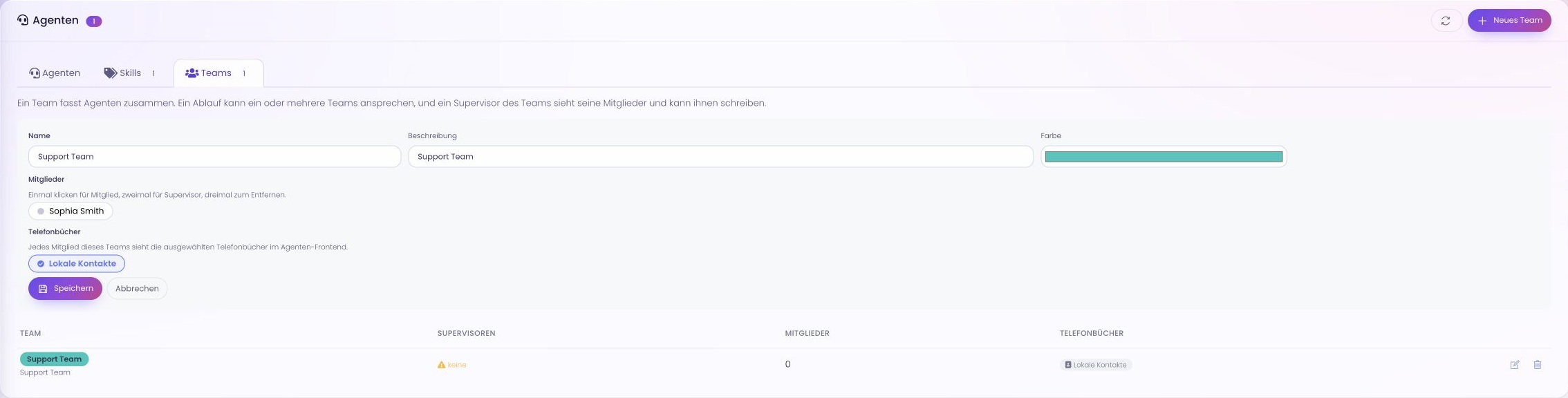
Los agentes reciben competencias, por ejemplo red, nuevas acometidas o facturación, con un nivel para cada una. Además pertenecen a equipos. En el script usted decide si una llamada va a una cola o directamente a un agente con una competencia concreta.
Así, una compañera con experiencia puede cubrir varios temas mientras alguien recién incorporado empieza con una sola competencia.
Estados de agente y posprocesamiento
Cada agente está en uno de cinco estados. Solo se ofrecen llamadas a los agentes disponibles. El agente acepta o rechaza cada llamada ofrecida.
El tiempo de posprocesamiento se configura entre 0 y 300 segundos. Así el agente puede terminar su nota antes de la siguiente llamada.
- Desconectadosin sesión en el puesto de agente
- Disponiblerecibe ofertas de llamada
- En llamadahablando en este momento
- Ausentecon sesión iniciada, pero fuera del puesto
- Posprocesamientode 0 a 300 segundos después de una llamada
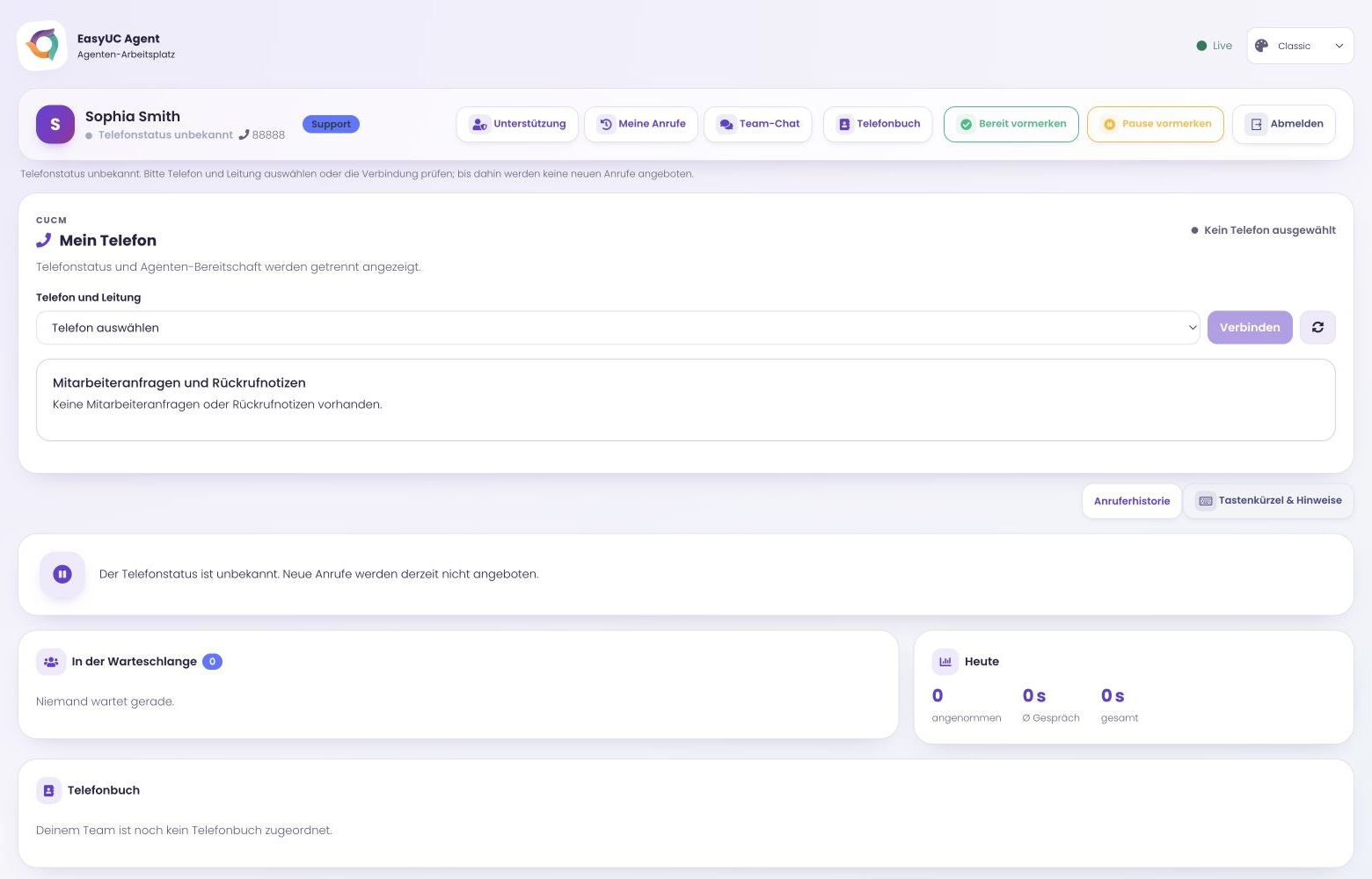
Puesto de agente en el navegador
Los agentes abren el puesto de agente en un navegador y siguen usando el dispositivo de siempre: teléfono de sobremesa Cisco, Jabber, Webex o Teams. No se instala nada en el equipo.
- Oferta de llamada con número, cola y tiempo de espera
- Cambio de estado con un clic
- Directorio con búsqueda
- Chat de equipo entre agentes
Estado del equipo para supervisores
En la vista de equipo, los supervisores ven en directo el estado de cada agente y el tiempo que lleva en él. Cuando el equipo necesita saber algo, envían un mensaje de difusión que aparece al instante en el puesto de agente.
- Estado en directo de cada agente de un equipo
- Tiempo en el estado actual
- Mensajes de difusión a todo el equipo
Consola de operadora para centralita y recepción
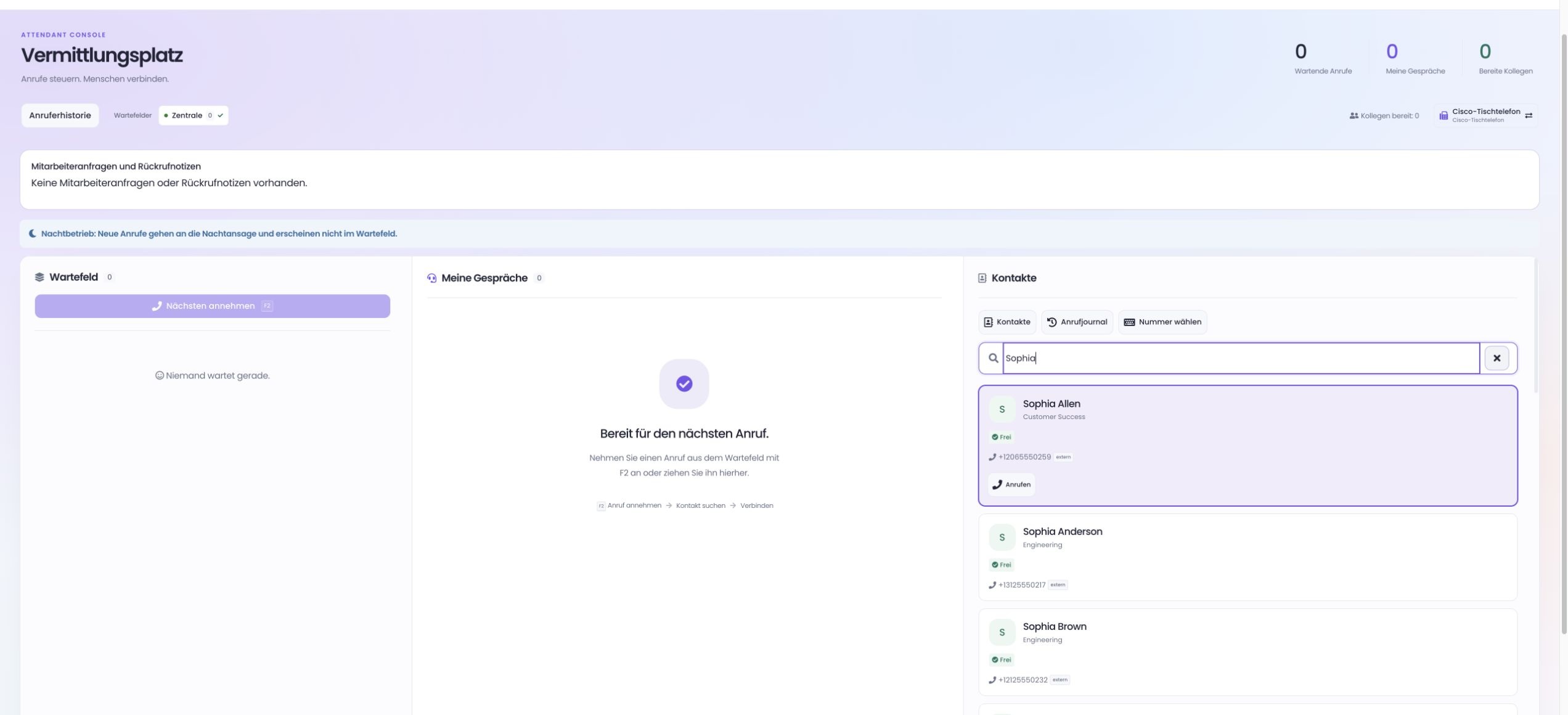
El puesto de operadora está pensado para quienes atienden y transfieren llamadas durante toda la jornada. Las llamadas entran en colas con prioridades, y los números VIP pasan delante. El panel de supervisión de líneas muestra si una línea está libre y qué estado de Teams tiene la persona.
Si nadie contesta una llamada transferida, vuelve al puesto de operadora. Quien pierde varias llamadas pasa automáticamente a pausa, para que los llamantes no se queden esperando sin respuesta.
Colas
- prioridad por cola
- números VIP
- tiempo máximo de espera
- número máximo de llamadas en espera
Desbordamiento
- a un número de teléfono
- al buzón de voz
- a otra cola
- a un script IVR
- al servicio nocturno
Entrega
- a todos los puestos a la vez
- directamente al puesto que lleva más tiempo libre
Modos
- modos de día, noche y especial
- calendarios semanales de cambio de modo
Supervisión de líneas
- estado de línea desde CUCM
- presencia de Teams
- directorios con búsqueda
Gestión de llamadas
- transferencia con consulta
- retorno si no se contesta
- pausa automática tras llamadas perdidas
Informes
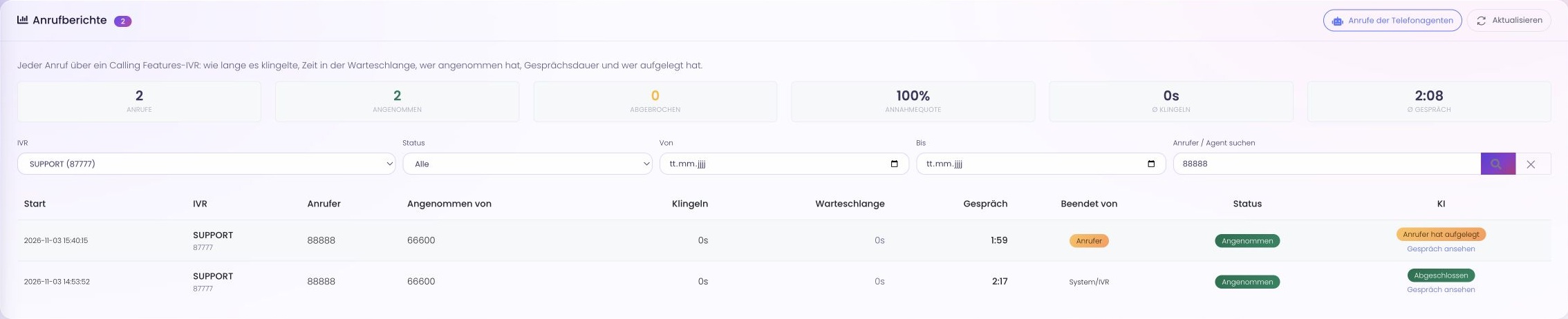
Filtre los informes por script IVR, estado, fecha, llamante y agente. Consulte una llamada concreta o analice el volumen de un período. Las estadísticas por competencia ayudan a planificar el personal.
Los datos están en la base de datos de su appliance y no salen de su centro de datos.
Especificaciones
| Versión de CUCM | 11.5 o posterior, probado con 12.5 a 15 |
|---|---|
| Integración | JTAPI/CTI, configuración mediante AXL |
| Punto de entrada | punto de ruta CTI (número piloto) |
| Locuciones | por puertos CTI en G.711; locuciones de texto con síntesis de voz local, archivos de audio |
| Bloques de script | conectar llamada, locución de texto, archivo de audio, menú (DTMF), día de la semana, hora, a números, cola, agente por competencia, redirigir, colgar |
| Distribución | colas, competencias con niveles, equipos |
| Estados de agente | desconectado, disponible, en llamada, ausente, posprocesamiento (0–300 s) |
| Puesto de agente | en el navegador; directorio, chat de equipo |
| Supervisor | vista de equipo con estados en directo, mensajes de difusión |
| Puesto de operadora | colas con prioridad y números VIP, desbordamiento, modos día/noche/especial con calendario semanal, BLF con presencia de Teams, transferencia con consulta, retorno, pausa automática |
| Dispositivos | teléfonos de sobremesa Cisco, Jabber, Webex, teléfonos Teams, cliente de Teams |
| Microsoft Teams | a través del SBC integrado |
| Informes | informes de llamadas por IVR, estado, fecha, llamante, agente; estadísticas por competencia |
| Funcionamiento | OVA con K3s para VMware o Proxmox, también sin acceso a Internet |
| Licencias | por agente con sesión iniciada simultáneamente y por puesto de operadora |
Distribución de llamadas para su servicio de atención
Indíquenos cuántos agentes trabajan a la vez, qué números utiliza y sus horarios. Le mostraremos cómo configurar los scripts, las colas y los puestos de operadora para esos requisitos.
Clientes actuales
Licencias, actualizaciones, facturas y tickets de soporte están en el portal de clientes.
Ir al portal de clientesConozca EasyUC
El ACD de EasyUC
Vista real del editor visual de flujos de llamadas de EasyUC.
Flujo de llamadas visual
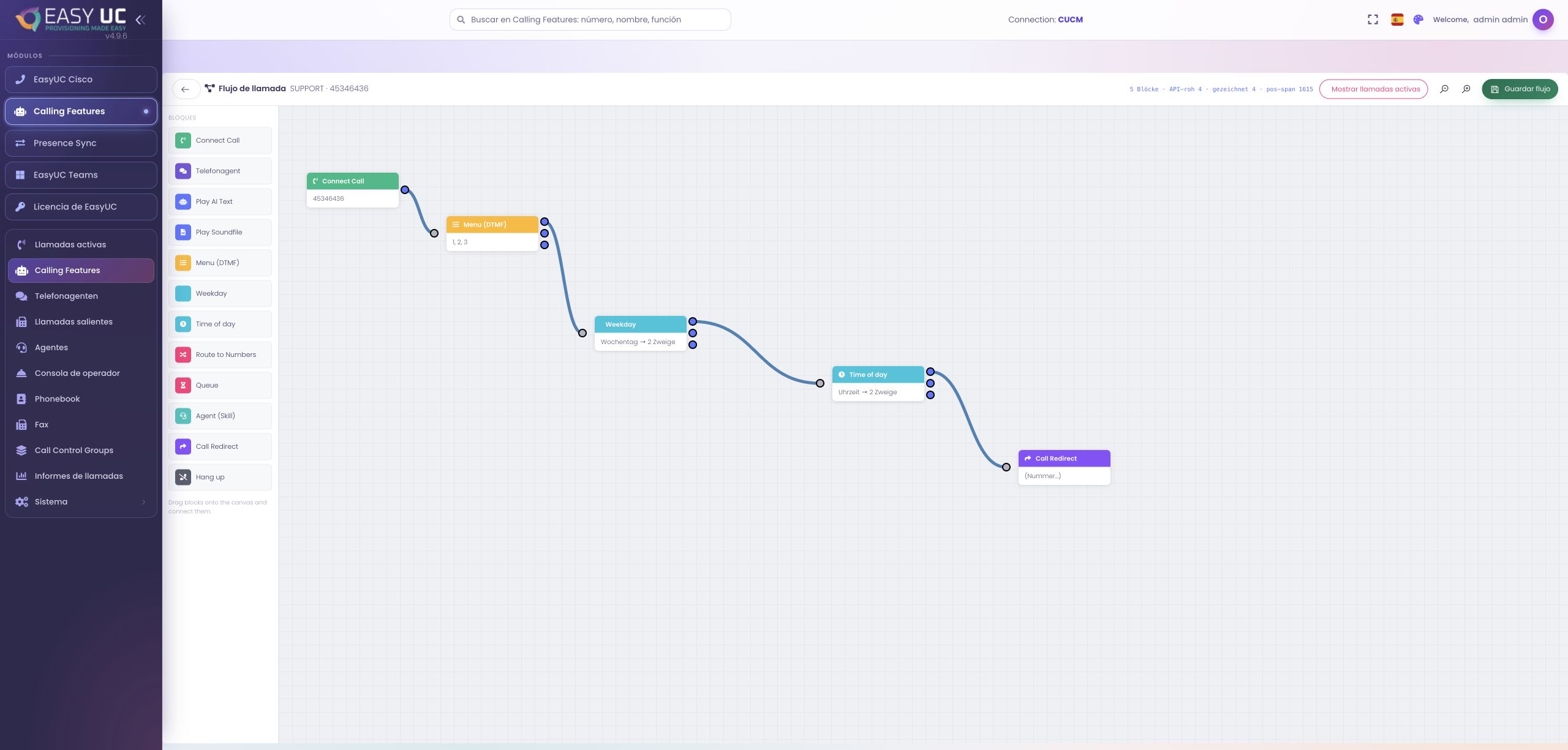
Vista real del editor con recepción de llamadas, menú DTMF y reglas por día y hora.
Estas capturas muestran la interfaz real de EasyUC en un entorno de laboratorio/demostración. Abra una imagen para verla en detalle. Algunas partes de la interfaz de laboratorio aún no están totalmente traducidas. Si no hay una versión en el idioma elegido, se indica el idioma diferente de la captura.
Funciones en la práctica
Comprender y diseñar flujos de llamadas
Descubra cómo los bloques del editor real forman un recorrido claro para las llamadas entrantes.
Gestionar las aplicaciones de voz Asocie los números con sus locuciones y flujos, y consulte su estado de activación en la vista general.
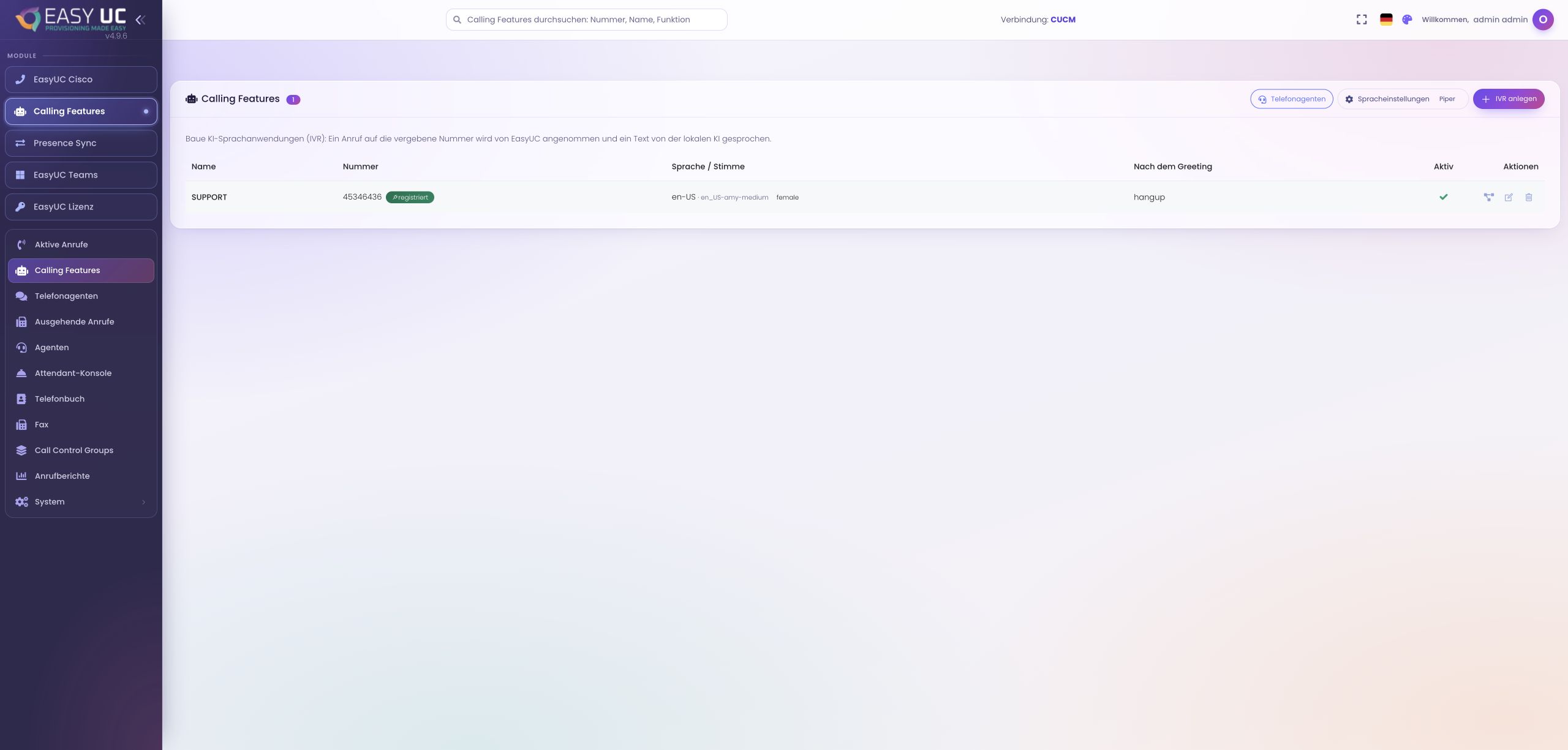
La vista ACD AI reúne las aplicaciones de voz configuradas. Cada fila muestra el nombre y el número, el idioma y la voz, la acción posterior al saludo y el estado de activación. Las acciones permiten abrir los ajustes o el flujo gráfico de la aplicación.
EasyUC puede reproducir textos de locución con voces Piper locales. Los ajustes de voz muestran el motor configurado e identifican las voces en la nube añadidas. El número y la integración determinan cómo llegan las llamadas a cada aplicación.
Cómo utilizar esta función
- Abrir la vista general
Abra ACD AI y localice la aplicación en la lista. Compruebe el nombre, el número y el estado de activación.
- Revisar el saludo y la acción siguiente
Revise el idioma, la voz y la acción posterior al saludo. Abra el editor para cambiar estos ajustes.
- Editar el flujo
Abra el flujo desde las acciones de la aplicación. Conecte locuciones, menús y bloques de enrutamiento para crear el recorrido deseado.
- Comprobar la integración
Tras los cambios, compruebe el número, el estado de activación y los avisos de integración telefónica. Realice una llamada de prueba al número configurado.
Flujo de llamadas visual Defina cómo se atienden las llamadas, cómo se distribuyen según la selección o el horario y a qué destino se transfieren.
El editor representa el recorrido de la llamada mediante bloques conectados. Por ejemplo, conecte la recepción a un menú DTMF y después añada ramas por día u hora. Las conexiones muestran qué paso se ejecuta a continuación.
Los ajustes del bloque seleccionado aparecen junto al área de trabajo: opciones de menú, números de destino, franjas horarias o zona horaria. Las reglas de día y hora incluyen una salida para las llamadas que no coinciden con ninguna regla.
Cómo utilizar esta función
- Abrir el flujo
Abra el flujo de llamadas del script correspondiente. El área de trabajo muestra sus bloques y conexiones.
- Conectar los bloques
Arrastre los bloques necesarios desde la paleta izquierda y conecte las salidas correspondientes con el siguiente paso.
- Configurar las reglas
Seleccione un bloque e introduzca sus opciones a la derecha. Aplique los ajustes y revise las salidas de las reglas horarias o del menú.
- Guardar el flujo
Guarde el flujo. La vista de llamadas activas permite ver en qué bloque se encuentran las llamadas en curso.
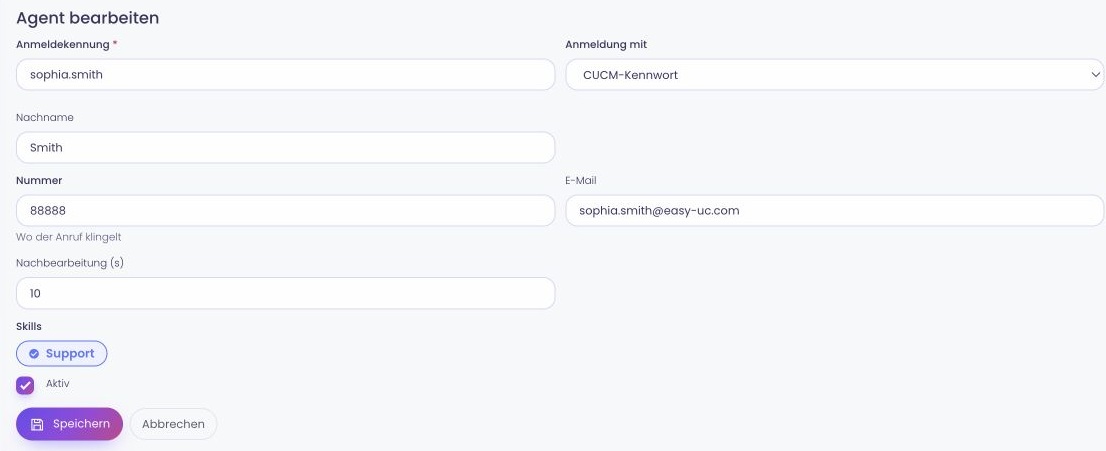
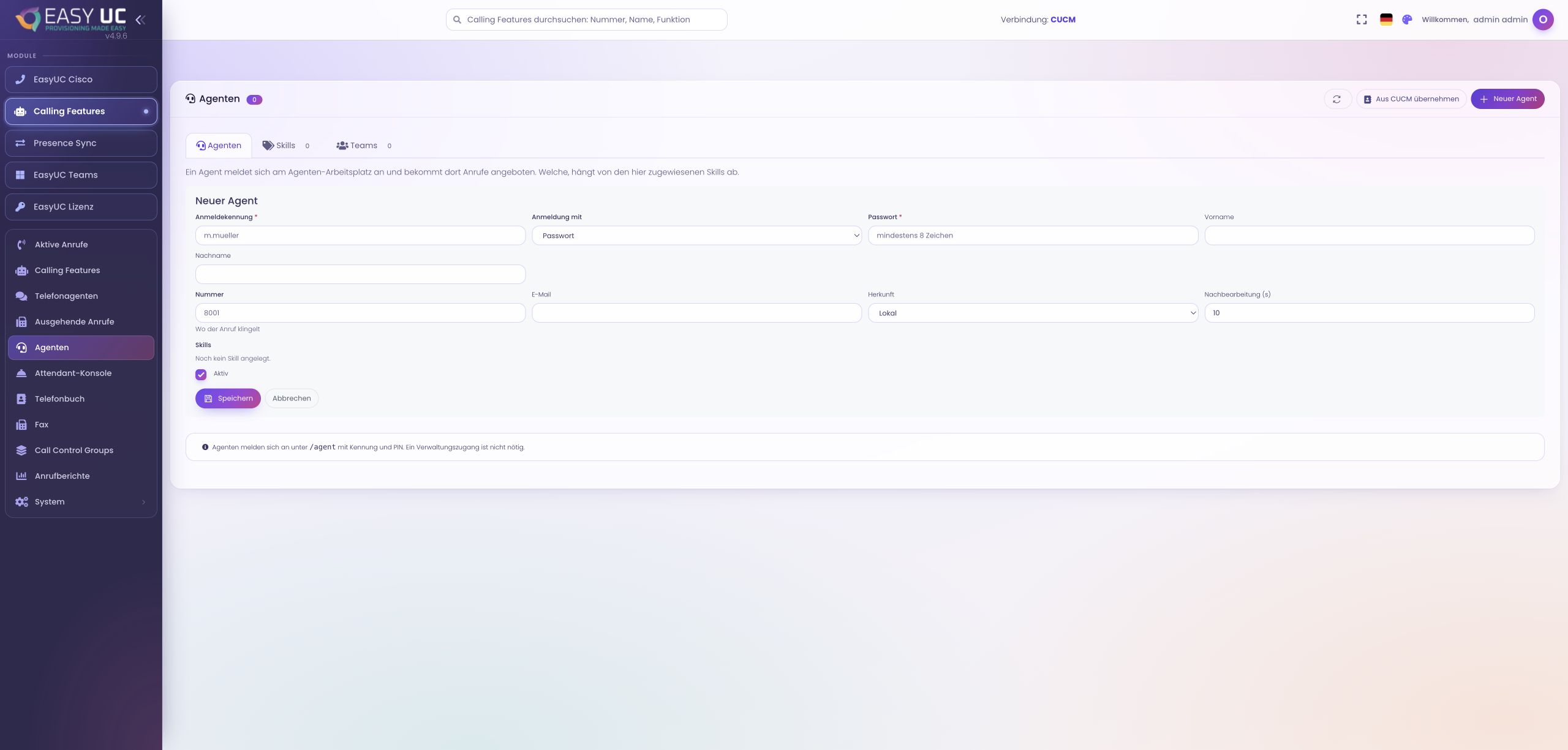
Configurar agentes y habilidades Defina en un solo lugar el acceso, el número que sonará y las responsabilidades.
Cada agente dispone de su propio acceso al espacio de trabajo. La administración reúne el método de acceso, el número que sonará, el tiempo de posllamada y las habilidades. Una habilidad representa una responsabilidad, como soporte; el bloque de agentes del flujo de llamadas utiliza esta asignación para ofrecer las llamadas.
La captura muestra el formulario de un agente nuevo, no un espacio de trabajo con sesión iniciada. Según la integración configurada, puede crear agentes locales o incorporar usuarios de CUCM o Microsoft Teams. El formulario define el origen y los métodos de acceso disponibles; después, los agentes inician sesión en /agent.
Cómo utilizar esta función
- Crear habilidades
Abra Habilidades y añada las responsabilidades necesarias con un nombre y una descripción.
- Añadir el agente y su acceso
Abra Nuevo agente o incorpore un usuario de una integración disponible. Defina el identificador y elija el método adecuado, como contraseña o PIN.
- Asignar el número y las habilidades
Introduzca el número que sonará, defina el tiempo de posllamada y seleccione las habilidades. La opción Activo determina si el agente está habilitado.
- Guardar y acceder al espacio de trabajo
Guarde el agente. En /agent, inicia sesión con las credenciales configuradas y puede establecer su estado en Disponible o Pausa.
Configurar una consola de operadora Configure conjuntamente colas, operadores, dispositivos y reglas de disponibilidad.
Una consola de operadora reúne la configuración de la centralita. El asistente cubre cinco áreas: números y colas, operadores y dispositivos, contactos y panel de ocupación, horarios, y anuncios y desbordamiento. Puede guardar una configuración incompleta y continuar más tarde.
La captura muestra el inicio de la configuración: todavía no se ha creado ninguna consola en el laboratorio y el control de llamadas no está conectado. La vista general y la lista de comprobación muestran el estado de conexión y configuración para identificar qué falta antes de utilizarla.
Cómo utilizar esta función
- Definir números y colas
Inicie la configuración, asigne un nombre a la consola y añada sus colas. Asocie los scripts que dirigen las llamadas entrantes a esas colas.
- Asignar operadores y dispositivos
Añada los operadores con sus datos de acceso y asigne los dispositivos en los que atenderán las llamadas.
- Configurar contactos y horarios
En Contactos y panel de ocupación, seleccione los directorios y las teclas. En el siguiente paso, defina las reglas para el día, la noche y los festivos.
- Revisar anuncios, desbordamiento y disponibilidad
Configure los anuncios y las acciones de desbordamiento de cada cola y guarde la configuración. Después, revise la lista de comprobación y el estado del control de llamadas.
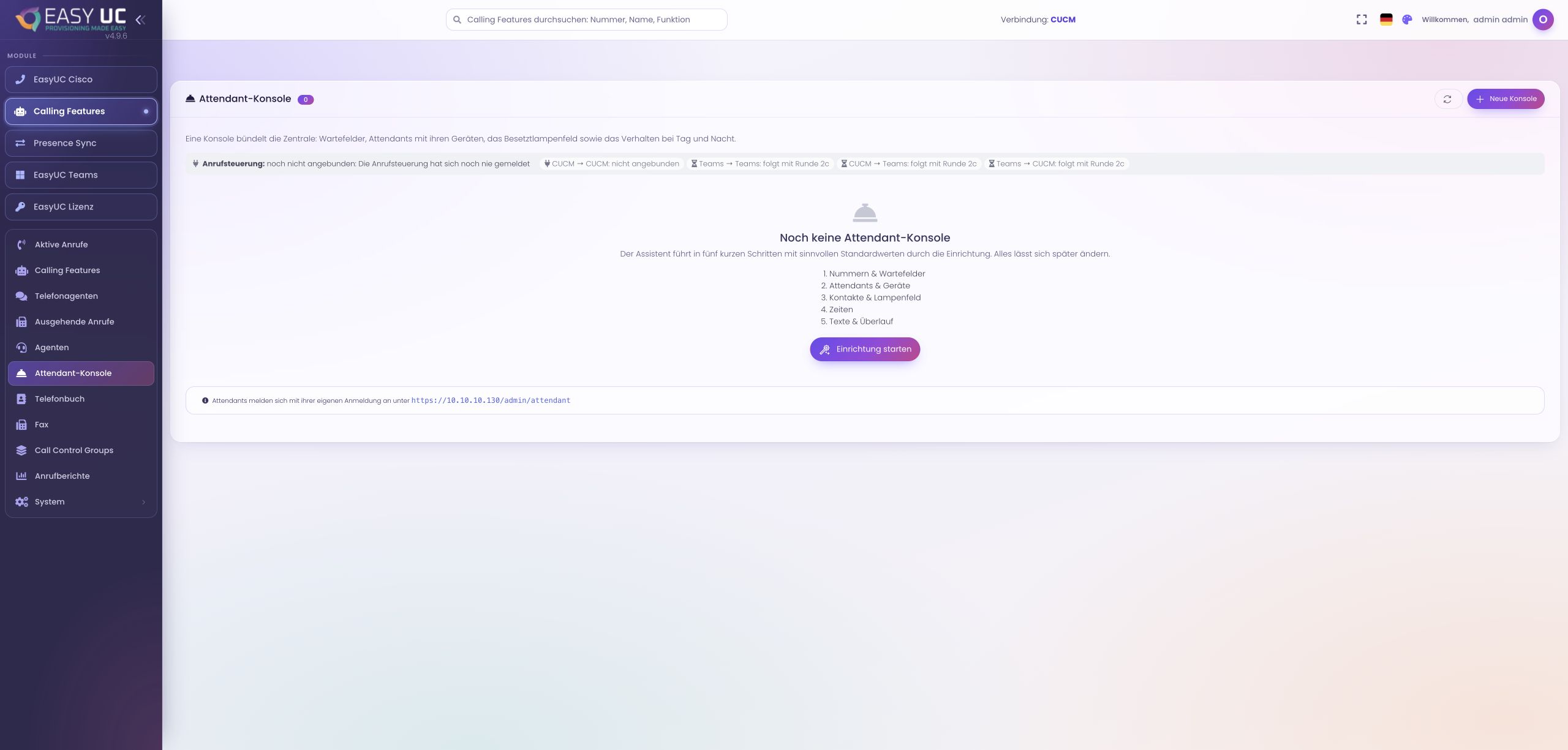
Configurar una consola de operadora
Configure conjuntamente colas, operadores, dispositivos y reglas de disponibilidad. La captura muestra la configuración de la consola de operadora; el control de llamadas aún no está conectado en el laboratorio.
Analizar las llamadas ACD y los tiempos de espera Consulte qué llamadas se atendieron, cuánto esperaron y quién finalizó cada conversación.
Los informes cubren las llamadas que pasan por una aplicación de voz ACD AI. Los indicadores resumen el total, las llamadas atendidas y abandonadas, la tasa de respuesta y los tiempos medios de timbre y conversación. Los filtros de IVR, estado y fechas delimitan el informe; la búsqueda localiza llamantes o agentes.
La tabla muestra el inicio de la llamada, el IVR, el llamante, el agente que respondió y las duraciones de timbre, espera y conversación. También indica quién finalizó la llamada y su estado. La captura original procede de un laboratorio sin llamadas ACD registradas, por lo que muestra los filtros y la tabla vacía.
Cómo utilizar esta función
- Abrir los informes de llamadas
Abra los informes de llamadas en la sección ACD. Seleccione una aplicación de voz o incluya todos los IVR.
- Definir fechas y filtros
Defina las fechas inicial y final y, si lo necesita, un estado. Introduzca un llamante o agente en la búsqueda y aplique los filtros.
- Consultar los indicadores y las llamadas
Compare los indicadores con cada fila. Distinga el tiempo de timbre, la espera en la cola y la conversación; utilice la paginación para consultar más resultados.
- Actualizar los resultados
Actualice el informe para incluir nuevas llamadas registradas. Restablezca los filtros para volver a la selección sin filtrar.
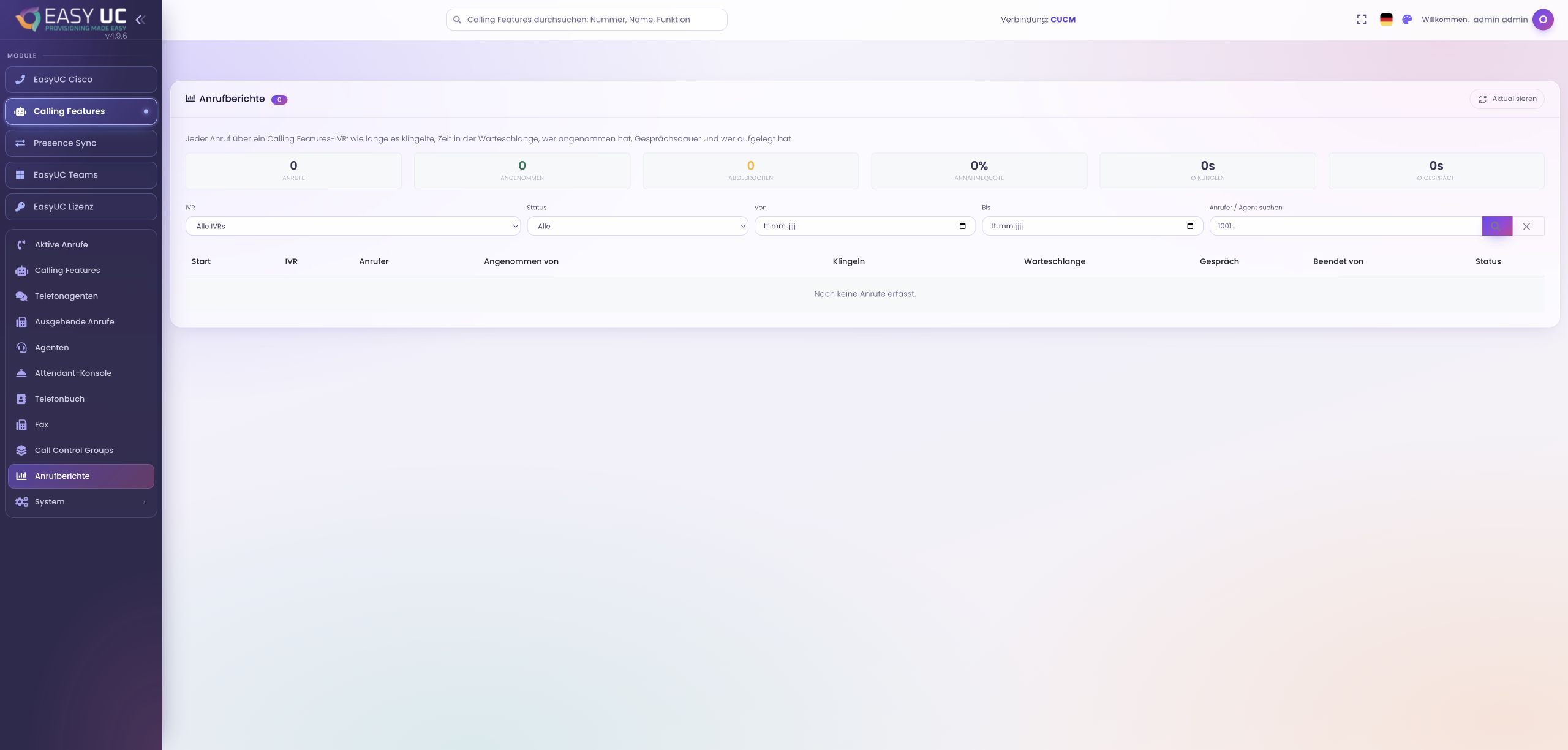
Analizar las llamadas ACD y los tiempos de espera
Consulte qué llamadas se atendieron, cuánto esperaron y quién finalizó cada conversación. La captura muestra filtros e informes sin registros de llamadas en el laboratorio.
¿Cómo se convierte esto en un proceso concreto? Nuestros casos de uso muestran cada paso directamente en la interfaz de EasyUC.
Descubrir ejemplos prácticos