
Microsoft Teams Direct Routing
Teams Direct Routing con el SBC integrado
El Session Border Controller de EasyUC conecta Microsoft Teams con la ACD. Forma parte del appliance y funciona en su centro de datos. Puede conectar Cisco CUCM en la misma instalación.
Un SBC para varios tenants de Teams
El SBC está incluido en el appliance de EasyUC. Gestiona la conexión SIP con Microsoft Teams y el tráfico de medios cifrado. Se administra en EasyUC junto con los tenants asociados.
El SBC es multitenant. Cada tenant de Teams tiene su propio perfil SIP, de modo que varias empresas con tenants separados pueden llamar a través de una sola instalación.
TLS, certificados verificados en ambos extremos y SRTP
La señalización hacia Microsoft usa TLS 1.2 en el puerto 5061. El SBC valida el certificado del otro extremo contra las CA raíz de Microsoft, y Microsoft valida el certificado del SBC.
El audio va siempre cifrado con SRTP y pasa siempre por el SBC. No se utiliza media bypass. Por eso basta con abrir un rango fijo de puertos RTP en el cortafuegos, y cada llamada puede seguirse en la traza SIP.
| Señalización | SIP sobre TLS 1.2, 5061/TCP |
|---|---|
| Autenticación | TLS mutuo contra las CA raíz de Microsoft |
| Medios | SRTP, obligatorio |
| Suite criptográfica | AES_CM_128_HMAC_SHA1_80 |
| Rango de puertos RTP | 20000–20999/UDP |
| Ruta de medios | siempre a través del SBC |
| Tenants | un perfil SIP por tenant de Teams |
| Base | FreeSWITCH |
Gestione los certificados del SBC
El certificado del SBC debe proceder de una autoridad de certificación pública. EasyUC lo obtiene de Let's Encrypt con el desafío DNS-01, así que el SBC no necesita ser accesible por HTTP desde Internet.
- 1
Elegir un nombre DNS
Por ejemplo
sbc01.muster-netz.de, en un dominio registrado en su tenant de Microsoft 365. - 2
Responder al desafío
EasyUC muestra el registro TXT necesario. Añádalo en su proveedor DNS o utilice la automatización DNS configurada.
- 3
Emitir el certificado
Let's Encrypt comprueba el registro y emite el certificado. EasyUC lo instala en el SBC.
- 4
Renovar
EasyUC puede renovar el certificado si la validación DNS está automatizada. La validación TXT manual requiere un nuevo registro. Compruebe la fecha de caducidad y el estado.
Configure trunks y rutas de voz desde EasyUC
Tras iniciar sesión como administrador de Teams, EasyUC puede configurar la puerta de enlace PSTN, las rutas de voz y la directiva de enrutamiento mediante PowerShell. Revise el tenant seleccionado y los cambios previstos antes de ejecutar la operación.
El manual de Teams explica el inicio de sesión, la vista previa y la confirmación.
El plan de numeración de Teams muestra todos los números del tenant con su titular y su destino en EasyUC. Cada llamada de Teams tiene un historial con diagrama de escalera SIP; la conservación se ajusta por tenant entre 1 y 365 días.
Registro de la configuración automática del tenant, abreviado. Datos de demostración.
Funciones ACD para Teams
Las llamadas de Teams enrutadas a través de EasyUC pueden utilizar scripts IVR, colas y competencias. Configure usuarios de Teams como agentes u operadores y consulte su presencia en el panel de estado.
Asigne el usuario, el número y el dispositivo en la interfaz de administración.
- Scripts IVR con locuciones de texto y menús
- Colas y competencias
- Puesto de operadora en el cliente de Teams o en un teléfono Teams
- Presencia de Teams en el panel de supervisión de líneas
- Informes de llamadas de Teams y de CUCM
- Puesto de operadora como aplicación privada en Microsoft Teams
- Scripts accesibles solo a través de Teams, sin número de CUCM
CUCM y Teams en paralelo, o solo Teams
Muchas organizaciones migran por etapas. Una parte de la plantilla sigue con teléfonos Cisco y otra ya usa Teams. EasyUC atiende a ambas desde una sola instalación.
En paralelo
CUCM mediante JTAPI y Teams a través del SBC en una misma instalación. Agentes y puestos de operadora pueden estar en cualquiera de los dos lados.
Sin CUCM
La ACD funciona solo con el SBC y Microsoft Teams. No hace falta CUCM.
Solo Cisco
La ACD funciona únicamente con CUCM. El SBC se puede añadir más adelante.
Sincronización de presencia
Una llamada en el teléfono Cisco pone al usuario de Teams en «En una llamada». El módulo funciona también sin SBC ni ACD.
Qué necesita para Direct Routing
Revisamos estos puntos con usted antes de la instalación. La mayoría son requisitos de Microsoft y valen para cualquier SBC.
Nombre DNS público
Un FQDN para el SBC, por ejemplo
sbc01.muster-netz.de, en un dominio registrado en su tenant de Microsoft 365.Accesibilidad
El SBC debe ser accesible desde Internet con ese nombre.
Certificado
Un certificado de una CA pública para ese nombre. EasyUC lo obtiene de Let's Encrypt; necesita acceso a la zona DNS o una cuenta de Cloudflare.
Cortafuegos: señalización
5061/TCPentre el SBC y las direcciones de señalización SIP de Microsoft, en ambos sentidos.Cortafuegos: medios
20000–20999/UDPen el SBC y los rangos de puertos de medios de Microsoft.Licencias de Teams Phone
Cada usuario de Teams que llame a través de Direct Routing necesita una licencia de Teams Phone, por ejemplo Teams Phone Standard o una licencia E5.
Administrador del tenant
Una cuenta con permisos para crear en el tenant la puerta de enlace PSTN, las rutas de voz y la directiva de enrutamiento de voz.
Microsoft cambia de vez en cuando sus rangos de IP y sus puertos. Durante la puesta en marcha los comprobamos con la documentación actual de Direct Routing de Microsoft.
Planifique su telefonía Teams con EasyUC
Indíquenos el número de tenants, los números previstos y las funciones ACD que necesita. Hablaremos del SBC, los certificados y la conexión con su telefonía actual.
Clientes actuales
Licencias, actualizaciones, facturas y tickets de soporte están en el portal de clientes.
Ir al portal de clientesConozca EasyUC
Microsoft Teams con EasyUC
Así se muestra la integración de Teams en la interfaz de EasyUC.
Configurar Microsoft Teams
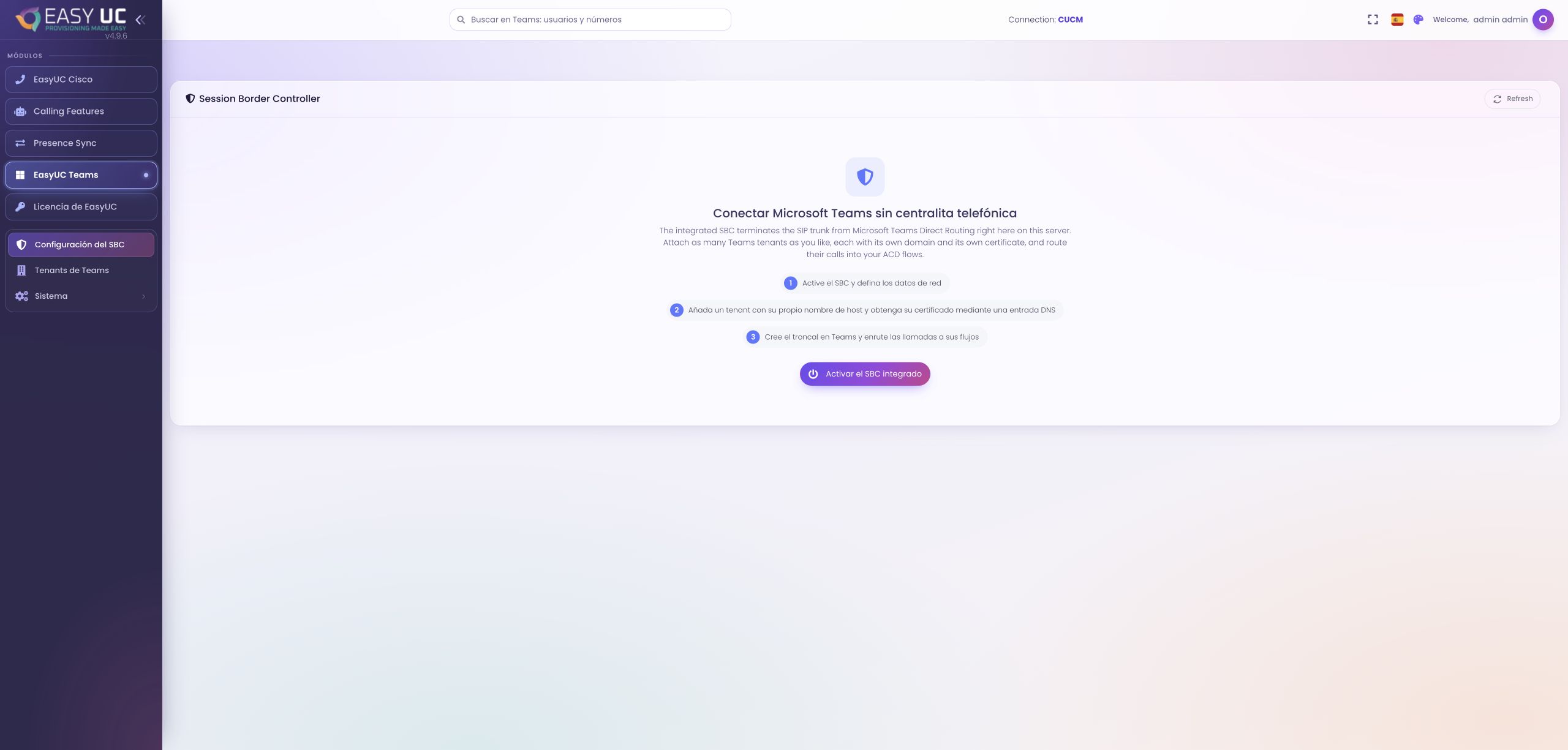
Pantalla de configuración del SBC integrado para Microsoft Teams Direct Routing. La captura muestra el laboratorio antes de su activación.
Estas capturas muestran la interfaz real de EasyUC en un entorno de laboratorio/demostración. Abra una imagen para verla en detalle. Algunas partes de la interfaz de laboratorio aún no están totalmente traducidas. Si no hay una versión en el idioma elegido, se indica el idioma diferente de la captura.
Funciones en la práctica
Conectar Microsoft Teams con la telefonía
La configuración del SBC integrado abarca los datos de red, el tenant y la conexión de Direct Routing.
Configurar el SBC integrado Gestione la conexión entre Microsoft Teams Direct Routing y EasyUC desde un mismo lugar.
El Session Border Controller integrado recibe el trunk SIP de Microsoft Teams Direct Routing en el servidor EasyUC. Los ajustes generales se aplican al SBC completo; el nombre de host y el certificado se gestionan por tenant. Cada tenant puede utilizar su propio dominio.
La captura real muestra la pantalla inicial antes de la activación. La configuración incluye los datos de red, un tenant con su nombre de host y certificado, y el trunk de Microsoft Teams. Después, la vista del SBC muestra el estado del servicio y los tenants conectados.
Cómo utilizar esta función
- Abrir la configuración del SBC
Abra la página del SBC en Microsoft Teams e inicie la configuración del SBC integrado.
- Introducir los datos de red
Introduzca la IP pública, la IP local de medios y los puertos TLS y RTP previstos. Complete los ajustes para solicitar el certificado.
- Añadir el tenant y el certificado
Añada un tenant de Teams con su nombre de host. Siga las indicaciones de su página para validar el DNS y solicitar el certificado.
- Configurar el trunk y el enrutamiento
Configure la conexión de Direct Routing en Microsoft Teams y asigne las llamadas entrantes a los flujos previstos. Después compruebe el estado del servicio y del trunk.
¿Cómo se convierte esto en un proceso concreto? Nuestros casos de uso muestran cada paso directamente en la interfaz de EasyUC.
Descubrir ejemplos prácticos