API REST
Una API pública para controlar EasyUC desde sus propios scripts y sistemas.
El software, las actualizaciones y los archivos de licencia están disponibles en el portal de clientes. Ir a las descargas
EasyUC para CUCM
Gestione usuarios, teléfonos, números y buzones de voz desde una misma interfaz. Las plantillas y los procesos de aprovisionamiento facilitan los cambios habituales en Cisco Unified Communications Manager.
Un empleado nuevo necesita un usuario, un teléfono, una extensión, un buzón de voz y quizá un número móvil para Single Number Reach. En la administración de CUCM son muchas páginas. En EasyUC es un solo paso, a partir de una plantilla si lo desea.
alta, modificación y configuración automática de usuarios nuevos
teléfonos personales y compartidos
terminales de vídeo en CUCM
extensiones y rangos de números
puertos para fax, porteros automáticos y otros dispositivos analógicos
capturar llamadas dentro de un equipo
grupos de búsqueda y sus miembros
buzones en Unity Connection mediante CUPI
configuración homogénea para usuarios y dispositivos
por ejemplo, para la ACD
llamadas que suenan a la vez en el móvil
los dispositivos móviles de un usuario en CUCM
ajustes por sede en EasyUC, sin dispositivo de referencia en CUCM
líneas, marcación rápida y BLF sobre una vista del modelo
por número con horario semanal, también como servicio XML en el teléfono
busy trigger para todas las líneas de un usuario, con vista previa
guardar objetos por AXL y restaurar los eliminados
observar y manejar hasta 10 teléfonos
retirar dispositivos, líneas y buzón de usuarios eliminados, con límite diario
definir una vez permisos, clústeres y sedes y vincular cuentas
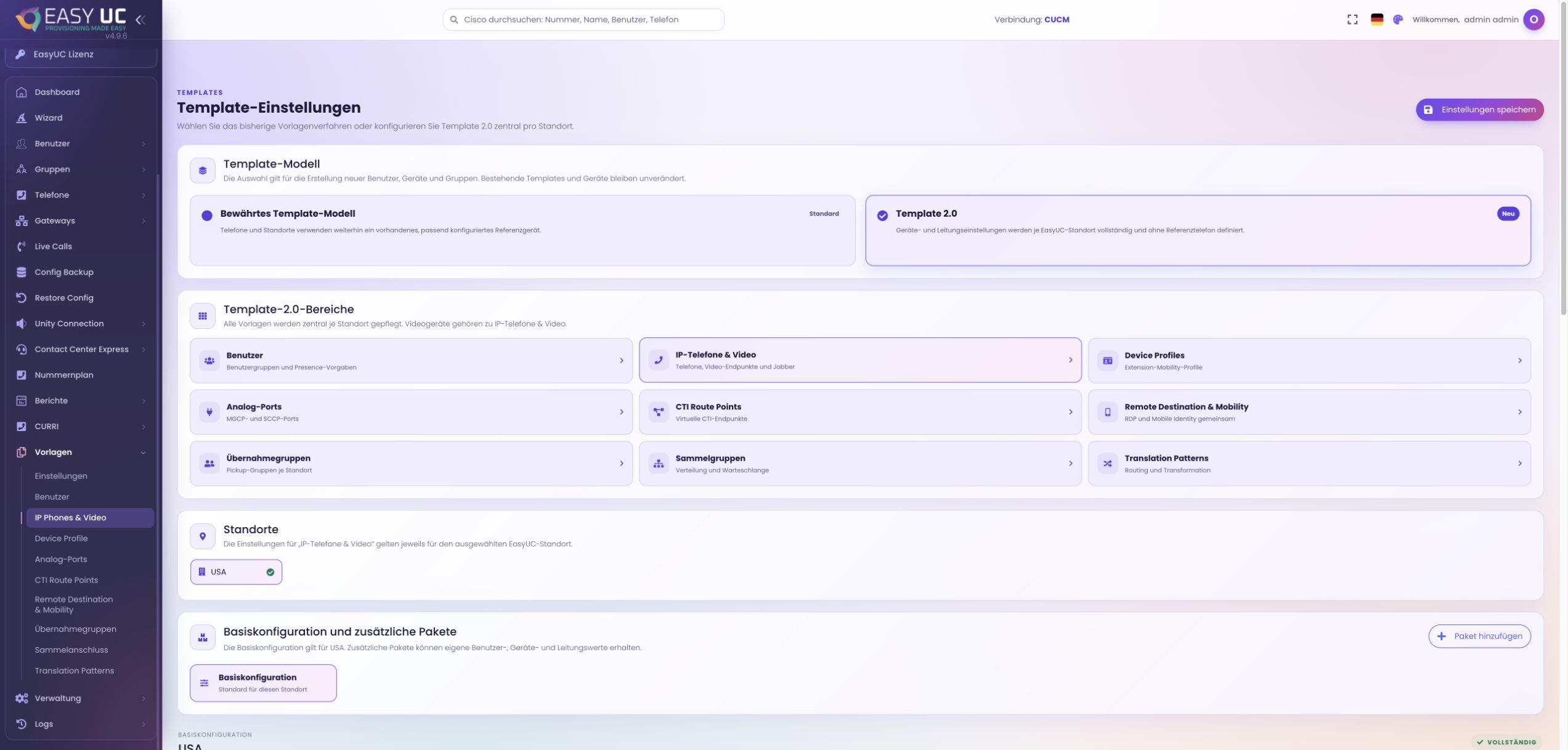
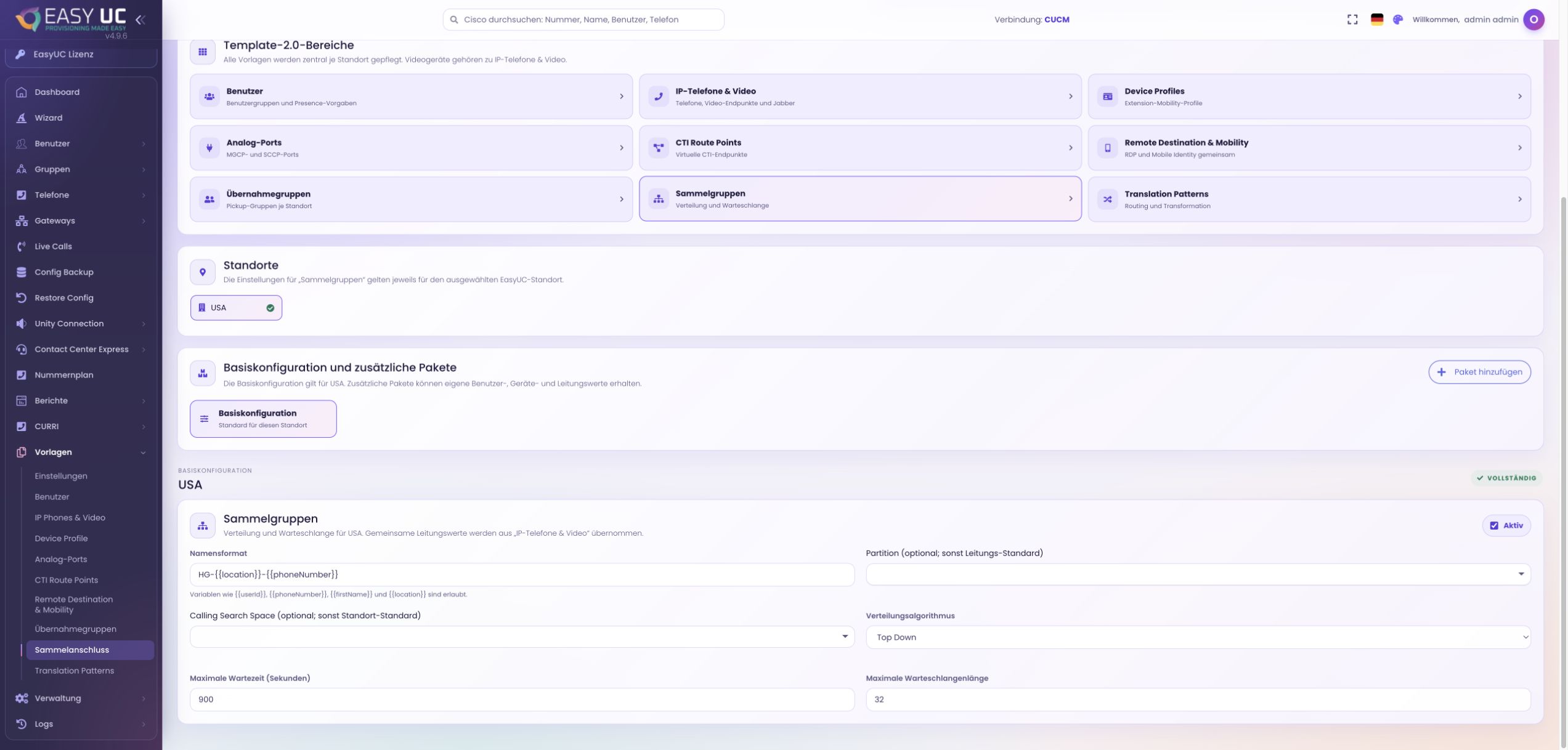
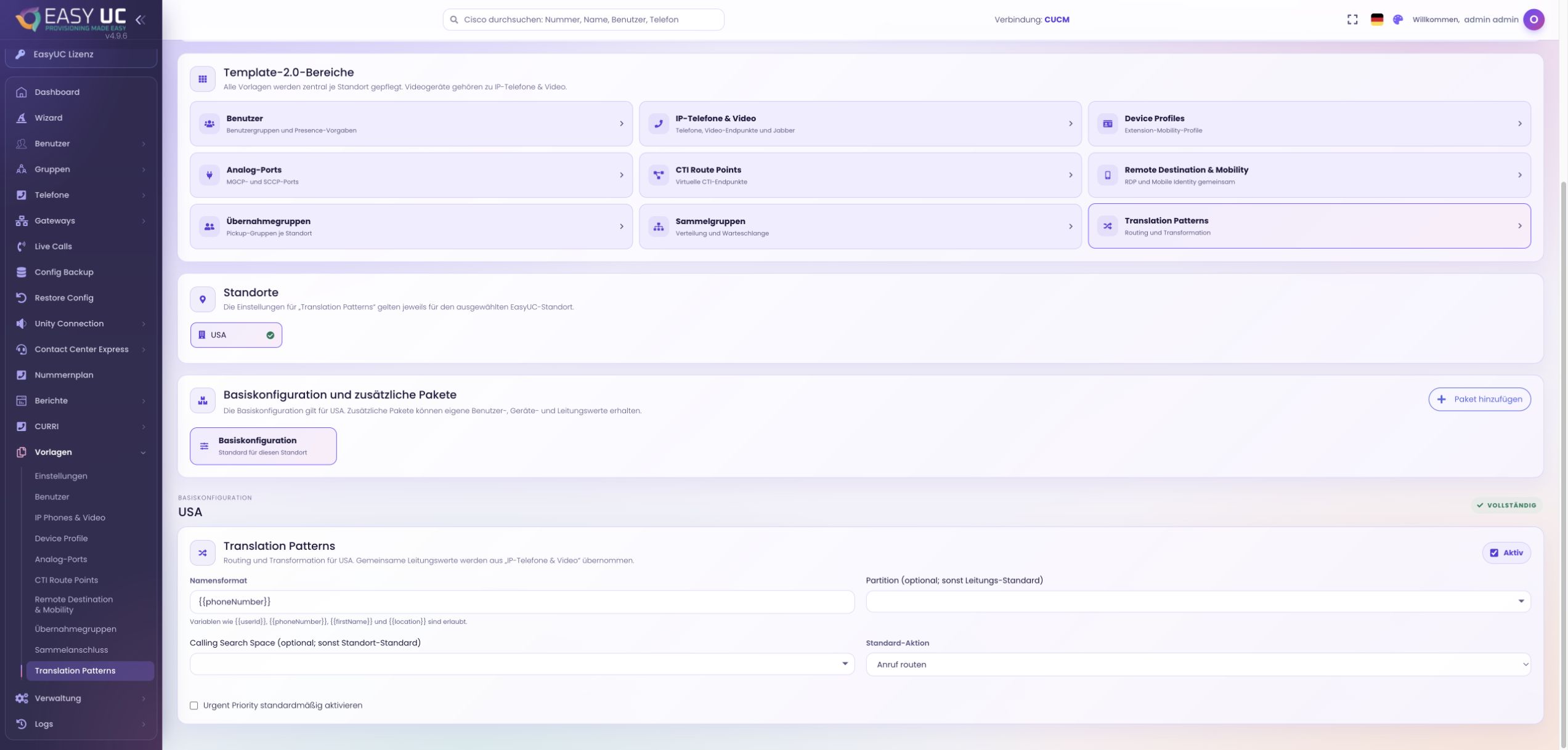
Template 2.0 en detalle
¿Qué ajustes necesita un usuario, teléfono o grupo nuevo? Esta guía explica las áreas de Template 2.0 y su uso en el asistente con capturas de la interfaz original.
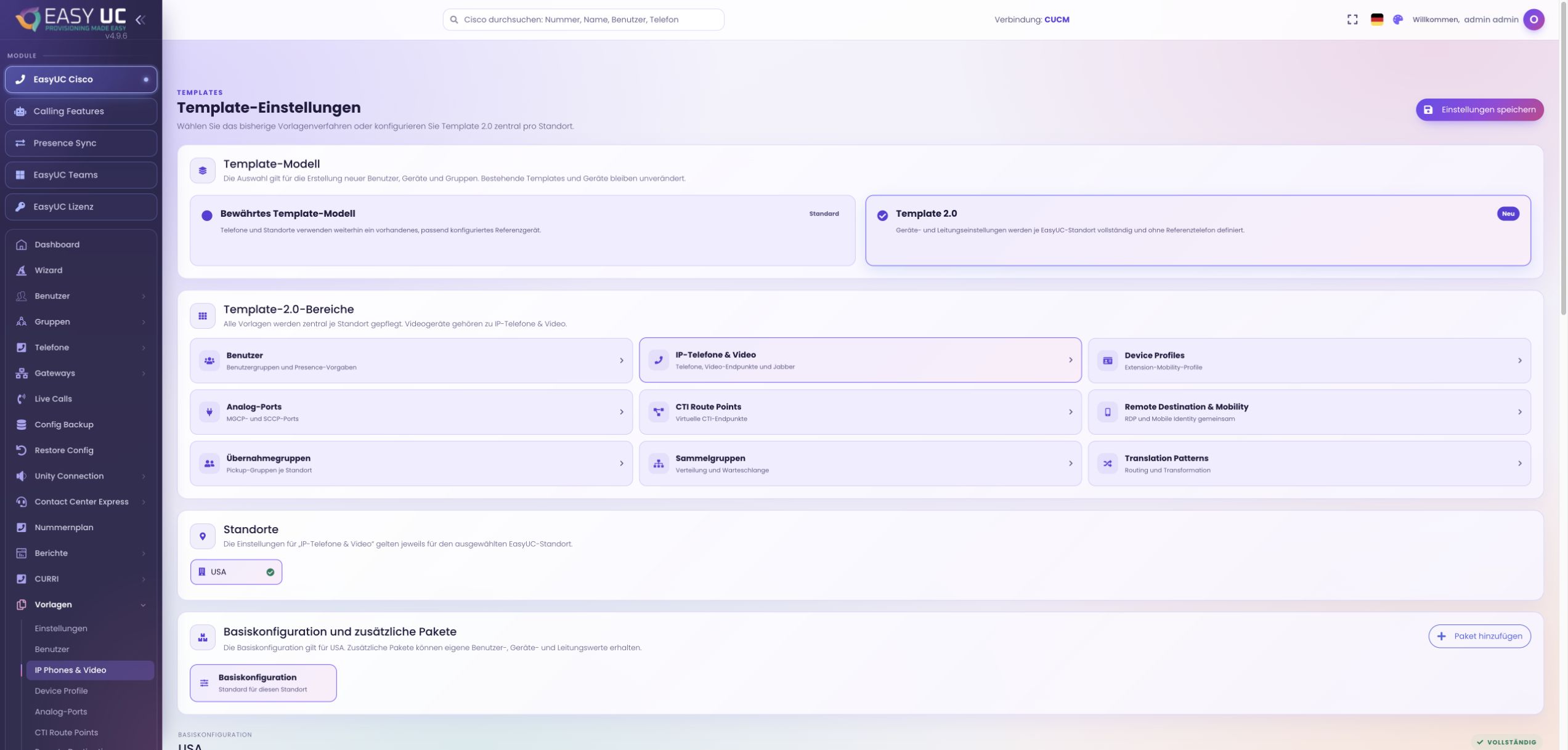
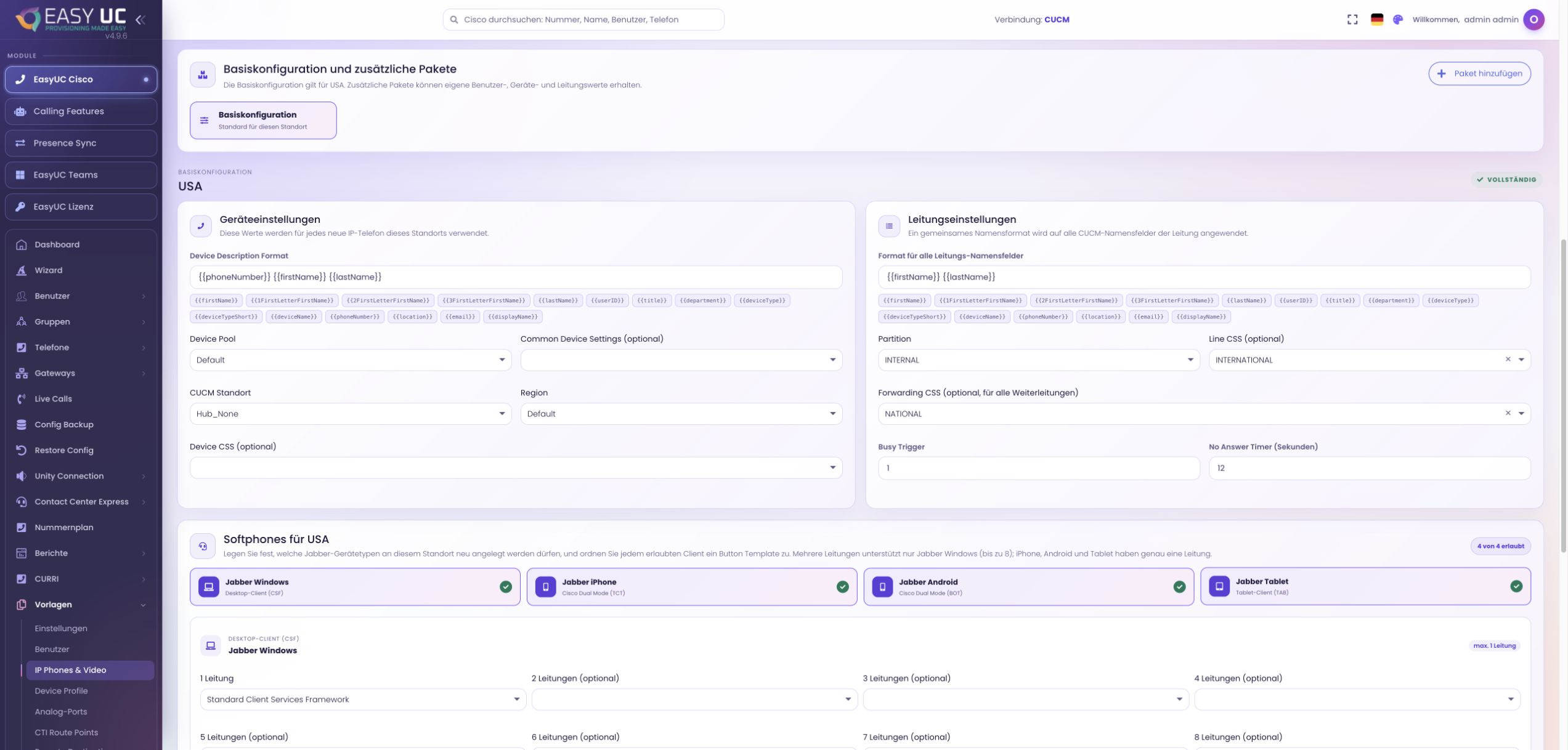
Template 2.0 construye modelos de dispositivos y líneas a partir de los ajustes de sede guardados en EasyUC. A diferencia del modelo de dispositivo de referencia, no necesita un teléfono de ejemplo en CUCM. La base contiene los ajustes de la sede; un paquete asignado puede tener su propia configuración.
La configuración nueva de un paquete copia la base actual una sola vez y después se mantiene de forma independiente. Sin un bloque propio se utiliza la base de la sede. Al guardar se comprueban los campos obligatorios y las referencias CUCM; se guarda la configuración de EasyUC sin modificar ni crear dispositivos CUCM.
Así, distintos grupos de usuarios de una sede pueden configurarse con ajustes adecuados. La creación real se realiza después en el diálogo correspondiente o el asistente.
Seleccione la conexión CUCM, cree una sede EasyUC y elija el modelo Template 2.0.
Elija el área y la sede. Para configurar un paquete, asígnelo primero a esta sede en el gestor de paquetes.
Active las áreas necesarias y complete los campos obligatorios de todas las sedes de la conexión activa.
Guarde los ajustes. Al crear un objeto, seleccione la sede y, si corresponde, el paquete adecuado.
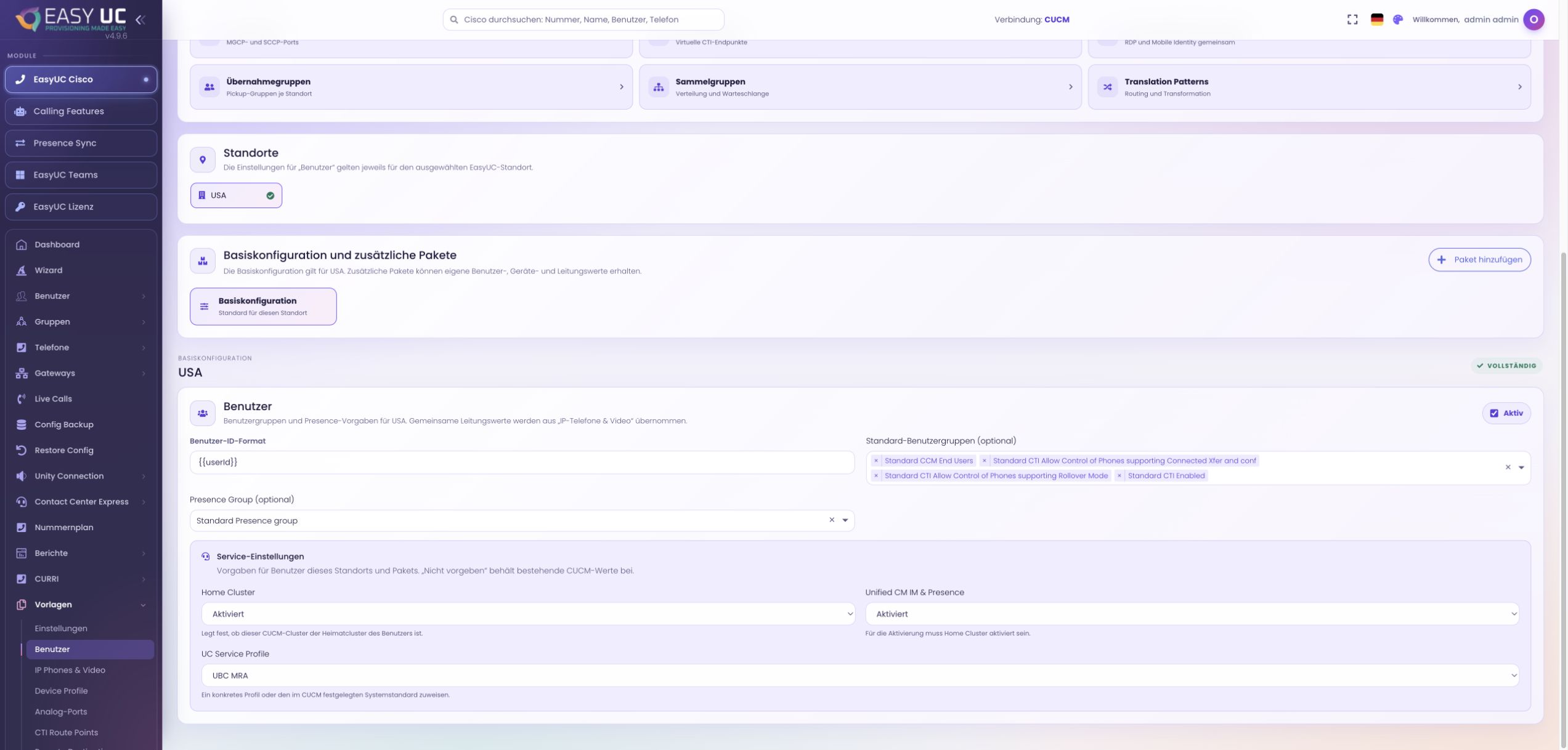
El área Usuarios define grupos predeterminados, grupo de presencia, Home Cluster, IM & Presence y perfil de servicio. IM & Presence requiere Home Cluster. Si no se especifica un perfil se conservan los valores existentes; la opción predeterminada usa el perfil de CUCM.
Los ajustes se aplican al crear un usuario o al actualizarlo expresamente desde una plantilla. Se añaden grupos sin eliminar pertenencias existentes. El identificador procede de la entrada; los nombres LDAP siguen gestionándose en el directorio.
Los ajustes comunes facilitan las nuevas altas sin volver a seleccionar cada grupo y opción de presencia.
Active Usuarios para la sede o el bloque de paquete seleccionado.
Elija grupos y valores de presencia; coordine Home Cluster, IM & Presence y el perfil de servicio.
Guarde y después cree usuarios o ejecute expresamente su actualización desde la plantilla.
IP-Telefone & Video incluye la descripción, Device Pool y CUCM Location, entre otros valores. Common Device Settings y el CSS de dispositivo pueden completar la base. La sede EasyUC selecciona el bloque de plantilla; CUCM Location es una propiedad independiente del dispositivo.
La región elegida se comprueba con el Device Pool sin reescribir ese pool compartido. Los tipos permitidos y sus plantillas de botones se configuran en los apartados siguientes.
Los dispositivos nuevos reciben los valores previstos para la sede, sin tener que buscar pool, ubicación y descripción en cada alta.
Abra IP-Telefone & Video y elija la base o el paquete de la sede.
Defina descripción, Device Pool, CUCM Location y opciones acordes con la configuración CUCM.
Complete los valores de línea y los clientes Jabber o modelos IP permitidos; después guarde.
Los valores comunes de línea también están en IP-Telefone & Video: nombres, partición y CSS opcionales de línea y desvío. Busy Trigger determina cuándo se considera ocupada una línea; No Answer establece el tiempo antes de tratar una llamada sin respuesta.
La interfaz admite Busy Trigger de 1 a 200 y No Answer de 1 a 300 segundos. Deben ajustarse al tratamiento de llamadas deseado y al modelo de línea CUCM. Otras áreas de plantilla pueden utilizar estos valores comunes como base.
La partición y el CSS definen el contexto de enrutamiento y los permisos del número. Temporizadores y etiquetas comunes facilitan la administración de líneas nuevas.
Abra los ajustes comunes de línea del bloque de sede/paquete elegido.
Elija partición, CSS de línea y desvío; ajuste Busy Trigger y No Answer.
Guarde y compruebe número, partición y etiqueta de línea al crear el objeto.
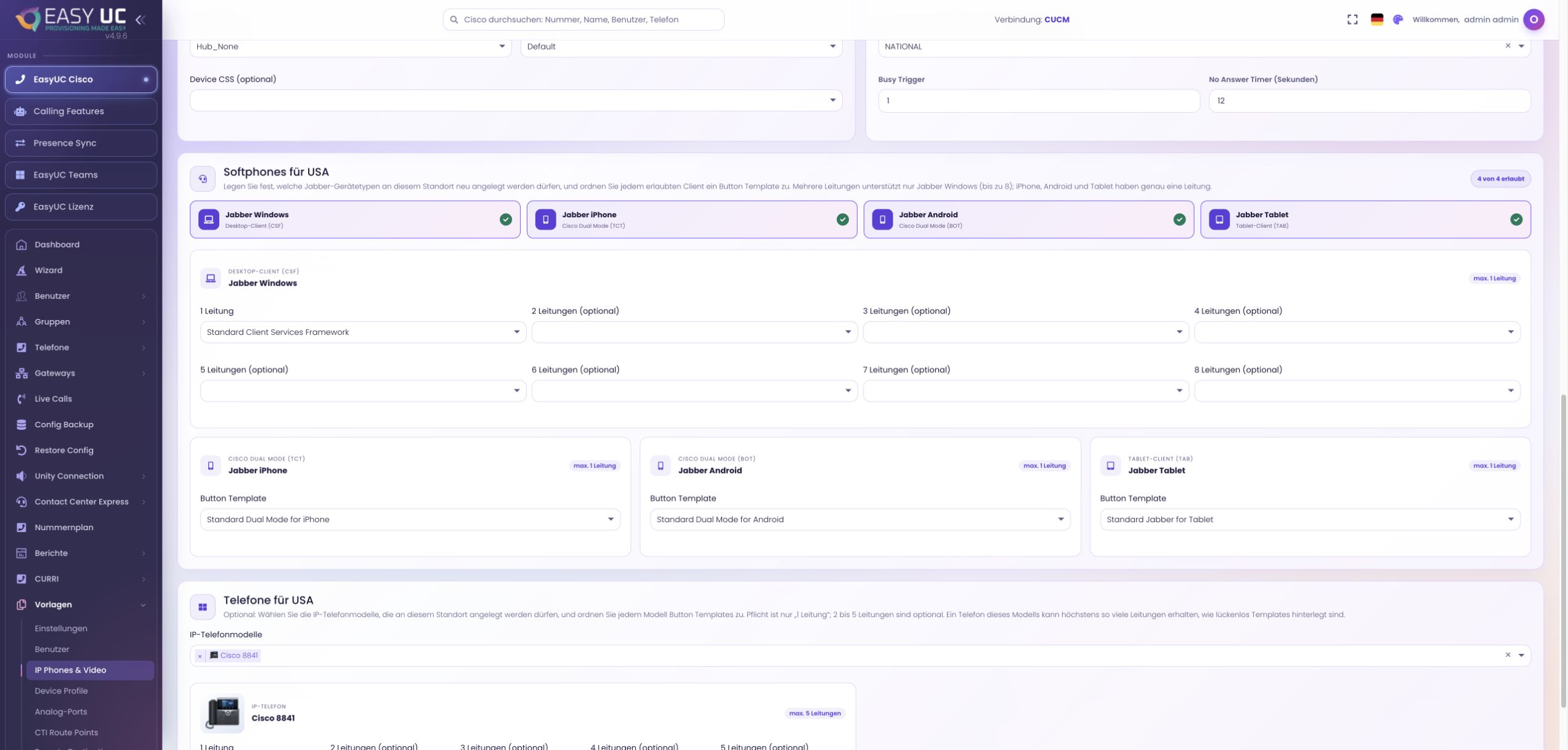
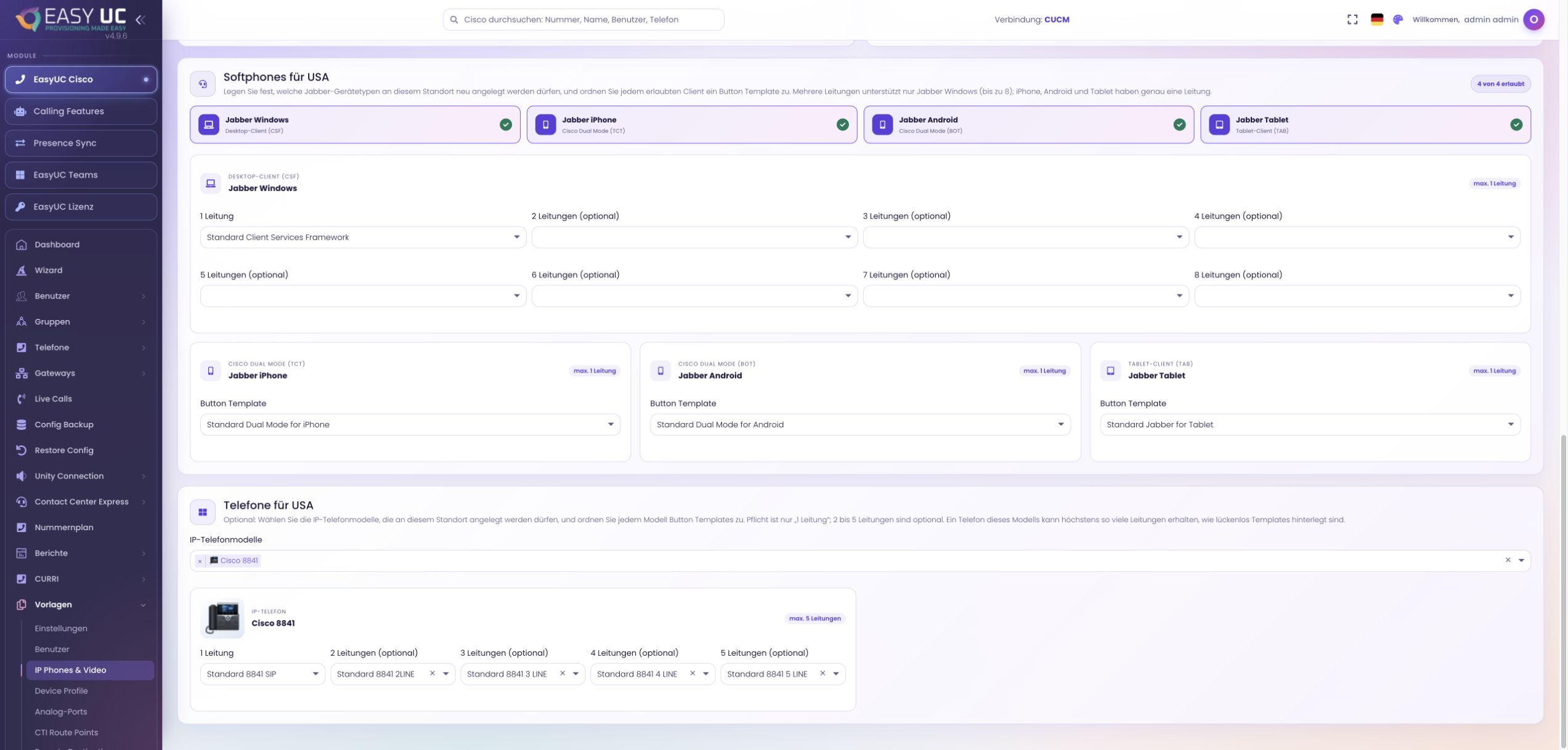
Elija qué familias Jabber se permiten en la sede o paquete: Windows/Mac, iPhone, Android o tablet. Cada cliente habilitado necesita una plantilla de botones compatible. Habilitar una familia todavía no crea clientes para los usuarios.
Windows/Mac (CSF) permite una serie consecutiva de plantillas para una a ocho líneas. iPhone, Android y tablet utilizan una línea cada uno. Las plantillas limitan el número seleccionable, sin crear automáticamente todas las líneas posibles.
El alta posterior ofrece los clientes preparados y las capacidades de línea adecuadas. Una sede también puede usar exclusivamente Jabber.
Active los clientes Jabber deseados en el bloque de sede/paquete.
Elija plantillas compatibles para cada familia; añada cantidades de líneas CSF sin saltos.
Guarde y después elija clientes y números en el asistente o diálogo de dispositivos.
La lista determina qué teléfonos IP se ofrecen al crearlos. Cada modelo elegido requiere una plantilla de botones para una línea. Las plantillas de dos a cinco líneas son opcionales y deben formar una secuencia continua.
La plantilla de botones debe coincidir con el modelo y la capacidad necesaria. La secuencia configurada fija un límite, no un número de líneas creadas automáticamente. Sin modelos IP seleccionados siguen disponibles los clientes Jabber habilitados.
Así se ofrecen los modelos utilizados en la organización y se evitan distribuciones de teclas inadecuadas desde la preparación.
En modelos de teléfonos IP, seleccione los permitidos para la sede o paquete.
Elija la plantilla de una línea por modelo y añada las cantidades siguientes sin saltos si hace falta.
Guarde; al crear el dispositivo, defina modelo, dirección MAC y líneas realmente necesarias.
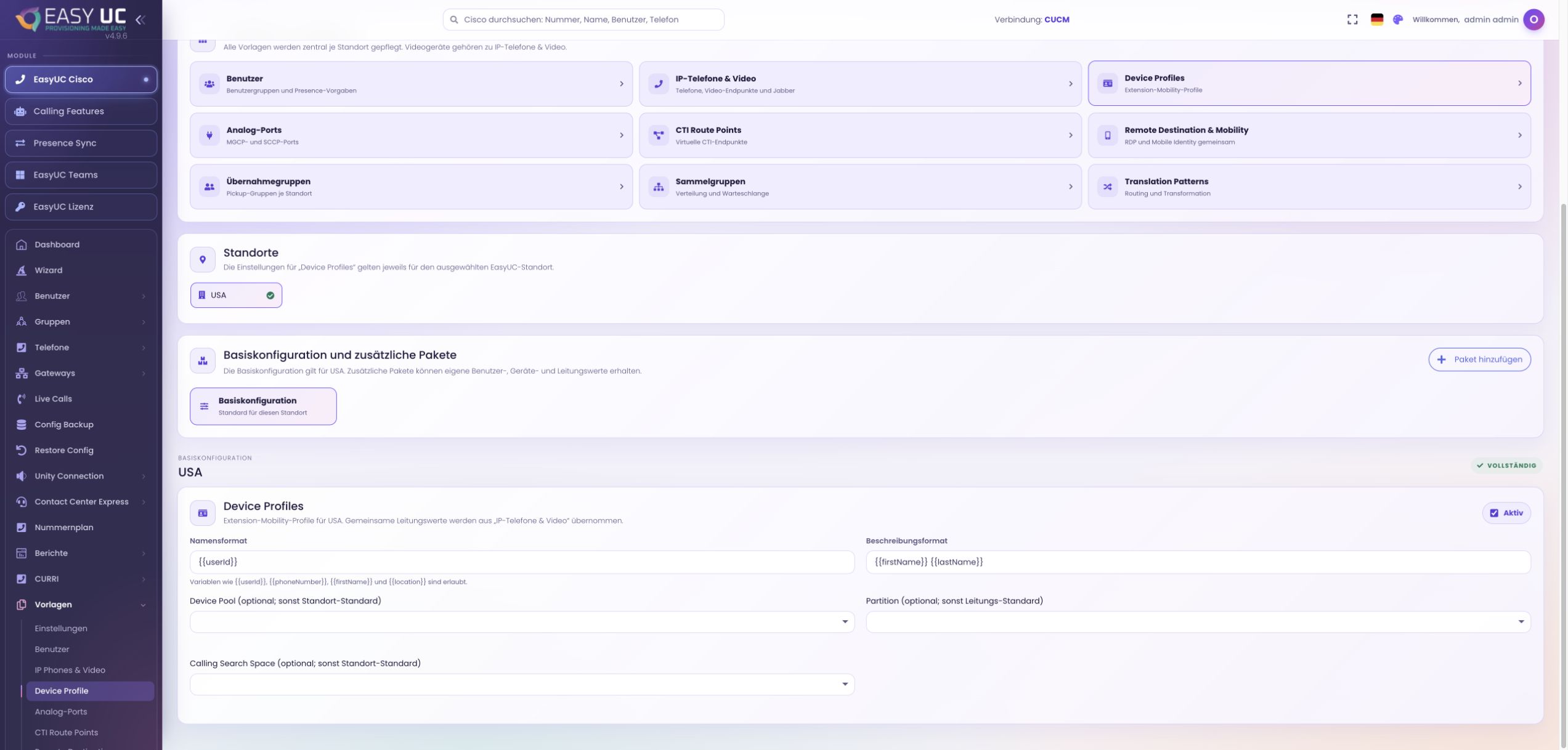
Los perfiles de dispositivo describen la configuración telefónica del usuario para Extension Mobility. Template 2.0 aporta formatos de nombre y descripción y, si se definen, partición y CSS propios. El modelo, las teclas y la presentación de líneas proceden del modelo de teléfono configurado.
El perfil es distinto del teléfono físico: Device Pool, CUCM Location y Security Profile del teléfono no se transfieren como propiedades del perfil. Se asocia a un usuario y número durante su creación posterior.
Así se prepara la distribución personal de líneas para iniciar sesión en teléfonos compatibles, separando los valores físicos del perfil del usuario.
Active Device Profiles para la sede o paquete y revise los formatos de nombre y descripción.
Configure el modelo y su plantilla de botones; sustituya partición y CSS en perfiles si es necesario.
Guarde y elija usuario, número y modelo en el asistente o diálogo del perfil.
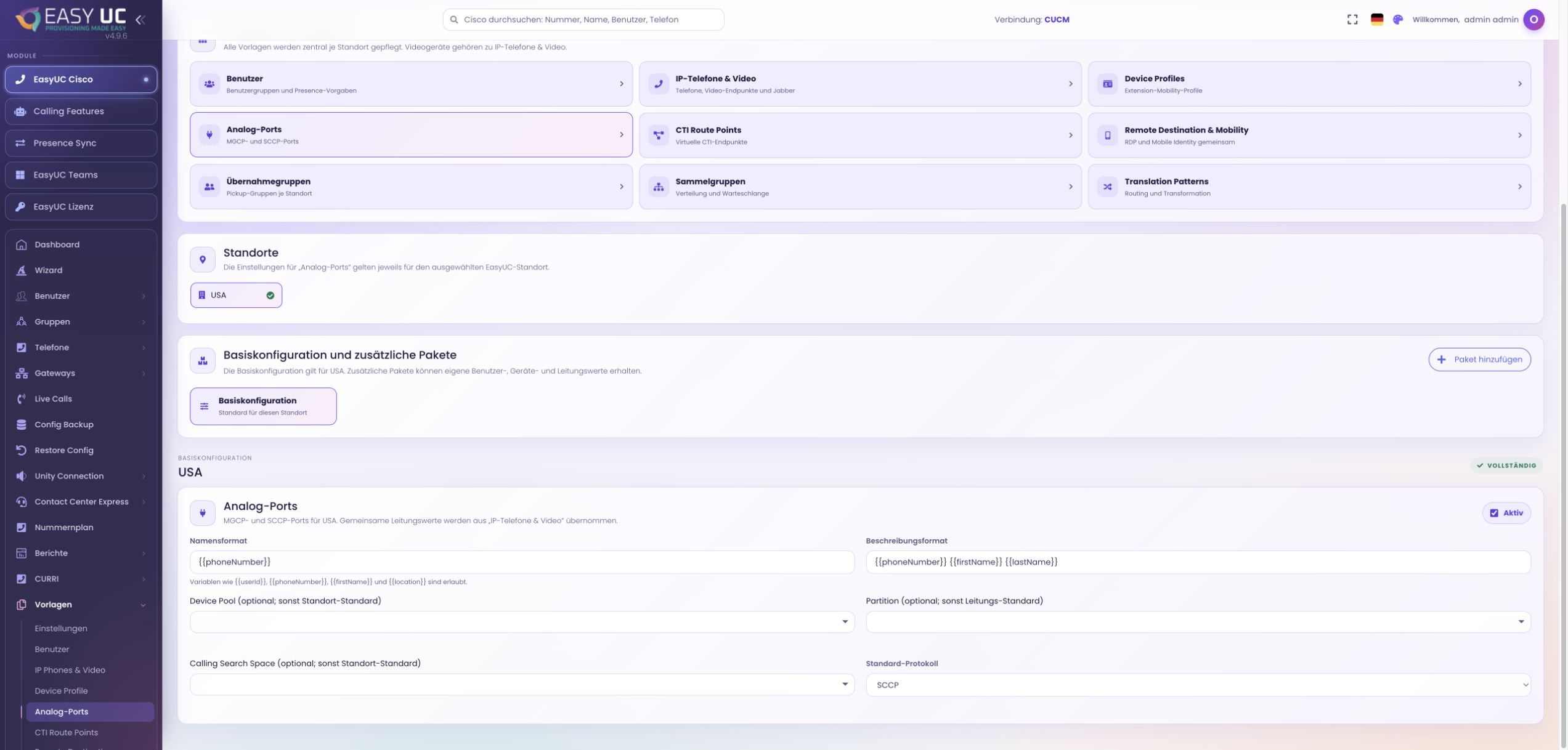
El área analógica aporta descripción y, opcionalmente, Device Pool, partición y CSS. El terminal real procede del puerto seleccionado del gateway. Nombre, índice y protocolo siguen sus datos; un ajuste de plantilla no convierte un gateway entre SCCP y MGCP.
Los faxes, porteros y otros terminales analógicos reciben valores adecuados manteniendo su asignación física al gateway y puerto correctos.
Active puertos analógicos; configure descripción y los valores necesarios de pool, partición y CSS.
Después de guardar, seleccione la interfaz o puerto real del gateway para el alta.
Compruebe sede, paquete, número y etiquetas de puerto/línea; después cree el terminal.
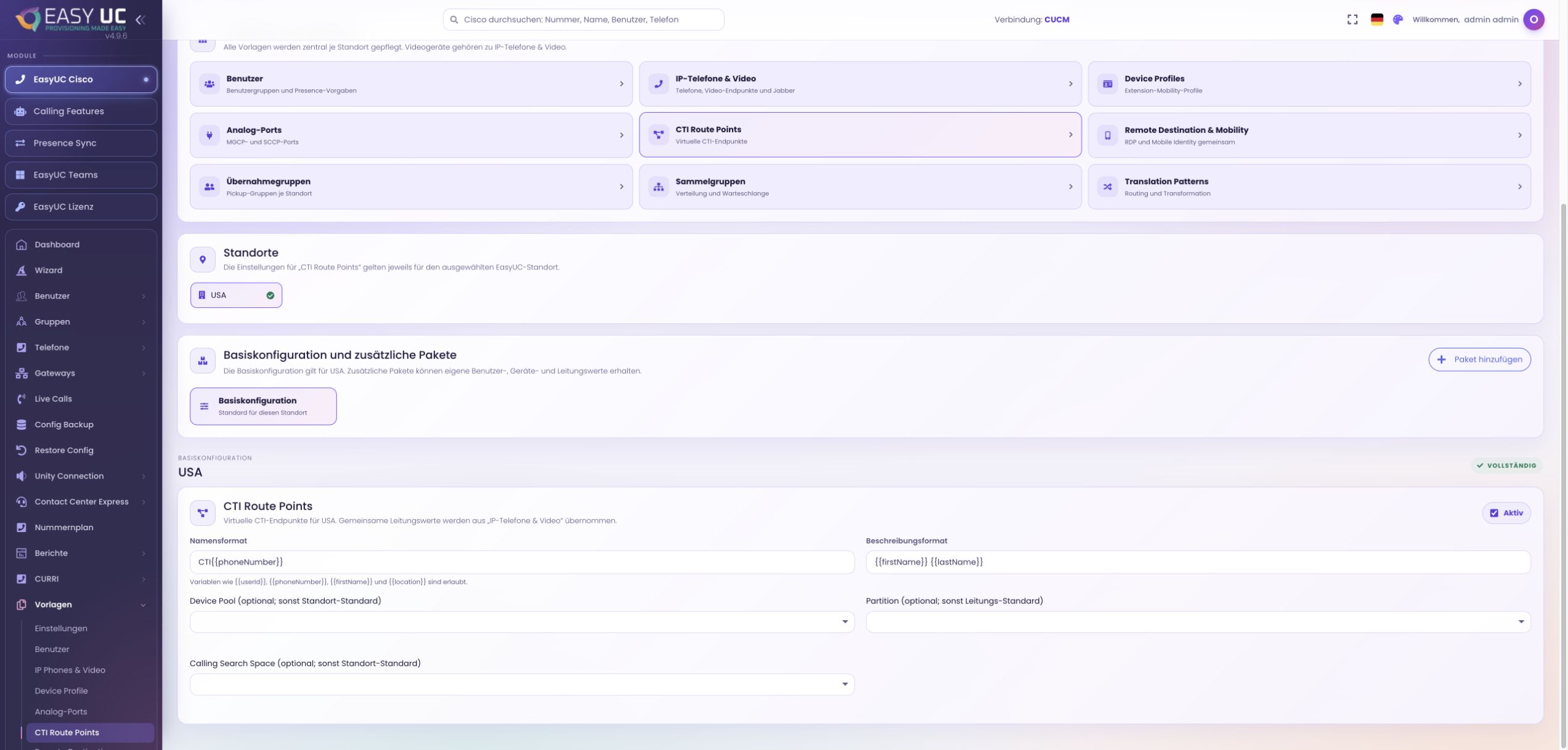
Los puntos de ruta CTI son terminales virtuales para aplicaciones como un ACD. El área aporta formatos de nombre y descripción y Device Pool, partición y CSS opcionales. El alta produce un punto CTI con SCCP y una línea.
El nombre se construye y normaliza con el formato y los datos del alta. CTI{{phoneNumber}} utiliza el número introducido. Si el formato no genera un nombre válido, corrija la configuración antes de crear el terminal.
Las convenciones de nombres y los valores de línea quedan preparados antes de crear un acceso a la aplicación con un número concreto.
Active el área y configure los formatos de nombre/descripción y valores CUCM opcionales.
Guarde y elija número, sede, paquete y, si hace falta, un usuario existente o nuevo.
Revise el nombre resultante y la línea; después cree el punto de ruta CTI.
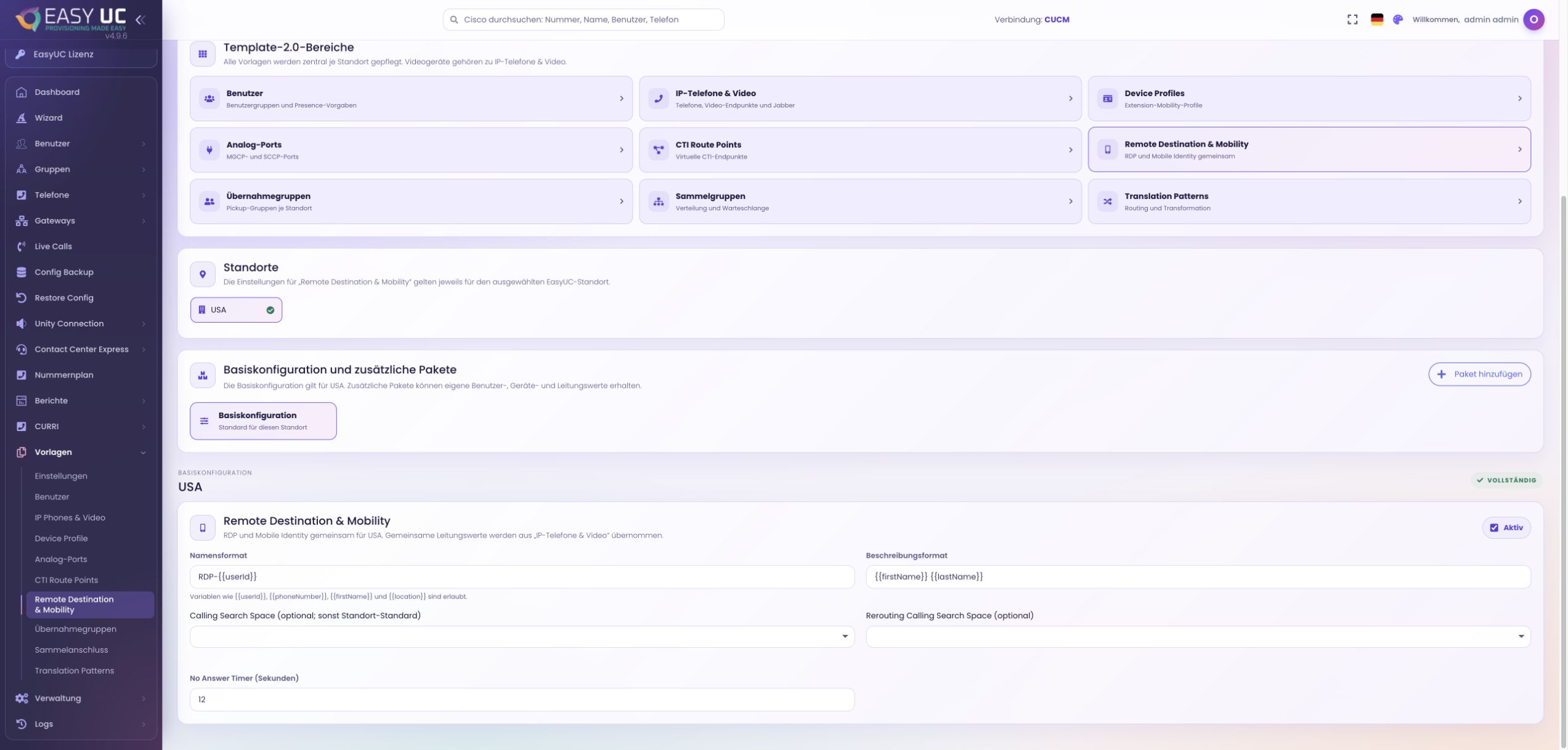
Remote Destination & Mobility aporta valores para perfiles de destino remoto y Mobile Identity: nombres, descripción, Calling CSS, Rerouting CSS y No Answer opcionales. Un RDP puede recurrir al pool y CSS de la sede. Guardar la plantilla todavía no crea accesibilidad adicional.
El diálogo del usuario añade después número móvil, líneas asociadas y horario de timbre. Los valores iniciales son cuatro segundos de demora y 1,5 segundos para Answer Too Soon. Answer Too Late usa No Answer entre 10 y 300 segundos; en otro caso, 19 segundos.
Las llamadas de trabajo pueden llegar después a destinos adicionales. Plantillas, permisos y enrutamiento deben ajustarse a la accesibilidad deseada.
Configure nombres, descripción y valores CSS/temporizador para la sede o paquete.
Guarde y añada Remote Destination o Mobile Identity al usuario.
Revise sede/paquete, número móvil, líneas, demoras y horario; después guarde la accesibilidad.
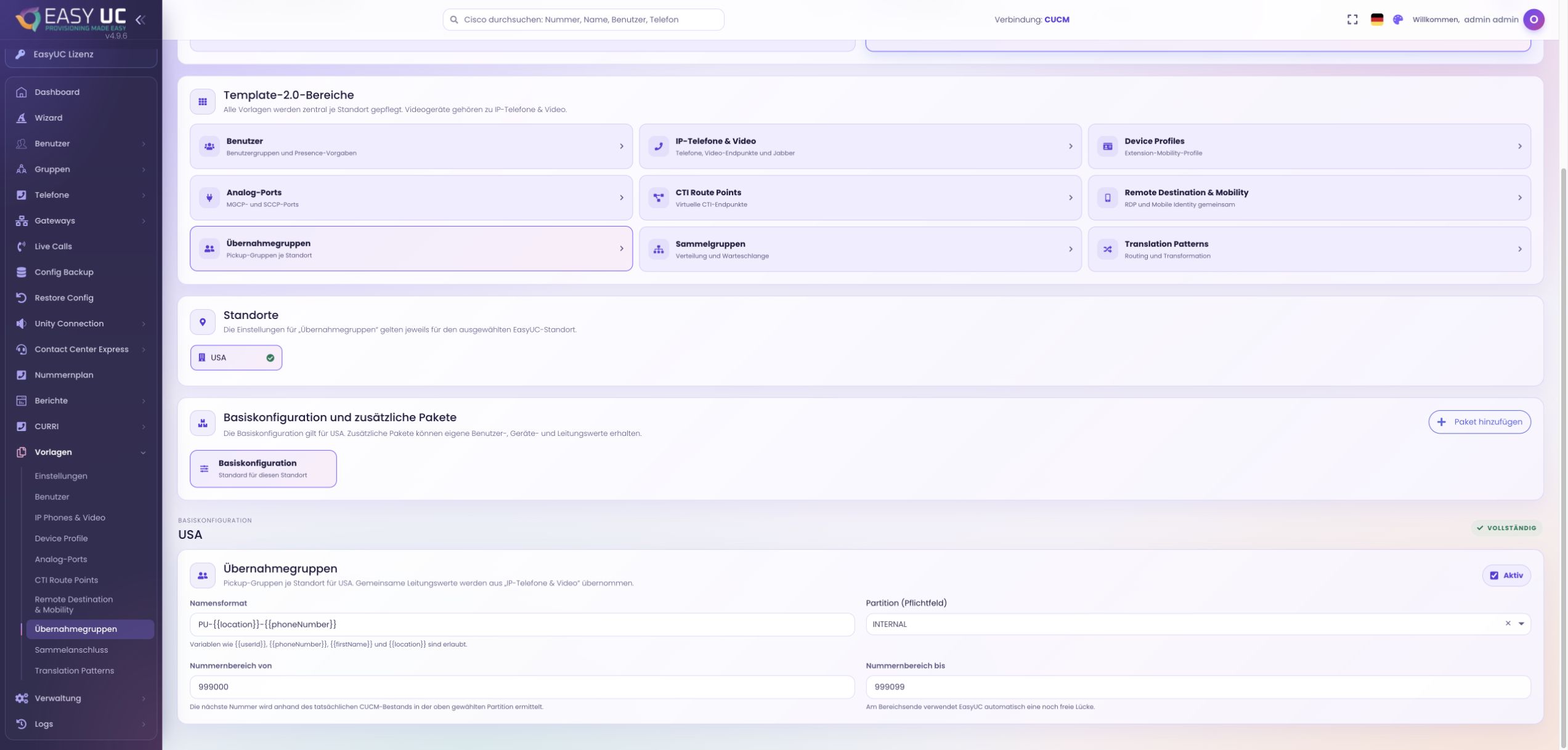
Los grupos de captura permiten contestar llamadas del equipo. Template 2.0 requiere una partición y un rango completo. Al crear el grupo se selecciona un número realmente libre de CUCM dentro del rango. Si está agotado, no puede asignarse otro número.
Los límites necesitan igual cantidad de dígitos y un prefijo común compatible; se permite un signo más inicial. El inicio no puede superar el final. Nombre y descripción se introducen al crear el grupo; los miembros se asignan por separado después.
La asignación preparada mantiene los grupos dentro del rango previsto y evita volver a asignar números ocupados.
Active grupos de captura y seleccione la partición CUCM.
Introduzca los valores completos de inicio y fin y guarde los ajustes.
Cree el grupo con sede/paquete, nombre y descripción; después añada las líneas miembro.
El área define el algoritmo de distribución propuesto y la partición: Top Down, Circular, Longest Idle o Broadcast. El algoritmo se preselecciona durante el alta; allí se especifican nombre, número Hunt Pilot y miembros.
La interfaz también muestra campos de espera y cola. Compruebe los valores necesarios en el editor del grupo durante o después del alta. La plantilla no sustituye la elección de miembros ni la revisión de la distribución de llamadas.
El algoritmo refleja cómo debe sonar el equipo: en secuencia, circularmente, por mayor inactividad o simultáneamente.
Active el área del bloque de sede/paquete y elija partición y algoritmo.
Después de guardar, revise sede/paquete, nombre del grupo, Hunt Pilot, número y Alerting Name en el alta.
Asigne miembros, revise orden y cola y añada un grupo de captura si es necesario.
Los patrones de traducción clasifican y transforman números. Template 2.0 aporta partición, CSS, decisión de enrutar o bloquear y Urgent Priority. Partición y CSS pueden recurrir a los valores comunes de línea.
El patrón concreto y las máscaras Calling Party y Called Party se introducen al crearlo. Un formato de nombre mostrado no sustituye estos datos. Revise la regla según los números de origen y destino previstos.
Los valores repetidos no deben elegirse en cada regla; la transformación concreta sigue siendo una entrada expresa durante el alta.
Active patrones de traducción y configure partición y CSS.
Seleccione enrutar o bloquear y Urgent Priority; después guarde la plantilla.
Introduzca el patrón y las máscaras Calling/Called Party necesarias en el alta y revise el resultado.
El asistente relaciona las plantillas preparadas con usuarios y números concretos. Primero revise sede y paquete de cada usuario; después complete los pasos pertinentes de teléfonos, perfiles, softphones, Remote Destination/Mobile Identity y grupos.
Cada paso aplica sus cambios al seleccionar Crear o Deploy. Siguiente navega al paso posterior; no existe una tarea final que agrupe todos los pasos anteriores. Se detectan los softphones ya asociados. Pueden crearse los clientes que falten, estén permitidos y tengan una plantilla adecuada.
Así se ven los dispositivos y grupos de cada usuario. La sede y el paquete determinan los valores sin repetir manualmente todos los ajustes.
Seleccione usuarios y revise número, sede y paquete de cada uno.
Elija dispositivos o asignaciones, tenga en cuenta los softphones existentes y ejecute expresamente el paso actual.
Compruebe el resultado del paso y después pase al área siguiente que necesite.
CURRI es la interfaz con la que CUCM consulta a un servicio externo antes de entregar una llamada. EasyUC responde a esa consulta: el teléfono muestra el nombre del directorio y los números de la lista de bloqueo se rechazan.
Nombre del llamante mediante CURRI y lista de bloqueo con número de coincidencias. Datos de demostración.
Las funciones del portal se habilitan una a una por conexión de CUCM. El servidor también rechaza las funciones desactivadas.
EasyUC se integra en los procesos que ya tiene, como la gestión de usuarios o un sistema de tickets.
Una API pública para controlar EasyUC desde sus propios scripts y sistemas.
EasyUC notifica eventos a sus sistemas.
El logotipo y los colores de su empresa en las interfaces.
Inicio de sesión con un segundo factor.
Un CUCM suele ir acompañado de otros sistemas de Cisco. EasyUC se conecta a ellos mediante sus propias interfaces y los muestra en la misma interfaz. Las credenciales se guardan cifradas en su appliance.
Gestione agentes, skills, equipos y aplicaciones en UCCX. Cada cambio muestra antes el valor anterior y el nuevo. Los scripts se muestran como diagrama de flujo.
Cree buzones desde el perfil del usuario, escuche y sustituya saludos y vea los call handlers como flujo.
Una llamada en el teléfono Cisco pone al usuario de Teams en «En una llamada». Con Jabber e IM and Presence, en ambos sentidos.
Estado de zonas, llamadas, registros, alarmas y caducidad de certificados de Expressway-C y Expressway-E, solo lectura.
Con Presence Sync, las llamadas en el teléfono Cisco se muestran en Microsoft Teams. Más sobre Presence Sync
Los informes se elaboran a partir de los registros de detalle de llamadas que CUCM entrega a EasyUC por SFTP y del inventario del clúster.
hasta 200 números y 366 días, en PDF, CSV o Excel, con diseño propio
informes de llamadas por correo diario, semanal o mensual
registrar el inventario de CUCM, comparar dos estados campo a campo, exportar en PDF o Word
cada cambio con el antes y el después, también los hechos directamente en CUCM
| CUCM | versión 11.5 o posterior, probado con 12.5 a 15 |
|---|---|
| Interfaces | AXL, JTAPI/CTI, RISPort, CURRI; CUPI para Unity Connection |
| Funcionamiento | appliance virtual (OVA) con K3s para VMware o Proxmox |
| Acceso a Internet | no necesario, instalación y actualizaciones offline |
| Licencia | por instalación, como archivo de licencia firmado |
Describa una tarea habitual, como configurar la telefonía de un nuevo empleado. Le mostraremos cómo utilizar las plantillas y los ajustes de ubicación en EasyUC.
Licencias, actualizaciones, facturas y tickets de soporte están en el portal de clientes.
Ir al portal de clientesConozca EasyUC
Un vistazo a la gestión de la telefonía Cisco con EasyUC.
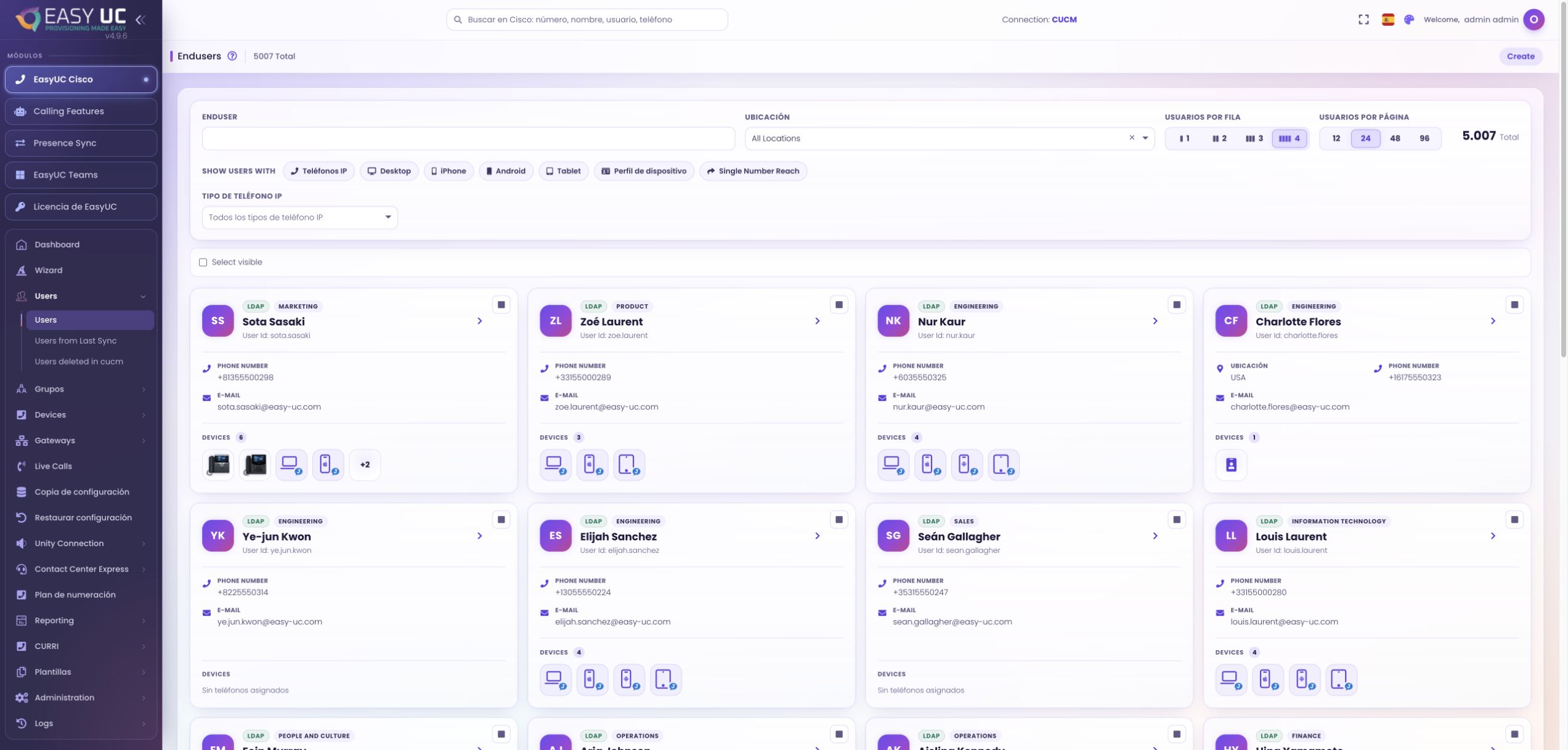
Gestión de usuarios con filtros de ubicación y dispositivo, datos de contacto y teléfonos y softphones asignados.
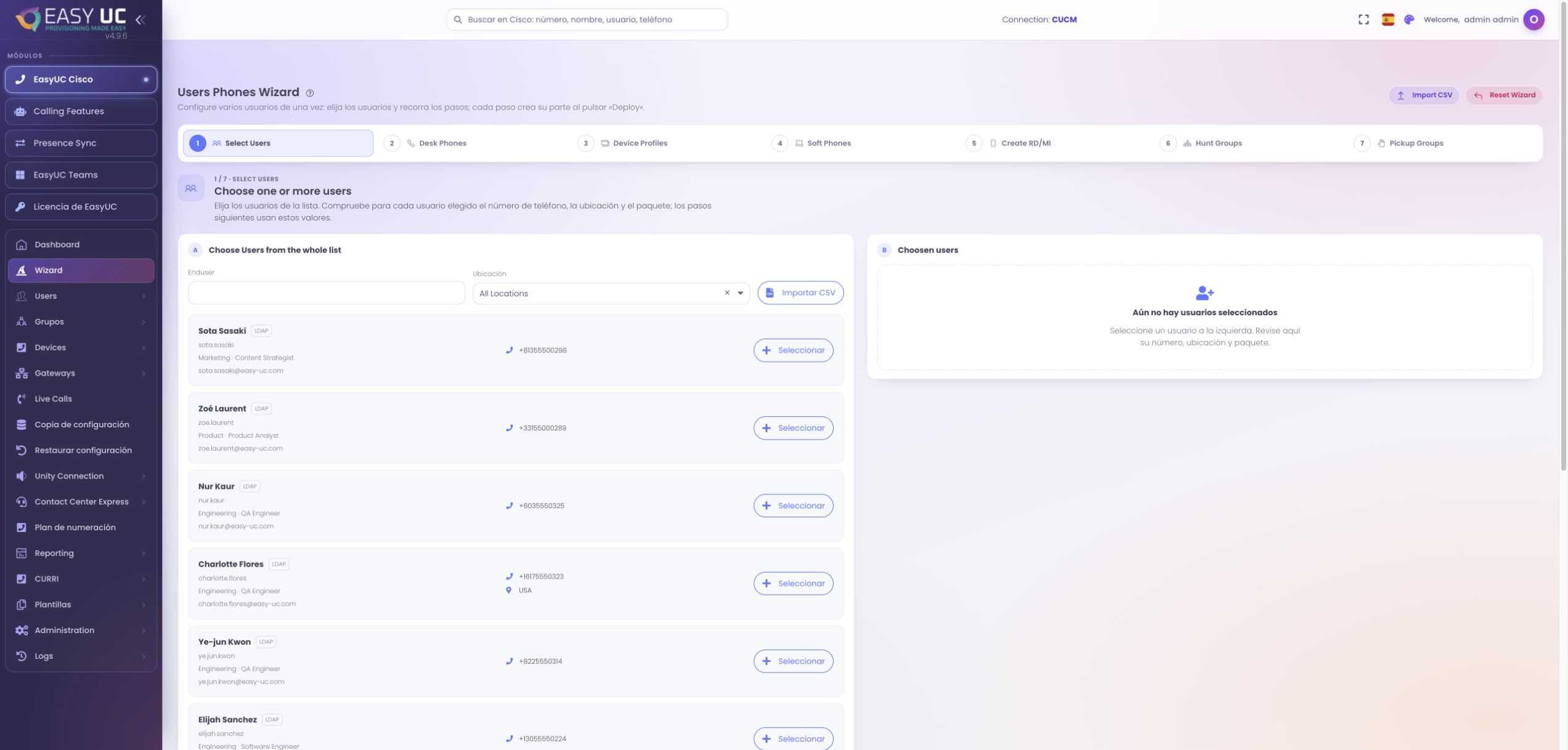
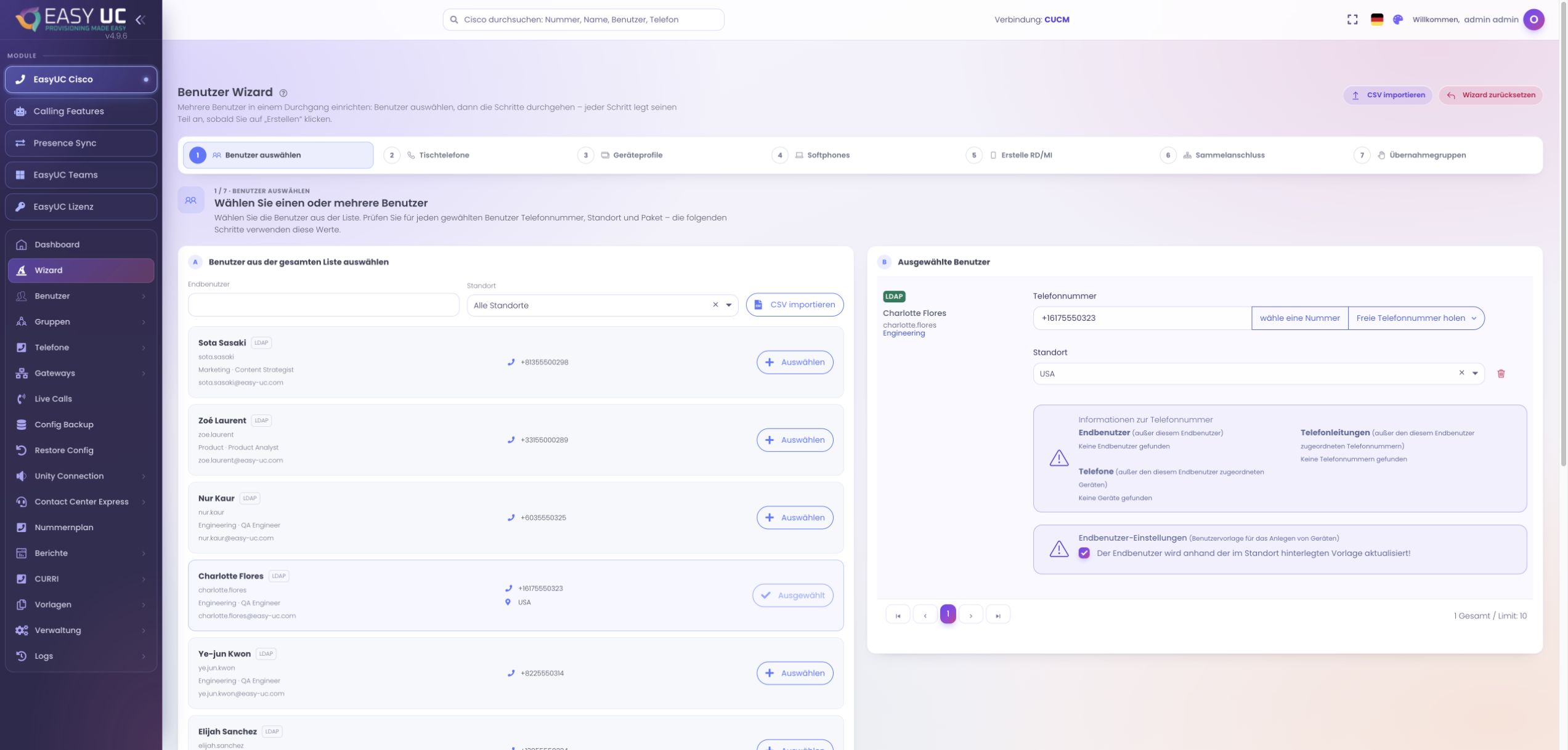
El asistente de siete pasos empieza con la selección de usuarios y guía la configuración de teléfonos, perfiles, softphones y grupos.
Estas capturas muestran la interfaz real de EasyUC en un entorno de laboratorio/demostración. Abra una imagen para verla en detalle. Algunas partes de la interfaz de laboratorio aún no están totalmente traducidas. Si no hay una versión en el idioma elegido, se indica el idioma diferente de la captura.
Funciones en la práctica
Desde buscar un usuario hasta configurar varios empleados: estas vistas muestran los procesos reales de CUCM en EasyUC.
La vista de usuarios combina la búsqueda con filtros por ubicación y tipo de dispositivo. Las tarjetas reúnen el identificador, los datos de contacto y los dispositivos asignados. Así puede comprobar, por ejemplo, si un empleado ya dispone de un cliente de escritorio o móvil.
Abra una tarjeta para acceder al perfil. Hay secciones para los datos del usuario, teléfonos y líneas, grupos, Single Number Reach e historial. Seleccionar varios usuarios permite realizar acciones conjuntas sin tener que buscar de nuevo a cada persona.
Abra Usuarios y busque la persona o el identificador que necesita.
Seleccione una ubicación y un tipo de dispositivo si lo necesita. Ajuste el número de tarjetas por fila o página.
Abra la tarjeta correspondiente para ver los detalles. Para una acción conjunta, marque las casillas de los usuarios deseados.
El asistente comienza con la lista de usuarios disponibles y un panel de selección separado. Compruebe el número, la ubicación y el paquete de cada persona. Estos datos sirven de base para los pasos siguientes.
Después recorra las secciones disponibles de teléfonos de escritorio, perfiles de dispositivo, softphones, disponibilidad y grupos. El equipo se selecciona por usuario; el paso de softphones también permite seleccionar clientes Jabber conjuntamente. Cada operación se ejecuta en su paso correspondiente.
Abra el asistente, filtre por ubicación si hace falta y añada los usuarios deseados a la selección.
Compruebe el número, la ubicación y el paquete de cada usuario en el panel de selección. Corrija estos valores antes de continuar.
En los pasos siguientes, seleccione los dispositivos o clientes que necesita cada usuario. Complete sus datos y las asignaciones a grupos.
Ejecute la configuración del paso actual y revise los resultados antes de pasar a la sección siguiente.
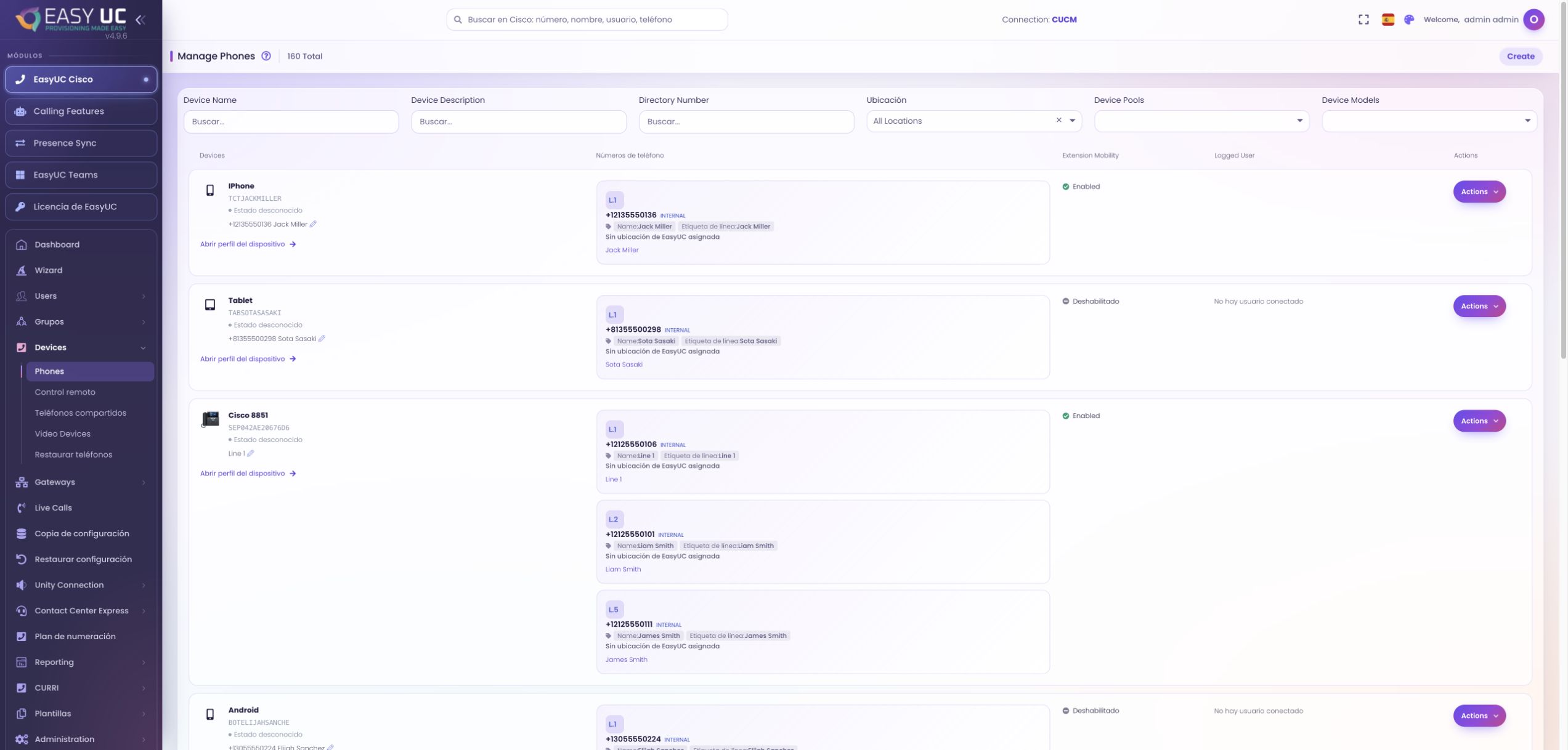
La vista de teléfonos reúne los datos de los dispositivos, sus números, Extension Mobility y los usuarios conectados. Los filtros por nombre, descripción, número, ubicación, Device Pool y modelo permiten acotar la lista. Así se mantienen visibles las asignaciones entre teléfonos y líneas, incluso en inventarios grandes.
Haga clic en la entrada de un teléfono para abrir su perfil. El menú de acciones ofrece las funciones disponibles para el dispositivo y sus permisos: editar teclas, convertir el tipo de teléfono, cambiar la ubicación o el paquete, actualizar la dirección MAC y consultar los registros. Use «Crear» para añadir un teléfono.
Busque por nombre del dispositivo, descripción o número. Combine los filtros de ubicación, Device Pool y modelo para mostrar los teléfonos relevantes.
Revise las líneas del teléfono, el estado de Extension Mobility y el usuario conectado. Después, haga clic en la entrada del teléfono para abrir su perfil.
Seleccione la función que necesita en el menú de acciones y complete su diálogo. Para añadir otro teléfono, use «Crear» en la vista general.
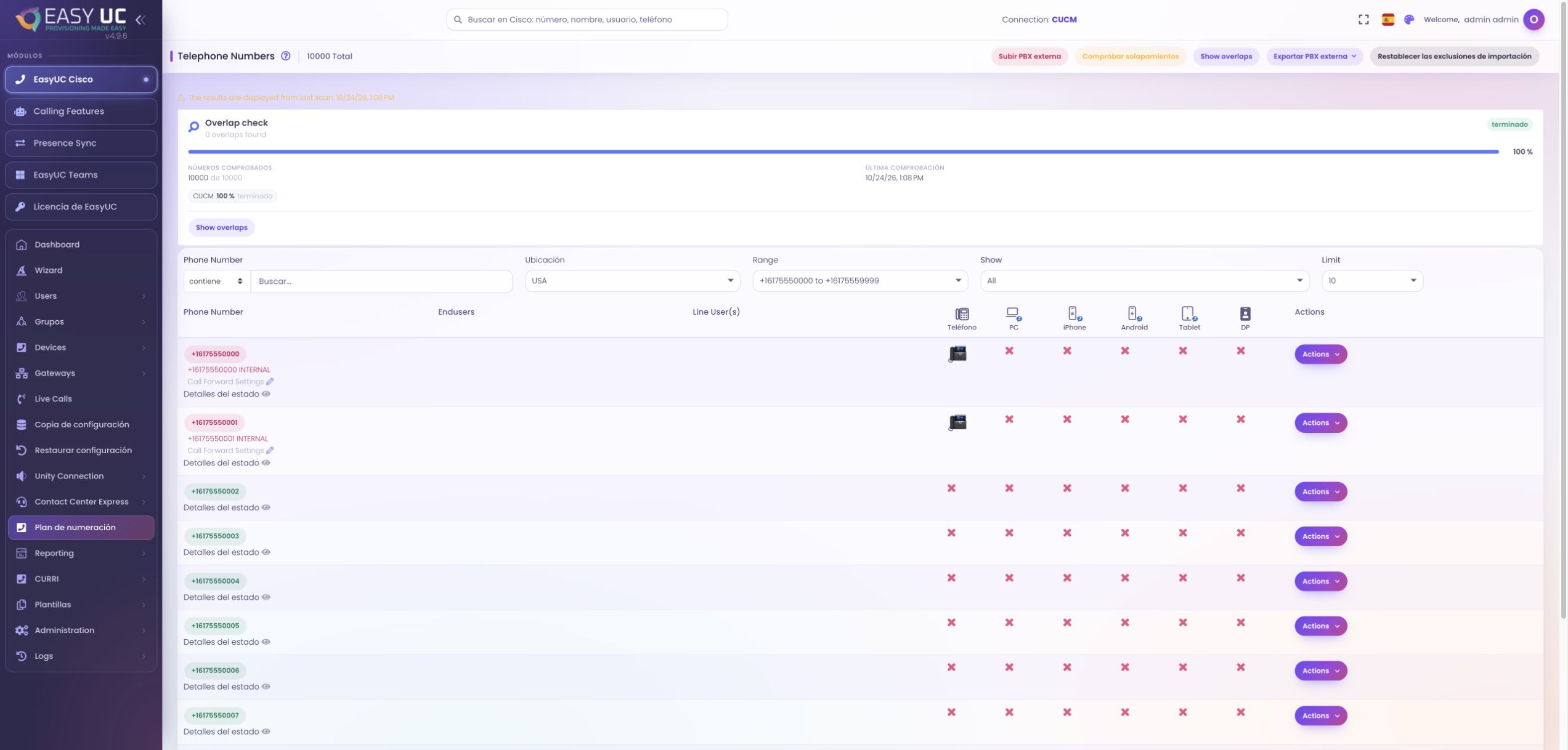
El plan de numeración muestra el estado de cada número, los usuarios asociados y su uso en teléfonos, clientes de escritorio y móviles y perfiles de dispositivo. La ubicación, el rango de números, las opciones de visualización y la búsqueda permiten localizar las entradas. Los detalles de estado complementan el indicador de color de cada número.
Los administradores pueden ejecutar una comprobación de solapamientos y abrir los conflictos detectados. El progreso y la fecha de la última comprobación indican el estado del análisis. Los números de una centralita externa se pueden importar desde CSV, y el inventario externo registrado se puede exportar en CSV.
Elija la ubicación y el rango de números. Acote la lista con las opciones de visualización, el tamaño de página o una búsqueda de número.
Revise el estado del número, sus usuarios y los tipos de dispositivo. Abra los detalles de estado para examinar el uso registrado.
Como administrador, inicie la comprobación de solapamientos. Siga su progreso y abra los solapamientos detectados; la fecha de la comprobación permanece visible.
Cargue en CSV el plan de numeración de una centralita externa cuando lo necesite. Al exportar, elija todos los números externos, solo los importados o solo los marcados manualmente.
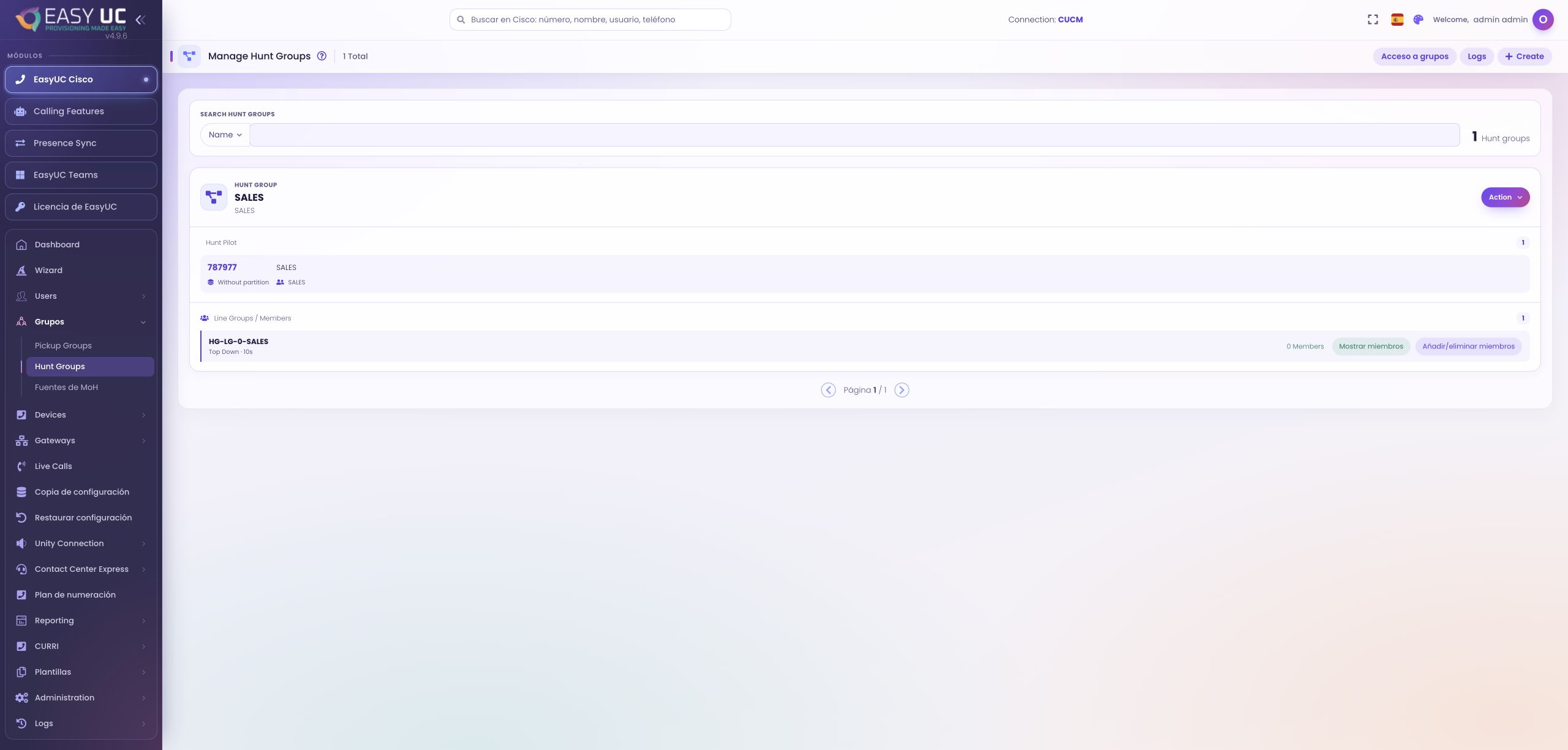
La vista de grupos muestra el número piloto con su partición y nombre de alerta, junto con los grupos de líneas asociados. Sus tarjetas incluyen la distribución de llamadas, el tiempo de timbrado y el número de miembros. Así se puede consultar la estructura del grupo en la vista general.
La función de gestión de miembros permite editar cada grupo de líneas. Busque líneas, muévalas al grupo o fuera de él, cambie su orden y guarde los cambios. La distribución y el tiempo de timbrado se editan en la configuración del grupo; la vista general refleja la configuración real.
Localice el grupo y revise su número piloto, partición y grupos de líneas asociados. Consulte la distribución y el tiempo de timbrado configurados en las tarjetas.
Abra la gestión de miembros desde el menú de acciones. Si hay varios grupos de líneas, use las pestañas para elegir el que desea modificar.
Busque la línea que necesita y muévala a la lista de miembros. Muévala de vuelta para retirarla o cambie su posición dentro de la lista para ajustar el orden.
Guarde los cambios de miembros. Para modificar también la distribución o el tiempo de timbrado, abra la edición del grupo y ajuste allí la configuración del grupo de líneas.
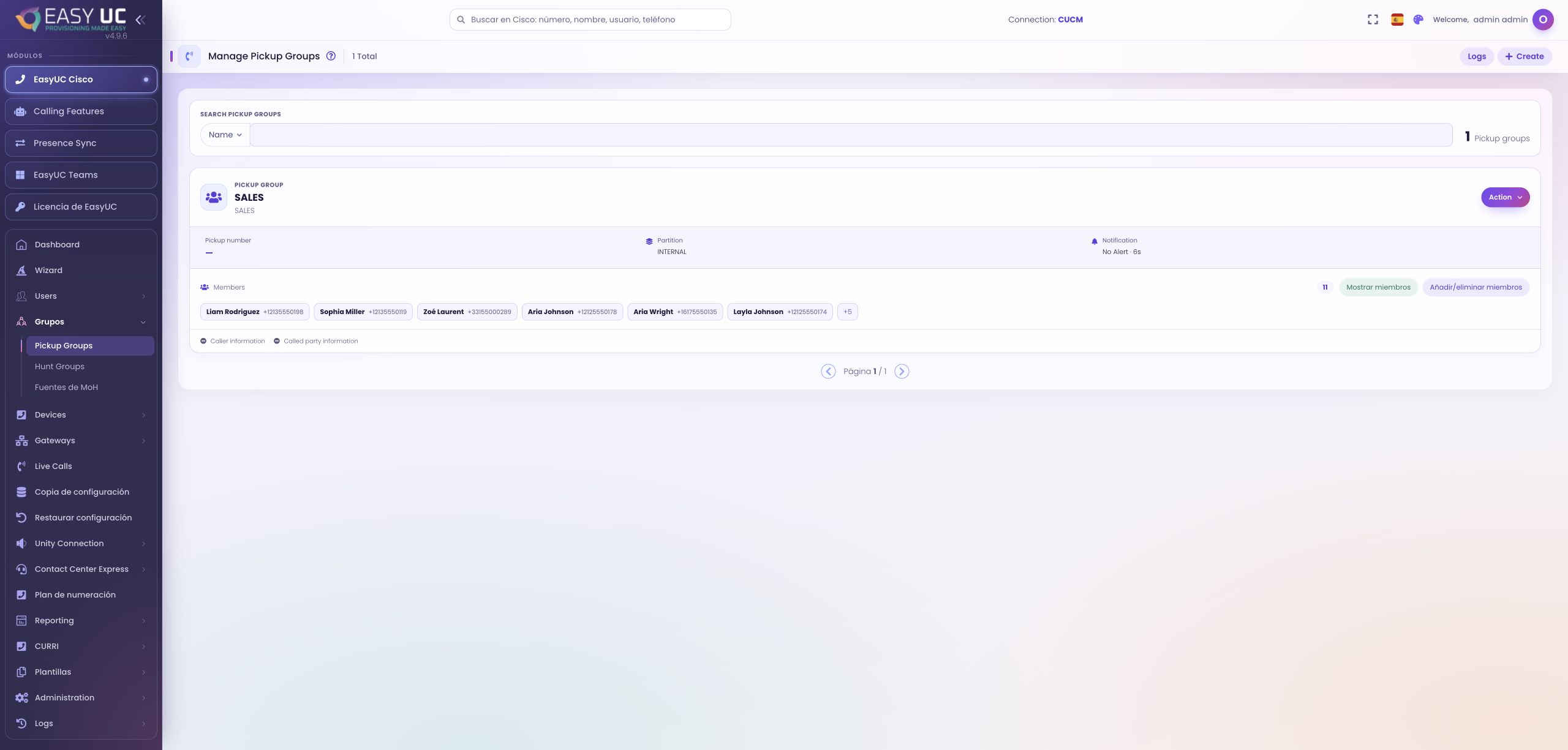
Cada grupo de captura muestra su nombre, número, partición y cantidad de miembros. El tipo de notificación y su temporizador aparecen en la tarjeta. También puede ver si están activados los datos del llamante y del destinatario para las notificaciones.
La gestión de miembros reúne los miembros actuales y la búsqueda de otros usuarios o líneas. Las asignaciones se modifican directamente en CUCM. Un editor separado permite cambiar el nombre, la descripción, el tipo de notificación y su temporizador; para los avisos visuales, se eligen los datos de los participantes que se mostrarán.
Localice el grupo de captura y revise su número, partición, cantidad de miembros, tipo de notificación y temporizador en la tarjeta.
Abra la vista de miembros o su gestión. La lista muestra las líneas junto con los usuarios y dispositivos asociados.
Busque usuarios o líneas en la gestión de miembros y use la acción de añadir o retirar correspondiente. El cambio se aplica directamente en CUCM.
Abra el editor del grupo, elija el tipo de notificación y su temporizador y guarde. Para los avisos visuales, puede activar o desactivar los datos del llamante y del destinatario.
EasyUC admite plantillas basadas en un dispositivo de referencia configurado y Template 2.0 con ajustes definidos directamente. En Template 2.0, elija la ubicación y la configuración base o el paquete y defina los valores de dispositivos y líneas: Device Pool, CUCM Location, partición, permisos de llamada, formatos de nombres, umbral de ocupado y temporizador de no respuesta.
Habilite los tipos de dispositivo Jabber que necesita y seleccione los modelos de teléfono IP de la ubicación. Asigne a Jabber y a los modelos seleccionados las plantillas de botones adecuadas para sus líneas. Estos valores se utilizan al crear teléfonos nuevos; guardar las plantillas no modifica automáticamente los dispositivos existentes.
Abra la configuración de plantillas y elija el método de dispositivo de referencia o Template 2.0. Para definir los valores directamente, seleccione después la ubicación y la configuración base o el paquete deseado.
Defina los valores de dispositivos y líneas de la ubicación. Configure los formatos de descripción y nombres, junto con el umbral de ocupado y el temporizador de no respuesta.
Seleccione los tipos de Jabber y modelos de teléfono IP permitidos. Asigne las plantillas de botones necesarias, compruebe que la configuración de las ubicaciones esté completa y guarde los ajustes.
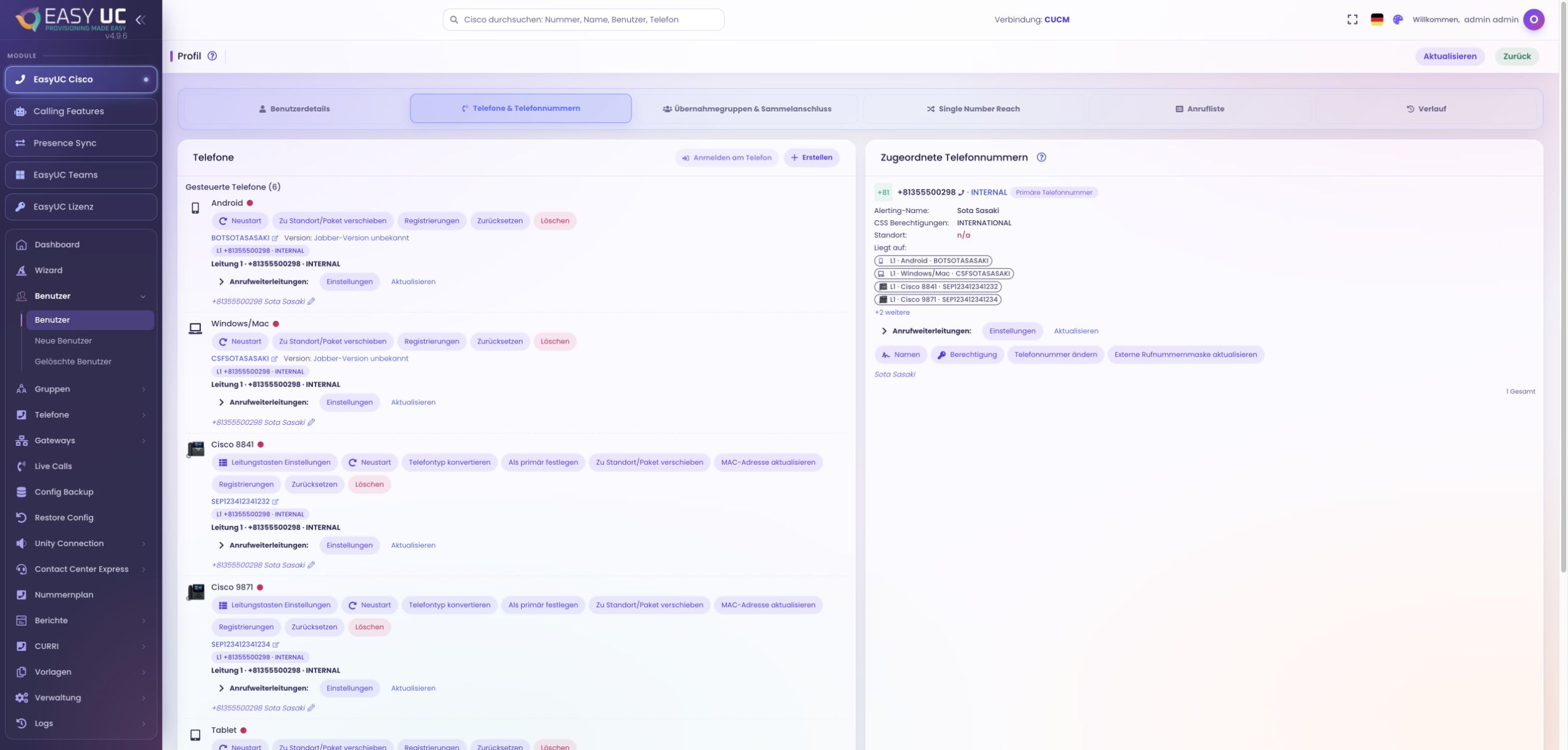
La pestaña Teléfonos y números de teléfono reúne los dispositivos y las líneas asignadas. Cada teléfono muestra el número y la partición de sus líneas, el umbral de ocupado y el máximo de llamadas. La vista de números añade datos como el nombre mostrado, los permisos CSS y la ubicación.
La vista distingue los teléfonos controlados de otros dispositivos que contienen números del usuario o líneas compartidas. Los enlaces abren el perfil del dispositivo correspondiente y permiten desplegar los desvíos de llamadas. Así puede revisar la línea afectada y su asignación antes de cambiar un ajuste.
Seleccione el usuario y abra Teléfonos y números de teléfono. Actualice la vista cuando necesite los datos más recientes.
Revise el número, la partición y la posición de la línea. Compruebe si el usuario controla el dispositivo o si este contiene una línea compartida.
Consulte el umbral de ocupado y el máximo de llamadas de la línea correspondiente. Despliegue los desvíos para revisar los destinos configurados.
Utilice las acciones disponibles para la línea o abra el perfil del dispositivo mediante su enlace. En el diálogo correspondiente, compruebe a qué objeto se aplicará el cambio.
Single Number Reach permite que también suenen destinos externos cuando se llama al número de empresa. En la pestaña correspondiente del perfil del usuario, Añadir disponibilidad ofrece Remote Destination o Mobile Identity. Según el tipo elegido, se asignan números o un dispositivo y se definen los temporizadores y el horario del destino.
La captura muestra un usuario sin destinos adicionales configurados. Para crearlos se necesita una ubicación y una plantilla adecuadas, y el número de destino debe ser accesible desde el entorno telefónico. La pestaña vacía muestra el estado inicial, no el resultado de una prueba de entrega de llamadas.
Abra Single Number Reach en el perfil del usuario y elija Remote Destination o Mobile Identity en Añadir disponibilidad.
Compruebe la ubicación y las plantillas disponibles. Introduzca el número externo y seleccione los números de empresa o el dispositivo correspondientes al tipo elegido.
Defina el retraso antes de sonar y los temporizadores de respuesta demasiado rápida o tardía. Establezca cuándo debe sonar el destino.
Guarde la configuración y revise la asignación en el perfil del usuario. Llame al número de empresa para comprobar que el destino adicional se alcanza según lo previsto.
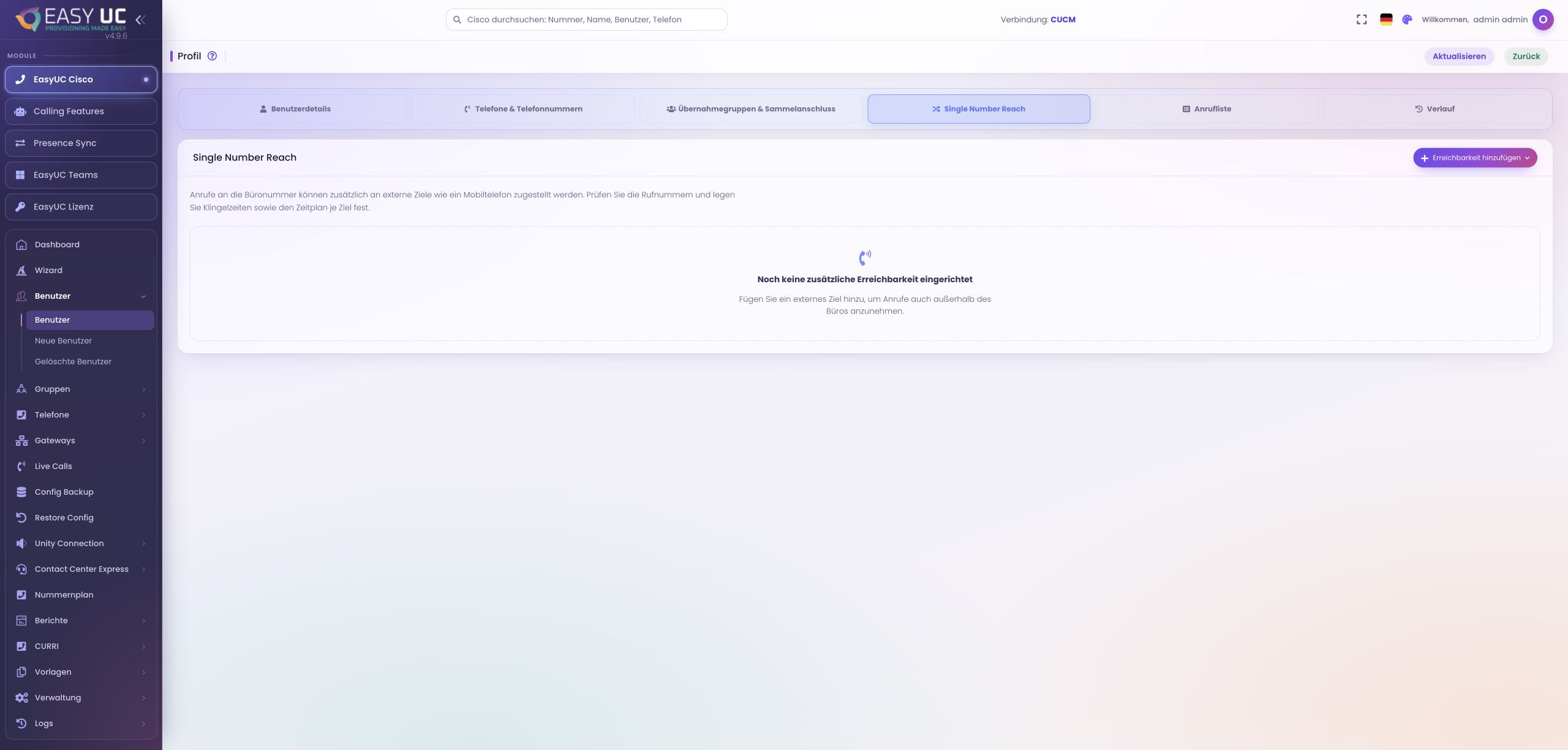
Configure destinos adicionales y sus horarios directamente en el perfil del usuario. La captura muestra la sección antes de añadir el primer destino adicional. La ubicación, la plantilla y el encaminamiento de números deben estar preparados.
¿Cómo se convierte esto en un proceso concreto? Nuestros casos de uso muestran cada paso directamente en la interfaz de EasyUC.
Descubrir ejemplos prácticos