
ACD für Cisco CUCM
ACD und Vermittlungsplatz für Cisco CUCM
EasyUC verteilt Anrufe an Agenten und Vermittlungsplätze. Im Browser legen Sie Sprachmenüs, Warteschlangen und Servicezeiten fest. Die Anbindung an Cisco CUCM erfolgt über JTAPI und CTI.
Anbindung über Routepoints und CTI-Ports
Die Servicenummer ist im CUCM ein CTI-Routepoint, die Pilotnummer. EasyUC meldet sich per JTAPI am CUCM an und überwacht den Routepoint. Kommt ein Anruf, übernimmt EasyUC die Steuerung.
Ansagen und Menüs spielt EasyUC über CTI-Ports ab. Die Ports sind im CUCM Geräte wie andere auch, die Sprache läuft als G.711. Nimmt ein Agent den Anruf an, wird er an dessen Telefon verbunden.
Welche Endgeräte Ihre Agenten nutzen, bestimmt der CUCM: Cisco-Tischtelefone, Jabber oder Webex als Softphone. Über den integrierten SBC kommen Teams-Nutzer hinzu.
Ein Anruf, Schritt für Schritt
- 1
Anruf auf die Pilotnummer
Ein Kunde wählt
+49 40 3861 7700. Der CUCM stellt den Anruf dem CTI-Routepoint zu. - 2
Übernahme per JTAPI
EasyUC nimmt den Anruf an und startet das IVR-Skript, das dem Routepoint zugeordnet ist.
- 3
Ansage und Menü
Ein CTI-Port spielt die Begrüßung. Der Anrufer wählt sein Anliegen per Tastendruck.
- 4
Warteschlange
Der Anruf wartet, bis ein Agent mit dem passenden Skill verfügbar ist.
- 5
Angebot an den Agenten
Der Agent sieht Nummer, Warteschlange und Wartezeit und nimmt an oder lehnt ab.
- 6
Gespräch und Nachbearbeitung
Das Gespräch läuft auf dem Telefon des Agenten. Danach bekommt er für die eingestellte Nachbearbeitungszeit keinen neuen Anruf.
Sprachmenüs im Browser erstellen
Im Flow-Editor ziehen Sie Bausteine auf eine Fläche und verbinden sie. Jeder Baustein hat wenige, klare Eigenschaften: einen Ansagetext, eine Uhrzeit, eine Warteschlange. Das fertige Skript ordnen Sie dem Routepoint zu.
Den Ansagetext tragen Sie direkt im Baustein ein. Die Sprachsynthese auf dem EasyUC-Server erzeugt daraus eine Audiodatei. Alternativ laden Sie eine eigene Aufnahme hoch.
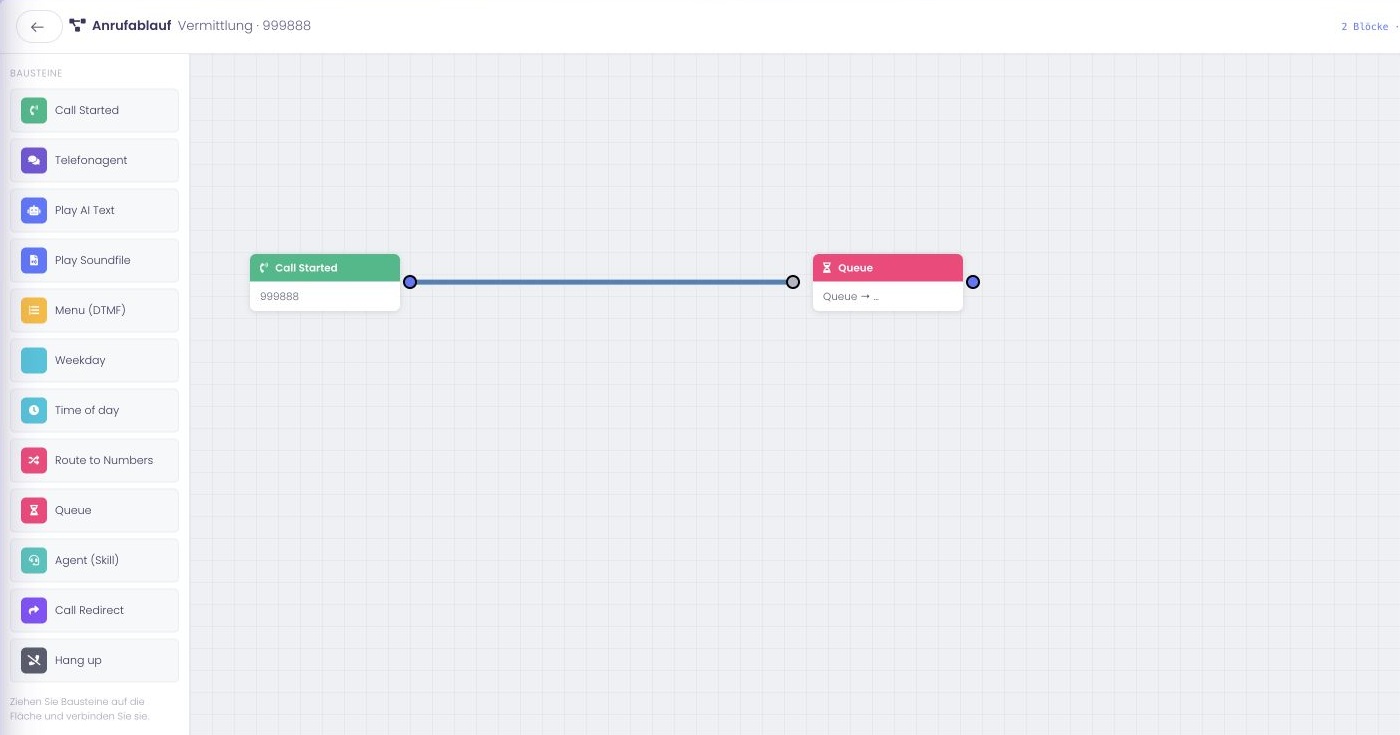
Die Bausteine im Überblick
Anruf verbinden
Nimmt den Anruf auf dem Routepoint an. Ab hier läuft das Skript.
Textansage
Spricht einen Text, den Sie in den Baustein schreiben. Die Sprachsynthese läuft lokal auf dem EasyUC-Server.
Sounddatei
Spielt eine hochgeladene Audiodatei ab, etwa eine im Studio aufgenommene Begrüßung.
Menü
Wartet auf eine Eingabe per DTMF und verzweigt nach der gedrückten Taste.
Wochentag
Verzweigt nach Wochentag, zum Beispiel Montag bis Freitag und Wochenende.
Uhrzeit
Verzweigt nach Uhrzeit, zum Beispiel innerhalb und außerhalb der Servicezeit.
Rufnummern
Leitet den Anruf an hinterlegte Rufnummern, zum Beispiel an eine Bereitschaft.
Warteschlange
Stellt den Anruf in eine Warteschlange, bis ein passender Agent frei ist.
Agent nach Skill
Stellt den Anruf einem freien Agenten mit dem gewählten Skill zu.
Umleiten
Übergibt den Anruf an ein anderes Ziel, etwa eine Nebenstelle.
Auflegen
Beendet den Anruf, meist nach einer Abschlussansage.
Warteschlangen, Skills und Level
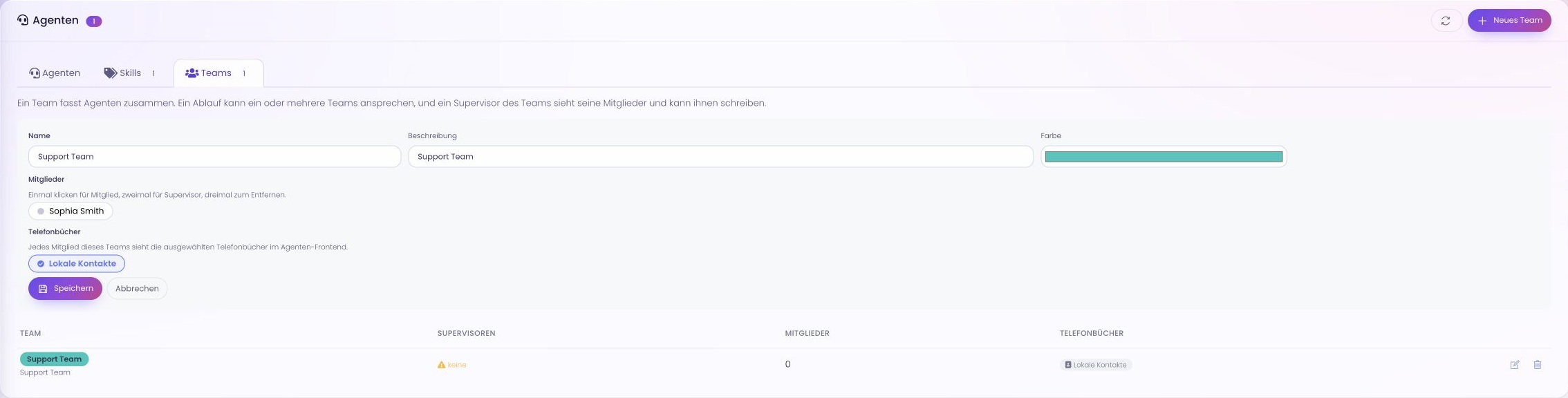
Agenten bekommen Skills, zum Beispiel Netz, Hausanschluss oder Abrechnung, und zu jedem Skill ein Level. Außerdem gehören sie zu Teams. Im Skript entscheiden Sie, ob ein Anruf in eine Warteschlange geht oder direkt an einen Agenten mit einem bestimmten Skill.
So deckt eine erfahrene Kollegin mehrere Themen ab, während ein neuer Mitarbeiter zunächst nur einen Skill hat.
Agentenstatus und Nachbearbeitung
Jeder Agent ist in einem von fünf Zuständen. Anrufe bekommt nur, wer verfügbar ist. Einen angebotenen Anruf nimmt der Agent an oder lehnt ihn ab.
Die Nachbearbeitungszeit stellen Sie zwischen 0 und 300 Sekunden ein. In dieser Zeit schreibt der Agent seine Notiz zu Ende, bevor der nächste Anruf kommt.
- Abgemeldetnicht am Agentenplatz angemeldet
- Verfügbarbekommt Anrufe angeboten
- Im Gesprächtelefoniert gerade
- Abwesendangemeldet, aber nicht am Platz
- Nachbearbeitung0 bis 300 Sekunden nach dem Gespräch
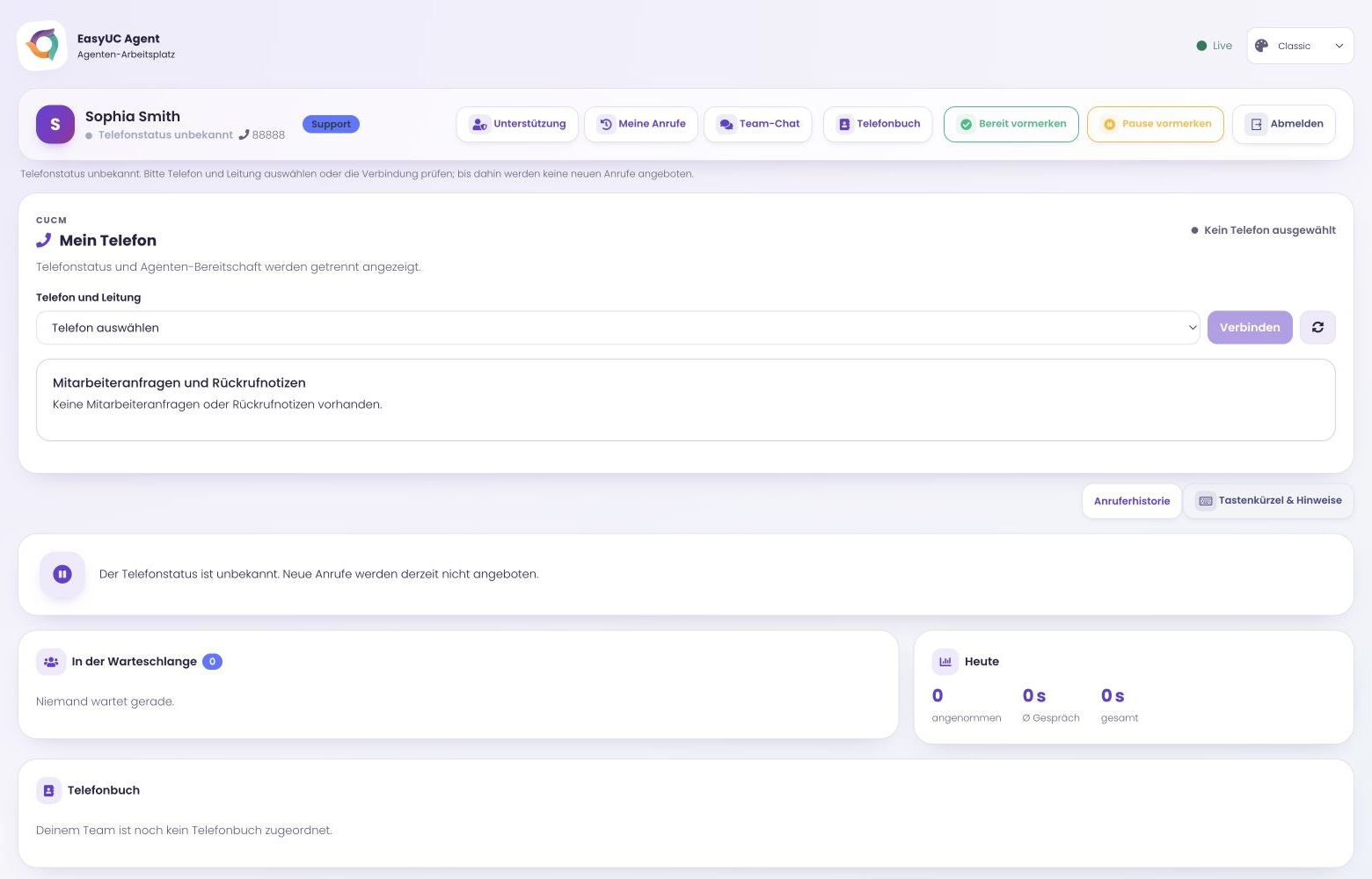
Agentenplatz im Browser
Agenten öffnen den Agentenplatz im Browser und telefonieren mit ihrem gewohnten Gerät weiter: Cisco-Tischtelefon, Jabber, Webex oder Teams. Am Arbeitsplatz wird nichts installiert.
- Anrufangebot mit Nummer, Warteschlange und Wartezeit
- Statuswechsel mit einem Klick
- Telefonbuch mit Suche
- Team-Chat zwischen den Agenten
Teamstatus für Supervisoren
In der Teamansicht sehen Supervisoren den Status aller Agenten live, mit der Zeit im aktuellen Zustand. Braucht das Team eine Information, schicken sie eine Rundnachricht, die am Agentenplatz sofort erscheint.
- Live-Status aller Agenten eines Teams
- Dauer im aktuellen Zustand
- Rundnachrichten an das ganze Team
Vermittlungsplatz für Zentrale und Empfang
Der Vermittlungsplatz ist für Kolleginnen und Kollegen gedacht, die den ganzen Tag Anrufe annehmen und weiterverbinden. Anrufe laufen in Wartefelder mit Priorität, VIP-Nummern kommen nach vorn. Das Besetztlampenfeld zeigt, ob eine Leitung frei ist und welchen Teams-Status die Person hat.
Nimmt niemand ab, fällt der Anruf zum Vermittlungsplatz zurück. Wer mehrere Anrufe verpasst, wird automatisch in Pause gesetzt, damit keine Anrufe ins Leere laufen.
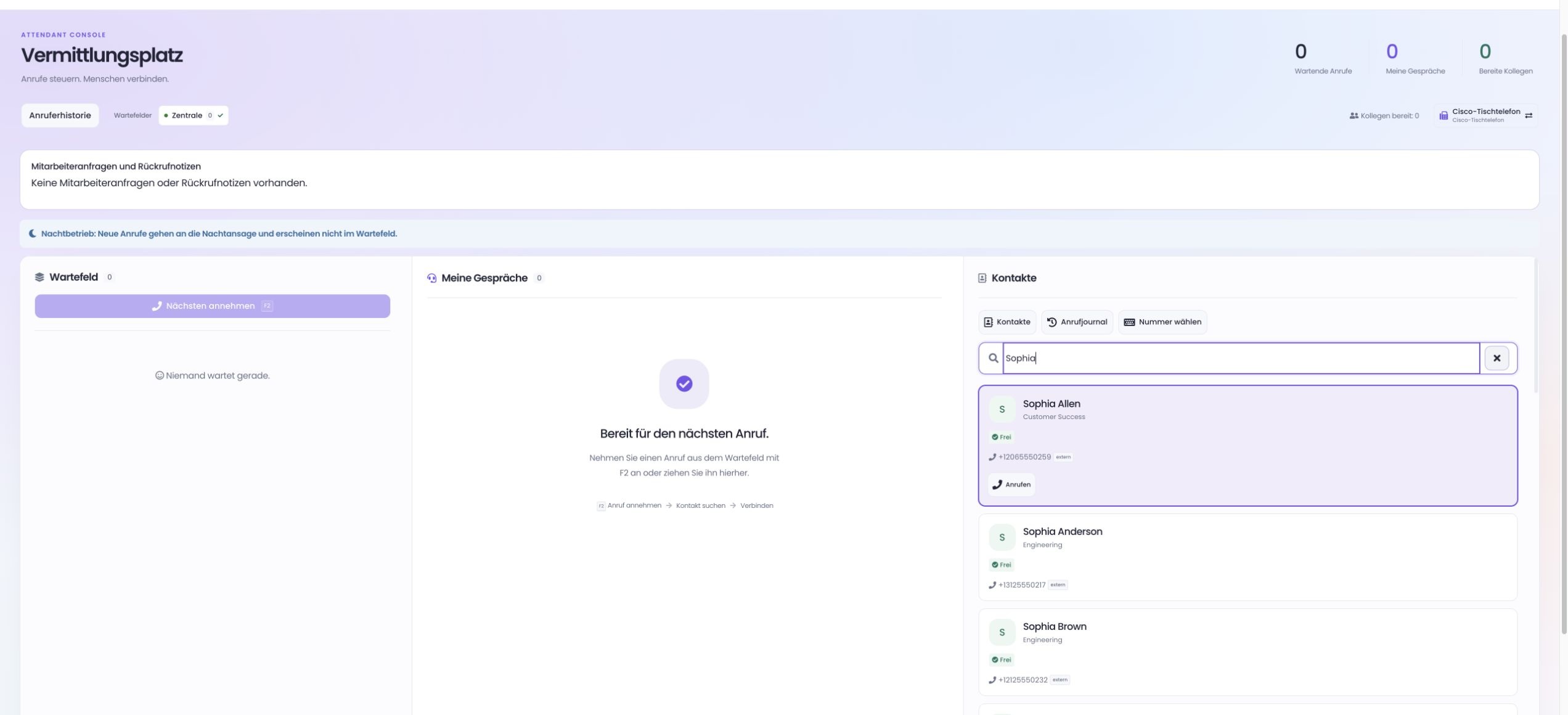
Wartefelder
- Priorität je Wartefeld
- VIP-Nummern
- maximale Wartezeit
- maximale Zahl wartender Anrufe
Überlauf
- auf eine Rufnummer
- auf Voicemail
- in ein anderes Wartefeld
- in ein IVR-Skript
- auf den Nachtdienst
Zustellung
- an alle Plätze gleichzeitig
- direkt an den Platz, der am längsten frei ist
Betriebsarten
- Tag-, Nacht- und Sonderschaltung
- Wochenpläne für die Umschaltung
Besetztlampenfeld
- Leitungsstatus aus dem CUCM
- Teams-Präsenz
- Telefonbücher mit Suche
Arbeitsweise
- sicheres Verbinden mit Rückfrage
- Rückfall bei Nichtannahme
- automatische Pause nach verpassten Anrufen
Auswertungen
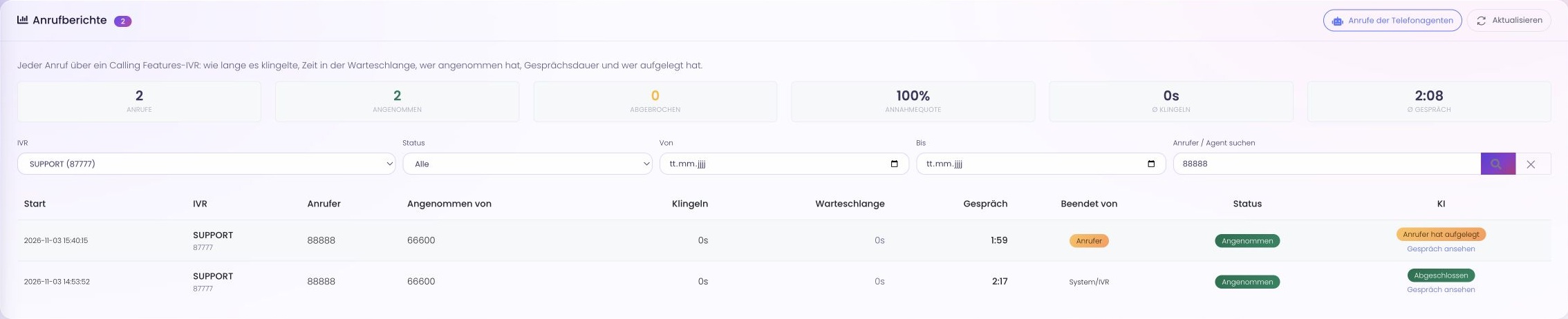
Filtern Sie Anrufberichte nach IVR-Skript, Status, Datum, Anrufer und Agent. So lässt sich ein einzelner Anruf nachvollziehen oder das Aufkommen in einem Zeitraum auswerten. Statistiken je Skill unterstützen die Einsatzplanung.
Die Daten liegen in der Datenbank auf Ihrer Appliance und verlassen Ihr Rechenzentrum nicht.
Technische Daten
| CUCM-Version | 11.5 oder neuer, getestet mit 12.5 bis 15 |
|---|---|
| Anbindung | JTAPI/CTI, Einrichtung per AXL |
| Eingang | CTI-Routepoint (Pilotnummer) |
| Ansagen | über CTI-Ports in G.711; Textansagen per lokaler Sprachsynthese, Sounddateien |
| Skript-Bausteine | Anruf verbinden, Textansage, Sounddatei, Menü (DTMF), Wochentag, Uhrzeit, Rufnummern, Warteschlange, Agent nach Skill, Umleiten, Auflegen |
| Verteilung | Warteschlangen, Skills mit Level, Teams |
| Agentenstatus | Abgemeldet, Verfügbar, Im Gespräch, Abwesend, Nachbearbeitung (0–300 s) |
| Agentenplatz | im Browser; Telefonbuch, Team-Chat |
| Supervisor | Teamansicht mit Live-Status, Rundnachrichten |
| Vermittlungsplatz | Wartefelder mit Priorität und VIP-Nummern, Überlauf, Tag/Nacht/Sonder mit Wochenplan, BLF mit Teams-Präsenz, sicheres Verbinden, Rückfall, automatische Pause |
| Endgeräte | Cisco-Tischtelefone, Jabber, Webex, Teams-Telefone, Teams-Client |
| Microsoft Teams | über den integrierten SBC |
| Auswertungen | Anrufberichte nach IVR, Status, Datum, Anrufer, Agent; Statistik je Skill |
| Betrieb | OVA mit K3s für VMware oder Proxmox, auch ohne Internetzugang |
| Lizenz | je gleichzeitig angemeldetem Agenten und je Vermittlungsplatz |
Anrufverteilung für Ihre Hotline
Wie viele Agenten arbeiten gleichzeitig, welche Rufnummern und Servicezeiten gibt es? Anhand dieser Angaben zeigen wir Ihnen die Einrichtung von Skripten, Warteschlangen und Vermittlungsplätzen.
Bestandskunden
Lizenzen, Updates, Rechnungen und Support-Tickets finden Sie im Kundenbereich.
Zum KundenbereichEinblicke in EasyUC
Die ACD in EasyUC
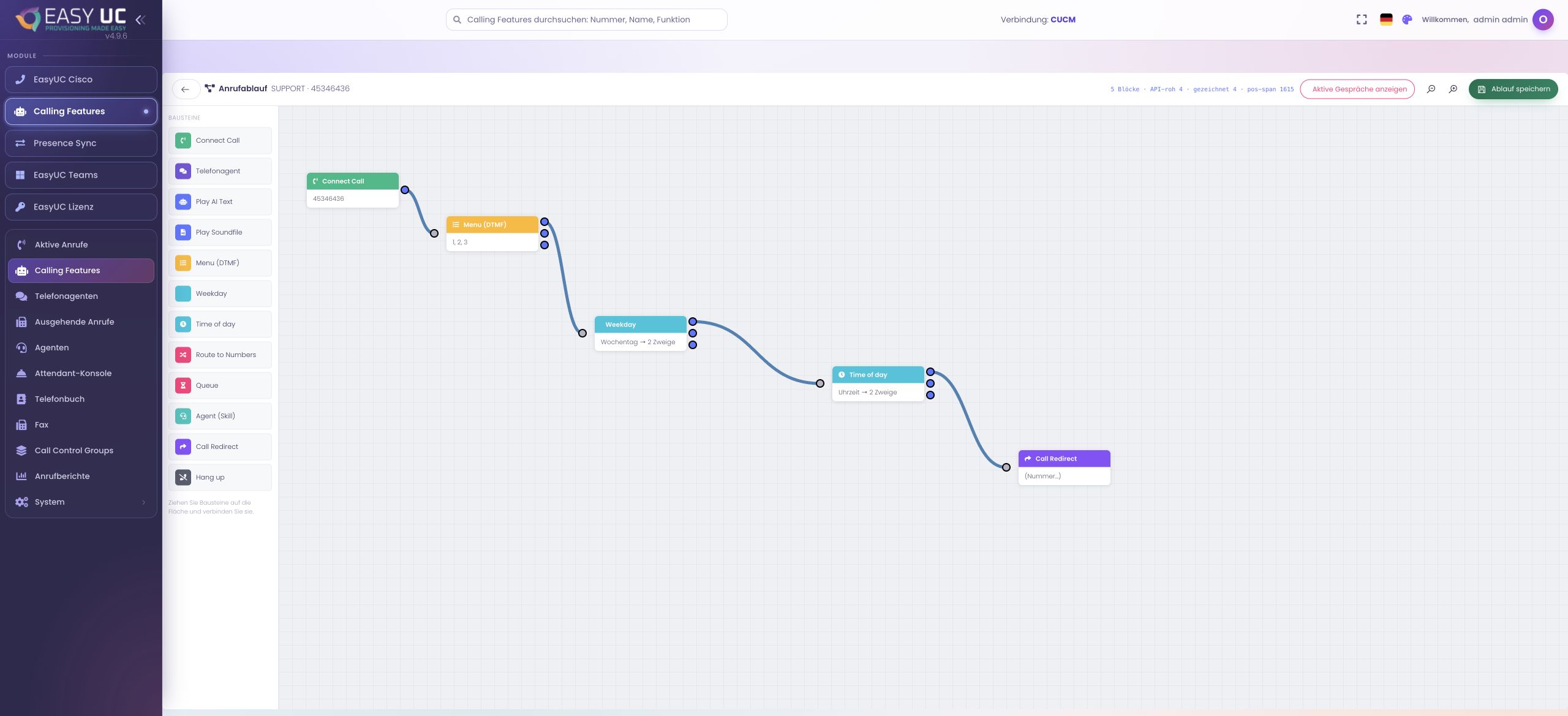
Originalansicht des visuellen Editors für Anrufabläufe in EasyUC.
Visueller Anrufablauf
Originalansicht des Flow-Editors mit Anrufannahme, DTMF-Menü sowie Regeln für Wochentage und Uhrzeiten.
Die Aufnahmen zeigen die echte EasyUC-Oberfläche in einer Lab-/Demoumgebung. Öffnen Sie ein Bild für die vergrößerte Ansicht. Die Laboroberfläche ist teilweise noch nicht vollständig übersetzt. Ist keine passende Sprachfassung verfügbar, wird die abweichende Bildsprache gekennzeichnet.
Funktionen im Einsatz
Anrufabläufe verstehen und gestalten
Sehen Sie am Originaleditor, wie aus einzelnen Bausteinen ein nachvollziehbarer Ablauf für eingehende Anrufe entsteht.
Sprachanwendungen zentral verwalten Ordnen Sie Rufnummern ihren Ansagen und Abläufen zu und erkennen Sie den Aktivierungsstatus direkt in der Übersicht.
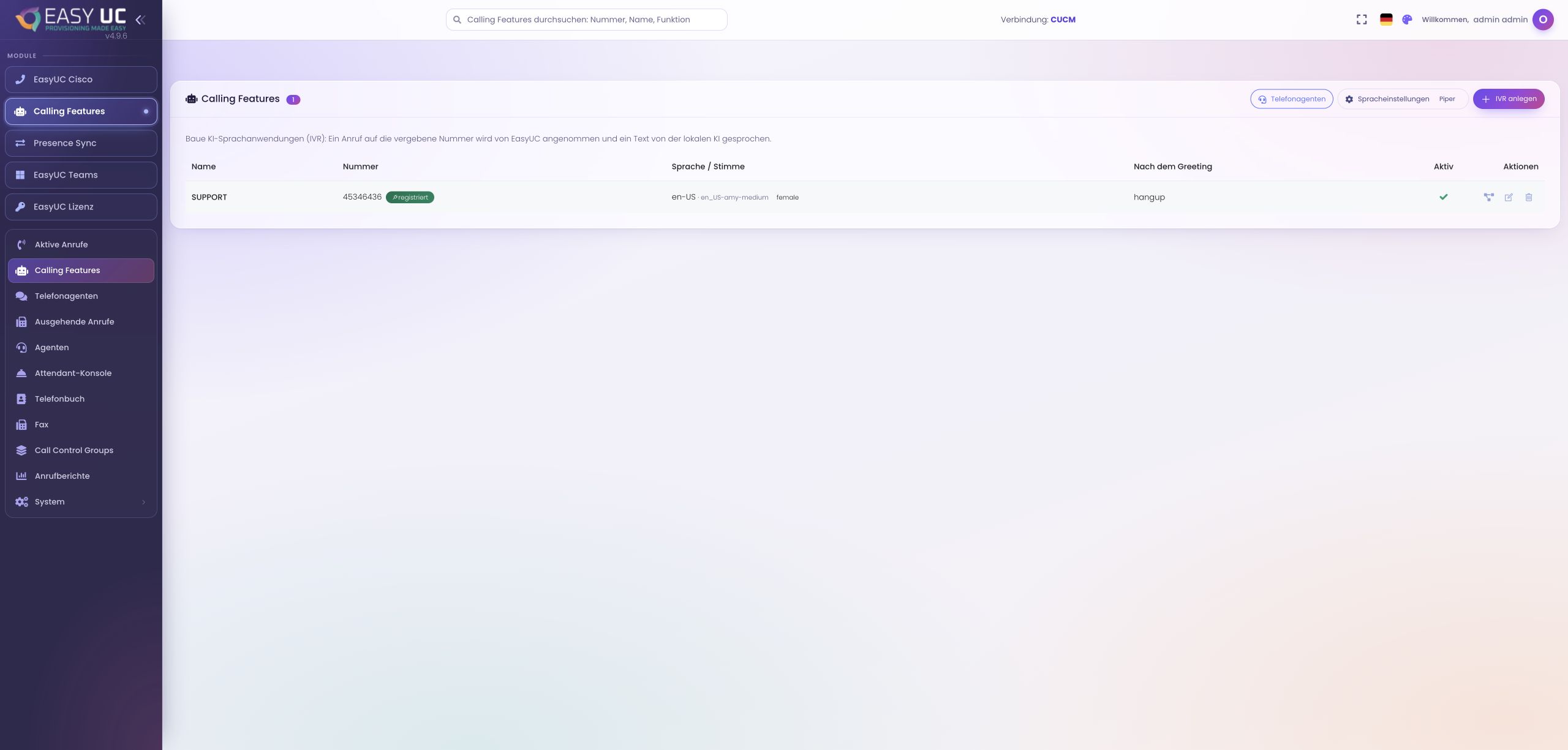
Die ACD-AI-Übersicht bündelt die eingerichteten Sprachanwendungen. Jede Zeile zeigt Name und Rufnummer, Sprache und Stimme, die Aktion nach der Begrüßung sowie den Aktivierungsstatus. Über die Aktionen öffnen Sie die Bearbeitung oder den grafischen Flow der ausgewählten Anwendung.
EasyUC kann Ansagetexte mit lokalen Piper-Stimmen wiedergeben. Die Spracheinstellungen bündeln die konfigurierte Sprachausgabe; eine zusätzlich eingerichtete Cloud-Stimme wird dort ebenfalls kenntlich gemacht. Rufnummer und Anbindung bestimmen, über welchen Telefonieweg die jeweilige Anwendung erreicht wird.
So verwenden Sie diese Funktion
- Übersicht öffnen
Öffnen Sie ACD AI und suchen Sie die gewünschte Sprachanwendung in der Liste. Vergleichen Sie Name, Rufnummer und Aktivierungsstatus.
- Ansage und Folgeschritt prüfen
Prüfen Sie Sprache, Stimme und die Aktion nach der Begrüßung. Öffnen Sie die Bearbeitung, wenn Sie diese Vorgaben ändern möchten.
- Ablauf bearbeiten
Öffnen Sie den Flow über die Aktionen der Anwendung. Dort verbinden Sie Ansagen, Menüs und Weiterleitungen zu dem gewünschten Anrufablauf.
- Anbindung überprüfen
Prüfen Sie nach Änderungen die angezeigte Rufnummer, den Aktivierungsstatus und vorhandene Hinweise zur Telefonieanbindung. Führen Sie über die eingerichtete Nummer einen Testanruf durch.
Visueller Anrufablauf Legen Sie fest, wie Anrufe angenommen, nach Auswahl oder Uhrzeit verteilt und an das passende Ziel weitergegeben werden.
Der Flow-Editor stellt den Anrufweg als verbundene Bausteine dar. Sie können beispielsweise eine Anrufannahme mit einem DTMF-Menü verbinden und anschließend nach Wochentag oder Uhrzeit verzweigen. Die Verbindungen machen sichtbar, welcher Schritt als Nächstes ausgeführt wird.
Die Einstellungen eines ausgewählten Bausteins erscheinen rechts neben der Arbeitsfläche. Dort bearbeiten Sie etwa Menüoptionen, Zielrufnummern, Zeitbereiche oder die Zeitzone. Bei Tages- und Zeitregeln führt ein zusätzlicher Ausgang Anrufe weiter, die zu keiner der definierten Regeln passen.
So verwenden Sie diese Funktion
- Ablauf öffnen
Öffnen Sie den Anrufablauf des gewünschten Skripts. Auf der Arbeitsfläche sehen Sie die vorhandenen Bausteine und Verbindungen.
- Bausteine verbinden
Ziehen Sie die benötigten Bausteine aus der linken Auswahl auf die Arbeitsfläche und verbinden Sie die vorgesehenen Ausgänge mit dem nächsten Schritt.
- Regeln einstellen
Wählen Sie einen Baustein aus und tragen Sie seine Optionen rechts ein. Übernehmen Sie die Einstellungen und prüfen Sie insbesondere die Ausgänge Ihrer Zeit- oder Menüregeln.
- Ablauf speichern
Speichern Sie den Flow. Über die Anzeige aktiver Anrufe können Sie anschließend nachvollziehen, an welchem Baustein sich laufende Anrufe befinden.
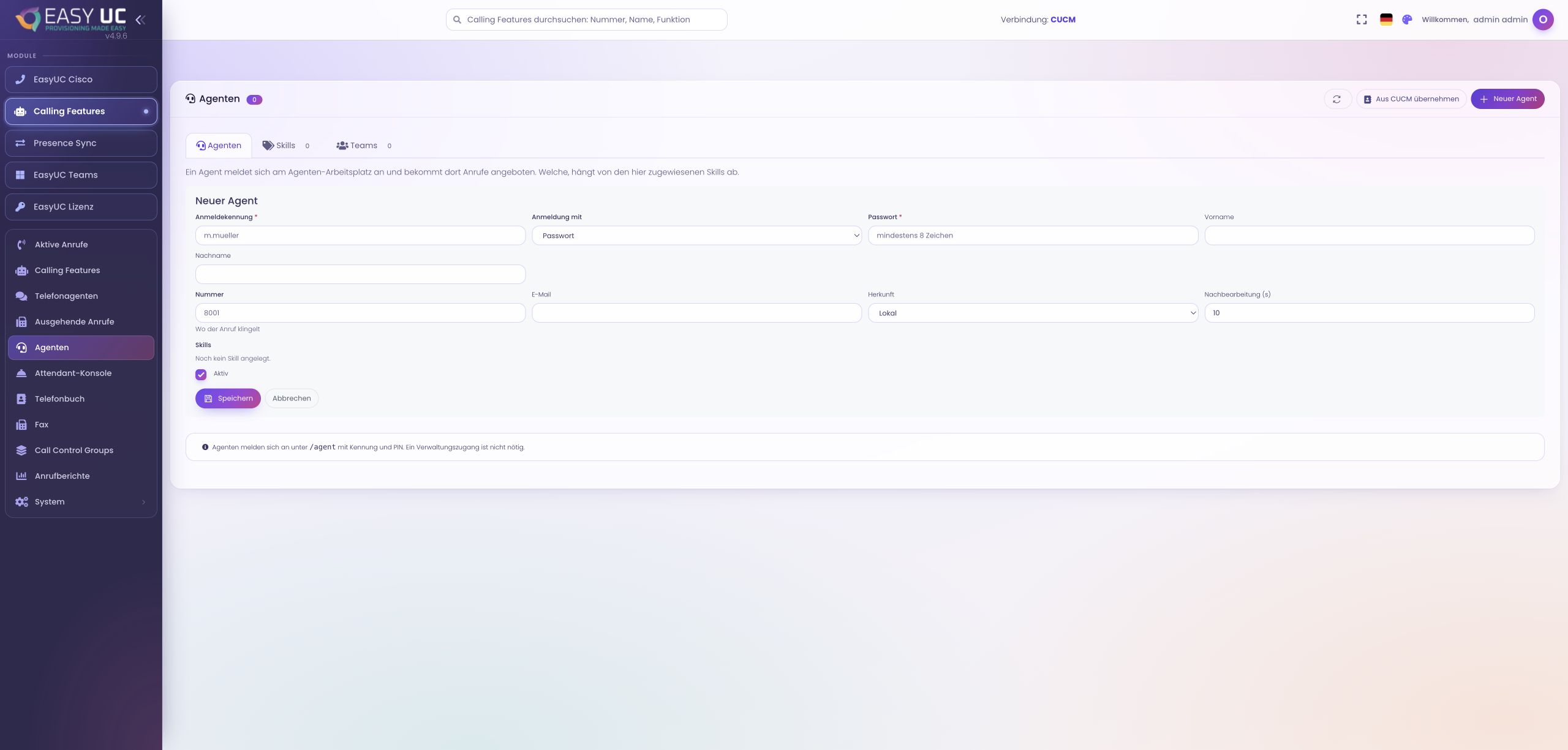
Agenten und Skills einrichten Anmeldung, Rufziel und Zuständigkeiten an einer Stelle festlegen.
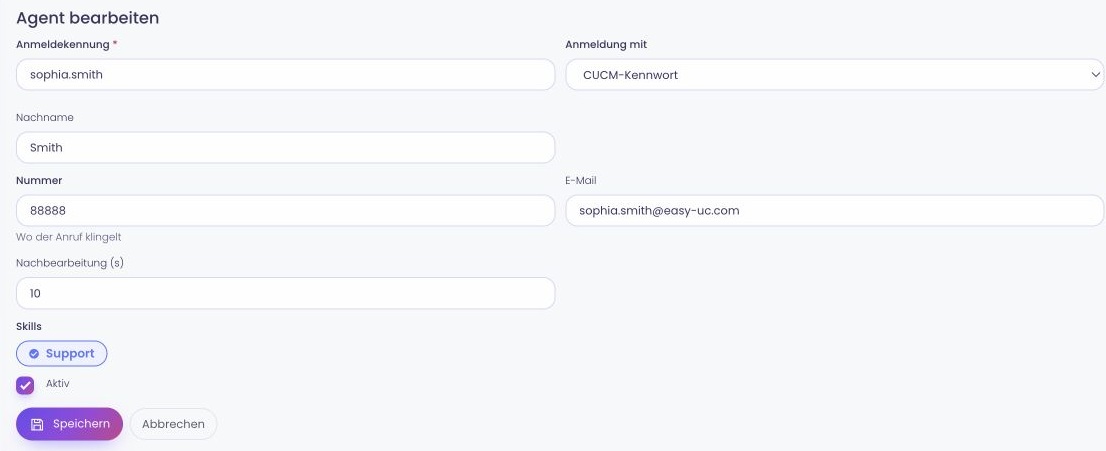
Ein Agent erhält einen eigenen Zugang zum Agentenarbeitsplatz. In der Verwaltung hinterlegen Sie die Anmeldung, die Rufnummer, an der Anrufe klingeln, die Nachbearbeitungszeit und die Skills. Ein Skill beschreibt eine Zuständigkeit, zum Beispiel Support; der Agentenblock im Anrufablauf verwendet diese Zuordnung bei der Anrufverteilung.
Die Aufnahme zeigt das Formular für einen neuen Agenten, keinen angemeldeten Arbeitsplatz. Je nach eingerichteter Anbindung können Sie Agenten lokal anlegen oder Benutzer aus CUCM beziehungsweise Microsoft Teams übernehmen. Die Herkunft und die verfügbaren Anmeldeverfahren werden im Formular festgelegt; anschließend melden sich Agenten unter /agent an.
So verwenden Sie diese Funktion
- Skills anlegen
Öffnen Sie „Skills“ und legen Sie die benötigten Zuständigkeiten mit Name und Beschreibung an.
- Agenten und Anmeldung erfassen
Öffnen Sie „Neuer Agent“ oder übernehmen Sie einen Benutzer aus einer verfügbaren Anbindung. Vergeben Sie den Anmeldenamen und wählen Sie das passende Verfahren, etwa Passwort oder PIN.
- Rufziel und Zuständigkeiten zuordnen
Tragen Sie die Rufnummer ein, legen Sie die Nachbearbeitungszeit fest und wählen Sie die passenden Skills. Über „Aktiv“ steuern Sie, ob der Agent aktiviert ist.
- Speichern und am Arbeitsplatz anmelden
Speichern Sie den Agenten. Unter /agent meldet er sich mit den eingerichteten Zugangsdaten an und kann seinen Status auf „Bereit“ oder „Pause“ setzen.
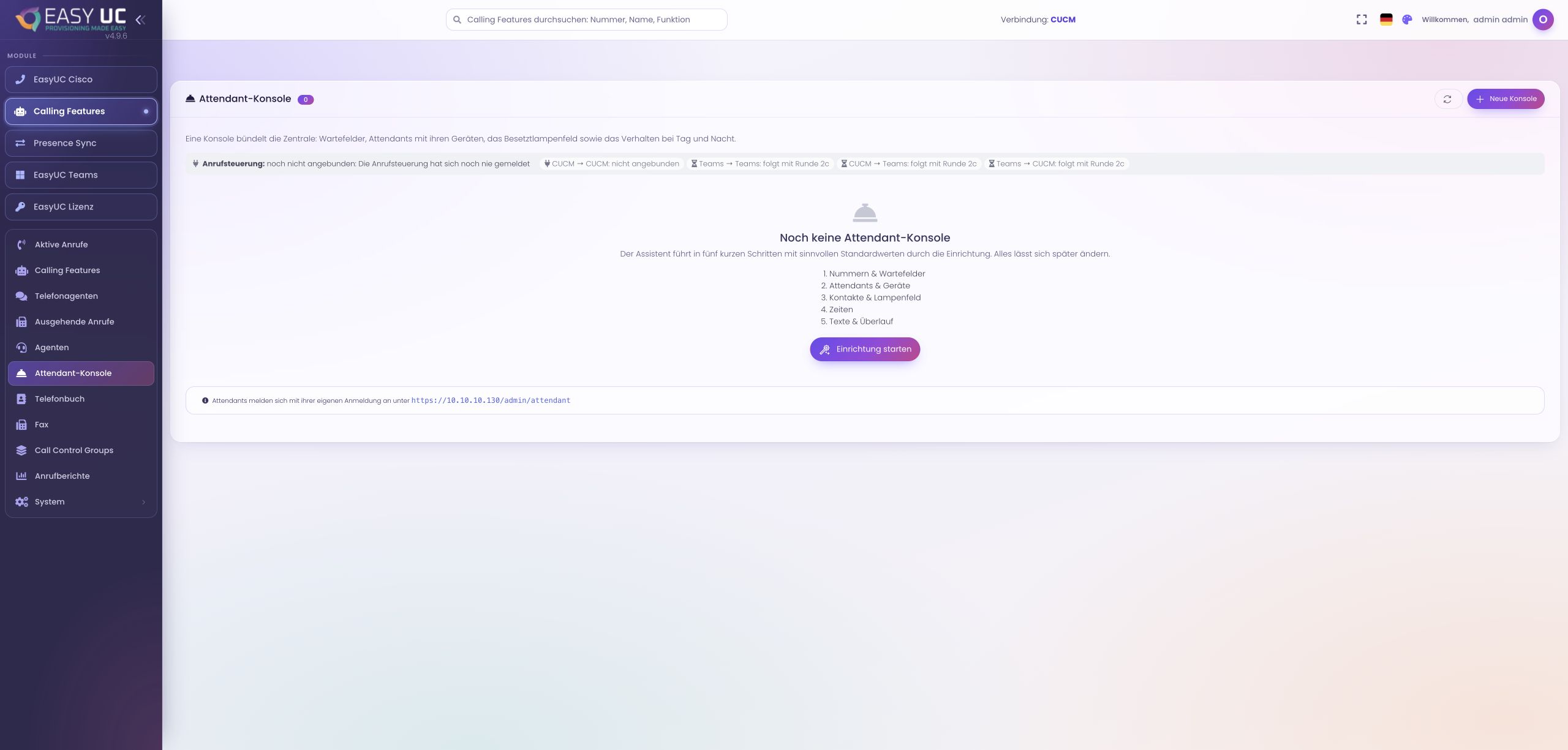
Vermittlungsplatz einrichten Wartefelder, Mitarbeitende, Geräte und Erreichbarkeitsregeln gemeinsam konfigurieren.
Eine Attendant-Konsole bündelt die Einstellungen für die Telefonzentrale. Der Assistent führt durch fünf Bereiche: Nummern und Wartefelder, Attendants und Geräte, Kontakte und Lampenfeld, Zeiten sowie Texte und Überlauf. Die Einrichtung lässt sich zwischenspeichern und später fortsetzen.
Die Aufnahme zeigt den Einstieg in die Einrichtung: Im Labor ist noch keine Konsole angelegt und die Anrufsteuerung ist noch nicht verbunden. Die Übersicht und die Einrichtungsprüfung machen den Verbindungs- und Konfigurationsstand sichtbar. Sie zeigen damit, was für den Betrieb noch eingerichtet werden muss.
So verwenden Sie diese Funktion
- Nummern und Wartefelder festlegen
Starten Sie die Einrichtung, benennen Sie die Konsole und legen Sie ihre Wartefelder an. Ordnen Sie die Anrufskripte zu, über die Anrufe in diese Wartefelder gelangen.
- Attendants und Geräte zuordnen
Hinterlegen Sie die Mitarbeitenden mit ihrer Anmeldung und ordnen Sie die Geräte zu, an denen sie Anrufe annehmen sollen.
- Kontakte und Zeiten konfigurieren
Wählen Sie in „Kontakte & Lampenfeld“ die Telefonbücher und Tasten. Legen Sie im folgenden Schritt die Regeln für Tag, Nacht und Feiertage fest.
- Texte, Überlauf und Betriebsbereitschaft prüfen
Konfigurieren Sie Ansagen und Überlaufaktionen je Wartefeld und speichern Sie die Einrichtung. Prüfen Sie anschließend die Einrichtungscheckliste und den Status der Anrufsteuerung.
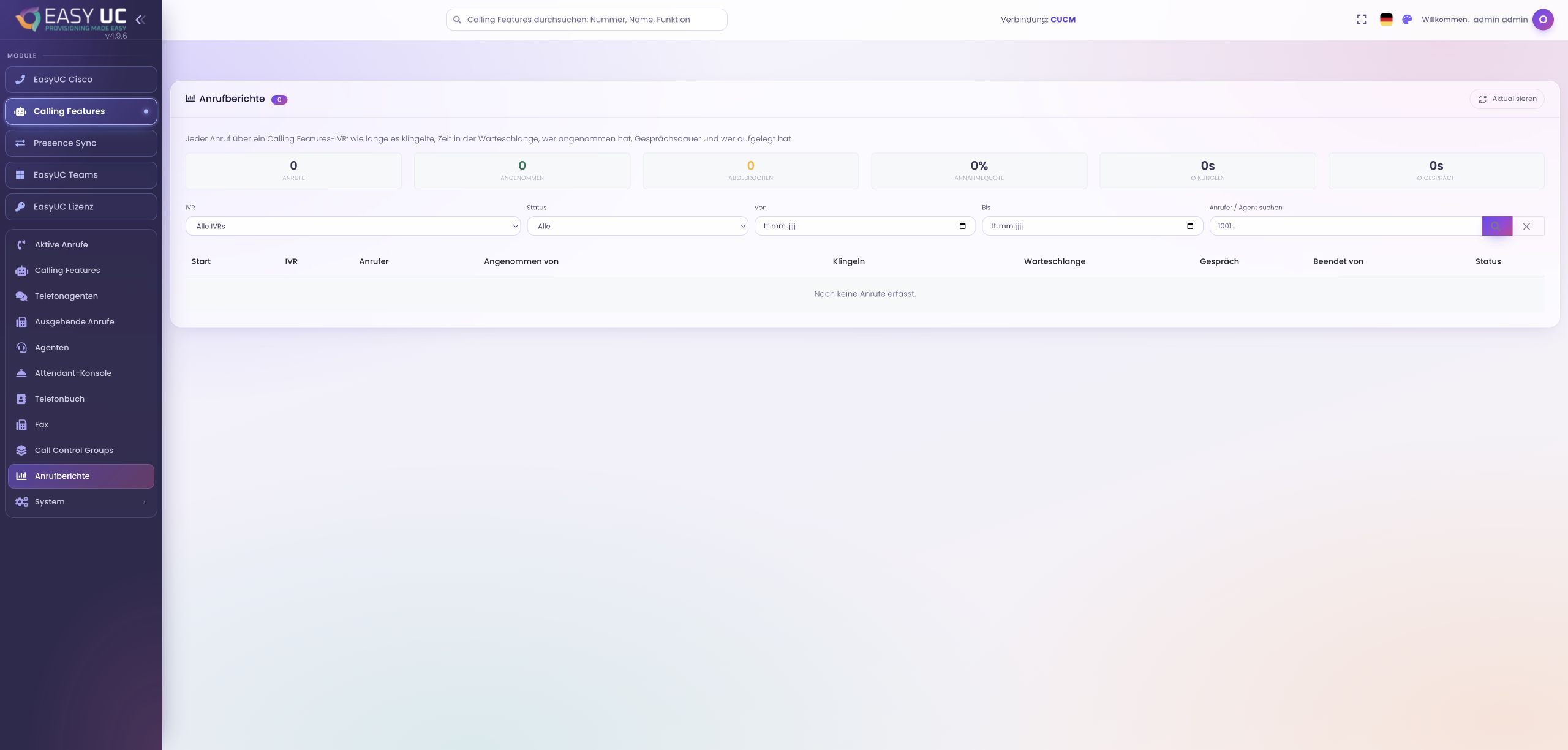
ACD-Anrufe und Wartezeiten auswerten Verfolgen Sie, welche Anrufe angenommen wurden, wie lange sie warteten und durch wen das Gespräch beendet wurde.
Die Anrufberichte werten Gespräche aus, die über eine ACD-AI-Sprachanwendung laufen. Kennzahlen fassen Gesamtzahl, angenommene und abgebrochene Anrufe, Annahmerate sowie durchschnittliche Klingel- und Gesprächsdauer zusammen. IVR, Status und Zeitraum grenzen die Auswertung ein; die Suche findet Anrufer oder Agenten.
Die Tabelle zeigt den Beginn eines Anrufs, IVR und Anrufer, den annehmenden Agenten sowie Klingel-, Warte- und Gesprächsdauer. Hinzu kommen die Seite, die das Gespräch beendet hat, und der Status. Die Originalaufnahme stammt aus einem Labor ohne aufgezeichnete ACD-Anrufe und zeigt deshalb die Filter und die leere Ergebnistabelle.
So verwenden Sie diese Funktion
- Berichtsbereich öffnen
Öffnen Sie die Anrufberichte im ACD-Bereich. Wählen Sie die gewünschte Sprachanwendung oder lassen Sie alle IVRs einbezogen.
- Zeitraum und Filter setzen
Setzen Sie Von/Bis und bei Bedarf den Status. Tragen Sie einen Anrufer oder Agenten in die Suche ein und wenden Sie die Filter an.
- Kennzahlen und Gespräche lesen
Vergleichen Sie die Kennzahlen mit den einzelnen Zeilen. Unterscheiden Sie Klingelzeit, Wartezeit in der Queue und tatsächliche Gesprächsdauer; bei mehreren Seiten blättern Sie durch die Ergebnisse.
- Ergebnisse aktualisieren
Aktualisieren Sie den Bericht, um neu erfasste Anrufe einzubeziehen. Mit Zurücksetzen entfernen Sie die Filter und erhalten wieder die unbeschränkte Auswahl.
Wie wird daraus ein konkreter Arbeitsablauf? Unsere Use Cases zeigen die einzelnen Schritte direkt in der EasyUC-Oberfläche.
Praxisbeispiele entdecken