
Call Monitoring und SIP-Diagnose
Anrufüberwachung und SIP-Diagnose
Prüfen Sie laufende Anrufe, verfolgen Sie die SIP-Signalisierung und exportieren Sie einzelne Verbindungen für Wireshark. EasyUC stellt die Diagnosewerkzeuge für CUCM und den Teams-SBC in einer Oberfläche bereit.
Laufende Anrufe aus CUCM und SBC
Die Liste der aktiven Anrufe kommt per JTAPI aus dem CUCM: wer mit wem spricht, über welches Gerät und seit wann. Anrufe über den integrierten SBC stehen in einer eigenen Liste. Sie sehen auch, ob ein Anrufer gerade auf einem CTI-Port eine Ansage hört.
SIP-Trace und Anrufverlauf je Teams-Tenant
Aktivieren Sie den SIP-Trace für einen Tenant und einen begrenzten Zeitraum. EasyUC erfasst die SIP-Nachrichten des SBC per HEP und zeigt sie als Liste oder Leiterdiagramm. Nach Ablauf des Zeitraums endet der Mitschnitt automatisch.
SRTP-Schlüssel aus der SDP werden im Trace maskiert. Wer den Trace liest, kann damit keine Gespräche entschlüsseln.
- Aktivierung je Tenant
- zeitlich begrenzt
- Mitschnitt per HEP
- SRTP-Schlüssel maskiert
- Filter nach Call-ID
Was wir machen
Der SBC meldet jede SIP-Nachricht per HEP an EasyUC. Zu jedem Teams-Anruf speichert EasyUC den Verlauf zwischen Microsoft und dem SBC, ohne die regelmäßigen OPTIONS. Für den ganzen Tenant schalten Sie zusätzlich einen SIP-Mitschnitt ein, der nach 30 Minuten von selbst endet.
Was es bietet
Einen Anrufverlauf mit Suche nach Nummer, Call-ID und Zeitraum, aufbewahrt je Tenant zwischen 1 und 365 Tagen. Laufende Anrufe aktualisieren sich alle 2 Sekunden. Den Verlauf laden Sie als Text herunter, den Mitschnitt exportieren Sie als pcap.
Wie es aussieht
Ein Leiterdiagramm mit zwei Spuren: links Microsoft, rechts der EasyUC-SBC, dazwischen ein Pfeil je Nachricht mit der Uhrzeit in Millisekunden. Nachrichten mit Medienbeschreibung tragen die Marke SDP. Ein Klick zeigt die vollständige Nachricht.
Im Handbuch: Teams-Anrufe, SIP-Verlauf und Mitschnitte
pcap-Export für Wireshark
Aus dem Trace exportieren Sie eine pcap-Datei, auf Wunsch gefiltert auf eine einzelne Call-ID. Die Datei öffnen Sie in Wireshark oder TranslatorX.
Für eine Support-Anfrage können Sie so gezielt die Signalisierung des betroffenen Anrufs bereitstellen.
Beispiel
$ ls -lh
-rw-r--r--  1 admin  48K  call-9d3f6b2e51c4.pcap

# Wireshark, Anzeigefilter
sip.Call-ID == "9d3f6b2e51c44f0da7e13c8e0b7f2a14"

# Ablauf als Diagramm
Telephony › VoIP Calls › Flow Sequence
CUCM-Anrufdiagnose: der SIP-Ablauf eines Anrufs aus den Traces
Im CUCM gibt es keinen SBC, der mitschneidet. EasyUC holt den Ablauf deshalb aus den Trace-Dateien des CUCM.
Was wir machen
Sie wählen den Anruf in der Anrufliste oder im CURRI-Log. EasyUC lädt über die Log-Collection-Schnittstelle die SDL-Traces des Dienstes Cisco CallManager von allen CallManager-Knoten des Clusters, sucht die SIP-Nachrichten genau dieses Anrufs heraus und ordnet sie zeitlich. Lief der Anruf über einen CUBE mit eingeschalteter Debug-Aufzeichnung, mischt EasyUC dessen Nachrichten ein.
Was es bietet
Den Ablauf über alle Knoten und Dialoge, ohne RTMT und ohne Suche in Trace-Dateien. Exporte als SIP-Text, als gefilterte Logzeilen, als JSON und als SVG. Am CUCM wird nichts geändert und kein Trace eingeschaltet. Zugangsdaten und SRTP-Schlüssel werden entfernt.
Wie es aussieht
Ein Ablaufdiagramm mit einer Spur je Gegenstelle: Telefon, Softphone, CUCM-Knoten, Gateway oder CUBE, Trunk. Anfragen sind blau, vorläufige Antworten grau, Erfolg grün, Umleitungen orange, Fehler rot. Jeder Dialog hat eine eigene Farbe und lässt sich ausblenden. Ein Klick auf einen Pfeil öffnet die Nachricht.
Im Handbuch: Anrufdiagnose einrichten und bedienenSIP-Ablaufdiagramm lesenAnrufproblem eingrenzen
| Zeitfenster | vorbelegt mit 60 Sekunden vor und nach dem Anruf, einstellbar von 1 Sekunde bis 30 Minuten |
|---|---|
| Start aus dem CURRI-Log | 60 Sekunden vor dem Eintrag bis 10 Minuten danach |
| Knoten | alle CallManager-Knoten des Clusters, höchstens 8 |
| Diagramm | höchstens 800 Nachrichten je Anruf |
| Gleichzeitigkeit | eine Diagnose je CUCM-Verbindung, weitere warten |
| Alter des Anrufs | der CUCM überschreibt seine Traces; ab zwei Stunden weist EasyUC darauf hin |
| Einstellung am CUCM | Trace-Stufe Detailed mit Enable SIP Call Processing Trace für Cisco CallManager |
| Protokoll | SIP; Geräte mit SCCP und analoge Anschlüsse erscheinen nicht im Diagramm |
| Teilergebnis | wird eine Grenze erreicht, bleibt das Ergebnis sichtbar und erhält den Status „Teilweise“ |
Anrufanalyse: alle Anrufe eines Zeitraums
Die Anrufdiagnose untersucht einen bekannten Anruf. Die Anrufanalyse beantwortet die Frage davor: Welche Anrufe gab es in diesem Zeitraum, und wie gingen sie aus.
Was wir machen
Sie wählen eine CUCM-Verbindung und einen Zeitraum. EasyUC liest die CDR der beendeten Anrufe und die SIP-Nachrichten aus den Traces aller CallManager-Knoten und führt beide Quellen je Anruf zusammen. Das Ergebnis ist ein gespeicherter Lauf, den Sie 7 Tage lang öffnen, ohne den CUCM erneut abzufragen.
Was es bietet
Je Anruf das Ergebnis, die Q.850- und SIP-Ursache im Klartext, die Umleitungskette, den Call Flow, Codec und RTP-Statistik sowie die beteiligten Geräte. Auch Anrufe, die nie zustande kamen und in keiner CDR stehen, erscheinen in der Liste. Die Liste exportieren Sie als CSV, einen Anruf als JSON, SIP-Text oder CDR.
Wie es aussieht
Eine Anrufliste mit Beginn, Anrufer, gewählter und erreichter Nummer, Dauer, Ergebnis, Geräten, Merkmalen und Qualität. Sie filtern nach Ergebnis und Merkmal und suchen nach Nummer, Gerät, Benutzer oder Call-ID. Ein Anruf öffnet sich mit Überblick, Call Flow, Medien und Qualität, Geräten und Rohdaten.
Im Handbuch: Anrufanalyse: Anrufe ziehenAnrufliste, Details und Call Flow lesenUrsachencodes verstehen
Fragen, die sie beantwortet
- Warum kam der Anruf um 10:42 nicht an?
- Wer hat aufgelegt, und mit welcher Ursache?
- Wurde der Anruf umgeleitet, und von wem?
- Über welchen Trunk und welchen Knoten lief er?
- Gab es Paketverlust oder Jitter?
- Welche Anrufe scheiterten zwischen 10:00 und 10:30?
| CDR | Liste beendeter Anrufe mit Zeiten, Nummern, Geräten und Ursachen; sie erscheinen erst nach dem CDR-Intervall des CUCM und dem Import |
|---|---|
| Traces | SIP-Nachrichten und damit der Call Flow, auch für nicht zustande gekommene und noch laufende Anrufe; nur SIP-Geräte und SIP-Trunks |
| Zeitraum mit Call Flow | 60 Sekunden bis 60 Minuten |
| Zeitraum nur mit CDR | bis 24 Stunden, dann ohne Call Flow |
| Aufbewahrung | 7 Tage, höchstens 20 Läufe je Verbindung |
| Qualitätswerte | Jitter, Paketverlust und Paketzahl aus den SIP-Nachrichten der Endgeräte am Gesprächsende; MOS nur, wenn das Endgerät ihn meldet |
| Umleitungskette | die CDR kennt die erste und die letzte Umleitung |
| Schutzgrenzen | 10.000 Anrufe, 40.000 SIP-Nachrichten und 15 Minuten Laufzeit je Lauf; wird eine Grenze erreicht, endet der Lauf als „Unvollständig“ mit einem Hinweis |
| Zugriff | nicht für Konten, die auf Standorte beschränkt sind; Nur-Lese-Konten sehen und exportieren gespeicherte Läufe |
Netzwerkmitschnitt per tcpdump
Manche Fehler sieht man erst unterhalb von SIP: fehlende RTP-Pakete oder eine Firewall, die eine Verbindung nach 30 Sekunden schließt. Dafür starten Sie direkt in EasyUC einen tcpdump-Mitschnitt auf der Appliance.
Ein Mitschnitt läuft höchstens 60 Minuten oder bis 500 MB erreicht sind. Das Ergebnis ist eine pcap-Datei, die auf der Appliance liegt.
tcpdump-Mitschnitt mit Filter und Grenzen. Demo-Daten.
Gesprächsaufzeichnung zur Diagnose
Zur Untersuchung der Sprachqualität können Sie Gespräche als Stereo-WAV aufzeichnen. Das einstellbare Zeitfenster beträgt 1 bis 240 Minuten.
Bevor die Aufzeichnung startet, muss der Administrator einen Hinweis auf § 201 StGB bestätigen. Das unbefugte Aufnehmen von Gesprächen ist strafbar. Klären Sie deshalb vorher mit Datenschutz und Betriebsrat, wann Sie diese Funktion nutzen.
Die Aufzeichnung startet erst nach Bestätigung des Hinweises. Demo-Daten.
Diagnose für Cisco CUCM
Für die Cisco-Telefonie stehen CUCM-Logdateien, Registrierungsstatus und Anrufdetails zur Verfügung.
CUCM-Logs
EasyUC sammelt die Logdateien des CUCM an einer Stelle.
Registrierungsstatus
Welche Telefone, Softphones und CTI-Ports registriert sind.
Anrufdetails
Berichte aus den Call Detail Records des CUCM.
Anrufdiagnose
Zu einem Anruf aus der Anrufliste lädt EasyUC die Traces der CallManager-Knoten und zeigt die SIP-Nachrichten als Ablaufdiagramm.
Änderungsprotokoll
Wer hat wann was geändert, in EasyUC und direkt am CUCM. Kennwörter und PINs werden nie gespeichert.
Port-Monitor
Offene Ports, aktuelle Verbindungen und Websitzungen je Knoten der Appliance.
Knotendetails
Version, Hardware, Netzwerk und Dienste eines CUCM-Knotens aus der Plattform-CLI.
Expressway-Status
Zonen, Anrufe, Alarme und Zertifikatsablauf von Expressway-C und Expressway-E.
Diagnosewerkzeuge kennenlernen
Wir zeigen Ihnen, wie Sie einen Anruf im Trace verfolgen und die zugehörigen Daten für die Analyse exportieren. Teilen Sie uns mit, ob Sie CUCM, Microsoft Teams oder beides einsetzen.
Bestandskunden
Lizenzen, Updates, Rechnungen und Support-Tickets finden Sie im Kundenbereich.
Zum KundenbereichEinblicke in EasyUC
Monitoring und Diagnose in EasyUC
Originalansichten der Werkzeuge für Überwachung und Fehlersuche.
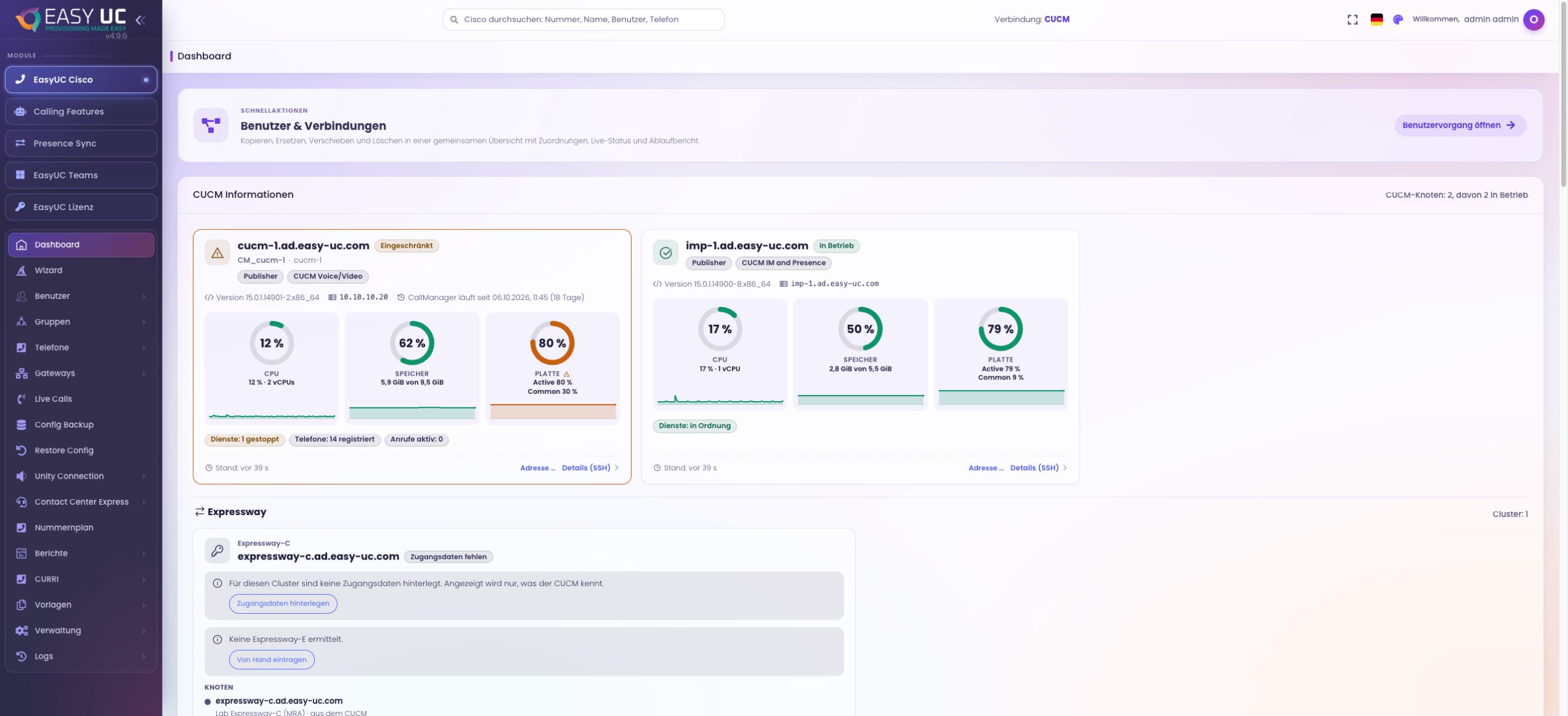
CUCM-Knoten überwachen
Das Dashboard zeigt den Zustand der Lab-Knoten mit CPU-, Speicher- und Festplattenauslastung sowie Dienststatus.
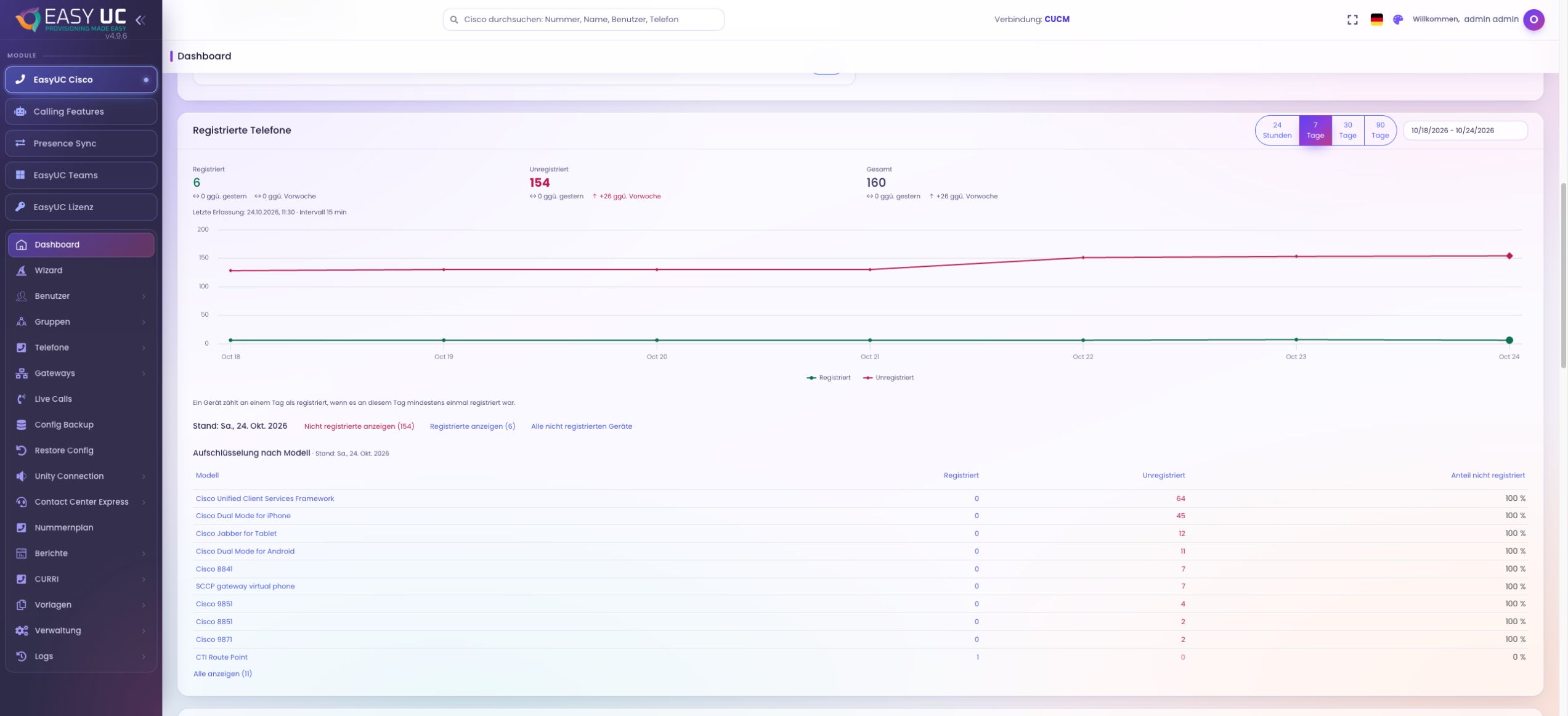
Telefonregistrierungen im Zeitverlauf
Registrierte und nicht registrierte Telefone im Sieben-Tage-Verlauf, ergänzt durch eine Aufschlüsselung nach Telefonmodell.
Die Aufnahmen zeigen die echte EasyUC-Oberfläche in einer Lab-/Demoumgebung. Öffnen Sie ein Bild für die vergrößerte Ansicht. Die Laboroberfläche ist teilweise noch nicht vollständig übersetzt. Ist keine passende Sprachfassung verfügbar, wird die abweichende Bildsprache gekennzeichnet.
Funktionen im Einsatz
Den Zustand der Telefonie nachvollziehen
Ressourcenanzeigen und Registrierungsverläufe helfen dabei, den aktuellen Zustand einzuordnen und Veränderungen gezielt zu untersuchen.
CUCM-Knoten und Ressourcen im Überblick Erkennen Sie auffällige Knoten und prüfen Sie Auslastung und Dienste an einer Stelle.
Das Dashboard fasst CUCM und IM and Presence in einzelnen Knotenkarten zusammen. Name, Rolle, Adresse, Version und Zustand helfen dabei, einen auffälligen Server einzuordnen. Hinweise auf abweichende Versionen oder veraltete Messwerte bleiben direkt am jeweiligen Knoten sichtbar.
CPU, Arbeitsspeicher und Datenträger werden mit Auslastungsanzeigen und einem Verlauf über 60 Minuten dargestellt. Ergänzend erscheinen die verfügbaren Angaben zu Diensten, Replikation, Telefonen und Anrufen. Für eine genauere Prüfung führt die Detailansicht zu Versionsdaten, Hardware, Netzwerkkonfiguration und Dienststatus des Knotens.
So verwenden Sie diese Funktion
- Knoten im Dashboard prüfen
Öffnen Sie das Dashboard und suchen Sie in der CUCM-Übersicht den Knoten, dessen Zustand Sie untersuchen möchten. Name, Rolle und Adresse helfen bei der Zuordnung.
- Auslastung und Verlauf lesen
Vergleichen Sie CPU, Arbeitsspeicher und Datenträger mit den kleinen Verlaufskurven. Der angezeigte Datenstand zeigt, wie aktuell die Messwerte sind.
- Betriebsstatus einordnen
Prüfen Sie die vorhandenen Angaben zu Replikation und Diensten sowie die Telefon- und Anrufzahlen. Hinweise in der Karte benennen fehlende oder veraltete Daten.
- Knotendetails öffnen
Öffnen Sie mit entsprechender Berechtigung die SSH-Details. Dort lassen sich unter anderem aktive und inaktive Version, Hardware, IP-/DNS-Konfiguration und die Liste der Dienste prüfen und neu abrufen.
Telefonregistrierungen über Zeit und Modelle prüfen Gehen Sie von der Übersicht registrierter und nicht registrierter Telefone gezielt zu Modellen und einzelnen Geräten.
Die Registrierungskachel zeigt registrierte, nicht registrierte und insgesamt erfasste Geräte aus dem letzten vollständigen Erfassungslauf. Zeitpunkt, Erfassungsintervall und verfügbare Vergleichswerte helfen, die Zahlen einzuordnen. Nicht abfragbare Zustände sowie überfällige oder unvollständige Erfassungen werden kenntlich gemacht.
Für den Verlauf wählen Sie beispielsweise sieben Tage oder einen eigenen Zeitraum. Ein Gerät zählt in einem Tages- oder Stundenabschnitt als registriert, wenn es darin mindestens einmal registriert war. Die Modellübersicht und die Gerätelisten ermöglichen anschließend eine genauere Untersuchung der ausgewählten Werte.
So verwenden Sie diese Funktion
- Zeitraum wählen
Öffnen Sie die Telefonregistrierungen im Dashboard und wählen Sie etwa sieben Tage. Alternativ stehen weitere vordefinierte Zeiträume und eine eigene Datumsauswahl zur Verfügung.
- Kennzahlen und Verlauf vergleichen
Prüfen Sie die Kennzahlen des letzten vollständigen Laufs und wählen Sie einen Punkt im Diagramm. Die Ansicht zeigt dazu die registrierten und nicht registrierten Geräte des gewählten Abschnitts.
- Nach Telefonmodell eingrenzen
Die Tabelle gliedert die Zahlen nach Modell und zeigt den Anteil nicht registrierter Geräte. Sortieren Sie die Spalten oder klicken Sie auf ein Modell, um den Verlauf darauf einzuschränken.
- Betroffene Geräte anzeigen
Mit der Berechtigung für Registrierungsdaten öffnen Sie die passende Geräteliste. Dort sehen Sie Name, Modell, letzten Status, letzten Erfassungszeitpunkt, IP-Adresse und Rufnummer.
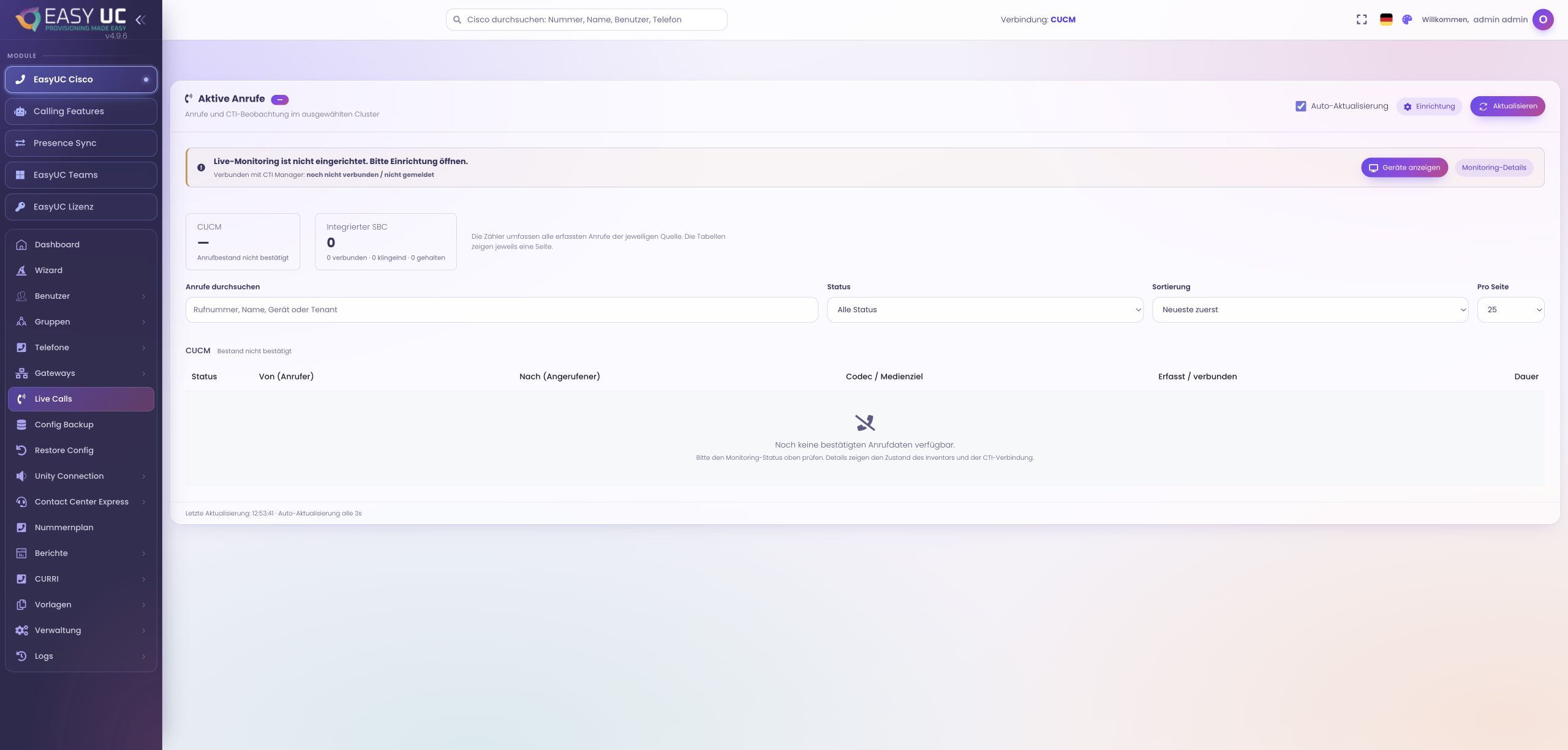
Live-Anrufe einrichten und gezielt filtern Richten Sie die CUCM-Überwachung ein und nutzen Sie Suche und Filter für die verfügbaren CUCM- und SBC-Anrufe.
Für CUCM verwendet EasyUC einen eigenen CTI-Anwendungsbenutzer zur Anrufüberwachung. In der Einrichtung hinterlegen Sie die Zugangsdaten, wählen den Überwachungsumfang und aktivieren die Funktion. Anrufe über den integrierten SBC kommen aus einer eigenen Quelle. Die Aufnahme zeigt die Einrichtungsansicht im Labor: Die CUCM-Überwachung ist dort noch nicht eingerichtet; es werden keine aktiven Gespräche dargestellt.
Die Ansicht bietet eine Anrufsuche, Filter nach Quelle und Status sowie eine Sortierung nach neuesten, ältesten oder längsten Gesprächen und klingelnden Anrufen. Status wie Rufaufbau, Klingelnd, Verbunden und beim SBC auch Gehalten helfen bei der Einordnung. Seitengröße, automatische Aktualisierung und Monitoringdetails ergänzen die Übersicht.
So verwenden Sie diese Funktion
- Anrufquelle prüfen
Öffnen Sie Live-Anrufe und prüfen Sie die verfügbare Quelle. Für CUCM öffnen Sie die Einrichtung; Anrufe über den integrierten SBC werden über dessen Anbindung bereitgestellt.
- CUCM-Überwachung aktivieren
Tragen Sie CTI-Anwendungsbenutzer und Passwort ein, legen Sie den Geräteumfang fest und wählen Sie „Speichern & anwenden“. Prüfen Sie die Rückmeldung zur Einrichtung; die zu überwachenden Geräte müssen für diesen Benutzer zugänglich sein.
- Anrufe eingrenzen und sortieren
Suchen Sie nach dem gewünschten Anruf und filtern Sie nach Quelle oder Status. Wählen Sie die Sortierung und eine Seitengröße von 25, 50 oder 100 Einträgen.
- Aktualisierung und Monitoringdetails nutzen
Schalten Sie die automatische Aktualisierung nach Bedarf ein oder aktualisieren Sie manuell. Öffnen Sie die Monitoringdetails, wenn Sie den Zustand der Überwachung prüfen möchten.
Wie wird daraus ein konkreter Arbeitsablauf? Unsere Use Cases zeigen die einzelnen Schritte direkt in der EasyUC-Oberfläche.
Praxisbeispiele entdecken