REST-API
Öffentliche Schnittstelle, um EasyUC aus eigenen Skripten und Systemen anzusprechen.
Software, Updates und Lizenzdateien finden Sie im Kundenbereich. Zu den Downloads
EasyUC für CUCM
Verwalten Sie Benutzer, Telefone, Rufnummern und Voicemail in einer Oberfläche. Vorlagen und Provisionierungsabläufe unterstützen wiederkehrende Änderungen im Cisco Unified Communications Manager.
Ein neuer Mitarbeiter braucht einen Benutzer, ein Telefon, eine Durchwahl, ein Voicemail-Postfach und vielleicht eine Mobilnummer für Single Number Reach. In der CUCM-Administration sind das viele Seiten. In EasyUC ist es ein Vorgang, auf Wunsch aus einer Vorlage.
Anlegen, ändern und automatische Einrichtung neuer Benutzer
persönliche und geteilte Telefone
Video-Endpunkte am CUCM
Durchwahlen und Nummernbereiche
Ports für Fax, Türsprechstellen und andere analoge Geräte
Anrufe im Team heranholen
Hunt Groups mit Mitgliedern
Postfächer in Unity Connection per CUPI
einheitliche Einstellungen für Benutzer und Geräte
zum Beispiel für die ACD
Anrufe parallel auf dem Mobiltelefon
Mobilgeräte des Benutzers im CUCM
Vorgaben je Standort in EasyUC, ohne Referenzgerät im CUCM
Leitungen, Schnellwahl und BLF an einer Geräteansicht des Modells
je Nummer mit Wochenzeitplan, auch als XML-Dienst am Telefon
Busy Trigger für alle Leitungen eines Benutzers mit Vorschau
Objekte per AXL sichern, gelöschte wiederherstellen
bis zu 10 Telefone beobachten und bedienen
Geräte, Leitungen und Postfach gelöschter Benutzer entfernen, mit Tagesobergrenze
Rechte, Cluster und Standorte einmal festlegen und Konten zuordnen
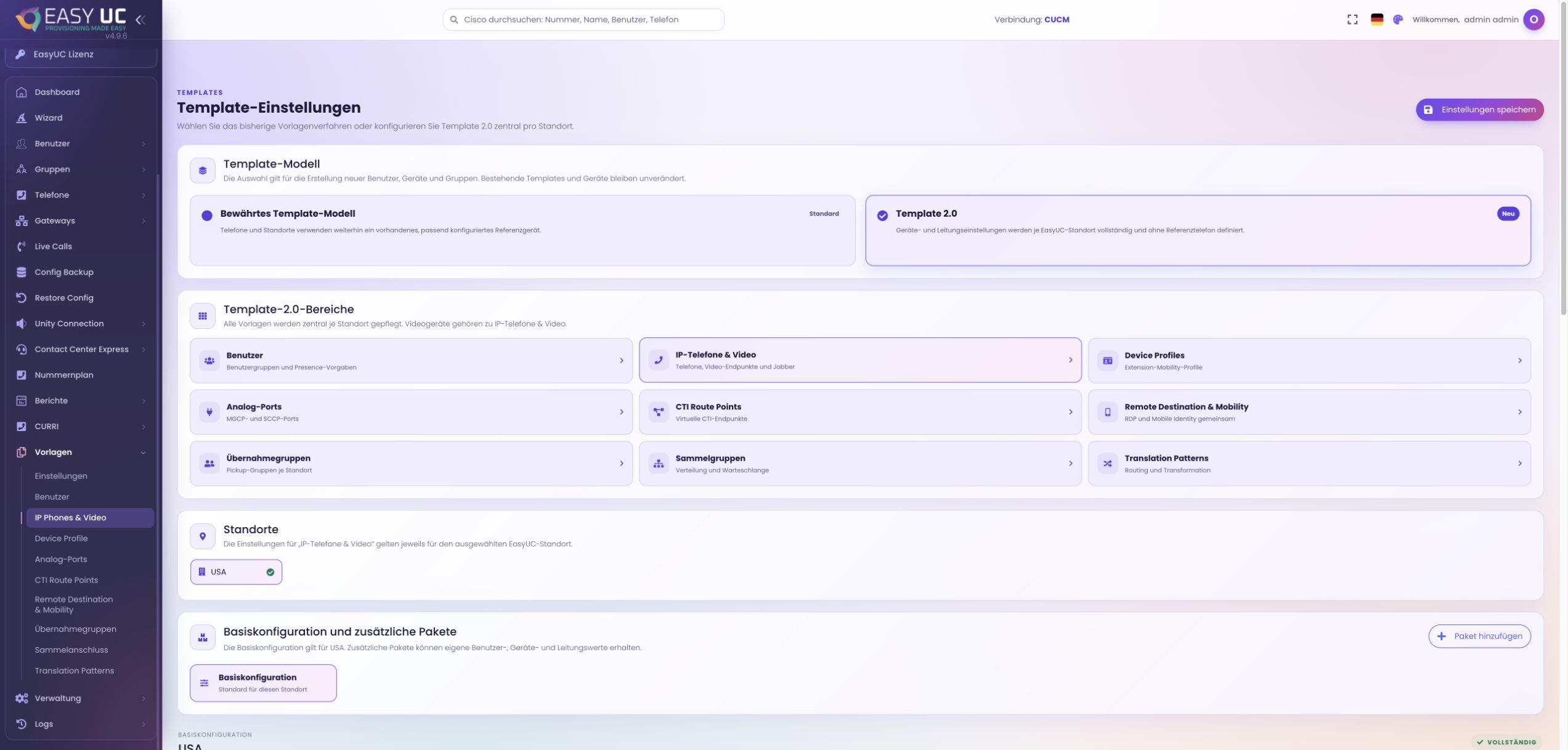
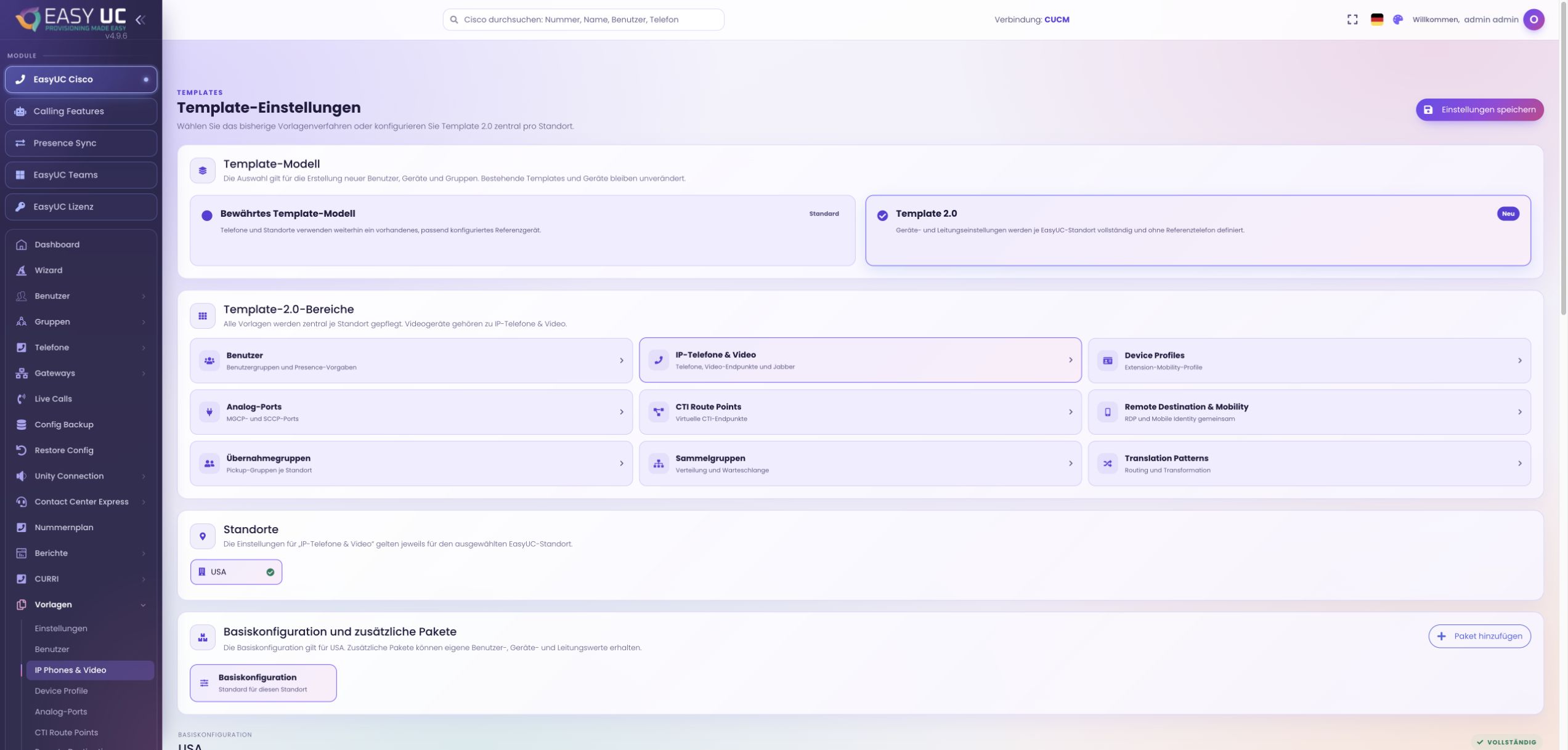
Template 2.0 im Detail
Welche Vorgaben braucht ein neuer Benutzer, ein Telefon oder eine Gruppe? Dieser Leitfaden führt durch die Bereiche von Template 2.0 und zeigt ihre Verwendung im Wizard anhand der Originaloberfläche.
Template 2.0 baut Geräte- und Leitungsmodelle aus den in EasyUC gespeicherten Standortvorgaben auf. Anders als beim Referenzgerätemodell benötigen Sie dafür kein Mustertelefon im CUCM. Die Basis enthält die Vorgaben des Standorts; ein zugeordnetes Paket kann eine eigene Konfiguration erhalten.
Eine neue Paketkonfiguration kopiert den aktuellen Basisstand einmalig und wird danach unabhängig gepflegt. Ohne eigenen Paketblock wird die Standortbasis verwendet. Beim Speichern prüft EasyUC Pflichtwerte und CUCM-Bezüge. Dabei wird die EasyUC-Konfiguration gespeichert; vorhandene CUCM-Geräte werden dadurch nicht geändert und neue Geräte noch nicht erstellt.
So können beispielsweise unterschiedliche Benutzergruppen eines Standorts mit passenden Vorgaben eingerichtet werden. Die tatsächliche Anlage erfolgt anschließend im jeweiligen Dialog oder Wizard.
CUCM-Verbindung wählen, EasyUC-Standort anlegen und Template 2.0 als Modell auswählen.
Bereich und Standort wählen. Für eine Paketkonfiguration muss das Paket diesem Standort im Paketmanager zugeordnet sein.
Die benötigten Bereiche aktivieren und die Pflichtwerte aller Standorte der aktiven Verbindung vervollständigen.
Einstellungen speichern. Bei der späteren Anlage den passenden Standort und gegebenenfalls das Paket wählen.
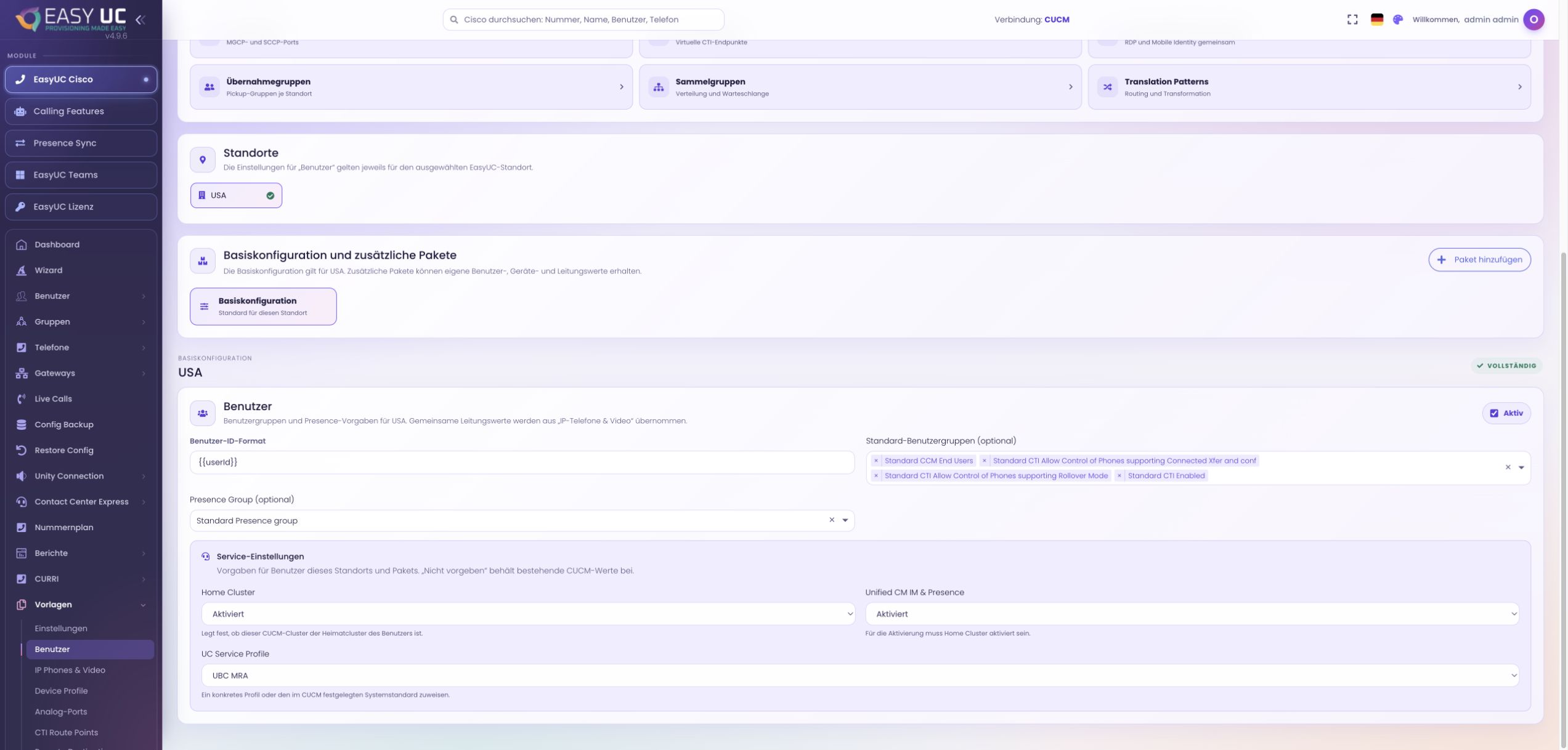
Im Bereich Benutzer definieren Sie Standard-Benutzergruppen, Presence Group, Home Cluster, IM & Presence und das Service-Profil. IM & Presence setzt Home Cluster voraus. Beim Service-Profil lässt „Nicht vorgeben“ bestehende Werte stehen; „Systemstandard“ verwendet das Standardprofil des CUCM.
Die Vorgaben werden bei der Anlage oder bei einer ausdrücklich gewählten Aktualisierung aus Vorlage verwendet. Benutzergruppen werden ergänzt, vorhandene Gruppen bleiben erhalten. Die Benutzerkennung stammt aus der Eingabe; LDAP-Anzeigenamen werden weiterhin im Verzeichnis gepflegt.
Einheitliche Vorgaben erleichtern die Einrichtung neuer Mitarbeiter, ohne jede Gruppen- und Presence-Einstellung einzeln erneut auszuwählen.
Benutzer für den gewählten Standort beziehungsweise Paketblock aktivieren.
Passende Gruppen und Presence-Werte wählen; Home Cluster, IM & Presence und Service-Profil aufeinander abstimmen.
Speichern und anschließend Benutzer anlegen oder die Aktualisierung aus Vorlage gezielt am Benutzer auslösen.
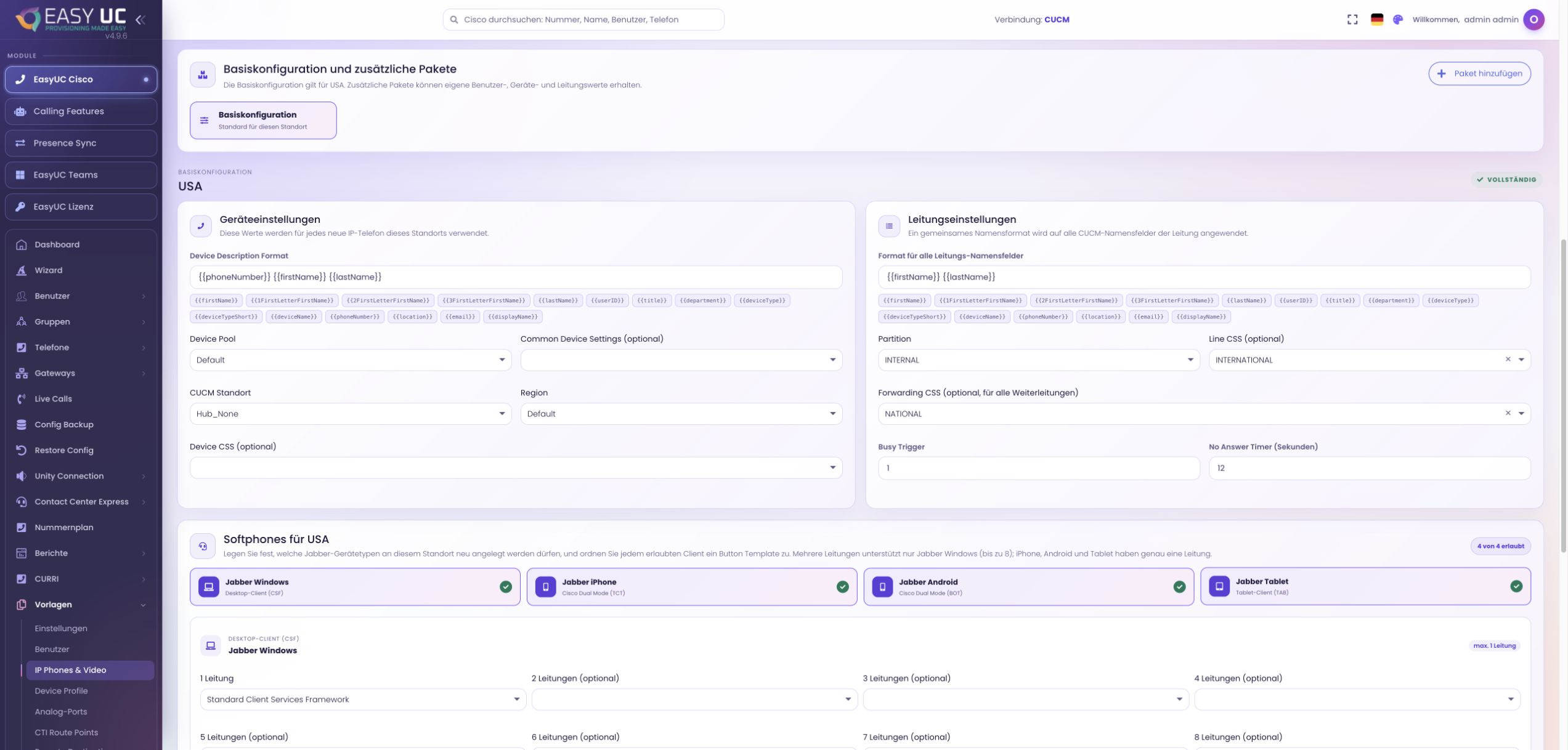
Unter IP-Telefone & Video legen Sie unter anderem Gerätebeschreibung, Device Pool und CUCM Location fest. Zusätzliche Vorgaben wie Common Device Settings und Device-CSS ergänzen die Basiskonfiguration. Der EasyUC-Standort wählt den Vorlagenblock; die CUCM Location ist ein eigener technischer Gerätewert.
Eine gewählte Region wird gegen den Device Pool geprüft. EasyUC schreibt dafür den gemeinsam verwendeten Pool nicht um. Die Freigabe der Gerätetypen und die passenden Button Templates pflegen Sie in den nachfolgenden Abschnitten.
Neue Geräte erhalten damit die vorgesehenen Standortwerte. Das verhindert, dass bei jeder Anlage Pool, Location und Beschreibung erneut zusammengesucht werden müssen.
IP-Telefone & Video öffnen und Basis oder Paket des gewünschten Standorts wählen.
Beschreibung, Device Pool, CUCM Location und optionale Gerätewerte passend zur CUCM-Konfiguration auswählen.
Leitungswerte sowie erlaubte Jabber-Clients oder IP-Modelle ergänzen und Einstellungen speichern.
Die gemeinsamen Leitungsvorgaben liegen ebenfalls unter IP-Telefone & Video. Dazu gehören Leitungsnamen, Partition und optional Line-CSS sowie CSS für Weiterleitungen. Der Busy Trigger bestimmt, ab wann eine Leitung als besetzt behandelt wird; der No-Answer-Timer betrifft die Zeit bis zur Behandlung eines unbeantworteten Anrufs.
Die Oberfläche erlaubt Busy Trigger von 1 bis 200 und No Answer von 1 bis 300 Sekunden. Diese Werte müssen zur gewünschten Erreichbarkeit und zum jeweiligen CUCM-Leitungsmodell passen. Weitere Template-Bereiche können die gemeinsamen Leitungswerte als Grundlage verwenden.
Partition und CSS steuern die Einordnung und Berechtigungen der Rufnummer. Einheitliche Timer und Beschriftungen machen neue Leitungen vorhersehbar und leichter administrierbar.
Im gewählten Standort-/Paketblock zu den gemeinsamen Leitungseinstellungen gehen.
Partition, CSS und Weiterleitungs-CSS auswählen; Busy Trigger und No Answer passend festlegen.
Speichern und bei der späteren Erstellung Rufnummer, Partition und Leitungsbeschriftung kontrollieren.
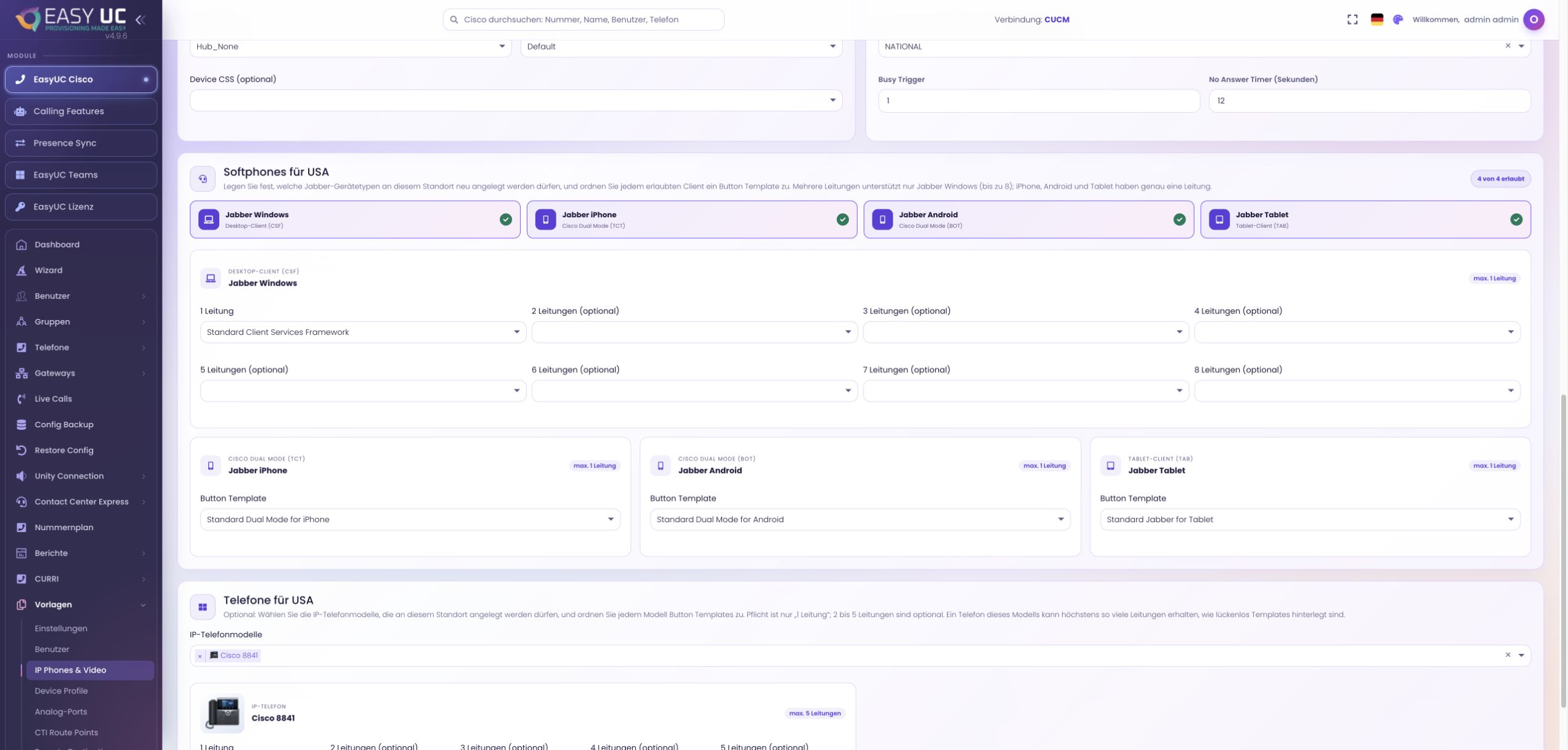
Wählen Sie, welche Jabber-Familien an diesem Standort beziehungsweise in diesem Paket verwendet werden dürfen: Windows/Mac, iPhone, Android oder Tablet. Jeder freigegebene Client benötigt ein zur Familie passendes Button Template. Eine Freigabe erstellt noch keinen Client für einen Benutzer.
Für Windows/Mac (CSF) können Button Templates für eine bis acht Leitungen lückenlos hinterlegt werden. iPhone, Android und Tablet verwenden jeweils eine Leitung. Die hinterlegten Templates begrenzen die auswählbare Leitungszahl; sie erzeugen nicht automatisch alle möglichen Leitungen.
So bietet die spätere Geräteanlage nur die vorbereiteten Clients und passenden Leitungskapazitäten an. Ein Standort kann auch ausschließlich Jabber verwenden.
Die gewünschten Jabber-Clients im Standort-/Paketblock aktivieren.
Für jede Familie passende Templates wählen; bei CSF zusätzliche Leitungszahlen ohne Lücken ergänzen.
Speichern, anschließend im Wizard oder Gerätedialog die gewünschten Clients und Rufnummern auswählen.
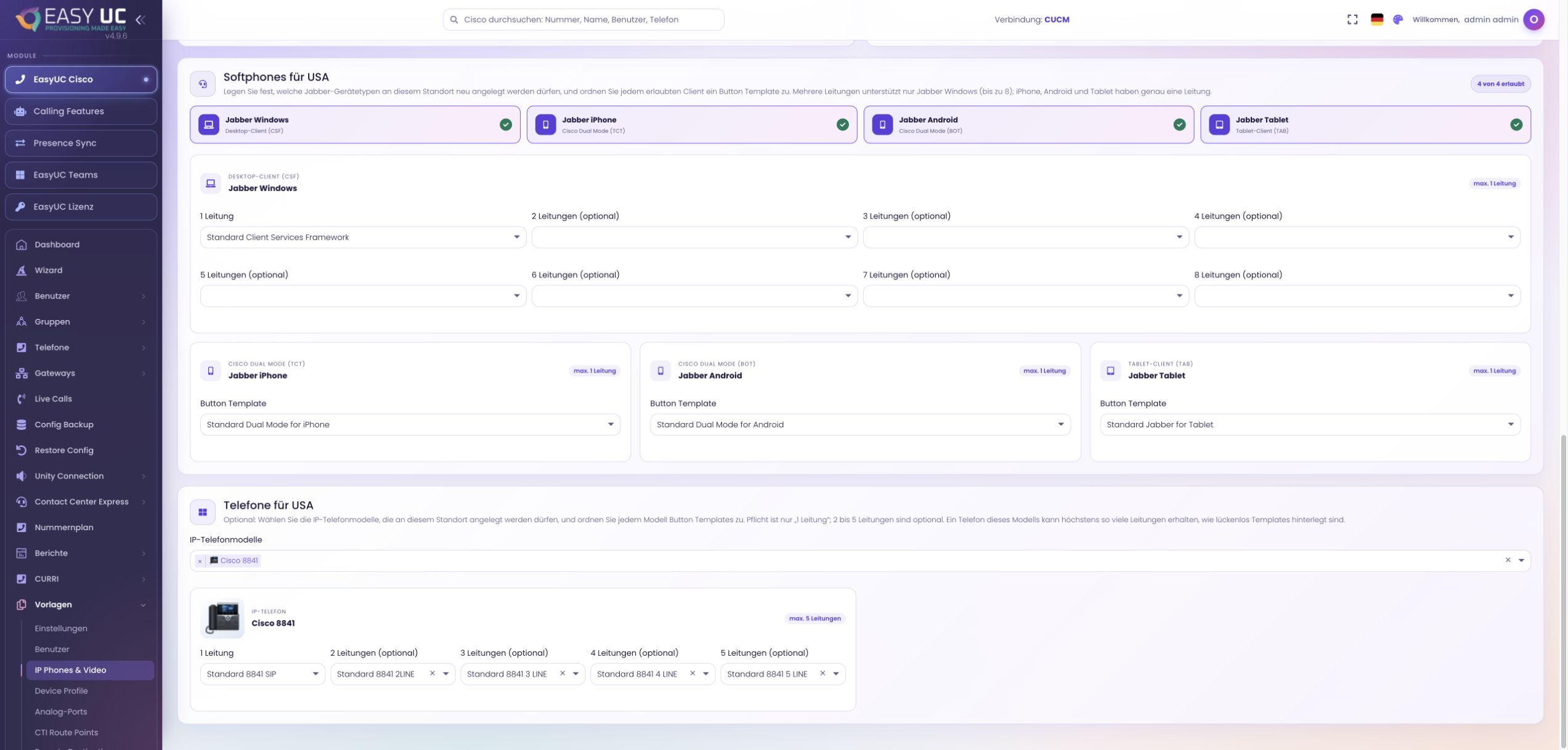
Die Modellliste legt fest, welche IP-Telefone bei der späteren Anlage angeboten werden. Für jedes gewählte Modell ist das Button Template für eine Leitung erforderlich. Templates für zwei bis fünf Leitungen sind optional und müssen lückenlos aufeinander folgen.
Das Button Template muss zum Telefonmodell und zur benötigten Kapazität passen. Die lückenlos konfigurierte Anzahl ist die Obergrenze für die Anlage, nicht die Anzahl automatisch erzeugter Leitungen. Wenn keine IP-Modelle gewählt werden, können die freigegebenen Jabber-Clients weiterhin genutzt werden.
Damit lassen sich die im Unternehmen eingesetzten Modelle gezielt anbieten und unpassende Tastenlayouts schon bei der Vorbereitung vermeiden.
Unter IP-Telefonmodelle die für Standort oder Paket freigegebenen Modelle auswählen.
Je Modell das Ein-Leitungs-Template wählen und bei Bedarf weitere Leitungszahlen lückenlos ergänzen.
Speichern; bei der späteren Geräteanlage Modell, MAC-Adresse und tatsächlich benötigte Leitungen festlegen.
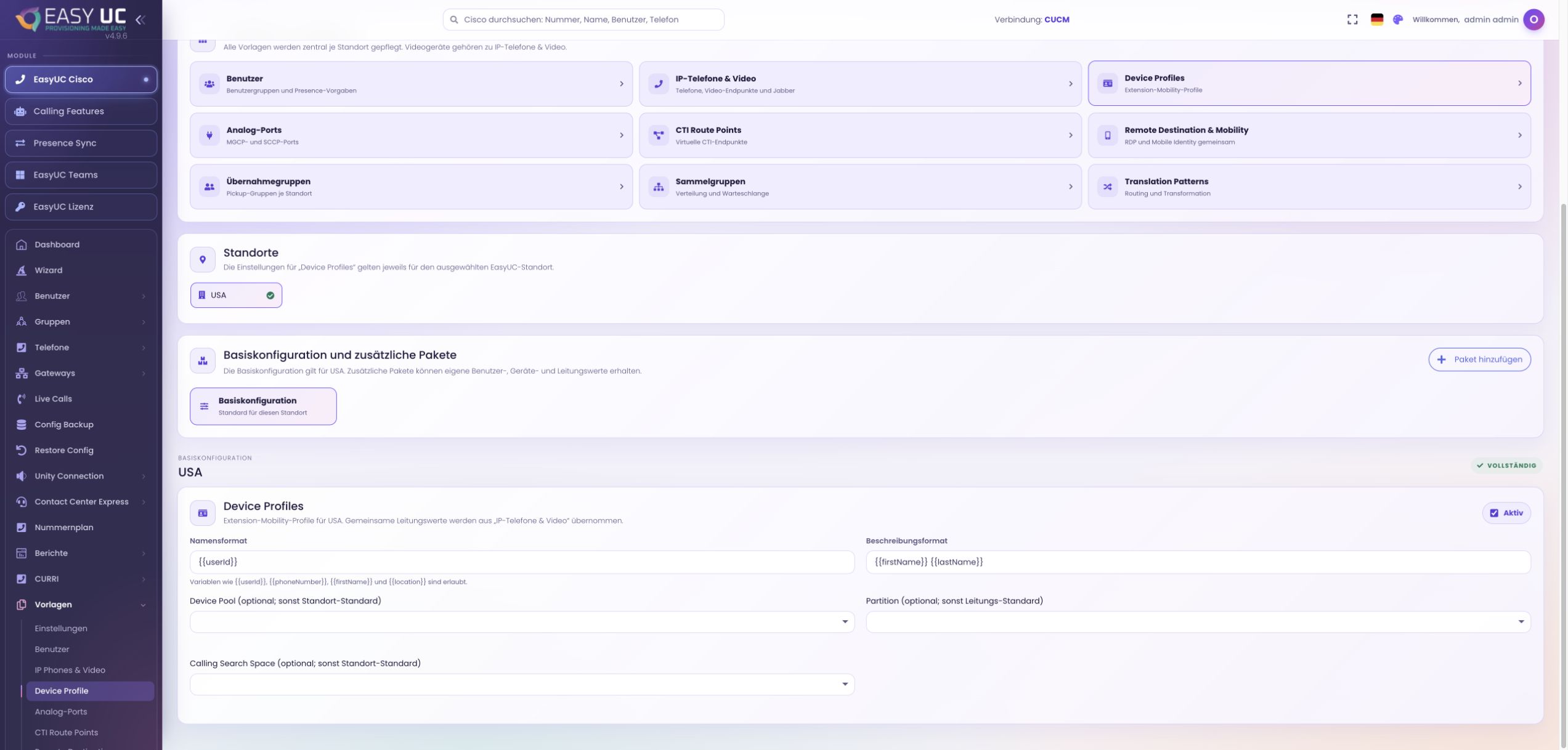
Device Profiles beschreiben die benutzerbezogene Telefonkonfiguration für Extension Mobility. Template 2.0 liefert Namens- und Beschreibungsformat sowie gegebenenfalls eigene Partition- und CSS-Werte. Modell, Button Template und Leitungsdarstellung werden aus dem konfigurierten Telefonmodell verwendet.
Das Profil ist vom physischen Telefon zu unterscheiden: Device Pool, CUCM Location und Security Profile des Telefons sind keine Eigenschaften, die als solche auf das Device Profile übertragen werden. Das Profil wird erst in der späteren Anlage einem Benutzer und seiner Rufnummer zugeordnet.
Damit wird die persönliche Leitungsbelegung für die Anmeldung an geeigneten Telefonen vorbereitet, ohne die Gerätezuordnung des physischen Telefons mit dem Benutzerprofil zu vermischen.
Device Profiles für Standort oder Paket aktivieren und Namens-/Beschreibungsformat prüfen.
Das benötigte Modell mit passendem Button Template unter IP-Telefone konfigurieren; Partition und CSS bei Bedarf im Profilbereich überschreiben.
Speichern und anschließend im Wizard oder Profildialog Benutzer, Rufnummer und Modell auswählen.
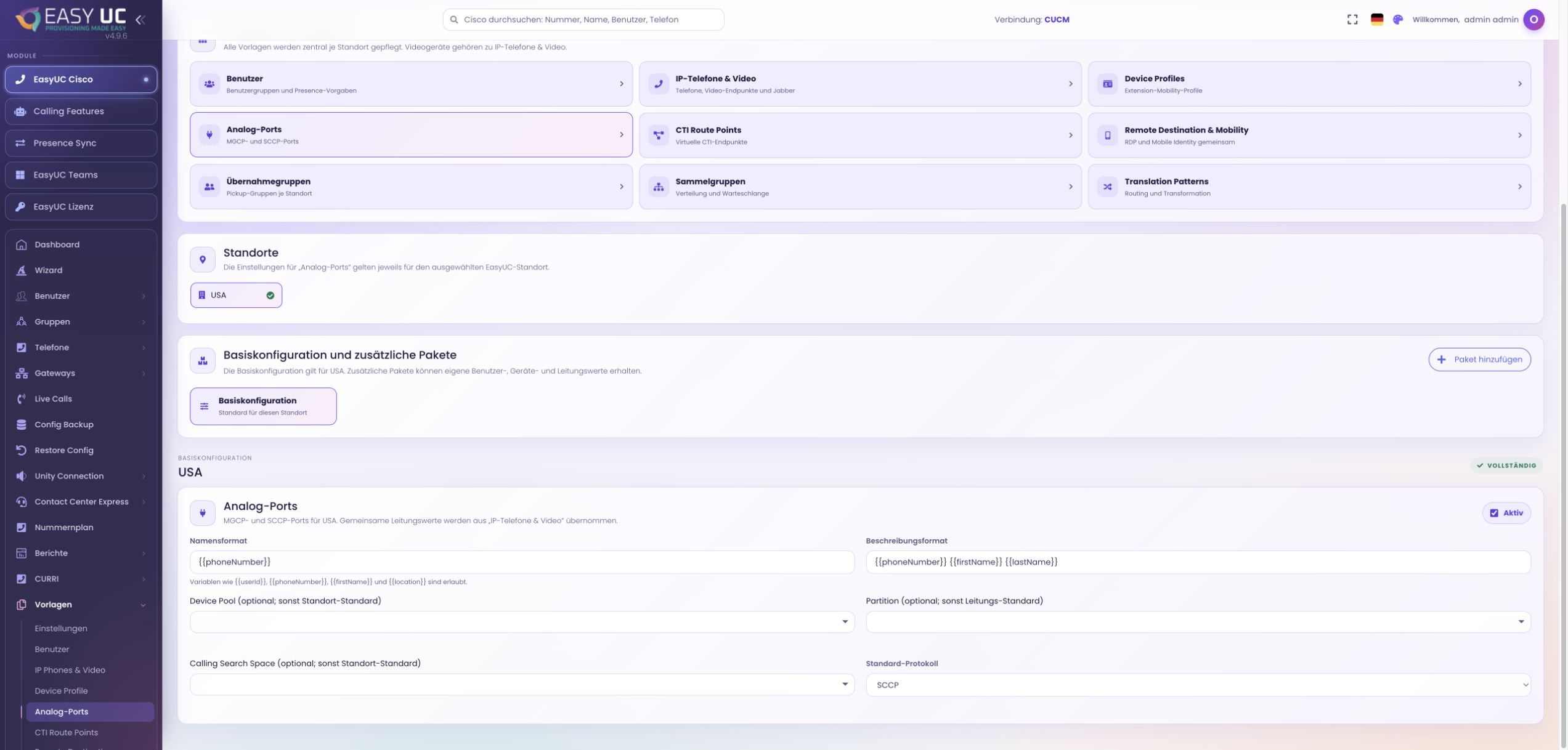
Der Analogbereich stellt Beschreibung und optional Device Pool, Partition und CSS bereit. Bei der Anlage kommt der konkrete Endpunkt aus dem ausgewählten Gateway-Port. Name, Portindex und Protokoll richten sich nach diesen Gatewaydaten; eine Vorlageneinstellung konvertiert kein Gateway zwischen SCCP und MGCP.
Fax, Türsprechstelle und andere analoge Anschlüsse erhalten damit passende Vorgaben, während die physische Zuordnung zum richtigen Gateway und Port erhalten bleibt.
Analog-Ports aktivieren; Beschreibung und benötigte optionale Pool-, Partition- und CSS-Werte pflegen.
Nach dem Speichern im Gateway die tatsächliche Schnittstelle beziehungsweise den Port für die Anlage wählen.
Standort, Paket, Rufnummer und Port-/Leitungsbeschriftung im Anlagedialog prüfen und den Anschluss erstellen.
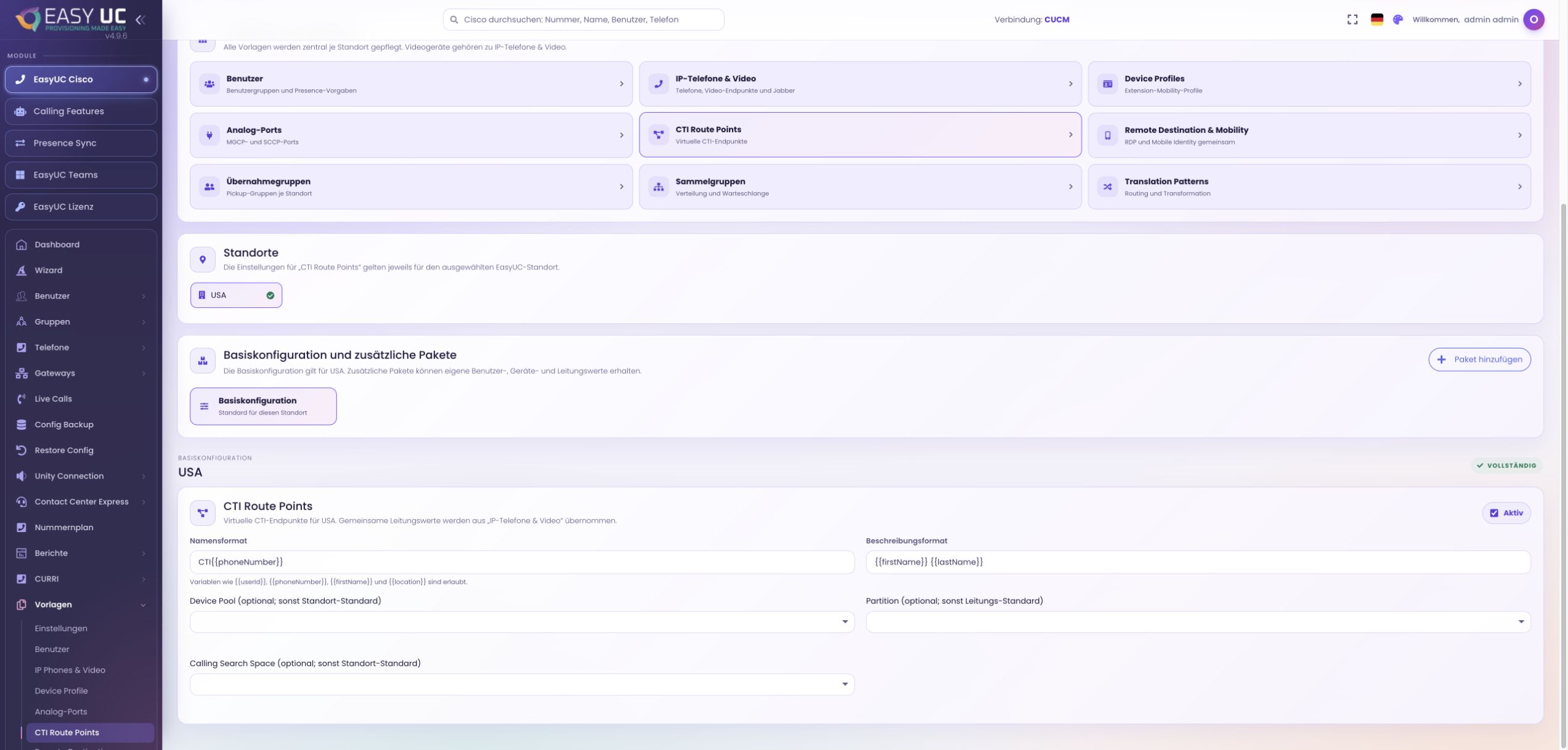
CTI Route Points sind virtuelle Endpunkte für Anwendungen wie eine ACD. Der Bereich liefert ein Namens- und Beschreibungsformat sowie optional Device Pool, Partition und CSS. Bei der Anlage entsteht ein CTI Route Point mit SCCP und einer Leitung.
Der Name wird aus dem konfigurierten Format und den Anlagedaten gebildet und bereinigt. Das Standardformat CTI{{phoneNumber}} verwendet die eingegebene Rufnummer. Ergibt das Format keinen gültigen Namen, muss die Konfiguration vor der Anlage korrigiert werden.
Namenskonventionen und Leitungsvorgaben sind damit vorbereitet, bevor ein neuer Anwendungseinstieg mit einer konkreten Rufnummer erstellt wird.
Den Bereich aktivieren und Namens-/Beschreibungsformat sowie optionale CUCM-Werte pflegen.
Speichern, dann Rufnummer, Standort, Paket und gegebenenfalls einen vorhandenen oder neuen Benutzer wählen.
Den aufgebauten Namen und die Leitung prüfen und den CTI Route Point erstellen.
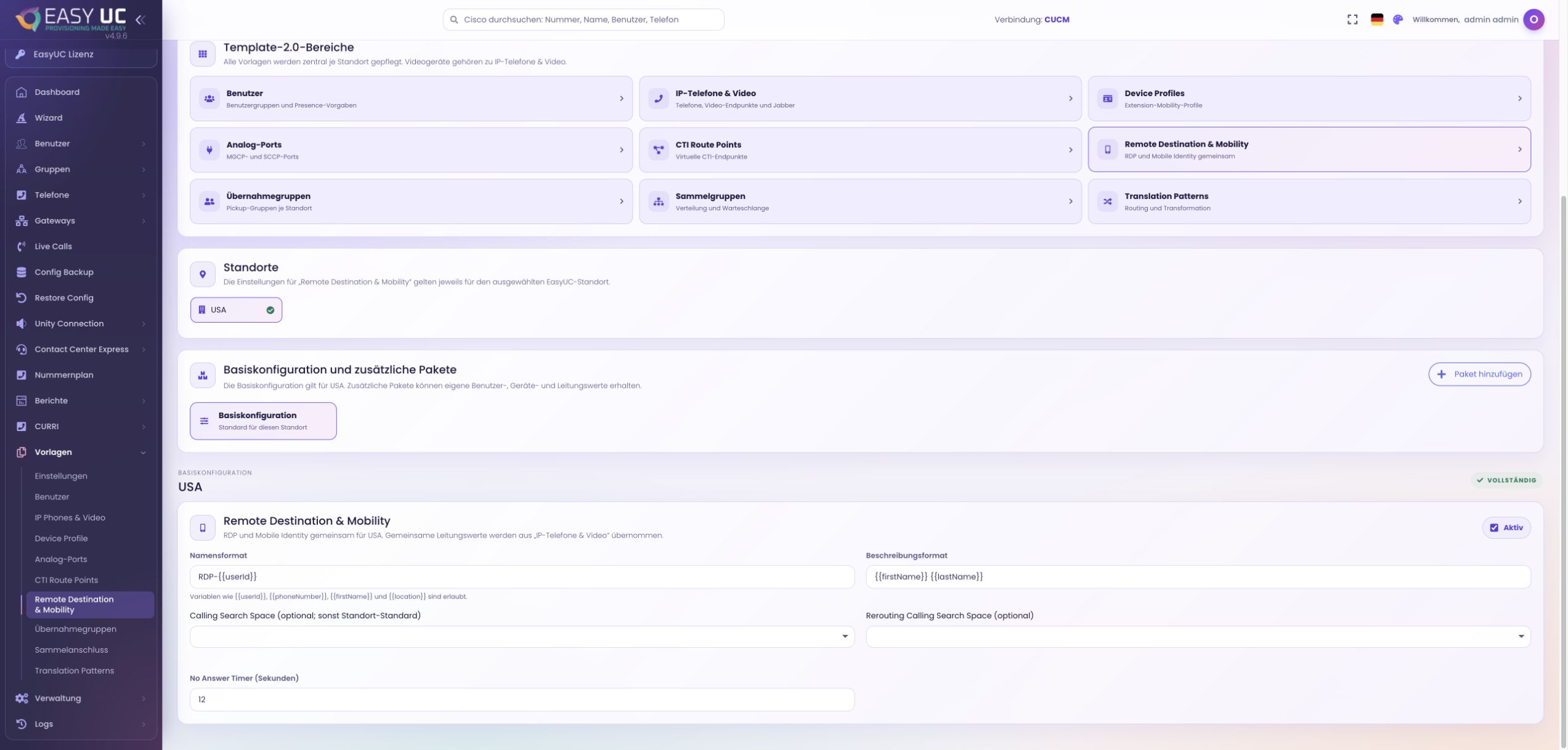
Remote Destination & Mobility stellt Vorgaben für Remote Destination Profiles und Mobile Identity bereit: Namen, Beschreibung, optional Calling CSS, Rerouting CSS und No Answer. Ein RDP kann Standortwerte für Device Pool und CSS als Rückfallwerte nutzen. Das Speichern des Templates richtet noch keine zusätzliche Erreichbarkeit ein.
Im späteren Benutzerdialog kommen Mobilnummer, zugeordnete Leitungen und Klingelzeitplan hinzu. Die Standardverzögerung beträgt vier Sekunden, Answer Too Soon 1,5 Sekunden. Answer Too Late übernimmt einen gültigen No-Answer-Wert von 10 bis 300 Sekunden, sonst 19 Sekunden.
Geschäftliche Anrufe können so später auf zusätzliche Ziele zugestellt werden. Vorlage, Berechtigungen und Rufnummernzustellung müssen zur gewünschten Erreichbarkeit passen.
Namen, Beschreibung und benötigte CSS-/Timerwerte für Standort oder Paket pflegen.
Speichern und am Benutzer Remote Destination oder Mobile Identity hinzufügen.
Standort/Paket, Mobilnummer, Leitungen, Verzögerungen und Zeitplan prüfen; erst dann die Erreichbarkeit speichern.
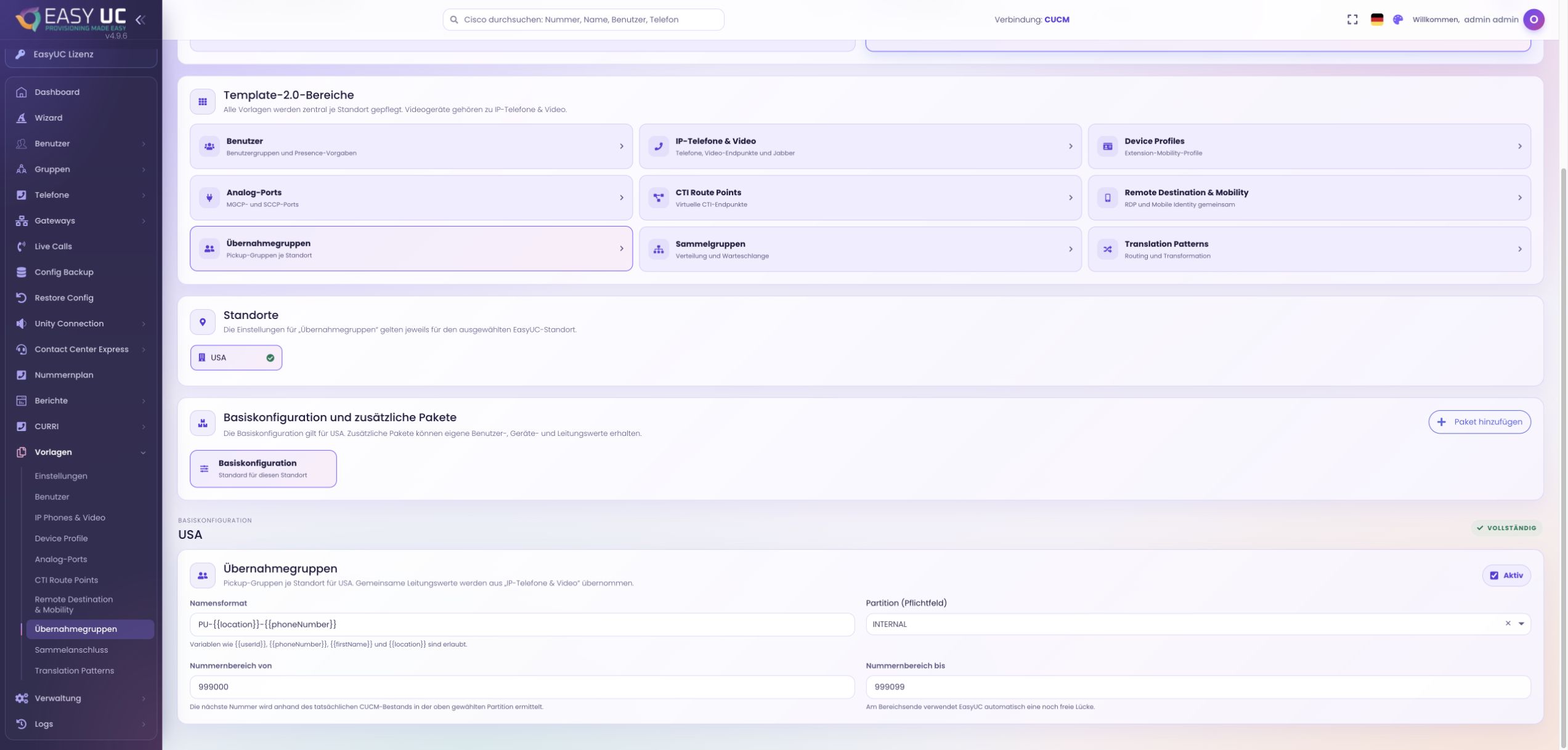
Übernahmegruppen ermöglichen das Heranholen von Anrufen im Team. Template 2.0 benötigt hierfür eine Partition und einen vollständigen Rufnummernbereich. Bei der Gruppenanlage wird eine tatsächlich freie Nummer aus diesem Bereich im CUCM ermittelt. Ist der Bereich belegt, kann keine weitere Nummer daraus vergeben werden.
Die Bereichsgrenzen benötigen gleiche Ziffernanzahl und einen passenden gemeinsamen Präfix; ein führendes Plus ist möglich. Der Start darf nicht größer als das Ende sein. Gruppenname und Beschreibung werden bei der Anlage eingegeben, Mitglieder anschließend separat zugeordnet.
Die vorbereitete Nummernvergabe hält Gruppen im vorgesehenen Bereich und verhindert, dass eine bereits belegte Gruppennummer erneut vergeben wird.
Übernahmegruppen aktivieren und die passende CUCM-Partition auswählen.
Start und Ende vollständig eintragen und die Vorlageneinstellungen speichern.
Gruppe mit Standort/Paket, Name und Beschreibung erstellen; anschließend die gewünschten Leitungen als Mitglieder hinzufügen.
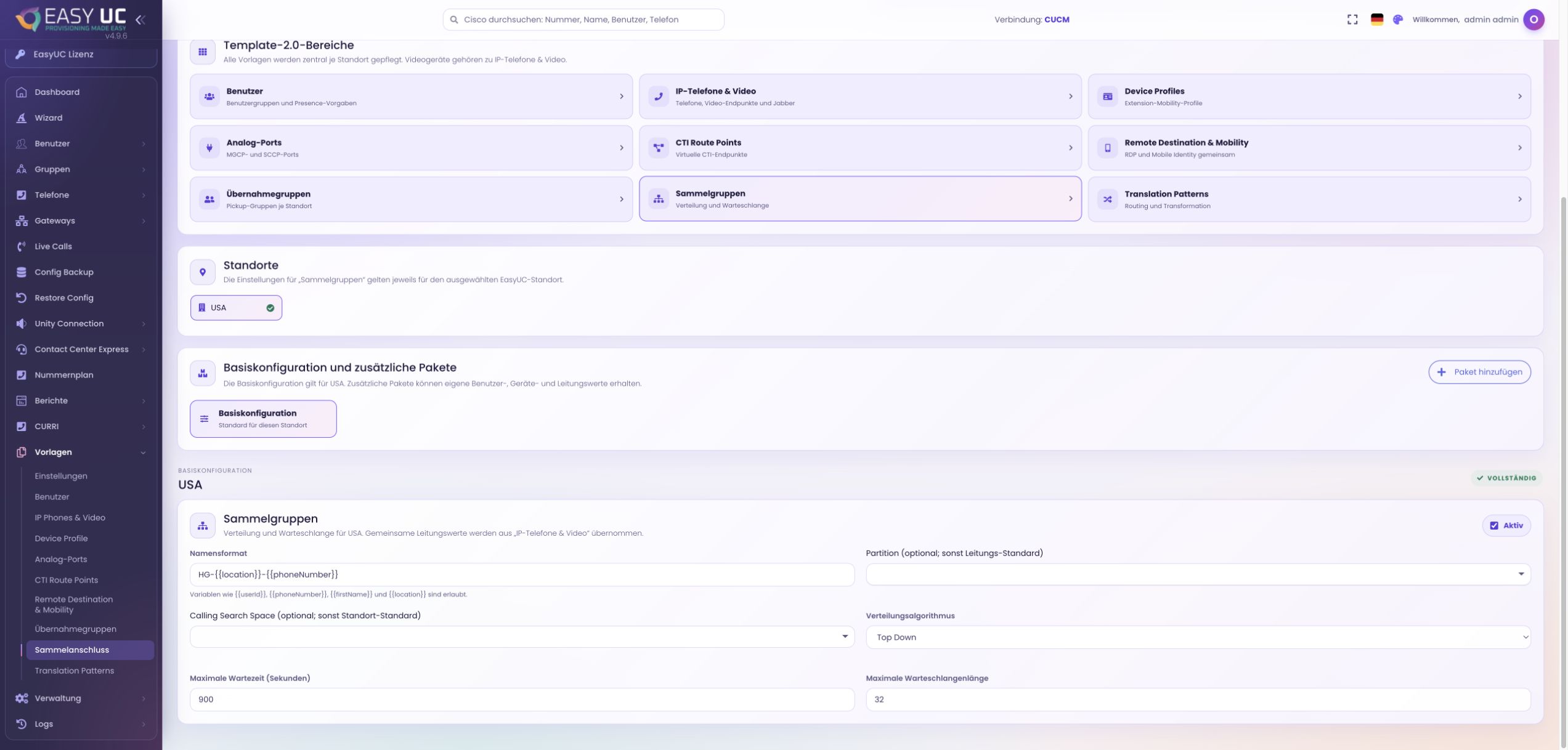
Der Sammelgruppenbereich legt unter anderem den vorgeschlagenen Verteilalgorithmus und die Partition fest. Zur Auswahl stehen Top Down, Circular, Longest Idle und Broadcast. Bei der späteren Gruppenanlage wird der Algorithmus vorbelegt; Name, Hunt-Pilot-Rufnummer und Mitglieder werden dort konkret festgelegt.
Die Oberfläche zeigt außerdem Wartezeit- und Warteschlangenfelder. Kontrollieren Sie die tatsächlich benötigten Warteschlangeneinstellungen im Gruppeneditor bei der Anlage beziehungsweise danach. Die Vorlage ersetzt weder die Auswahl der Mitglieder noch die Prüfung der gewünschten Anrufverteilung.
Ein geeigneter Algorithmus bildet das gewünschte Teamverhalten ab: nacheinander, umlaufend, nach längster Ruhezeit oder gleichzeitig klingeln.
Den Bereich für den Standort-/Paketblock aktivieren und Partition sowie Algorithmus auswählen.
Nach dem Speichern Standort/Paket, Gruppenname, Hunt Pilot, Rufnummer und Alerting Name im Anlagedialog prüfen.
Mitglieder zuordnen, Reihenfolge und Warteschlange prüfen und bei Bedarf eine Übernahmegruppe zuweisen.
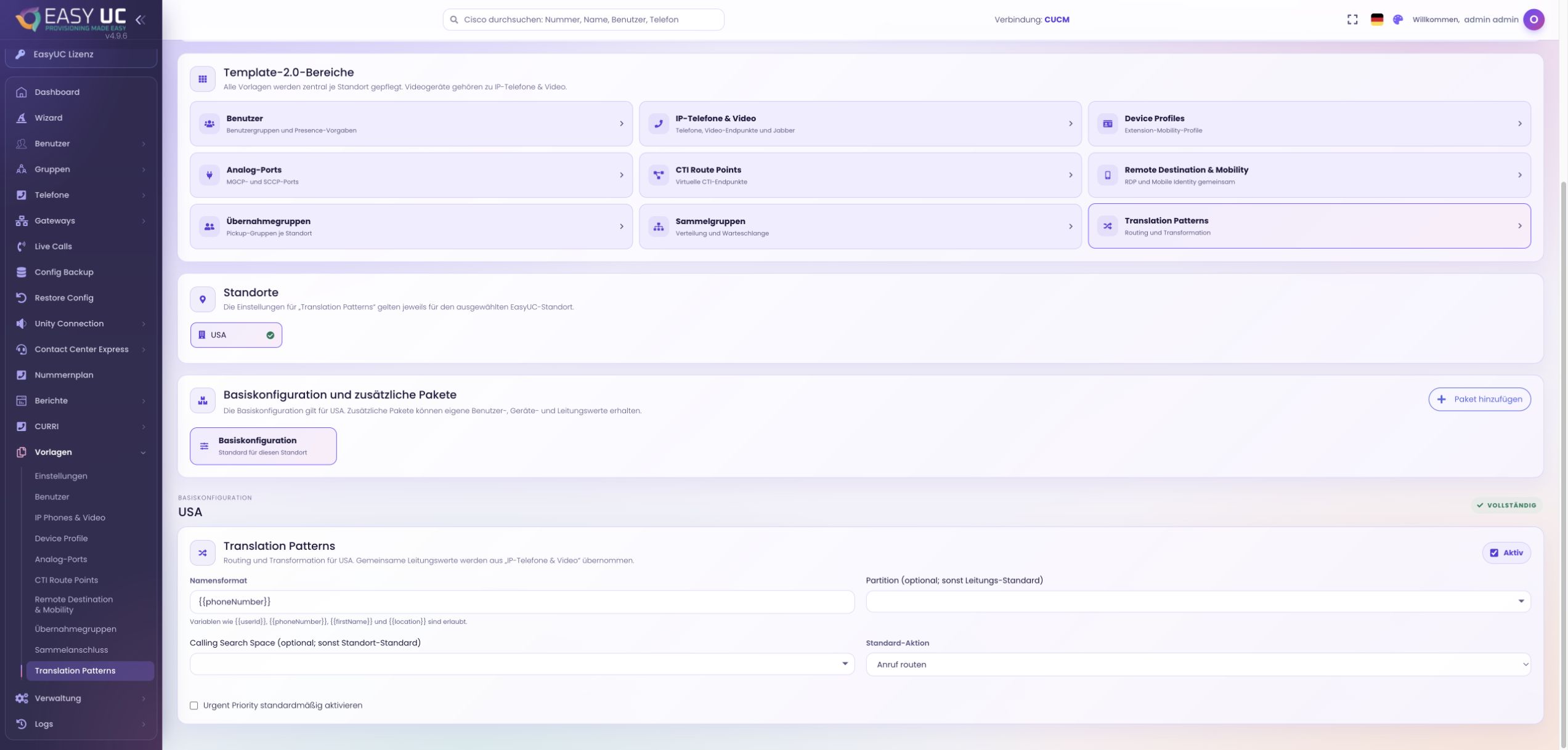
Translation Patterns dienen der Einordnung und Transformation von Rufnummern. Template 2.0 stellt Partition, CSS, die Entscheidung „Routen oder Blockieren“ und Urgent Priority bereit. Partition und CSS können auf gemeinsame Leitungsvorgaben zurückfallen.
Das konkrete Pattern sowie die Masken für Calling Party und Called Party werden erst bei der späteren Anlage eingegeben. Ein sichtbares Namensformat ersetzt diese Eingaben nicht. Prüfen Sie die Regel daher anhand der gewünschten Ursprungs- und Zielnummern.
Wiederkehrende Routingvorgaben müssen nicht pro Regel neu ausgewählt werden; die eigentliche Nummerntransformation bleibt eine bewusste Eingabe im Anlagedialog.
Translation Patterns aktivieren und Partition beziehungsweise CSS festlegen.
Routen oder Blockieren und die gewünschte Urgent Priority festlegen; Vorlage speichern.
Im Anlagedialog Pattern und erforderliche Calling-/Called-Party-Masken eintragen und das Ergebnis prüfen.
Der Benutzer-Wizard verbindet die vorbereiteten Vorlagen mit konkreten Benutzern und Rufnummern. Prüfen Sie zuerst für jeden ausgewählten Benutzer Standort und Paket. Anschließend bearbeiten Sie die passenden Schritte für Tischtelefone, Geräteprofile, Softphones, Remote Destination/Mobile Identity und Gruppen.
Jeder Schritt führt seine eigenen Änderungen erst mit „Erstellen“ beziehungsweise „Deploy“ aus. „Weiter“ wechselt zum nächsten Schritt; es gibt keinen abschließenden Gesamtauftrag für alle vorherigen Schritte. Bereits zugeordnete Softphone-Clients werden erkannt. Erstellbar sind fehlende, freigegebene Clients mit passender Vorlage.
So bleibt sichtbar, welcher Benutzer welche Geräte und Gruppenzuordnungen erhält. Standort und Paket bestimmen dabei die verwendeten Vorgaben statt einer manuellen Wiederholung aller Einstellungen.
Benutzer auswählen und je Benutzer Rufnummer, Standort und Paket prüfen.
Gewünschte Geräte oder Zuordnungen auswählen, vorhandene Softphones berücksichtigen und den aktuellen Schritt ausdrücklich erstellen.
Das Ergebnis dieses Schritts kontrollieren und erst danach zum nächsten benötigten Bereich wechseln.
CURRI ist die Schnittstelle, über die der CUCM vor der Zustellung eines Anrufs bei einem externen Dienst nachfragt. EasyUC beantwortet diese Anfrage: Das Telefon zeigt den Namen aus dem Telefonbuch, und Nummern auf der Sperrliste werden abgewiesen.
Anruferanzeige per CURRI und Sperrliste mit Trefferzahl. Demo-Daten.
Welche Funktionen das Portal anbietet, schalten Sie je CUCM-Verbindung einzeln frei. Abgeschaltete Funktionen lehnt auch der Server ab.
EasyUC lässt sich in bestehende Abläufe einbinden, etwa in die Benutzerverwaltung oder in ein Ticketsystem.
Öffentliche Schnittstelle, um EasyUC aus eigenen Skripten und Systemen anzusprechen.
EasyUC benachrichtigt Ihre Systeme über Ereignisse.
Logo und Farben Ihres Unternehmens in den Oberflächen.
Anmeldung mit zweitem Faktor.
Zum CUCM gehören meist weitere Cisco-Systeme. EasyUC bindet sie über ihre eigenen Schnittstellen an und zeigt sie in derselben Oberfläche. Zugangsdaten liegen verschlüsselt auf Ihrer Appliance.
Agenten, Skills, Teams und Applications im UCCX pflegen. Jede Änderung zeigt vorher alten und neuen Wert. Scripts erscheinen als Ablaufdiagramm.
Mailboxen aus dem Benutzerprofil anlegen, Ansagen anhören und ersetzen, Call Handler als Ablauf ansehen.
Ein Gespräch am Cisco-Telefon setzt den Teams-Benutzer auf „In einem Anruf“. Mit Jabber und IM and Presence in beide Richtungen.
Zonenstatus, Anrufe, Registrierungen, Alarme und Ablauf der Zertifikate von Expressway-C und Expressway-E, nur lesend.
Gespräche am Cisco-Telefon lassen sich mit Presence Sync in Microsoft Teams anzeigen. Mehr zu Presence Sync
Auswertungen entstehen aus den Call Detail Records, die der CUCM per SFTP an EasyUC liefert, und aus dem Bestand des Clusters.
bis zu 200 Rufnummern und 366 Tage, als PDF, CSV oder Excel, mit eigenem Layout
Anrufauswertungen täglich, wöchentlich oder monatlich per E-Mail
CUCM-Bestand festhalten, zwei Stände feldgenau vergleichen, Export als PDF oder Word
jede Änderung mit Vorher und Nachher, auch Änderungen direkt am CUCM
| CUCM | Version 11.5 oder neuer, getestet mit 12.5 bis 15 |
|---|---|
| Schnittstellen | AXL, JTAPI/CTI, RISPort, CURRI; CUPI für Unity Connection |
| Betrieb | virtuelle Appliance (OVA) mit K3s für VMware oder Proxmox |
| Internetzugang | nicht erforderlich, Installation und Updates offline |
| Lizenz | je Installation, als signierte Lizenzdatei |
Beschreiben Sie einen typischen Vorgang aus Ihrer Administration, etwa die Einrichtung eines neuen Mitarbeiters. Wir zeigen Ihnen, wie Sie dafür Vorlagen und Standortvorgaben in EasyUC verwenden.
Lizenzen, Updates, Rechnungen und Support-Tickets finden Sie im Kundenbereich.
Zum KundenbereichEinblicke in EasyUC
Einblicke in die Verwaltung der Cisco-Telefonie mit EasyUC.
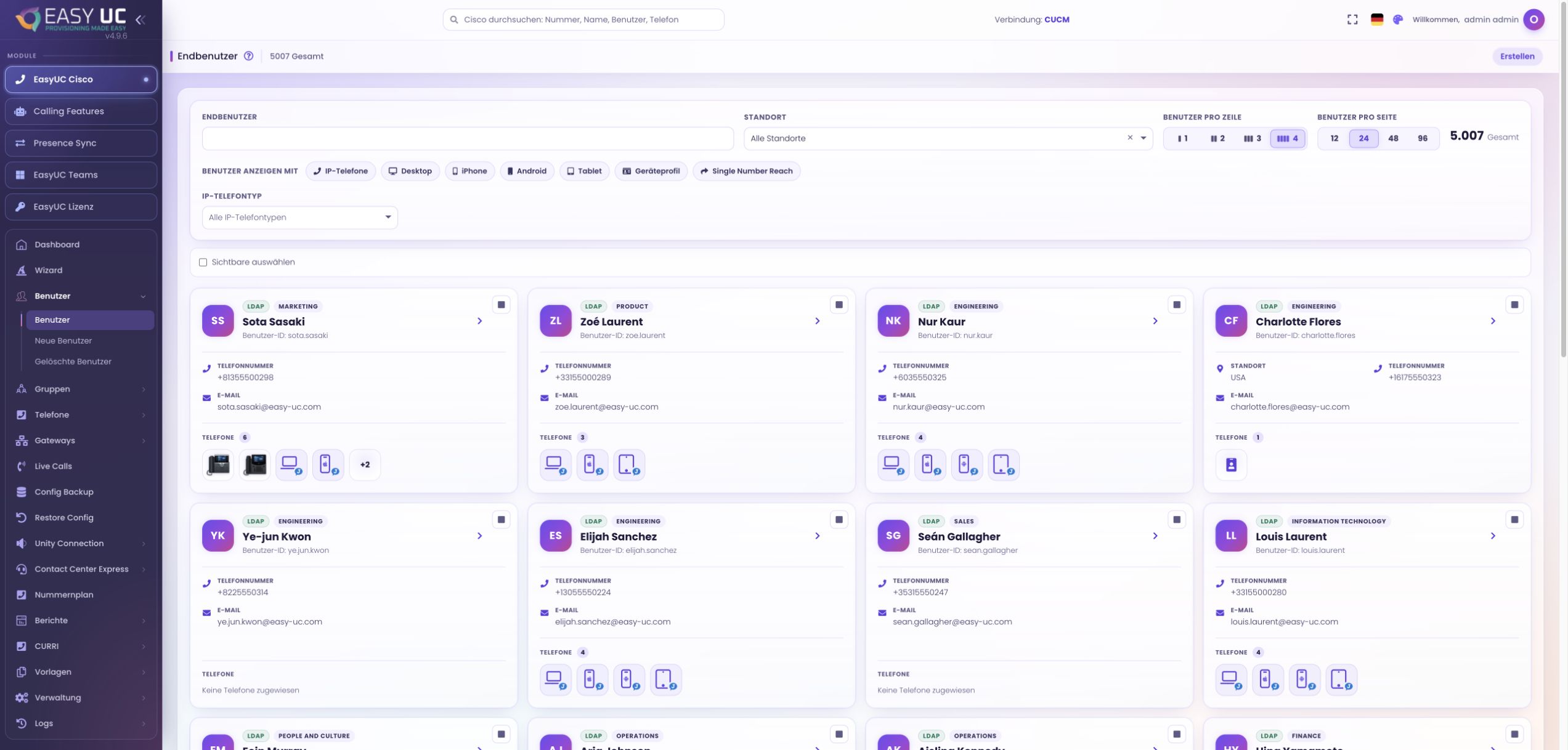
Benutzerverwaltung mit Standort- und Gerätefiltern, Kontaktdaten und den zugeordneten Telefonen und Softphones.
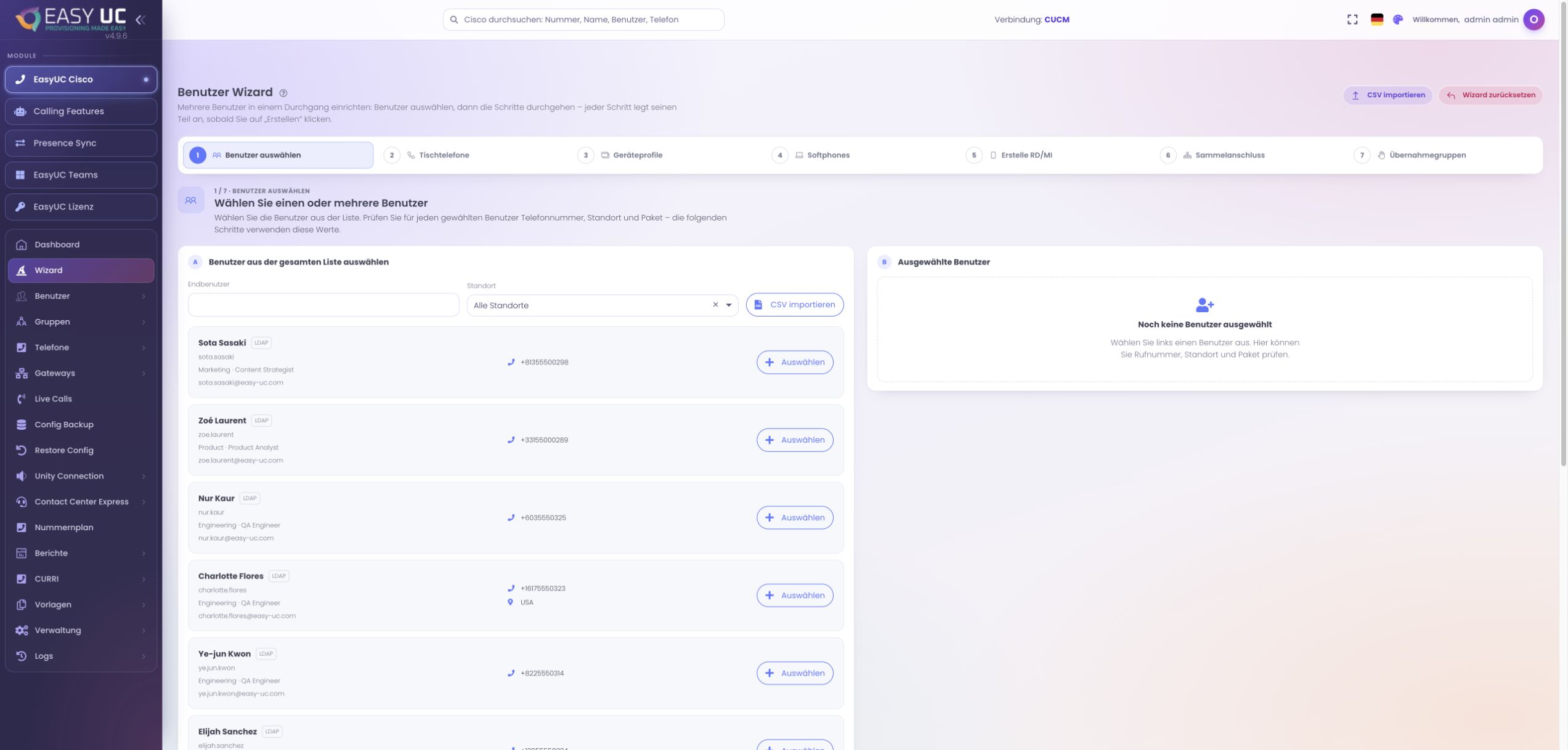
Der siebenstufige Wizard beginnt mit der Benutzerauswahl und führt durch Telefone, Geräteprofile, Softphones und Gruppenzuordnungen.
Die Aufnahmen zeigen die echte EasyUC-Oberfläche in einer Lab-/Demoumgebung. Öffnen Sie ein Bild für die vergrößerte Ansicht. Die Laboroberfläche ist teilweise noch nicht vollständig übersetzt. Ist keine passende Sprachfassung verfügbar, wird die abweichende Bildsprache gekennzeichnet.
Funktionen im Einsatz
Von der Suche nach einem einzelnen Benutzer bis zur Einrichtung mehrerer Mitarbeiter: Diese Ansichten zeigen die originalen CUCM-Abläufe in EasyUC.
Die Benutzerübersicht kombiniert die Suche mit Filtern für Standort und Gerätetyp. Auf den Karten stehen die Benutzerkennung, Kontaktdaten und zugeordnete Geräte zusammen. Das erleichtert beispielsweise die Prüfung, ob ein Mitarbeiter bereits einen Desktop-Client oder ein Mobilgerät verwendet.
Über die Benutzerkarte wechseln Sie in das Profil. Dort sind Benutzerdetails, Telefone und Leitungen, Gruppen, Single Number Reach und der Verlauf in eigenen Bereichen angeordnet. Die Auswahl mehrerer Benutzer unterstützt gemeinsame Aktionen, ohne jede Person einzeln suchen zu müssen.
Öffnen Sie Benutzer und suchen Sie nach der gewünschten Person oder Benutzerkennung.
Wählen Sie bei Bedarf einen Standort und einen Gerätetyp. Passen Sie die Anzahl der Karten pro Zeile oder Seite an Ihre Übersicht an.
Öffnen Sie die passende Benutzerkarte für die Detailansicht. Für eine gemeinsame Aktion markieren Sie die gewünschten Benutzer über ihre Auswahlfelder.
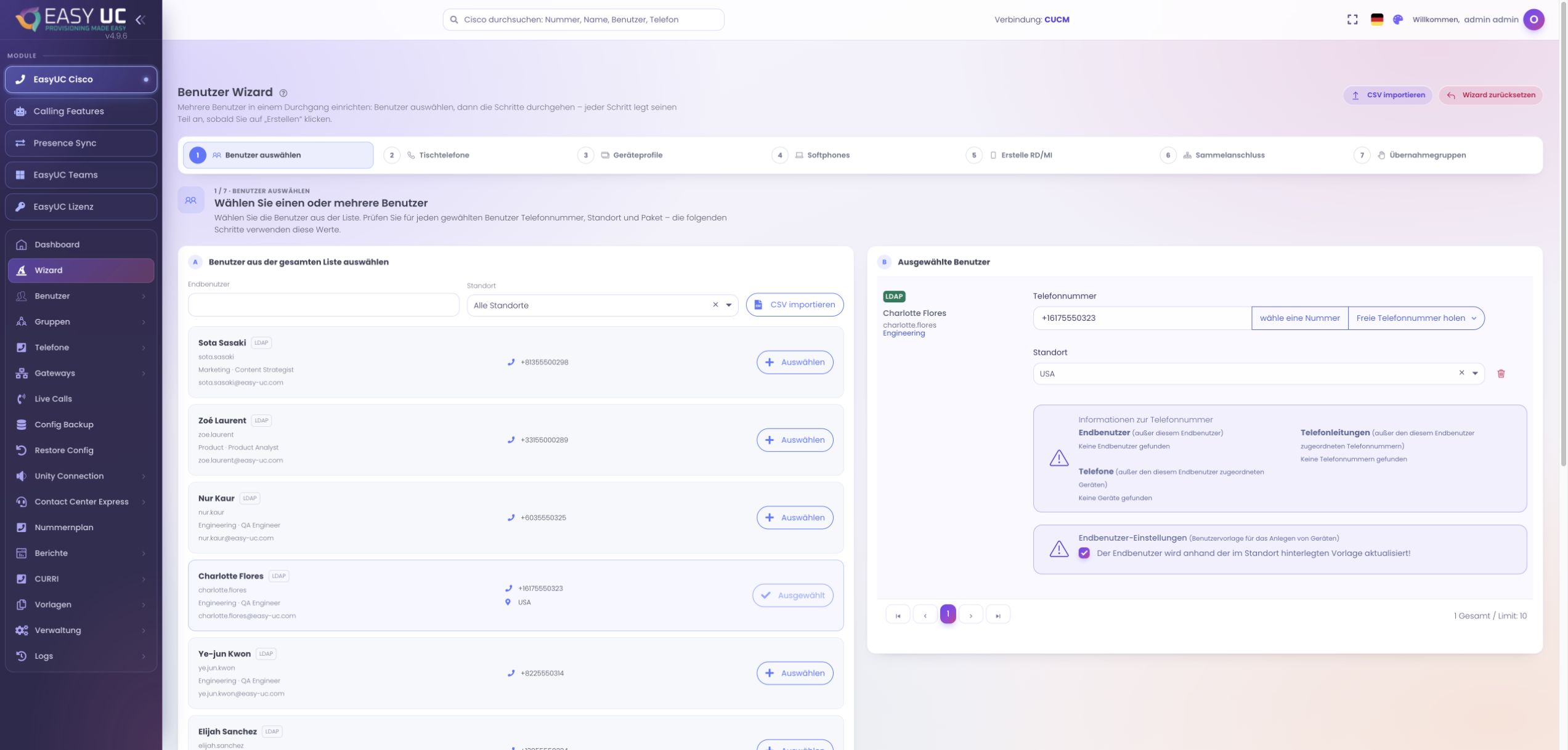
Der Wizard beginnt mit einer verfügbaren Benutzerliste und einem getrennten Bereich für die Auswahl. Für jede ausgewählte Person prüfen Sie Rufnummer, Standort und Paket. Diese Angaben bilden die Grundlage für die folgenden Einrichtungsschritte.
Anschließend wechseln Sie durch die verfügbaren Bereiche für Tischtelefone, Geräteprofile, Softphones, Erreichbarkeit und Gruppen. Die Ausstattung wird pro Benutzer gewählt; im Softphone-Schritt lassen sich die gewünschten Jabber-Clients auch gemeinsam auswählen. Die jeweilige Einrichtung wird im zugehörigen Schritt ausgeführt.
Öffnen Sie den Wizard, filtern Sie bei Bedarf nach Standort und übernehmen Sie die gewünschten Benutzer in die Auswahl.
Kontrollieren Sie rechts für jeden Benutzer die Telefonnummer, den Standort und das Paket. Korrigieren Sie diese Werte vor den nächsten Schritten.
Wählen Sie in den folgenden Schritten die benötigten Geräte oder Clients je Benutzer aus. Ergänzen Sie die jeweiligen Gerätedaten und Gruppenzuordnungen.
Führen Sie die Einrichtung im jeweiligen Schritt aus und prüfen Sie die angezeigten Ergebnisse, bevor Sie mit dem nächsten Bereich fortfahren.
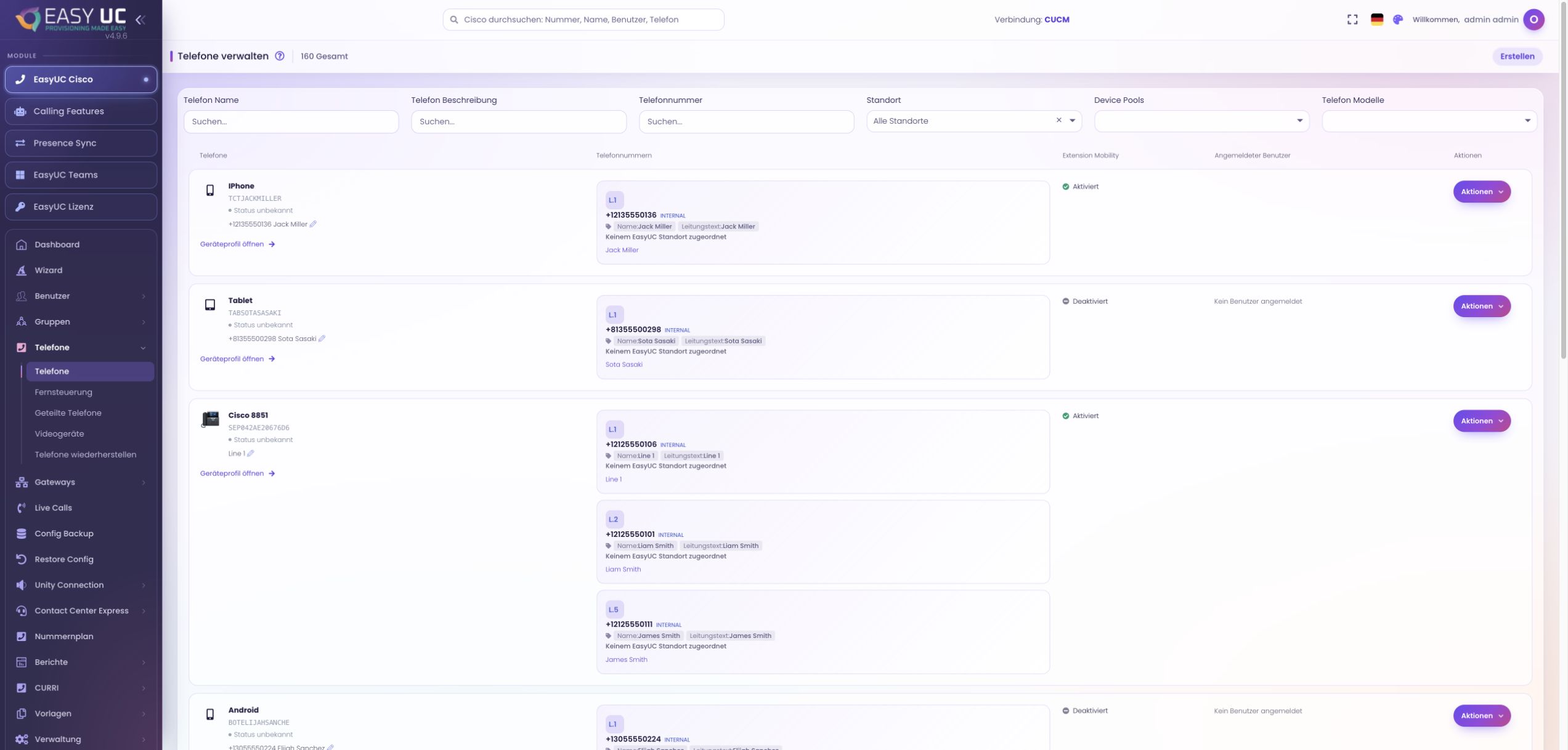
Die Telefonübersicht verbindet Geräteinformationen mit Rufnummern, Extension Mobility und angemeldeten Benutzern. Filter nach Name, Beschreibung, Rufnummer, Standort, Device Pool und Modell grenzen den Bestand ein. So bleibt auch bei vielen Geräten erkennbar, welches Telefon zu welcher Leitung gehört.
Ein Klick auf den Telefoneintrag öffnet das Profil. Das Aktionsmenü bietet die für das Gerät und Ihre Berechtigungen verfügbaren Funktionen, etwa Leitungstasten bearbeiten, Telefontyp konvertieren, Standort oder Paket wechseln, MAC-Adresse aktualisieren und Registrierungen anzeigen. Neue Telefone starten Sie über „Erstellen“.
Suchen Sie nach Gerätename, Beschreibung oder Rufnummer. Kombinieren Sie bei Bedarf Standort, Device Pool und Modell, um die passenden Telefone anzuzeigen.
Lesen Sie die Leitungen am Telefon sowie den Extension-Mobility-Status und den angemeldeten Benutzer. Öffnen Sie anschließend das Profil mit einem Klick auf den Telefoneintrag.
Wählen Sie im Aktionsmenü die benötigte Funktion und bearbeiten Sie deren Dialog. Für ein zusätzliches Telefon beginnen Sie stattdessen mit „Erstellen“ in der Übersicht.
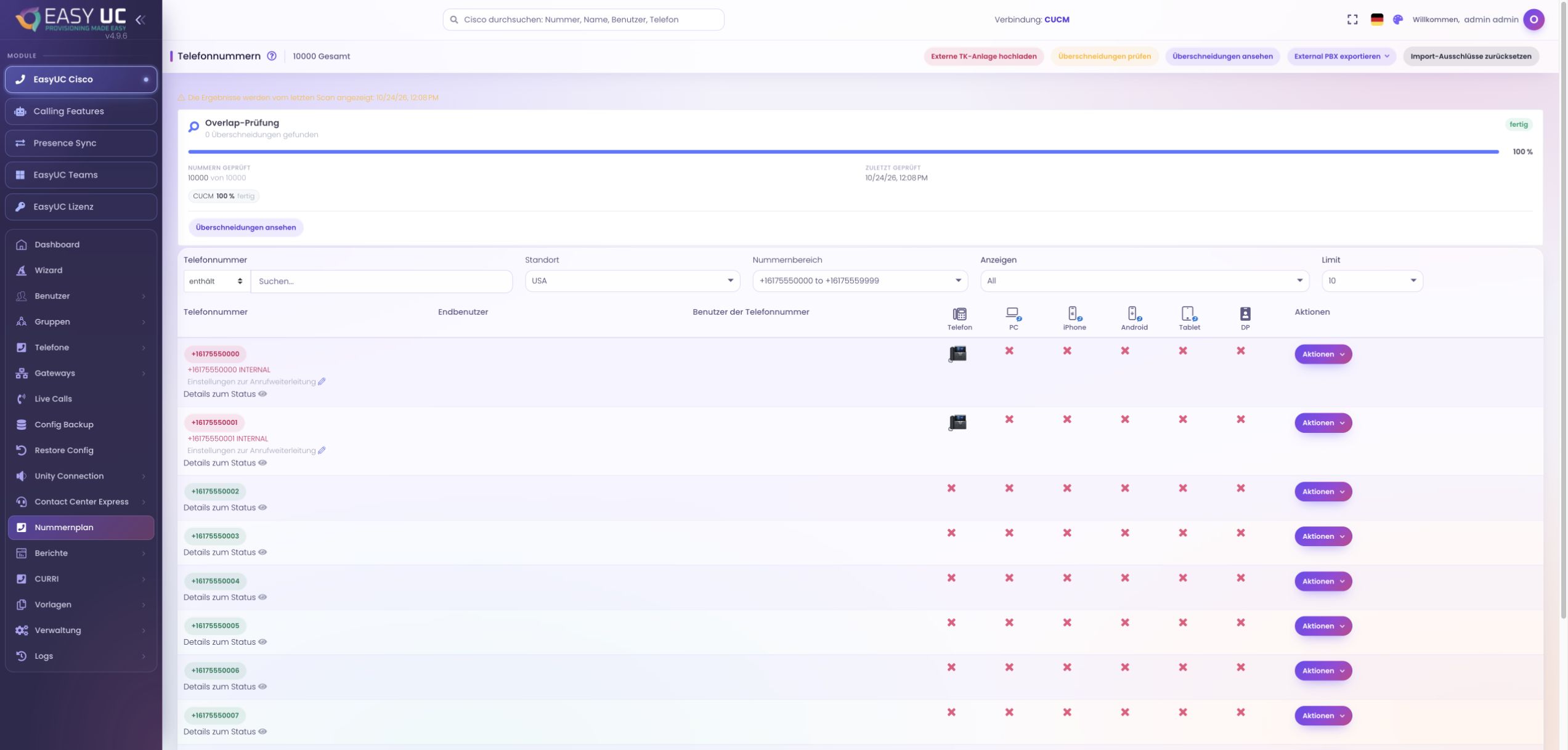
Der Nummernplan zeigt Rufnummern mit Status, zugeordneten Benutzern und ihrer Verwendung auf Telefonen, Desktop- und Mobilclients sowie Geräteprofilen. Standort, Nummernbereich, Anzeigeoptionen und Suchfelder führen zum gewünschten Ausschnitt. Statusdetails ergänzen die farbliche Kennzeichnung um die Informationen zur jeweiligen Nummer.
Administratoren können eine Überschneidungsprüfung starten und die gefundenen Konflikte öffnen. Fortschritt und Zeitpunkt der letzten Prüfung zeigen den Stand der Auswertung. Nummern einer externen TK-Anlage lassen sich per CSV importieren; der erfasste externe Bestand kann anschließend als CSV exportiert werden.
Wählen Sie den Standort und den Nummernbereich. Grenzen Sie die Liste über „Anzeigen“, die Seitengröße oder eine Rufnummernsuche weiter ein.
Prüfen Sie Status, Benutzer und Gerätearten der Nummer. Öffnen Sie die Statusdetails, um die angezeigte Belegung genauer nachzuvollziehen.
Starten Sie als Administrator die Überschneidungsprüfung. Verfolgen Sie ihren Fortschritt und öffnen Sie danach die gefundenen Überschneidungen; der Prüfzeitpunkt bleibt sichtbar.
Laden Sie bei Bedarf den Nummernplan einer externen TK-Anlage als CSV hoch. Beim Export wählen Sie alle externen Nummern oder nur importierte beziehungsweise manuell markierte Einträge.
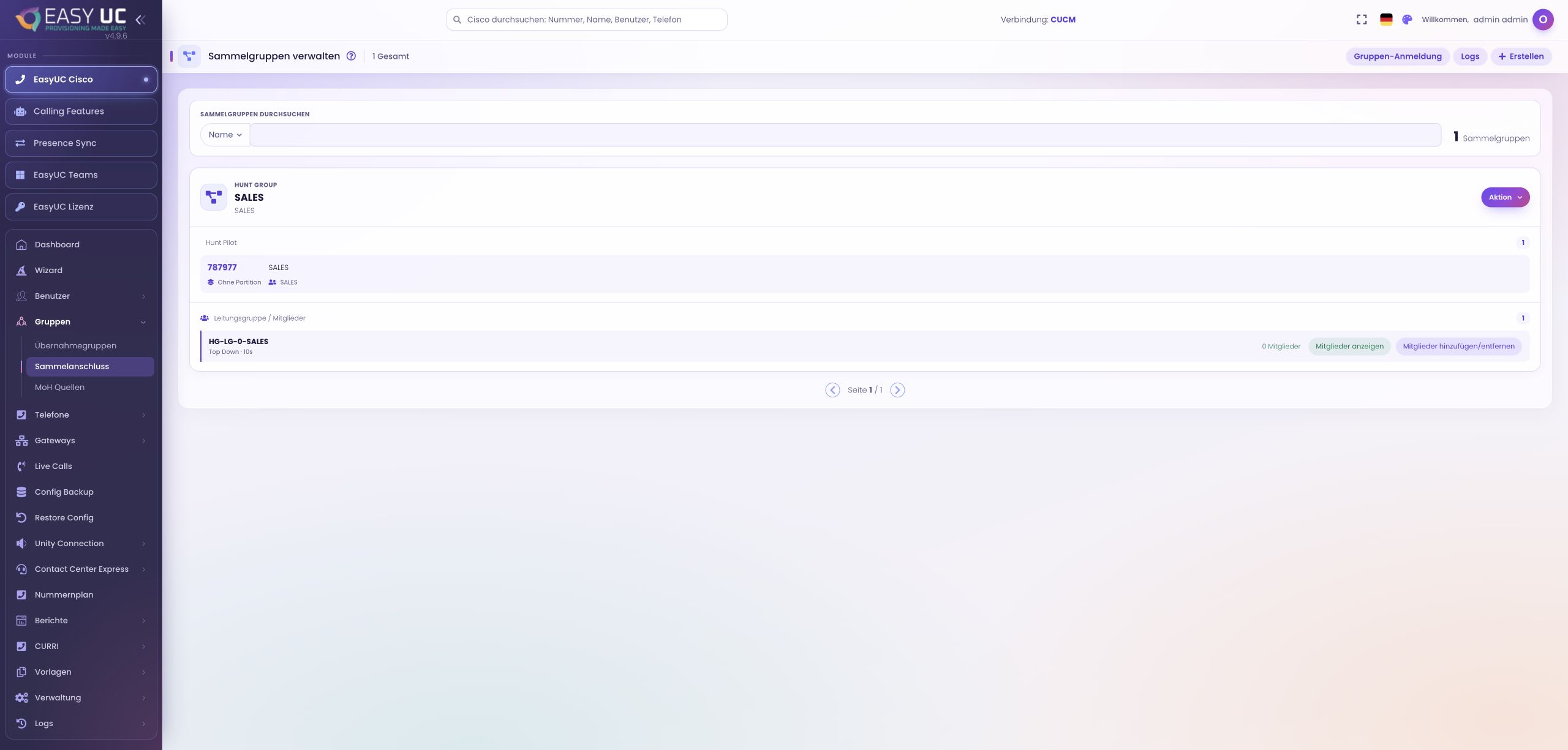
Die Sammelgruppenübersicht zeigt die Pilotnummer mit Partition und Anzeigenamen sowie die zugehörigen Leitungsgruppen. Deren Karten enthalten Rufverteilung, Klingelzeit und Mitgliederzahl. Damit lässt sich die Struktur einer Sammelgruppe direkt in der Übersicht nachvollziehen.
Über „Mitglieder verwalten“ bearbeiten Sie die Besetzung je Leitungsgruppe. Sie suchen Leitungen, fügen sie per Verschieben hinzu, entfernen sie wieder oder ändern ihre Reihenfolge und speichern die Änderungen. Verteilung und Klingelzeit bearbeiten Sie in den Gruppeneinstellungen; die Übersicht zeigt die tatsächlich konfigurierte Auswahl.
Suchen Sie die Sammelgruppe und prüfen Sie Pilotnummer, Partition und zugehörige Leitungsgruppen. Lesen Sie die eingestellte Verteilung und Klingelzeit auf den Karten.
Öffnen Sie „Mitglieder verwalten“ über das Aktionsmenü. Bei mehreren Leitungsgruppen wechseln Sie über die Reiter zur gewünschten Gruppe.
Suchen Sie die gewünschte Leitung und verschieben Sie sie in die Mitgliederliste. Zum Entfernen verschieben Sie sie zurück; innerhalb der Mitgliederliste können Sie die Reihenfolge ändern.
Speichern Sie die geänderte Besetzung. Soll auch die Rufverteilung oder Klingelzeit geändert werden, öffnen Sie die Bearbeitung der Sammelgruppe und passen dort die Leitungsgruppe an.
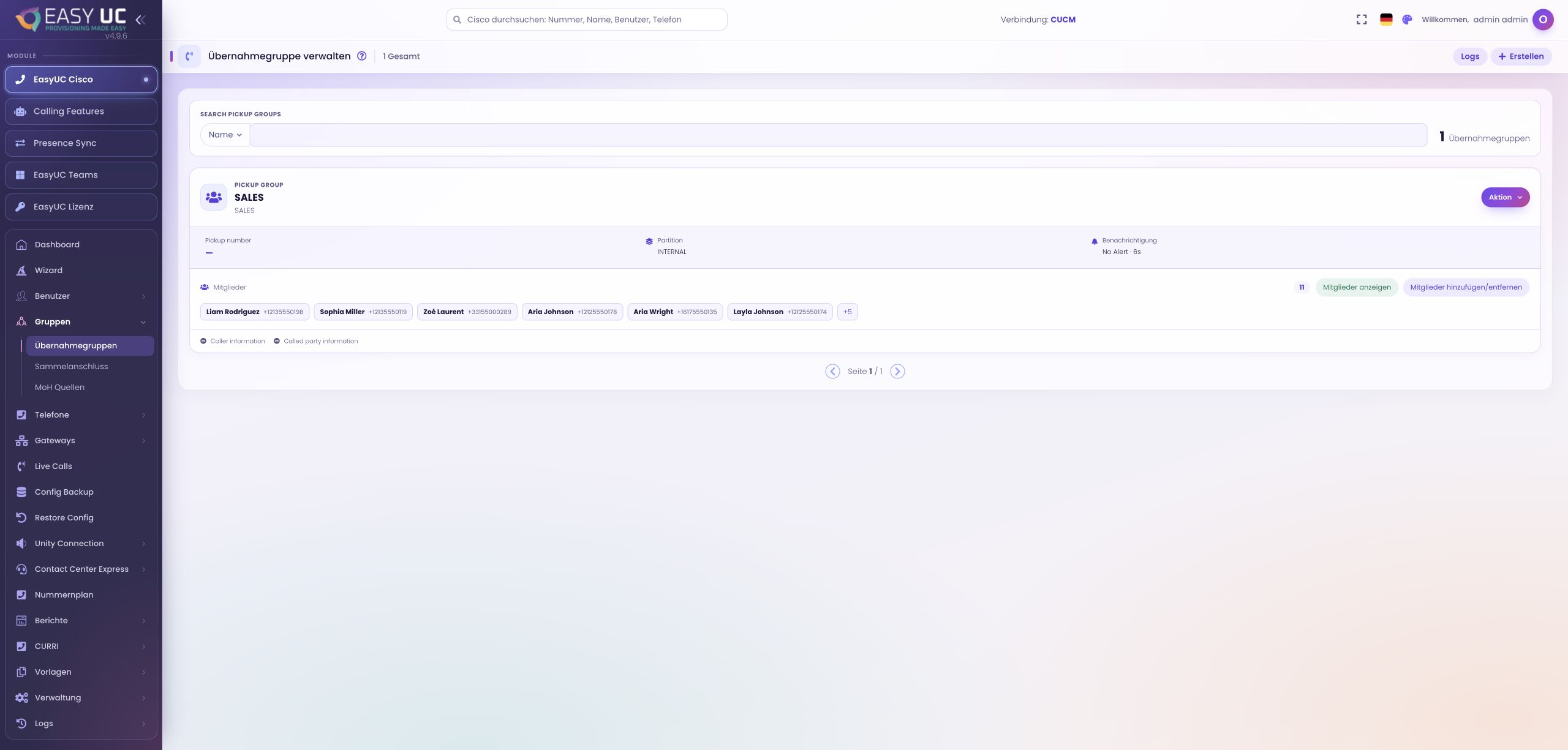
Jede Übernahmegruppe zeigt Name, Rufnummer, Partition und Mitgliederzahl. Benachrichtigungsart und Timer stehen direkt auf der Karte. Zusätzlich erkennen Sie, ob Informationen zum Anrufer und zum angerufenen Teilnehmer für die Benachrichtigung aktiviert sind.
Die Mitgliederverwaltung stellt bestehende Mitglieder und die Suche nach weiteren Benutzern oder Leitungen zusammen dar. Zuordnungen werden direkt im CUCM geändert. Im separaten Bearbeitungsdialog pflegen Sie Name, Beschreibung, Benachrichtigungsart und Timer; bei visueller Benachrichtigung wählen Sie die angezeigten Teilnehmerinformationen.
Wählen Sie die Übernahmegruppe und prüfen Sie Rufnummer, Partition, Mitgliederzahl sowie Benachrichtigung und Timer auf der Karte.
Öffnen Sie die Mitgliederübersicht oder „Mitglieder verwalten“. Die Liste zeigt die Leitungen mit den zugeordneten Benutzern und Geräten.
Suchen Sie in der Mitgliederverwaltung nach Benutzern oder Leitungen und nutzen Sie die jeweilige Hinzufügen- oder Entfernen-Aktion. Die Änderung wird direkt im CUCM wirksam.
Öffnen Sie „Übernahmegruppe bearbeiten“, wählen Sie Benachrichtigungsart und Timer und speichern Sie. Für visuelle Hinweise können Sie Anrufer- und Angerufeneninformationen ein- oder ausschalten.
EasyUC unterstützt das Vorlagenverfahren mit einem passend konfigurierten Referenzgerät und Template 2.0 mit direkt gepflegten Einstellungen. In Template 2.0 wählen Sie Standort, Basiskonfiguration oder Paket und pflegen die Geräte- und Leitungswerte. Dazu gehören etwa Device Pool, CUCM Location, Partition, Berechtigungen, Namensformate sowie Busy Trigger und No Answer Timer.
Sie geben die gewünschten Jabber-Gerätetypen frei und wählen die IP-Telefonmodelle des Standorts. Für Jabber und die ausgewählten Modelle hinterlegen Sie passende Button Templates für die Leitungsausstattung. Diese Vorgaben dienen der Erstellung neuer Telefone; das Speichern der Template-Einstellungen verändert vorhandene Geräte nicht automatisch.
Öffnen Sie die Template-Einstellungen und wählen Sie das Referenzgeräteverfahren oder Template 2.0. Für direkt gepflegte Vorgaben wählen Sie anschließend den Standort sowie die Basiskonfiguration oder das gewünschte Paket.
Pflegen Sie die Gerätewerte und Leitungseinstellungen des Standorts. Legen Sie dabei auch die Formate für Gerätebeschreibung und Leitungsnamen sowie Busy Trigger und No Answer Timer fest.
Wählen Sie die erlaubten Jabber-Typen und IP-Telefonmodelle. Ordnen Sie die benötigten Button Templates zu, prüfen Sie den Vollständigkeitsstatus der Standorte und speichern Sie die Einstellungen.
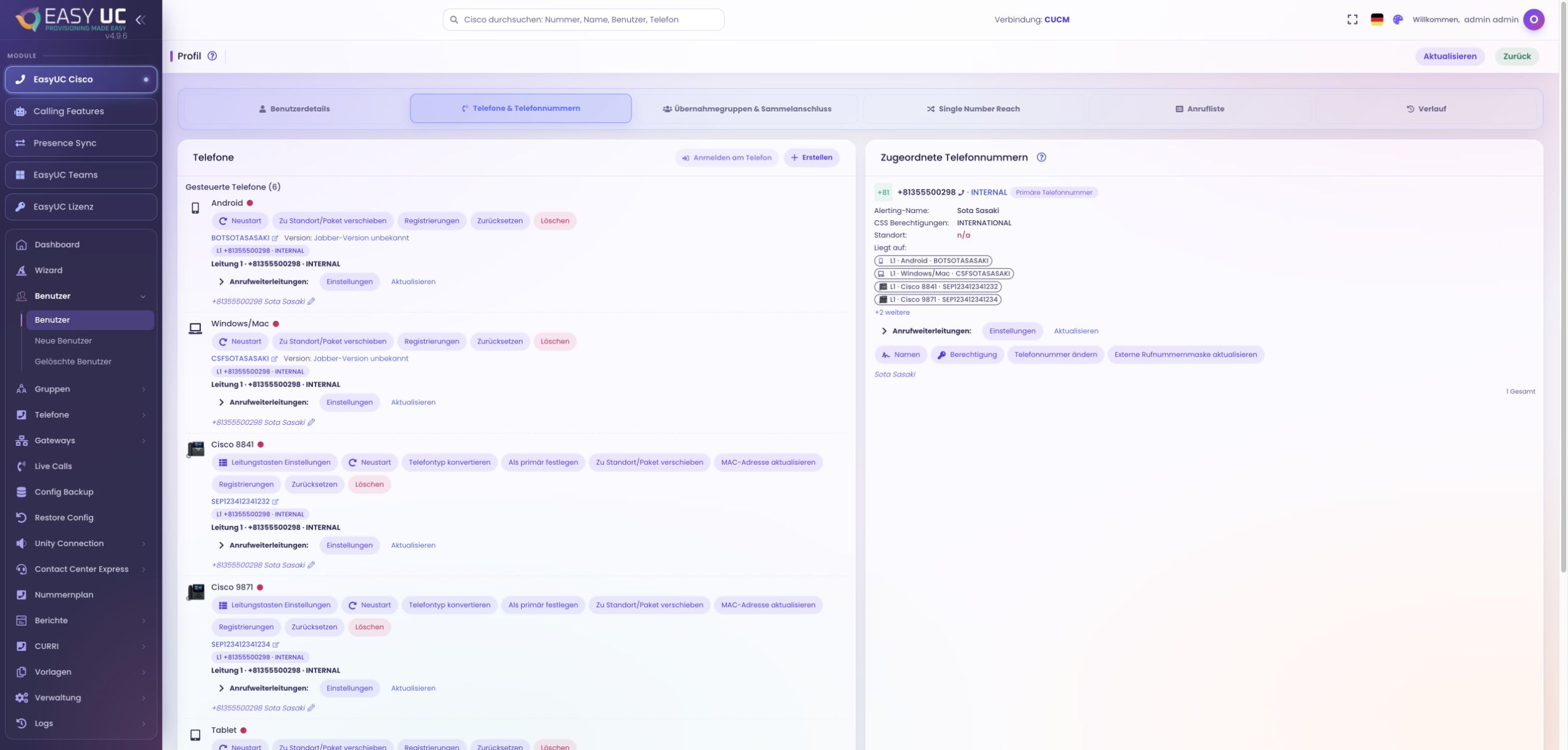
Der Reiter „Telefone & Telefonnummern“ verbindet die Geräteansicht mit den zugeordneten Leitungen. Bei den Telefonen sehen Sie die Leitungen mit Nummer und Partition sowie Busy Trigger und maximaler Anrufzahl. Die Rufnummernansicht ergänzt unter anderem Anzeigenamen, CSS-Berechtigungen und Standort.
Die Ansicht unterscheidet gesteuerte Telefone von weiteren Geräten, auf denen Rufnummern des Benutzers oder gemeinsam genutzte Leitungen vorkommen. Über die Geräteverknüpfung gelangen Sie zum jeweiligen Profil; Anrufweiterleitungen lassen sich zur Prüfung aufklappen. So können Sie die betroffene Leitung und ihre Zuordnung prüfen, bevor Sie eine Einstellung ändern.
Wählen Sie den Benutzer und öffnen Sie „Telefone & Telefonnummern“. Aktualisieren Sie die Ansicht, wenn Sie den neuesten Stand benötigen.
Prüfen Sie Nummer, Partition und Leitungsposition. Beachten Sie, ob das Gerät vom Benutzer gesteuert wird oder eine gemeinsam genutzte Leitung trägt.
Lesen Sie Busy Trigger und maximale Anrufzahl an der jeweiligen Leitung ab. Klappen Sie die Anrufweiterleitungen auf, um vorhandene Weiterleitungsziele zu prüfen.
Nutzen Sie die verfügbaren Leitungsaktionen oder öffnen Sie das Geräteprofil über die Geräteverknüpfung. Prüfen Sie im jeweiligen Dialog, für welches Objekt die Änderung gilt.
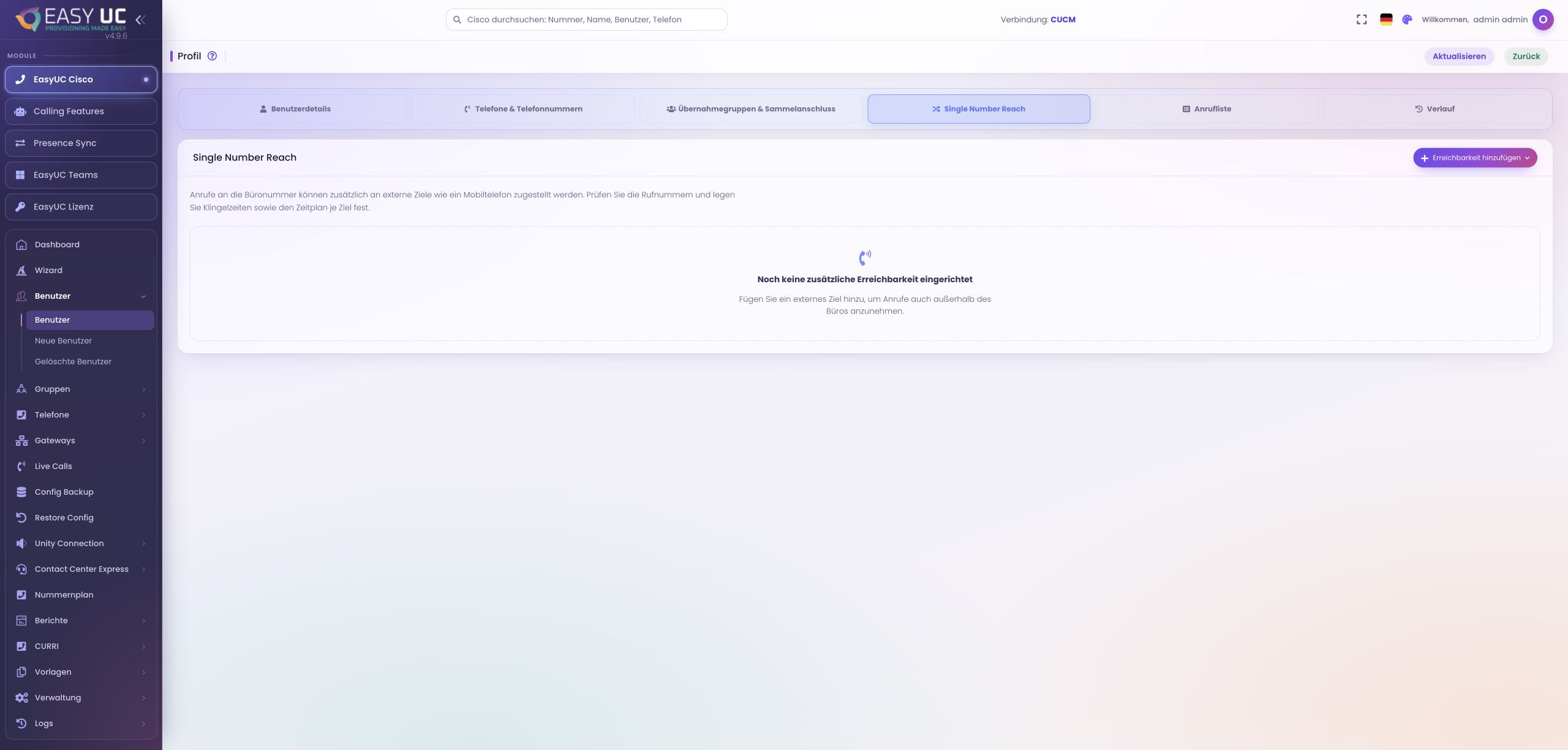
Mit Single Number Reach können Anrufe an die Büronummer zusätzlich an externe Rufziele signalisiert werden. Im gleichnamigen Reiter des Benutzerprofils führt „Erreichbarkeit hinzufügen“ zu Remote Destination oder Mobile Identity. Je nach gewählter Art ordnen Sie Rufnummern oder ein Gerät zu und legen die Klingelzeiten sowie den Zeitplan des Ziels fest.
Die Aufnahme zeigt einen Benutzer, für den noch keine zusätzliche Erreichbarkeit eingerichtet ist. Für die Anlage müssen Standort und eine passende Vorlage verfügbar sein; die Zielnummer muss über die Telefonieumgebung erreichbar sein. Der leere Reiter zeigt den Ausgangszustand, keine bereits getestete Anrufzustellung.
Öffnen Sie „Single Number Reach“ im Benutzerprofil und wählen Sie unter „Erreichbarkeit hinzufügen“ Remote Destination oder Mobile Identity.
Prüfen Sie den Standort und die verfügbaren Vorlagen. Tragen Sie die externe Zielnummer ein und wählen Sie je nach Art die zugehörigen Büronummern oder das Gerät.
Bestimmen Sie die Verzögerung vor dem Klingeln sowie die Timer für zu frühe und zu späte Annahme. Legen Sie fest, wann das Ziel klingeln soll.
Speichern Sie die Konfiguration und prüfen Sie die Zuordnung im Benutzerprofil. Testen Sie mit einem Anruf auf die Büronummer, ob das zusätzliche Ziel wie vorgesehen erreicht wird.
Wie wird daraus ein konkreter Arbeitsablauf? Unsere Use Cases zeigen die einzelnen Schritte direkt in der EasyUC-Oberfläche.
Praxisbeispiele entdecken