
Microsoft Teams Direct Routing
Teams Direct Routing mit dem integrierten SBC
Der Session Border Controller von EasyUC verbindet Microsoft Teams mit der ACD. Er ist Teil der Appliance und läuft in Ihrem Rechenzentrum. Cisco CUCM kann in derselben Installation angebunden werden.
Ein SBC für mehrere Teams-Tenants
Der SBC ist Bestandteil der EasyUC-Appliance. Er übernimmt die SIP-Verbindung zu Microsoft Teams und den verschlüsselten Medienverkehr. Sie verwalten ihn in EasyUC gemeinsam mit den zugehörigen Tenants.
Der SBC ist mandantenfähig. Jeder Teams-Tenant bekommt ein eigenes SIP-Profil. So telefonieren mehrere Gesellschaften mit getrennten Tenants über eine Installation.
TLS, gegenseitige Zertifikatsprüfung und SRTP
Die Signalisierung zu Microsoft läuft über TLS 1.2 auf Port 5061. Der SBC prüft das Zertifikat der Gegenseite gegen die Root-CAs von Microsoft, und Microsoft prüft das Zertifikat des SBC.
Die Sprache ist immer SRTP-verschlüsselt und läuft immer durch den SBC, Media Bypass wird nicht verwendet. In der Firewall geben Sie deshalb einen festen Portbereich für RTP frei, und jeder Anruf ist im SIP-Trace nachvollziehbar.
| Signalisierung | SIP über TLS 1.2, 5061/TCP |
|---|---|
| Authentisierung | mTLS gegen die Root-CAs von Microsoft |
| Medien | SRTP, verpflichtend |
| Crypto-Suite | AES_CM_128_HMAC_SHA1_80 |
| RTP-Portbereich | 20000–20999/UDP |
| Medienpfad | immer über den SBC |
| Mandanten | ein SIP-Profil je Teams-Tenant |
| Basis | FreeSWITCH |
SBC-Zertifikate verwalten
Das SBC-Zertifikat muss von einer öffentlichen Zertifizierungsstelle stammen. EasyUC holt es bei Let's Encrypt über die DNS-01-Challenge. Der SBC muss dafür nicht per HTTP aus dem Internet erreichbar sein.
- 1
DNS-Namen festlegen
Zum Beispiel
sbc01.muster-netz.de, in einer Domain, die in Ihrem Microsoft-365-Tenant eingetragen ist. - 2
Challenge beantworten
EasyUC zeigt den erforderlichen TXT-Eintrag an. Sie setzen ihn bei Ihrem DNS-Anbieter oder verwenden die konfigurierte DNS-Automatisierung.
- 3
Zertifikat ausstellen
Let's Encrypt prüft den Eintrag und stellt das Zertifikat aus. EasyUC hinterlegt es im SBC.
- 4
Erneuern
Bei automatisierter DNS-Prüfung kann EasyUC das Zertifikat erneuern. Bei manueller TXT-Prüfung müssen Sie einen neuen Nachweis setzen. Kontrollieren Sie Ablaufdatum und Status.
Trunk und Rufregeln aus EasyUC einrichten
Nach der Teams-Admin-Anmeldung kann EasyUC das PSTN-Gateway, die Voice Routes und die Voice Routing Policy über PowerShell einrichten. Prüfen Sie vor der Ausführung den ausgewählten Tenant und die vorgesehenen Änderungen.
Den Ablauf mit Anmeldung, Vorschau und Bestätigung finden Sie im Teams-Handbuch.
Der Teams-Nummernplan zeigt alle Rufnummern des Tenants mit Inhaber und EasyUC-Ziel. Für jeden Teams-Anruf gibt es einen Anrufverlauf mit SIP-Leiterdiagramm, die Aufbewahrung stellen Sie je Tenant zwischen 1 und 365 Tagen ein.
Protokoll der automatischen Tenant-Einrichtung, gekürzt. Demo-Daten.
ACD-Funktionen für Teams
Für die über EasyUC geführten Teams-Anrufe stehen IVR-Skripte, Warteschlangen und Skills zur Verfügung. Teams-Benutzer lassen sich als Agenten und Vermittlungsplätze einrichten; ihre Präsenz wird im Besetztlampenfeld angezeigt.
Die Zuordnung von Benutzer, Rufnummer und Gerät erfolgt in der Administration.
- IVR-Skripte mit Textansagen und Menüs
- Warteschlangen und Skills
- Vermittlungsplatz mit Teams-Client oder Teams-Telefon
- Teams-Präsenz im Besetztlampenfeld
- Anrufberichte für Teams- und CUCM-Anrufe
- Vermittlungsplatz als private App in Microsoft Teams
- Scripts nur über Teams erreichbar, ohne CUCM-Nummer
CUCM und Teams nebeneinander, oder Teams allein
Viele Unternehmen stellen schrittweise um. Ein Teil der Belegschaft telefoniert noch mit Cisco-Telefonen, ein anderer schon mit Teams. EasyUC bedient beides in einer Installation.
Parallelbetrieb
CUCM-Anbindung per JTAPI und Teams über den SBC in einer Installation. Agenten und Vermittlungsplätze können auf beiden Seiten sitzen.
Ohne CUCM
Die ACD arbeitet nur mit dem SBC und Microsoft Teams. Einen CUCM brauchen Sie dafür nicht.
Nur Cisco
Die ACD arbeitet ausschließlich mit dem CUCM. Der SBC kann später dazukommen.
Präsenz-Sync
Ein Gespräch am Cisco-Telefon setzt den Teams-Benutzer auf „In einem Anruf“. Das Modul läuft auch ohne SBC und ACD.
Was Sie für Direct Routing brauchen
Diese Punkte klären wir vor der Installation mit Ihnen. Die meisten sind Vorgaben von Microsoft und gelten für jeden SBC.
Öffentlicher DNS-Name
Ein FQDN für den SBC, zum Beispiel
sbc01.muster-netz.de, in einer Domain, die in Ihrem Microsoft-365-Tenant eingetragen ist.Erreichbarkeit
Der SBC muss unter diesem Namen aus dem Internet erreichbar sein.
Zertifikat
Ein Zertifikat einer öffentlichen Zertifizierungsstelle für diesen Namen. EasyUC holt es bei Let's Encrypt, Sie brauchen dafür Zugriff auf die DNS-Zone oder ein Cloudflare-Konto.
Firewall: Signalisierung
5061/TCPzwischen dem SBC und den SIP-Signalisierungsadressen von Microsoft, in beide Richtungen.Firewall: Medien
20000–20999/UDPauf dem SBC und die Medien-Portbereiche von Microsoft.Teams-Phone-Lizenzen
Jeder Teams-Nutzer, der über Direct Routing telefoniert, braucht eine Teams-Phone-Lizenz, zum Beispiel Teams Phone Standard oder eine E5-Lizenz.
Tenant-Administrator
Ein Konto mit den Rechten, im Tenant PSTN-Gateway, Voice Routes und Voice Routing Policy anzulegen.
Die IP-Bereiche und Ports auf Microsoft-Seite ändern sich gelegentlich. Wir gleichen sie bei der Einrichtung mit der aktuellen Direct-Routing-Dokumentation von Microsoft ab.
Teams-Telefonie mit EasyUC planen
Nennen Sie uns die Zahl der Tenants, die vorgesehenen Rufnummern und die benötigten ACD-Funktionen. Wir besprechen mit Ihnen SBC, Zertifikate und die Anbindung an Ihre bestehende Telefonie.
Bestandskunden
Lizenzen, Updates, Rechnungen und Support-Tickets finden Sie im Kundenbereich.
Zum KundenbereichEinblicke in EasyUC
Microsoft Teams mit EasyUC
So sieht die Teams-Anbindung in der EasyUC-Oberfläche aus.
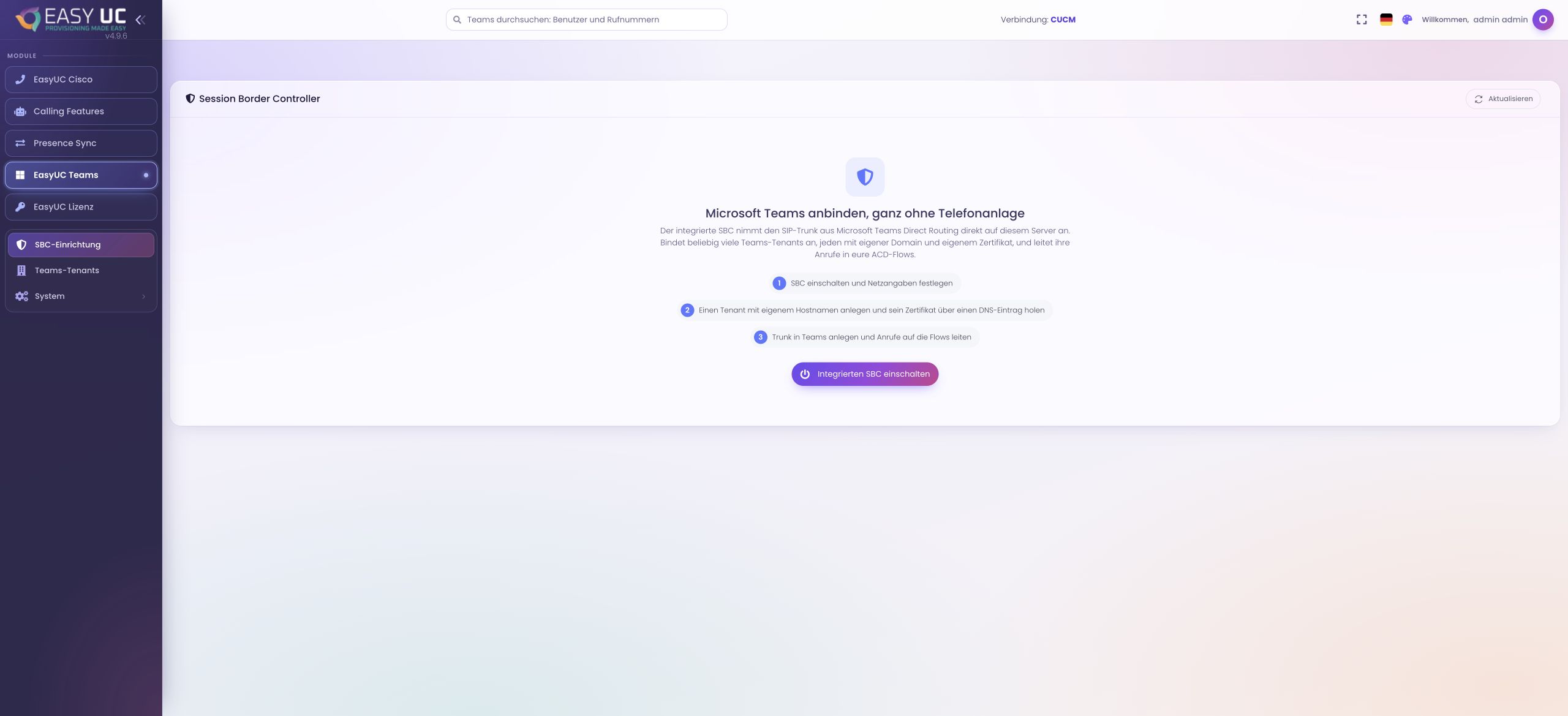
Microsoft Teams einrichten
Startansicht der integrierten SBC-Einrichtung für Microsoft Teams Direct Routing. Die Aufnahme zeigt den Einrichtungszustand der Lab-Umgebung.
Die Aufnahmen zeigen die echte EasyUC-Oberfläche in einer Lab-/Demoumgebung. Öffnen Sie ein Bild für die vergrößerte Ansicht. Die Laboroberfläche ist teilweise noch nicht vollständig übersetzt. Ist keine passende Sprachfassung verfügbar, wird die abweichende Bildsprache gekennzeichnet.
Funktionen im Einsatz
Microsoft Teams mit der Telefonie verbinden
Die integrierte SBC-Einrichtung führt von den Netzwerkdaten über den Tenant bis zur Anbindung für Direct Routing.
Integrierten SBC einrichten Verwalten Sie die Verbindung zwischen Microsoft Teams Direct Routing und EasyUC an einer gemeinsamen Stelle.
Der integrierte Session Border Controller nimmt den SIP-Trunk von Microsoft Teams Direct Routing auf dem EasyUC-Server entgegen. Die Grundeinstellungen betreffen den SBC insgesamt, während Hostname und Zertifikat je Tenant verwaltet werden. So lassen sich unterschiedliche Tenants mit ihren eigenen Domains zuordnen.
Die gezeigte Originalaufnahme zeigt den Einstieg vor der Aktivierung. Der Ablauf besteht aus den Netzwerkdaten, einem Tenant mit Hostname und Zertifikat sowie dem Trunk in Microsoft Teams. Nach der Einrichtung zeigt die SBC-Ansicht den Dienststatus und die verbundenen Tenants.
So verwenden Sie diese Funktion
- SBC-Einrichtung öffnen
Öffnen Sie die SBC-Seite unter Microsoft Teams und starten Sie die Einrichtung des integrierten SBC.
- Netzwerkdaten hinterlegen
Tragen Sie die öffentliche IP, die lokale Media-IP und die vorgesehenen TLS- und RTP-Ports ein. Ergänzen Sie die Einstellungen für die Zertifikatsanforderung.
- Tenant und Zertifikat anlegen
Legen Sie einen Teams-Tenant mit seinem Hostnamen an. Folgen Sie auf der Tenant-Seite den Angaben zur DNS-Prüfung und zur Zertifikatsanforderung.
- Trunk und Routing einrichten
Richten Sie die Direct-Routing-Verbindung in Microsoft Teams ein und ordnen Sie eingehende Anrufe den vorgesehenen Abläufen zu. Prüfen Sie danach Dienst- und Trunkstatus.
Wie wird daraus ein konkreter Arbeitsablauf? Unsere Use Cases zeigen die einzelnen Schritte direkt in der EasyUC-Oberfläche.
Praxisbeispiele entdecken