
VOR DEM START
Das benötigen Sie
- Die Rolle darf das Dashboard öffnen. Die richtige CUCM-Verbindung ist ausgewählt und die benötigten Betriebsdaten werden in Ihrer Umgebung erfasst.
- Welche Kacheln erscheinen, hängt von Lizenz, Berechtigungen und aktivierten Funktionen ab, etwa Netzwerktopologie, automatischen Löschungen oder automatischer Provisionierung.
Den richtigen Betriebsbereich auswählen
Hier arbeiten Sie: Cisco → Dashboard
Öffnen Sie das Dashboard und prüfen Sie zuerst die aktive CUCM-Verbindung. Bei mehreren Clustern ist diese Zuordnung entscheidend, damit eine Kennzahl nicht irrtümlich für die gesamte Umgebung gilt. Verschaffen Sie sich einen Überblick über die tatsächlich eingeblendeten Bereiche. Ein fehlendes Widget kann auf Berechtigungen oder deaktivierte Funktionen zurückgehen und bedeutet nicht automatisch, dass die zugrunde liegende technische Komponente nicht existiert.
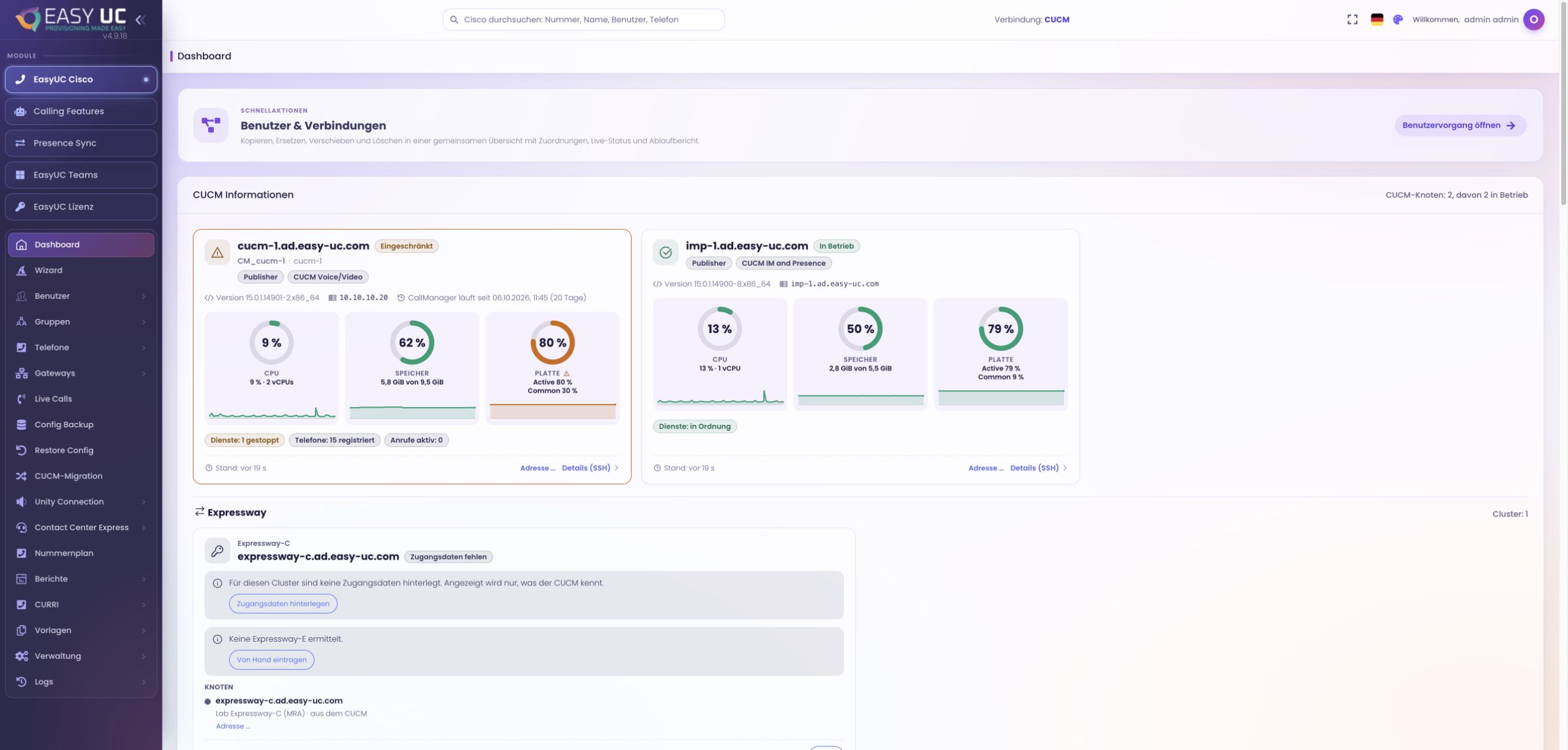
Knoten und Betriebsanzeigen prüfen
Hier arbeiten Sie: Dashboard → Prozessknoten
Sehen Sie sich die angezeigten Knoten und ihre Betriebsinformationen an und vergleichen Sie sie mit dem erwarteten Aufbau Ihrer Umgebung. Bei einer Auffälligkeit untersuchen Sie den betroffenen Knoten gezielt in der passenden Detailansicht. Die Dashboard-Anzeige ist dabei der Einstieg in die Diagnose. Eine einzelne Kennzahl ersetzt weder die Prüfung aller CUCM-Dienste noch den Abgleich mit einem tatsächlich gemeldeten Benutzerproblem.
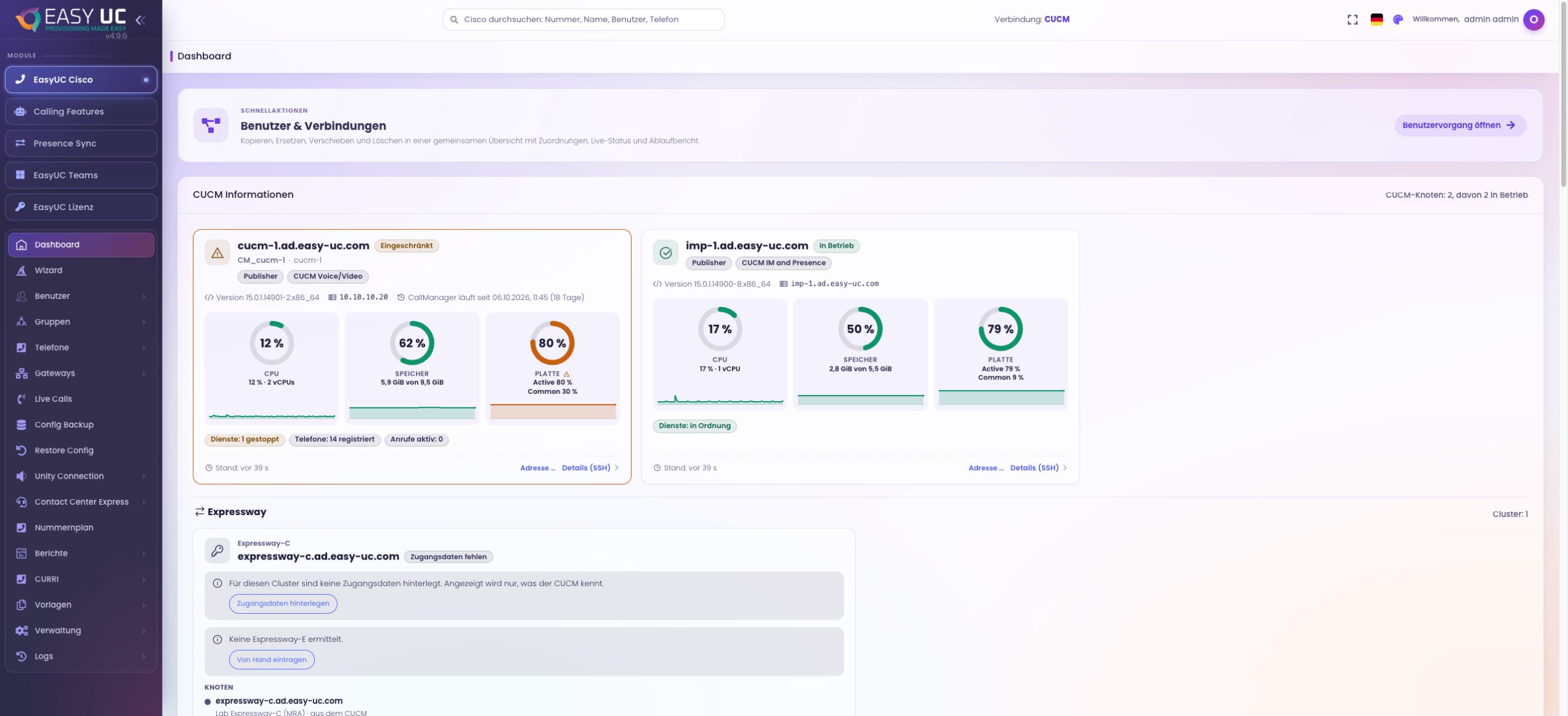
Geräteregistrierungen im Zusammenhang betrachten
Hier arbeiten Sie: Dashboard → Geräteregistrierungen
Prüfen Sie, ob die erwarteten Telefone und Clients registriert erscheinen und ob das Bild zu einem gerade abgeschlossenen Rollout oder einem gemeldeten Ausfall passt. Für zeitliche Zusammenhänge können Sie die Registrierungsansichten heranziehen. Unterscheiden Sie dabei ein bewusst abgeschaltetes Telefon von einer unerwarteten Abmeldung. Die Registrierung zeigt die Verbindung zum System; sie bestätigt allein noch keine erfolgreiche Sprachübertragung oder funktionierende Mailbox.
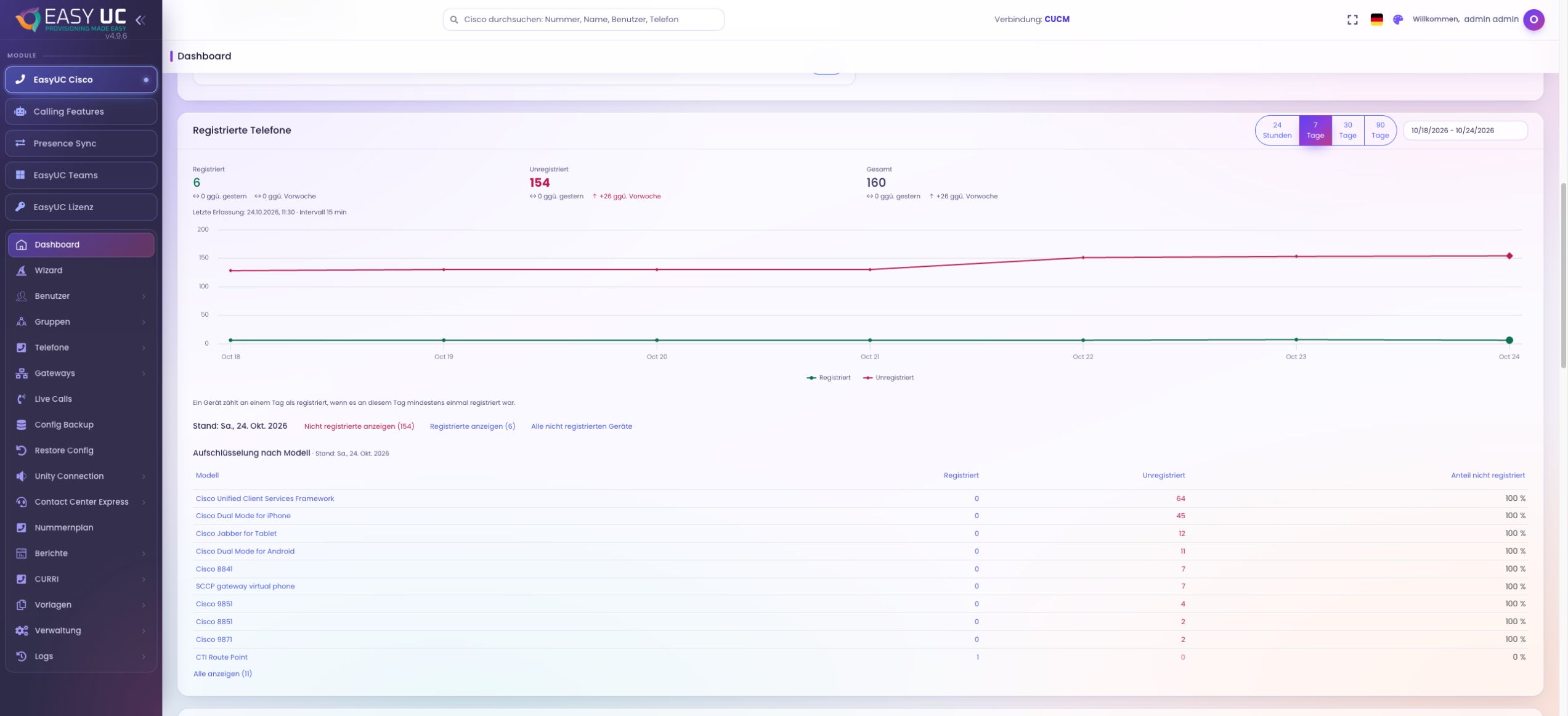
Änderungen für einen passenden Zeitraum zusammenfassen
Hier arbeiten Sie: Dashboard → Änderungen → Heute / Gestern / 7 Tage / 30 Tage
Wählen Sie den Zeitraum, der zum Anlass passt: heute für eine laufende Schicht, gestern für die Übergabe oder einen längeren Zeitraum für die Nachbetrachtung. Die Änderungsbereiche unterscheiden EasyUC- und CUCM-Herkunft beziehungsweise eine zusammengeführte Darstellung. Prüfen Sie die Hinweise zum Zustand der Quellen, zum letzten Abruf und zur zeitlichen Abdeckung. Unvollständig markierte Werte dürfen nicht als vollständige Statistik ausgelegt werden.
Von einer Kennzahl zu den betroffenen Objekten wechseln
Hier arbeiten Sie: Änderungskennzahl → Detaildialog
Klicken Sie auf eine verfügbare Kennzahl, um die zugehörigen Ereignisse zu öffnen. Dort sehen Sie Zeitpunkt, Objekt, Aktion und den verfügbaren Akteur; bei entsprechenden Einträgen lassen sich geänderte Felder untersuchen. Achten Sie auf als ungenau gekennzeichnete Zeiten und unbekannte Ausführende. Diese Details helfen, eine auffällige Veränderung mit dem gemeldeten Problem in Beziehung zu setzen, ohne aus zeitlicher Nähe bereits eine Ursache abzuleiten.
Die passende Folgeaufgabe auswählen
Hier arbeiten Sie: Benutzeraktionen / Logs / Geräteansichten
Wechseln Sie je nach Befund in das Benutzerprofil, die Geräteansicht oder das Änderungsprotokoll. Für wiederkehrende Aufgaben bietet das Dashboard einen Einstieg in die Benutzeraktionen. Fassen Sie für die Übergabe zusammen, welchen Cluster und Zeitraum Sie geprüft haben, welche Auffälligkeiten bestätigt sind und welche Daten noch fehlen. Damit wird aus einer Ansammlung von Kacheln ein nachvollziehbarer Arbeitsstand für den nächsten Bearbeiter.
So sieht das Ergebnis aus
Ein gemeinsamer Überblick über den ausgewählten Cluster und eine begründete Auswahl der nächsten Prüfschritte. Kennzahlen lassen sich auf konkrete Objekte und Vorgänge zurückführen; fehlende oder unvollständige Erfassung bleibt sichtbar und kann bei der Bewertung berücksichtigt werden.
Gut zu wissen
- Das Dashboard verbindet mehrere Datenquellen mit unterschiedlichen Aktualisierungen. Sichtbare Quellen- und Abdeckungshinweise gehören zur Interpretation jeder Kennzahl.
- Registrierungen und Änderungszahlen sind keine pauschale Aussage über Gesprächsqualität, Erreichbarkeit jedes Nutzers oder die Einhaltung eines SLA. Dafür benötigen Sie die jeweils passenden Betriebsprüfungen.
Die Aufnahmen stammen aus der EasyUC-Lab- und Demoumgebung. Der Bildtext benennt Einrichtungs- oder Simulationszustände. Wo die Oberfläche noch nicht in Ihrer Sprache verfügbar ist, ist die Originalsprache gekennzeichnet. Sichtbare Funktionen hängen von Version, Berechtigungen und eingerichteten Verbindungen ab.