
VOR DEM START
Das benötigen Sie
- Telefonsteuerung ist an der CUCM-Verbindung aktiviert und mit dem vorgesehenen Steuerbenutzer eingerichtet. Die Rolle erlaubt die Fernsteuerung.
- Das Telefon ist registriert, erreichbar und gehört zu den unterstützten Geräteklassen und Modellen. Bei aktivierter Zustimmung muss der Rückrufpfad vom Telefon zu EasyUC funktionieren.
Die Fernsteuerung für die Verbindung prüfen
Hier arbeiten Sie: Administration → CUCM-Verbindungen → Aktionen → Telefonsteuerung
Prüfen Sie, ob Telefonsteuerung für die richtige Verbindung aktiviert ist und die benötigte Benutzerkonfiguration vorliegt. Wenn Ihre Umgebung eine Zustimmung am Telefon verlangt, kontrollieren Sie auch Zeitlimit und Rückrufadresse. Diese Einstellungen gehören zur Vorbereitung durch die Administration. Ein Supportmitarbeiter sollte einen fehlenden Zugriff nicht mit wiederholten Tastenklicks behandeln, sondern zuerst Berechtigung, Registrierung und Erreichbarkeit des Geräts klären.
Das betroffene Telefon eindeutig finden
Hier arbeiten Sie: Cisco → Geräte → Fernsteuerung
Suchen Sie in der Fernsteuerungsansicht nach Gerätename, Beschreibung oder Rufnummer und gleichen Sie das Ergebnis mit dem Supportfall ab. Die Auswahl kennzeichnet Geräte, die nicht steuerbar sind, mit dem jeweiligen Grund. Ein Geräteprofil oder ein nicht registriertes Telefon ist beispielsweise kein gleichwertiger Ersatz für ein erreichbares Tischtelefon. Wählen Sie daher die reale Gegenstelle aus, deren Anzeige und Verhalten Sie tatsächlich untersuchen möchten.
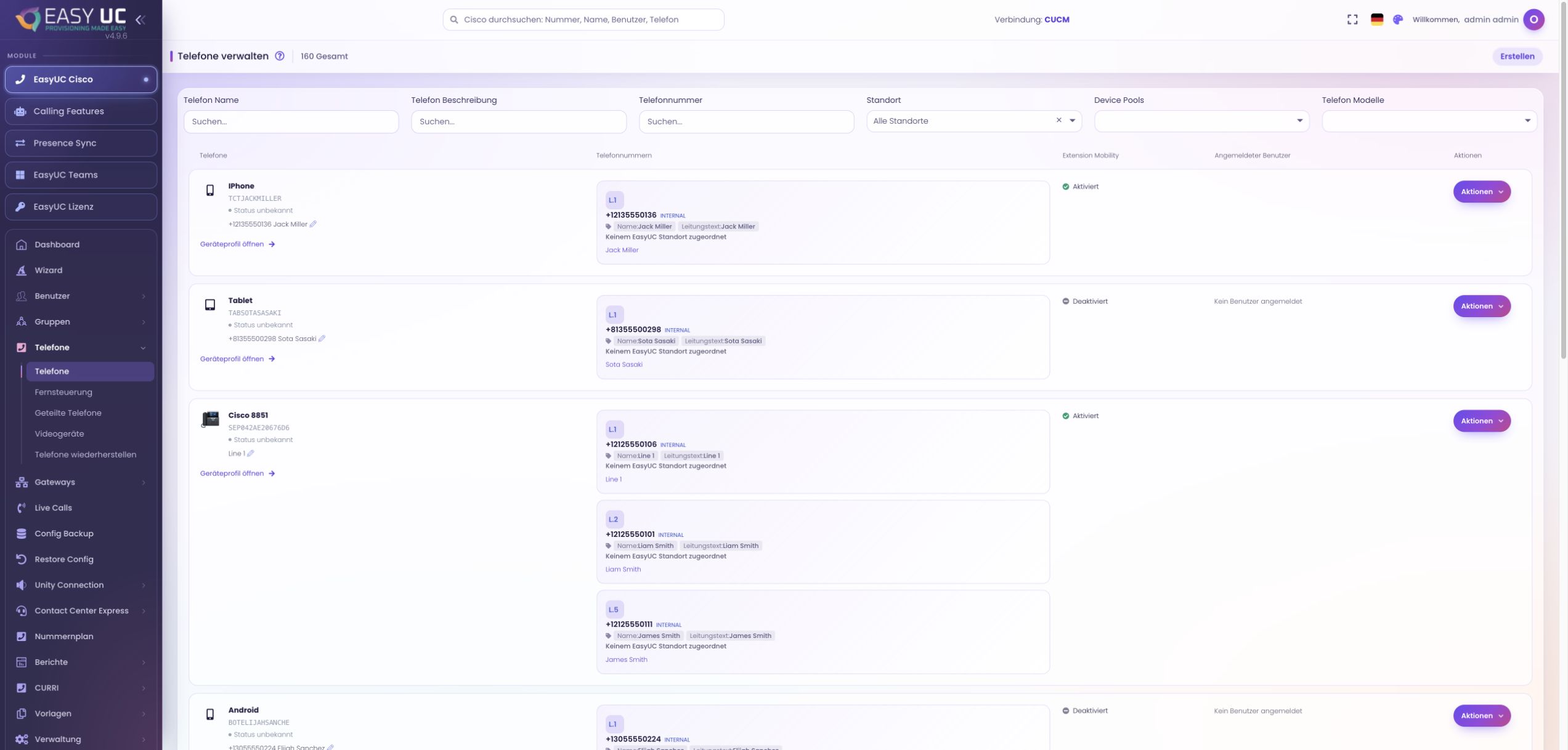
Sitzung aufbauen und Zustimmung abwarten
Hier arbeiten Sie: Fernsteuerung → Telefonkachel → Verbinden
EasyUC bereitet die Steuersitzung vor und zeigt ihren Zustand an. Ist Zustimmung konfiguriert, starten Sie „Verbinden“ und warten Sie auf die Entscheidung am Telefon. Bei Ablehnung oder abgelaufener Frist bleibt die Sitzung entsprechend beendet beziehungsweise gesperrt. Ohne diesen Modus kann die Sitzung bei der Auswahl automatisch vorbereitet werden. Schon das Öffnen der Fernsteuerung ist deshalb mehr als eine reine Inventarabfrage und sollte zum vereinbarten Supportvorgang passen.
Die tatsächliche Anzeige untersuchen
Hier arbeiten Sie: Telefonkachel oder geöffneter Telefondialog
Öffnen Sie das einzelne Telefon und vergleichen Sie die dargestellte Anzeige mit der Beschreibung des Benutzers. Die Bilder werden regelmäßig erneuert; es handelt sich nicht um einen durchgehenden Videostream. Prüfen Sie zunächst lesend, ob erwartete Leitungen, Menüs oder Meldungen sichtbar sind. Bei einem Verbindungsfehler ist die zuletzt sichtbare Anzeige kein verlässlicher Nachweis für den aktuellen Gerätezustand; beachten Sie den Sitzungsstatus.
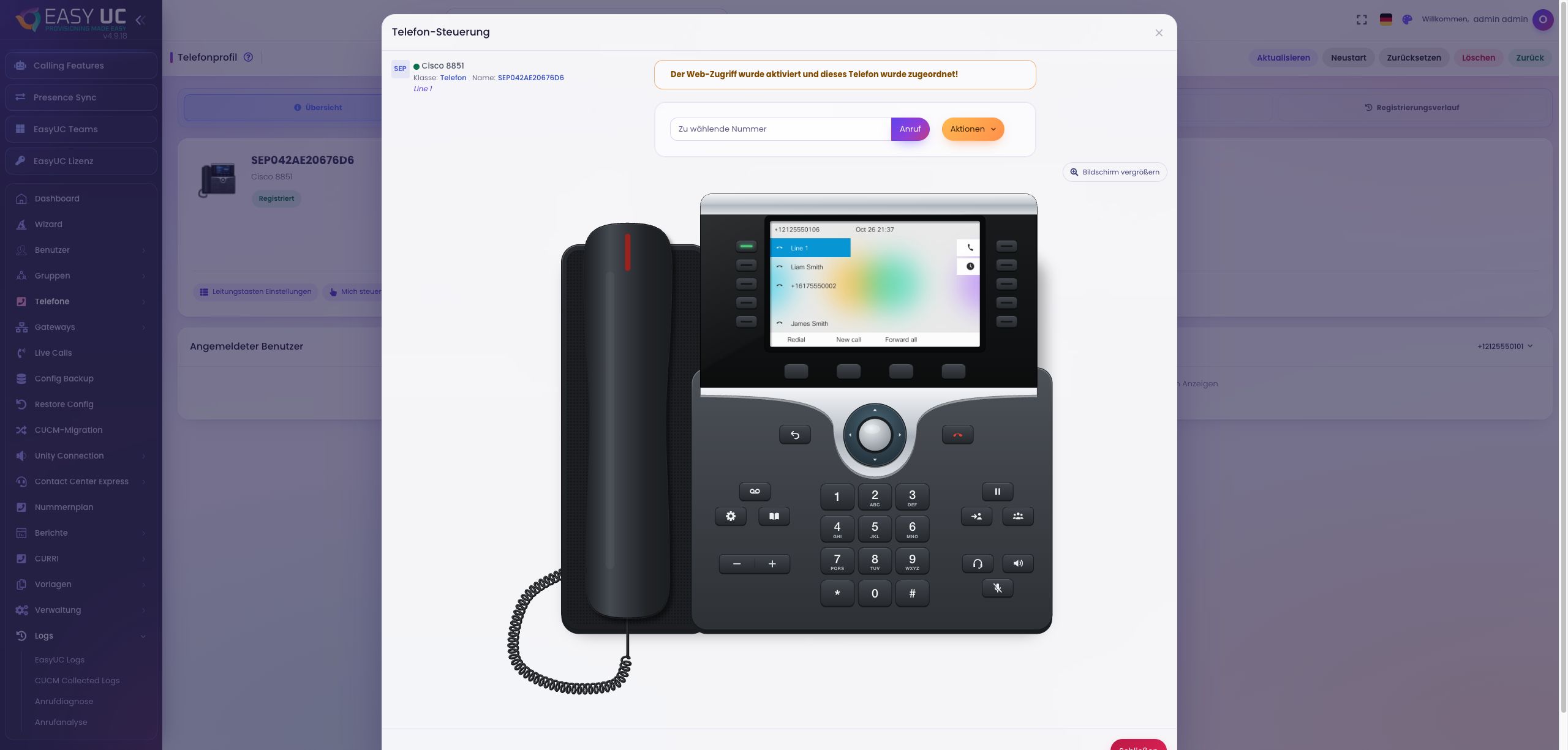
Eine vereinbarte Bedienfolge nachvollziehen
Hier arbeiten Sie: Telefondialog → Display und Tasten
Verwenden Sie die unterstützten Tasten und Bedienelemente, um den vereinbarten Prüfschritt auszuführen, und beobachten Sie anschließend die neue Anzeige. Diese Aktionen erreichen das reale Telefon und können dessen Zustand ändern oder einen Anruf auslösen. Arbeiten Sie deshalb bewusst Schritt für Schritt. EasyUC sendet Tastenaktionen nacheinander und aktualisiert danach das Bild, sodass Sie eine Reaktion prüfen können, bevor die nächste Eingabe folgt.
Bei Bedarf vergleichen und die Sitzung beenden
Hier arbeiten Sie: Fernsteuerungsübersicht → Weitere Geräte / Schließen
Die Übersicht kann bis zu zehn ausgewählte Telefone als Kacheln darstellen. Nutzen Sie das zum Vergleich ähnlicher Geräte, ohne die Zuordnung zum jeweiligen Benutzer aus den Augen zu verlieren. Schließen Sie den Telefondialog beziehungsweise entfernen Sie das Gerät oder verlassen Sie die Ansicht, wenn die Prüfung beendet ist. Die Sitzungen werden dabei beendet; die gemerkte Geräteauswahl ist davon zu unterscheiden. Halten Sie das Ergebnis anschließend im Supportvorgang fest.
So sieht das Ergebnis aus
Sie sehen den aktuellen Bildschirmzustand und können eine vereinbarte Bedienfolge am unterstützten Telefon nachvollziehen. Das erleichtert die Unterscheidung zwischen einer falschen Konfiguration, einem Bedienproblem und einer nicht erreichbaren oder nicht registrierten Gegenstelle.
Gut zu wissen
- Unterstützung hängt von Modell, Registrierung, aktivierter Telefonsteuerung und tatsächlicher Erreichbarkeit ab. Die Oberfläche prüft unter anderem Cisco-Modellfamilien 7800, 8800, 9800 und CSF; daraus folgt keine Zusage für jedes Modell und jede Firmware.
- Fernsteuerung zeigt Bildschirminhalte und sendet Bedienaktionen. Sie ist weder ein Mitschnitt des Gesprächsaudios noch eine automatische Reparatur beliebiger Telefon- oder Netzwerkprobleme.
Die Aufnahmen stammen aus der EasyUC-Lab- und Demoumgebung. Der Bildtext benennt Einrichtungs- oder Simulationszustände. Wo die Oberfläche noch nicht in Ihrer Sprache verfügbar ist, ist die Originalsprache gekennzeichnet. Sichtbare Funktionen hängen von Version, Berechtigungen und eingerichteten Verbindungen ab.