
ANTES DE EMPEZAR
Lo que necesita
- Los identificadores ya existen en CUCM, por ejemplo tras sincronizar LDAP. Prepare sedes, números y plantillas o Template 2.0.
- Se necesitan permisos del asistente y de cada paso. El buzón requiere una conexión Unity y las demás integraciones deben estar configuradas.
Preparar el CSV con el formato requerido
Dónde trabajar: Asistente → Importar CSV → Formato
Prepare una cabecera y un máximo de 50 filas: User ID | Location Name | Package Name | Phone Type | Template Name | Mac Address. Utilice nombres configurados y MAC de doce caracteres; el separador es |.
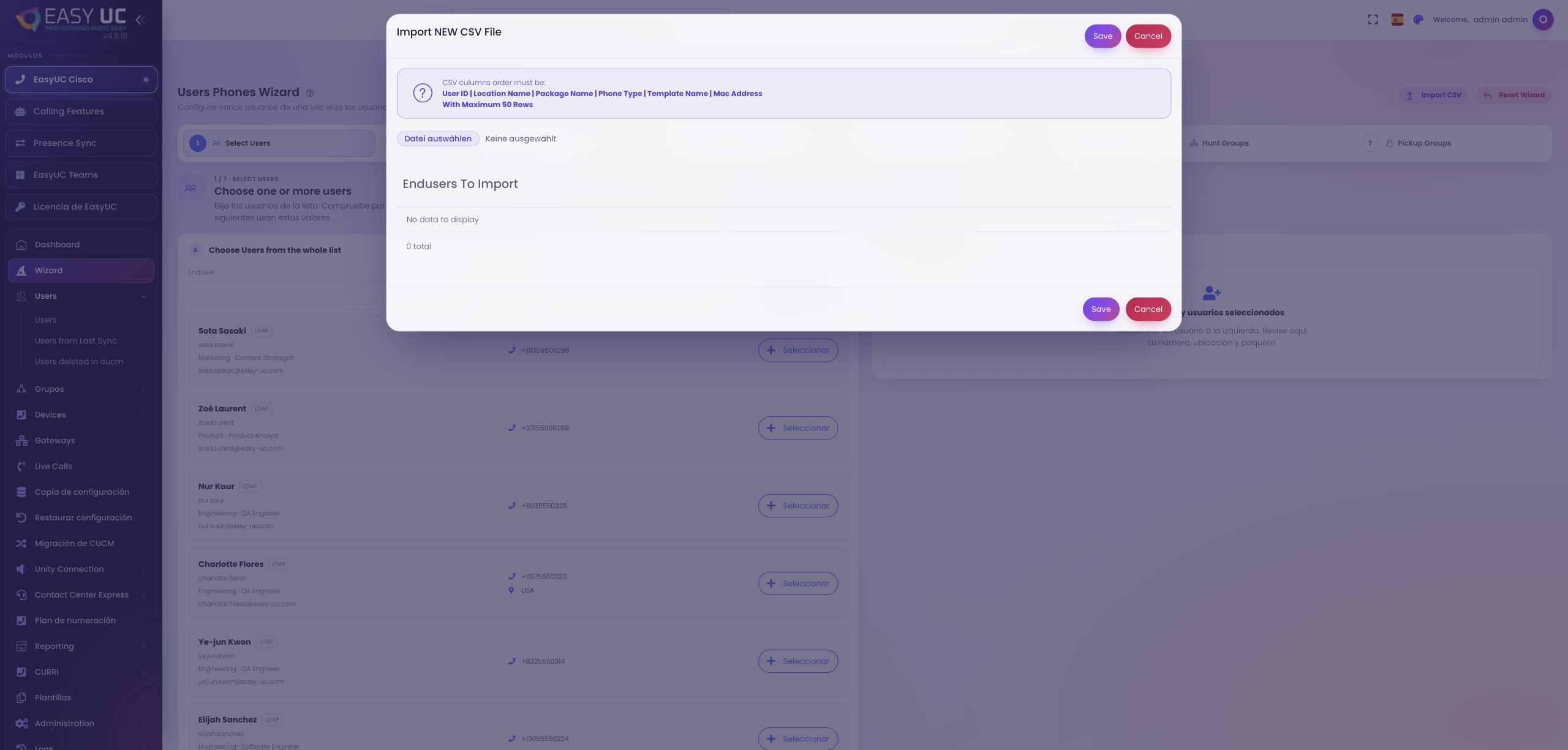
Cargar el archivo y localizar usuarios existentes
Dónde trabajar: Asistente → Importar CSV → Selección del archivo
Cargue el CSV y espere la búsqueda de identificadores en CUCM. Este paso no crea identidades. Compruebe que aparecen los usuarios esperados y corrija los identificadores ausentes o incorrectos en el directorio o archivo.
Revisar el número, la sede y el modelo de cada usuario
Dónde trabajar: Vista previa → Filas de usuarios
Revise número, sede, paquete, modelo, plantilla y MAC de cada fila. Template 2.0 utiliza modelos definidos por sede sin plantilla clásica. Corrija las filas incompletas: las entradas inválidas no se añaden a la selección.
Transferir el grupo revisado al asistente
Dónde trabajar: Guardar importación → Asistente → Seleccionar usuarios
Guarde y compruebe el grupo en Seleccionar usuarios. Los siguientes pasos utilizan sus números, sedes y paquetes. Ajuste el grupo antes de aprovisionar; también puede seleccionar usuarios directamente o importar una lista de identificadores.
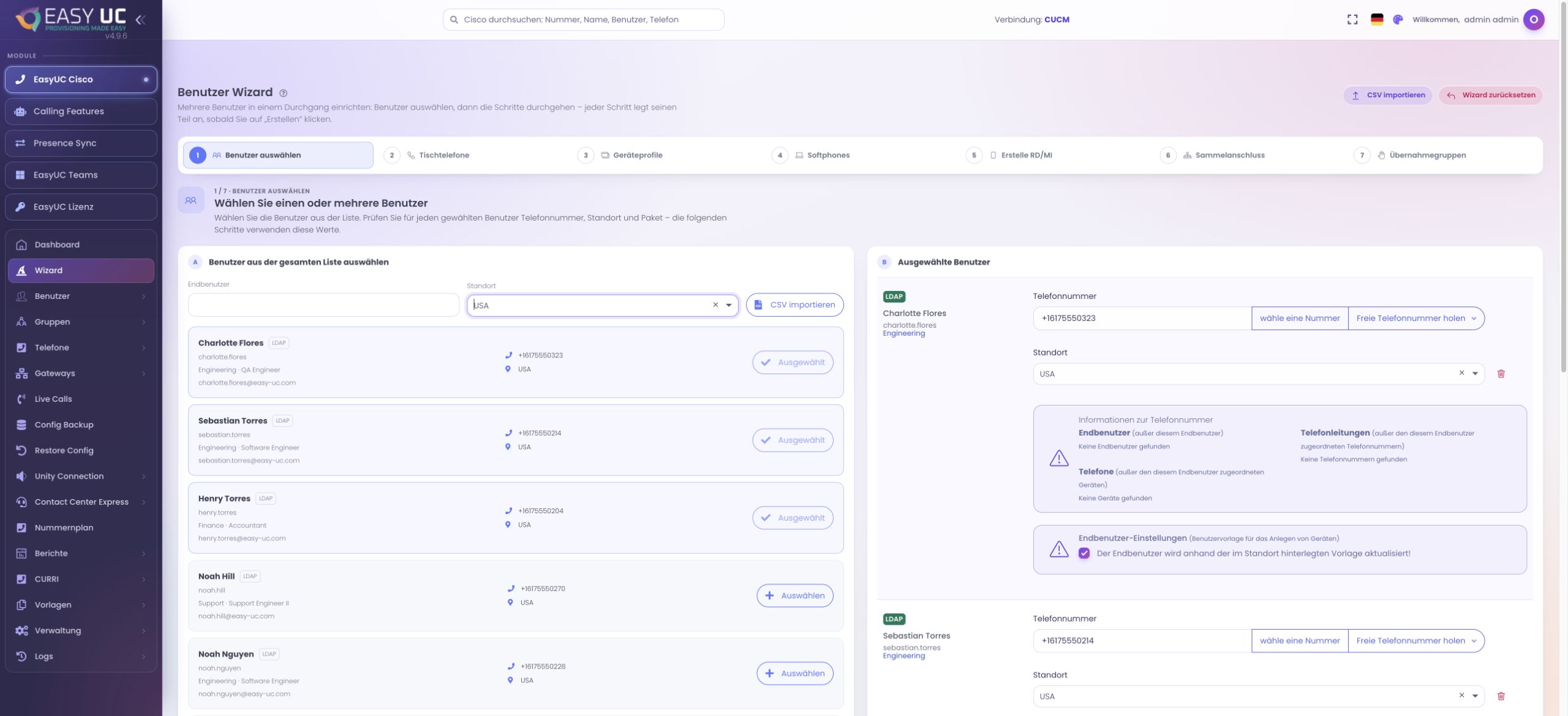
Seleccionar varios usuarios
Vista original con tres usuarios del laboratorio seleccionados. La selección aparece a la izquierda y los datos individuales se revisan en la lista desplazable de la derecha. No se crearon dispositivos para la captura.
Desplegar dispositivos en los pasos adecuados
Dónde trabajar: Asistente → Teléfonos / Perfiles / Softphones
Elija teléfonos, perfiles de Extension Mobility o softphones. Compruebe modelo y MAC, o seleccione los clientes necesarios. Revise el plan y pulse Desplegar; avanzar al siguiente paso no aprovisiona recursos por sí solo.
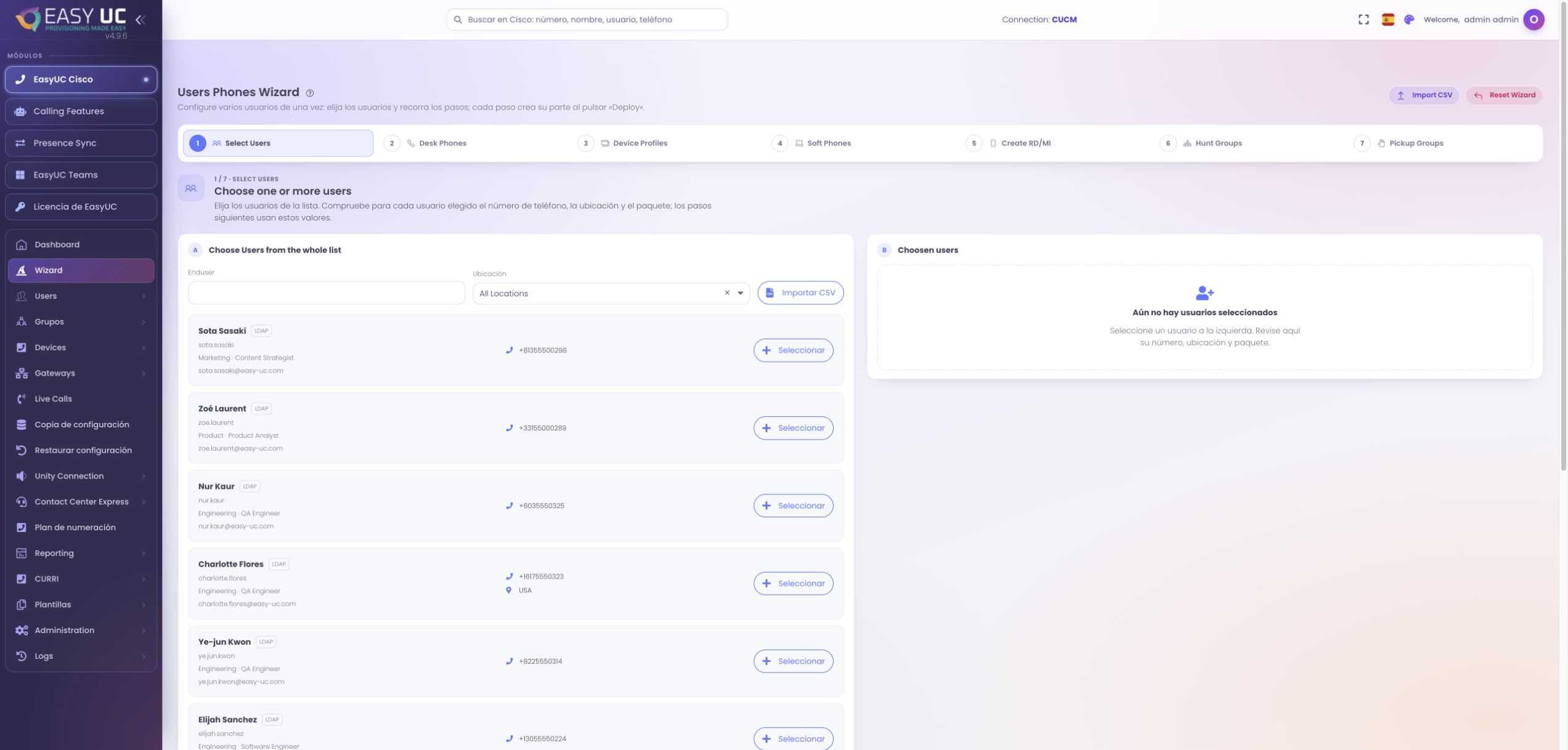
Añadir servicios y comprobar los resultados
Dónde trabajar: Asistente → Buzón / Destinos remotos / Grupos
Añada servicios habilitados, como buzón, localización móvil o grupos de salto y captura. Cada paso tiene su selección y despliegue. Compare los resultados con la lista inicial para detectar omisiones y fallos.
El resultado
El grupo revisado recibe los teléfonos, perfiles, softphones y servicios habilitados seleccionados. El CSV prepara la selección; los pasos Desplegar realizan el aprovisionamiento.
Conviene saber
- El asistente equipa usuarios existentes; no importa ilimitadamente nuevas cuentas CUCM o AD. Trabaje con grupos de hasta 50 filas.
- Importar y desplegar son pasos distintos. Un CSV cargado no confirma teléfonos aprovisionados, dispositivos registrados ni buzones operativos.
Las capturas proceden del laboratorio y del entorno de demostración de EasyUC. Los textos indican los estados de configuración o simulación. Cuando la interfaz aún no está disponible en su idioma, se indica el idioma original. Las funciones visibles dependen de la versión, los permisos y las conexiones configuradas.