
VOR DEM START
Das benötigen Sie
- Alle User IDs existieren bereits im gewählten CUCM, beispielsweise nach LDAP-Synchronisation. Standorte, Rufnummern und benötigte Vorlagen oder Template-2.0-Konfigurationen sind vorbereitet.
- Die Rolle erlaubt den Wizard und die gewünschten Geräte- oder Dienstschritte. Voicemail benötigt eine passende Unity-Verbindung; weitere Integrationen müssen entsprechend eingerichtet sein.
Die Importdatei nach dem Dialogformat vorbereiten
Hier arbeiten Sie: Wizard → Import CSV → Formatangaben
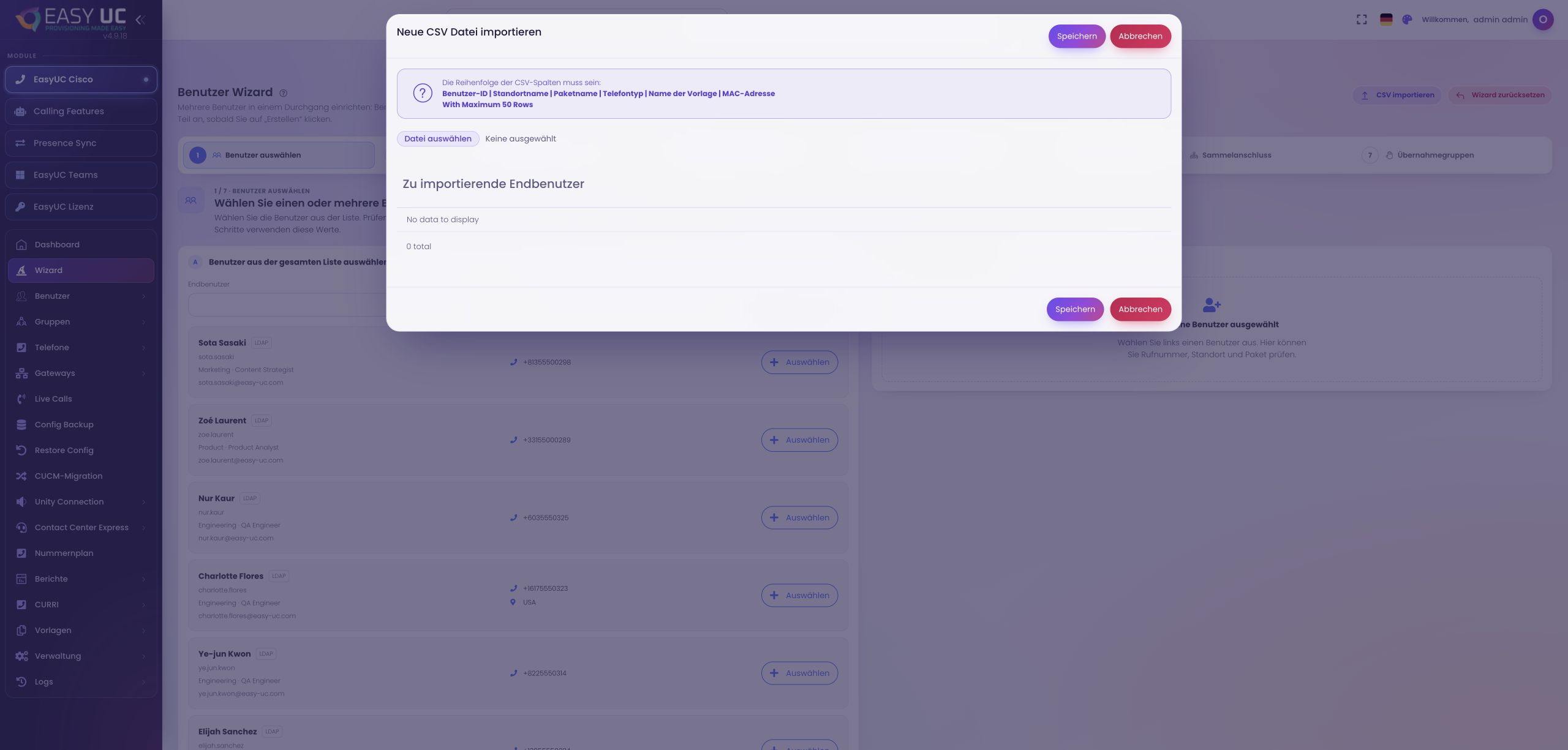
Bereiten Sie eine Datei mit Kopfzeile und maximal 50 Benutzerzeilen vor. Die Spalten folgen dieser Reihenfolge: User ID, Location Name, Package Name, Phone Type, Template Name und Mac Address. Als Trennzeichen erwartet der Import das Zeichen |. Verwenden Sie die Namen aus Ihrer EasyUC-Konfiguration, damit der Dialog Standort, Paket und Modell sinnvoll vorauswählen kann. Prüfen Sie MAC-Adressen vor dem Upload auf zwölf Zeichen.
Die Datei laden und vorhandene Benutzer zuordnen
Hier arbeiten Sie: Wizard → Import CSV → Dateiauswahl
Wählen Sie die CSV-Datei aus und warten Sie, bis EasyUC die User IDs im aktiven CUCM gesucht hat. Der Import legt in diesem Schritt keine neuen Identitäten an. Kontrollieren Sie deshalb, ob die erwarteten Mitarbeiter tatsächlich erscheinen. Fehlende oder falsch geschriebene User IDs müssen im Verzeichnis beziehungsweise in der Datei korrigiert werden, bevor sie Teil des Rollouts werden können.
Rufnummer, Standort und Modell je Benutzer prüfen
Hier arbeiten Sie: Importvorschau → Benutzerzeilen
Gehen Sie die Vorschau Zeile für Zeile durch. Rufnummer, Standort, Paket, Telefonmodell, Vorlage und MAC müssen zur geplanten Ausstattung passen. Im Template-2.0-Modus stammen die Modelle aus der Standortkonfiguration; eine klassische Referenzvorlage wird dort nicht benötigt. Der Dialog weist auf unvollständige Benutzer hin. Korrigieren Sie diese Angaben, denn ungültige Zeilen werden nicht in die Auswahl übernommen und würden sonst im Rollout fehlen.
Die Benutzergruppe in den Wizard übernehmen
Hier arbeiten Sie: Import speichern → Wizard → Benutzer auswählen
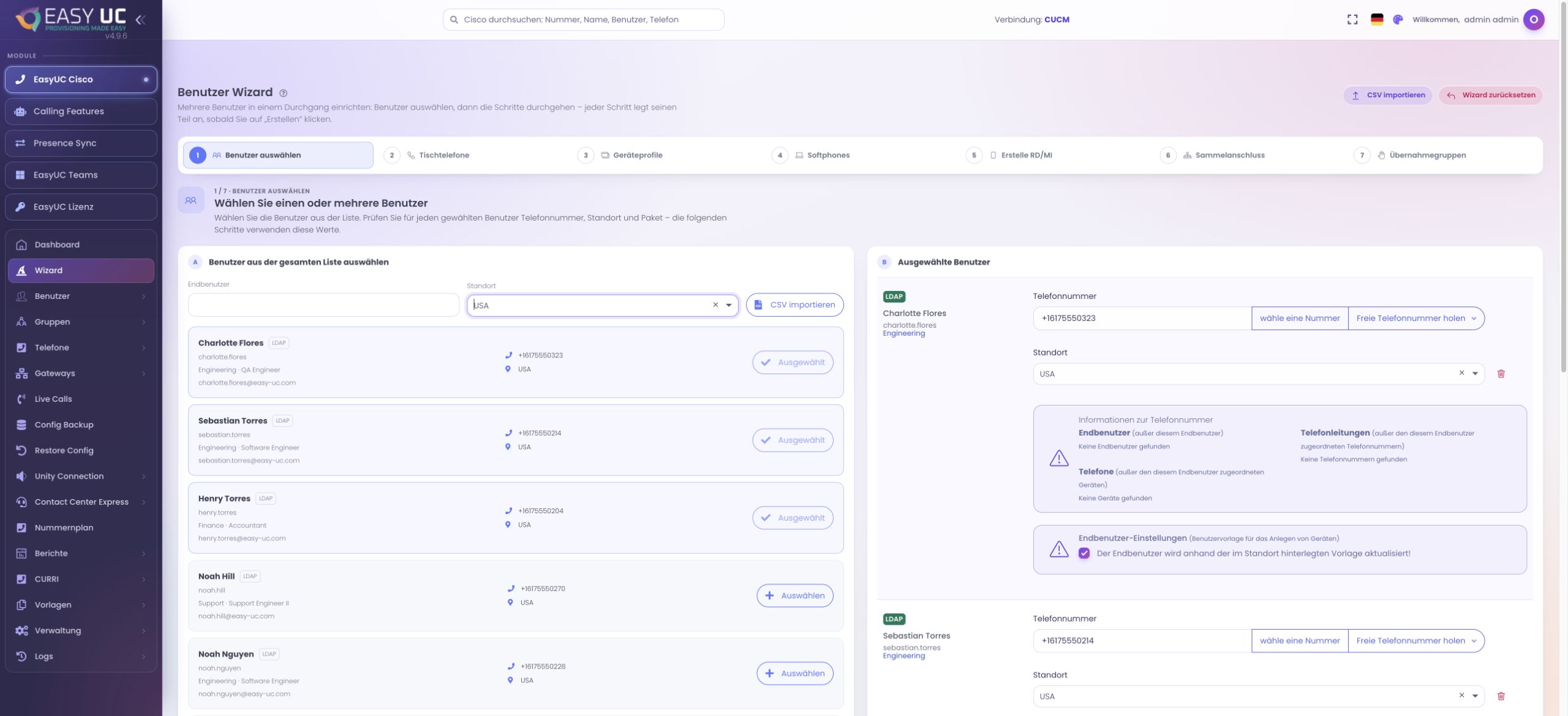
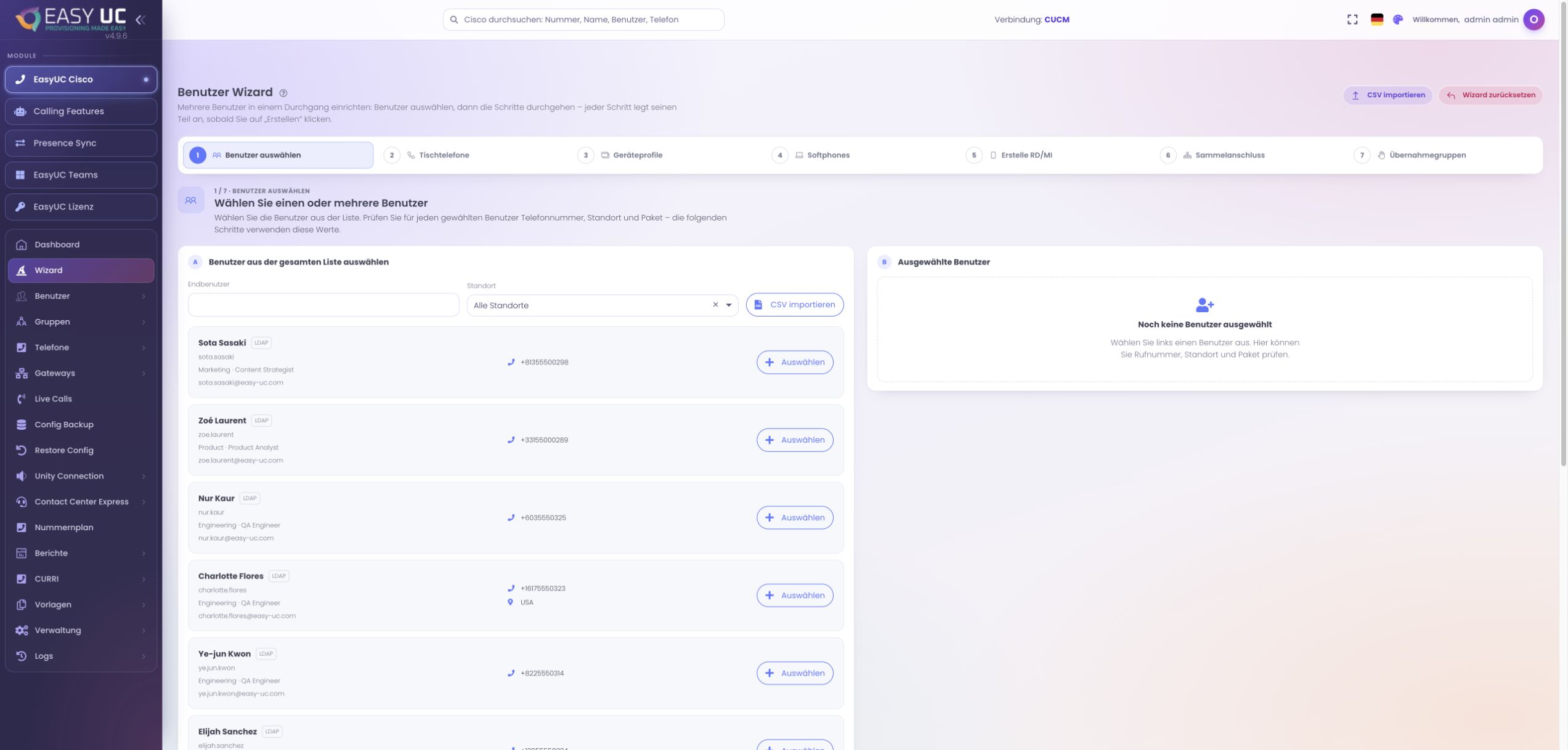
Speichern Sie die geprüfte Auswahl und kontrollieren Sie die Benutzergruppe im ersten Wizard-Schritt. Der Wizard verwendet die dort angezeigten Rufnummern, Standorte und Pakete für die folgenden Schritte. Ergänzen oder reduzieren Sie die Gruppe bei Bedarf, bevor Sie Geräte bereitstellen. Alternativ können Sie bestehende Benutzer auch direkt auswählen oder über den einfacheren Import einer Liste von User IDs in den Wizard übernehmen.
Geräte in passenden Schritten bereitstellen
Hier arbeiten Sie: Wizard → Desk Phones / Device Profiles / Soft Phones
Wählen Sie den Schritt für Tischtelefone, Extension-Mobility-Profile oder Softphones. Für Tischtelefone prüfen Sie Modell und MAC je Benutzer; bei Softphones wählen Sie die benötigten Clients einzeln oder über die gemeinsame Auswahl. Lesen Sie den angezeigten Plan und starten Sie „Deploy“ für diesen Schritt. Die Navigation zum nächsten Schritt ersetzt die Bereitstellung nicht. Prüfen Sie die Rückmeldungen, bevor Sie weitere abhängige Leistungen hinzufügen.
Weitere Dienste ergänzen und Ergebnisse abgleichen
Hier arbeiten Sie: Wizard → Voicemail / Remote Destinations / Gruppen
Ergänzen Sie nur die benötigten und für Ihre Rolle sichtbaren Dienste: etwa eine Mailbox mit Vorlage und Leitung, eine mobile Erreichbarkeit oder die Mitgliedschaft in Hunt- und Pickup-Gruppen. Auch diese Schritte besitzen eine eigene Auswahl und Ausführung. Gleichen Sie anschließend die Ergebnisse mit der ursprünglichen Benutzerliste ab. Fehlgeschlagene oder ausgelassene Zeilen lassen sich so erkennen, bevor Sie den Rollout als abgeschlossen melden.
So sieht das Ergebnis aus
Eine geprüfte Benutzergruppe erhält die ausgewählten Telefone, Profile, Softphones und weiteren freigeschalteten Dienste. Die CSV dient als Einstieg und Vorauswahl; die tatsächliche Bereitstellung erfolgt anschließend über die einzelnen Wizard-Schritte und deren Ergebnisse.
Gut zu wissen
- Der CSV-Wizard provisioniert vorhandene Benutzer und ist kein unbegrenzter Import neuer CUCM- oder AD-Konten. Arbeiten Sie in den vorgesehenen Gruppen von maximal 50 Zeilen und prüfen Sie die Ergebnisse jeder Gruppe.
- Import und Deploy sind getrennte Schritte. Eine erfolgreich geladene Datei bestätigt daher noch keine eingerichteten Telefone, registrierten Geräte oder funktionsfähigen Mailboxen.
Die Aufnahmen stammen aus der EasyUC-Lab- und Demoumgebung. Der Bildtext benennt Einrichtungs- oder Simulationszustände. Wo die Oberfläche noch nicht in Ihrer Sprache verfügbar ist, ist die Originalsprache gekennzeichnet. Sichtbare Funktionen hängen von Version, Berechtigungen und eingerichteten Verbindungen ab.