
ANTES DE EMPEZAR
Lo que necesita
- Una conexión CUCM accesible y permiso para crear usuarios; los dispositivos requieren su propio permiso.
- Prepare la sede, el rango de números y las plantillas o Template 2.0. Los usuarios gestionados por directorio deben proceder de LDAP.
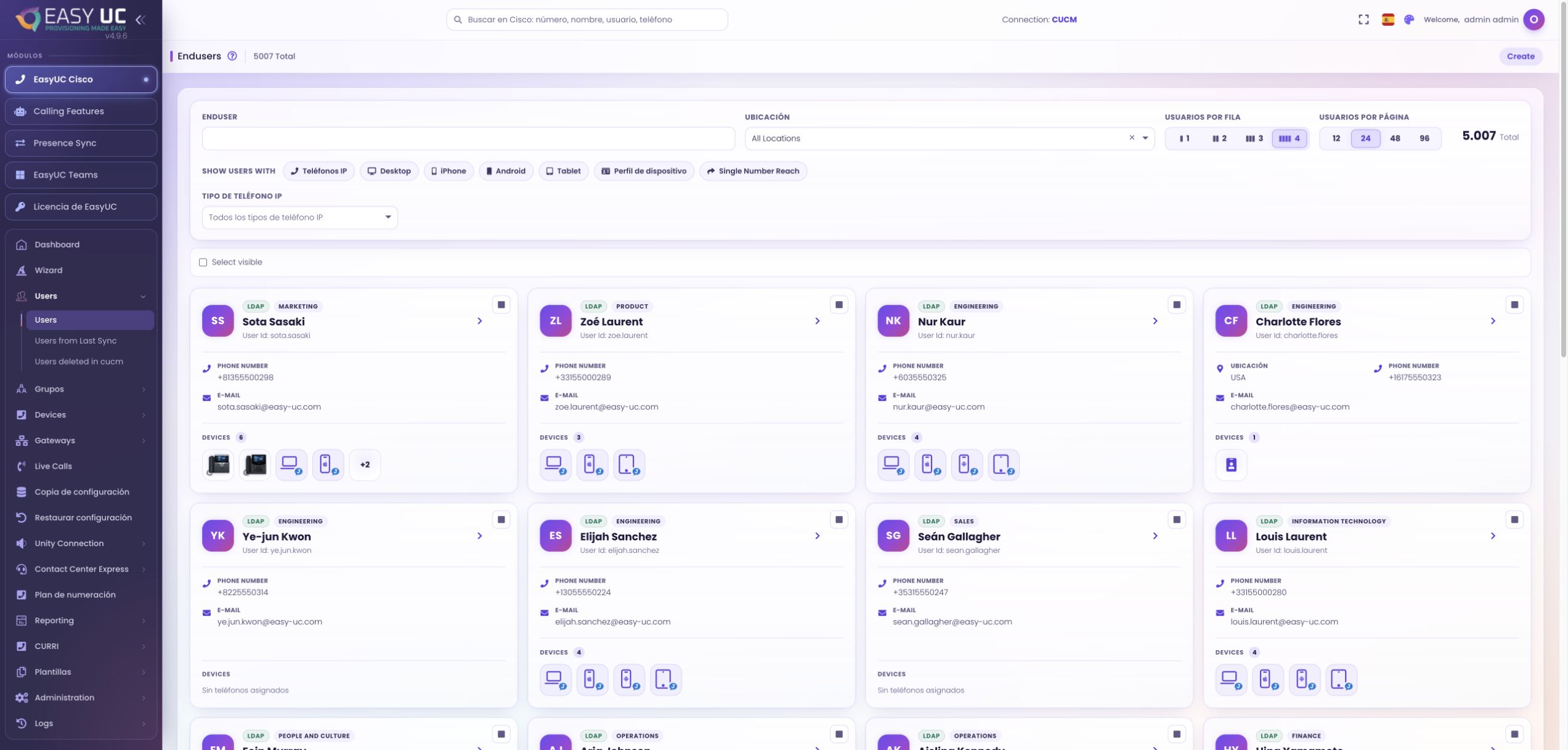
Abrir el clúster y la lista de usuarios correctos
Dónde trabajar: Cisco → Usuarios → Crear
Seleccione la conexión CUCM y busque el identificador previsto antes de pulsar Crear. Compruebe si la identidad ya existe o se ha sincronizado y revise sus asociaciones de dispositivos para la comprobación final.
Elegir la sede y la configuración base
Dónde trabajar: Ventana Crear usuario → Sede / Paquete / Plantilla
Elija la sede y el paquete o la plantilla de usuario correspondiente. Template 2.0 utiliza las reglas configuradas para esa sede. Revise la plantilla al cambiar de sede para mantener coherentes las decisiones posteriores.
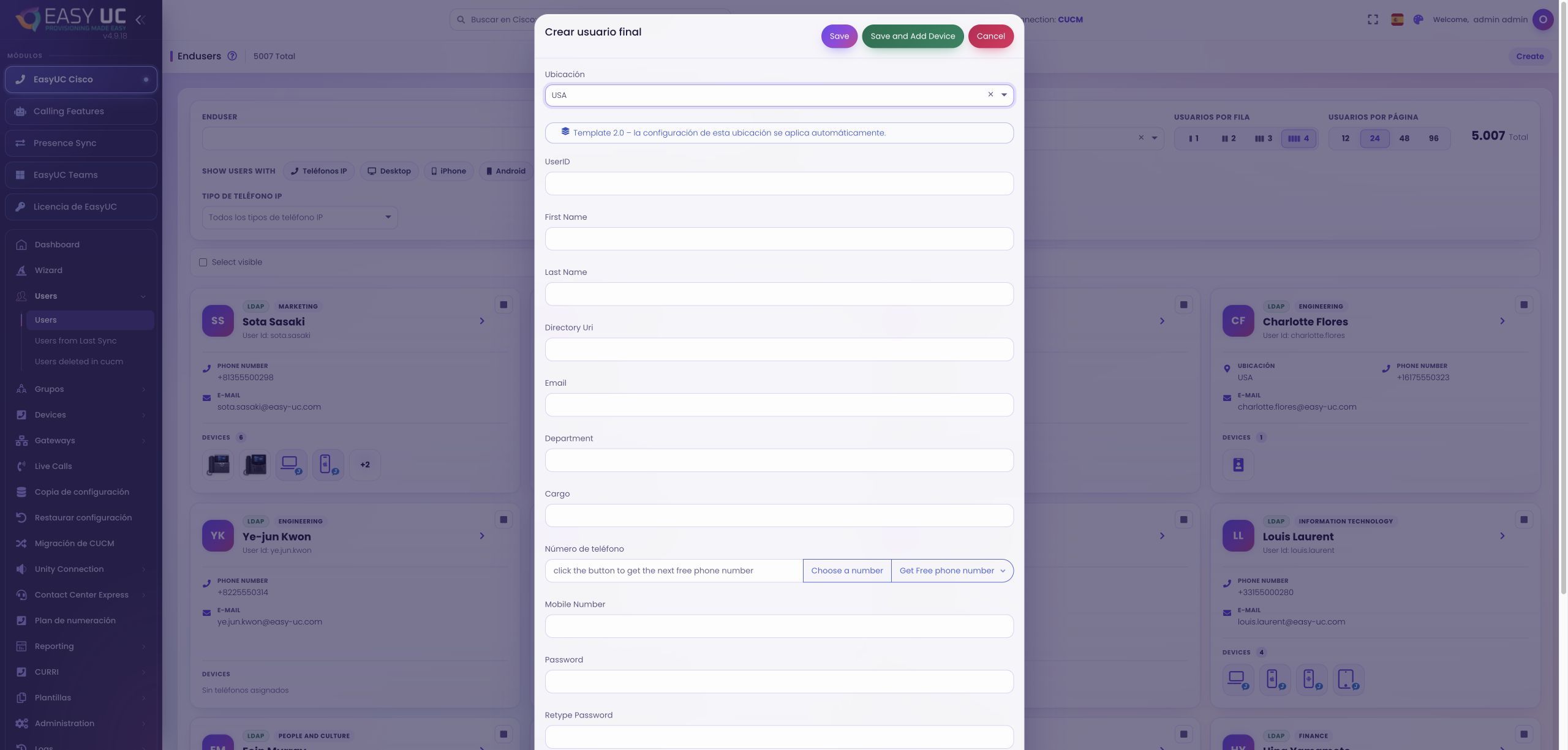
Introducir la identidad y los datos de contacto
Dónde trabajar: Crear usuario → Identificador y campos del usuario
Introduzca el identificador, el nombre y los datos necesarios, como correo, Directory URI, departamento o móvil. Respete las convenciones de nombres y corrija los errores de validación antes de guardar.
Preparar el número y las credenciales
Dónde trabajar: Crear usuario → Número / Contraseña / PIN
Introduzca un número o solicite el siguiente libre del rango configurado. Verifique la sede, establezca y confirme la contraseña y el PIN, y prevea la asociación de la línea al dispositivo.
Guardar y continuar con los dispositivos
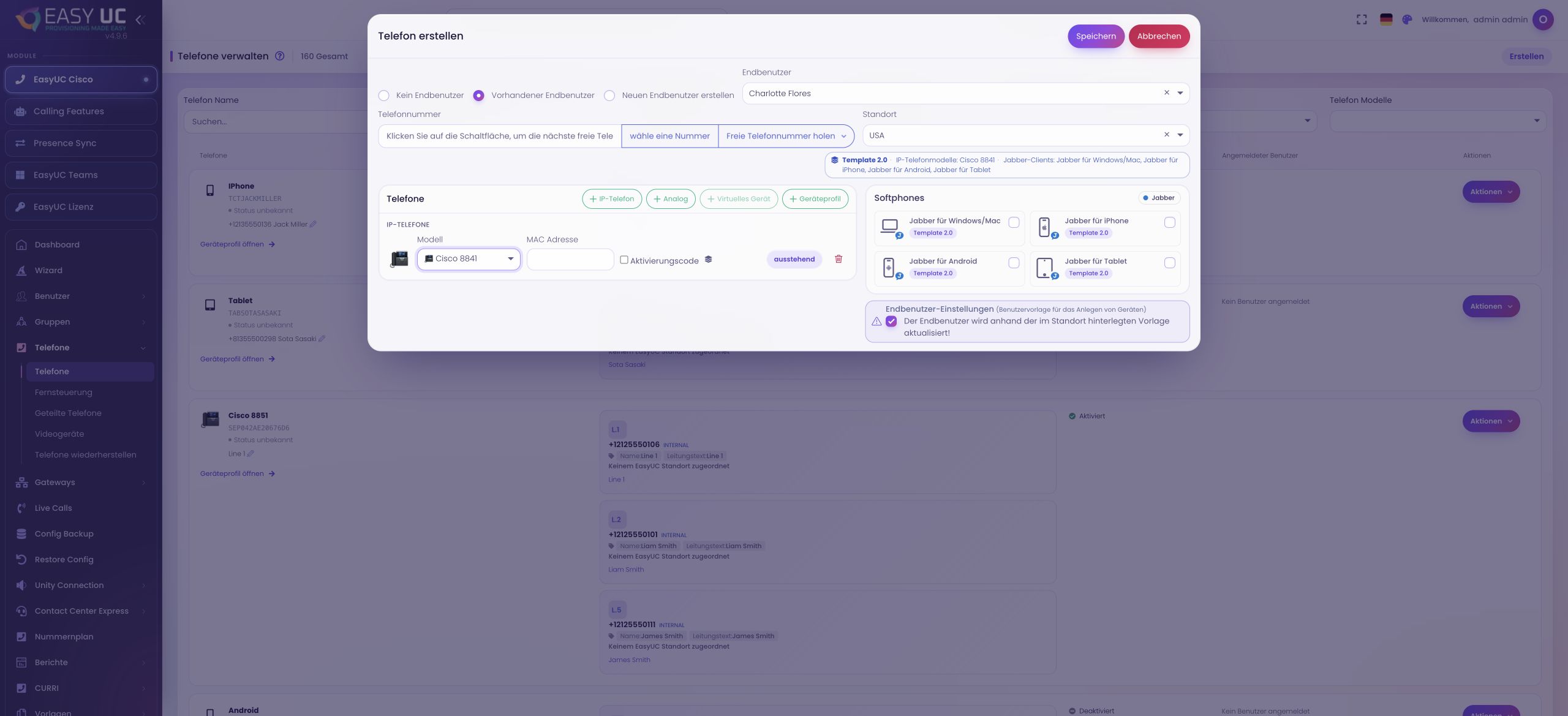
Dónde trabajar: Guardar o Guardar y añadir dispositivo
Guardar crea el usuario. Guardar y añadir dispositivo continúa con el aprovisionamiento si dispone de permiso. Elija el tipo, modelo y datos necesarios, y compruebe el número y la asociación antes de guardar.
Verificar el puesto aprovisionado
Dónde trabajar: Perfil del usuario → Dispositivos y líneas
Revise el perfil, el número, los dispositivos y las líneas. Crear el usuario no confirma el registro del teléfono ni la disponibilidad del buzón; verifique esos resultados en sus vistas correspondientes.
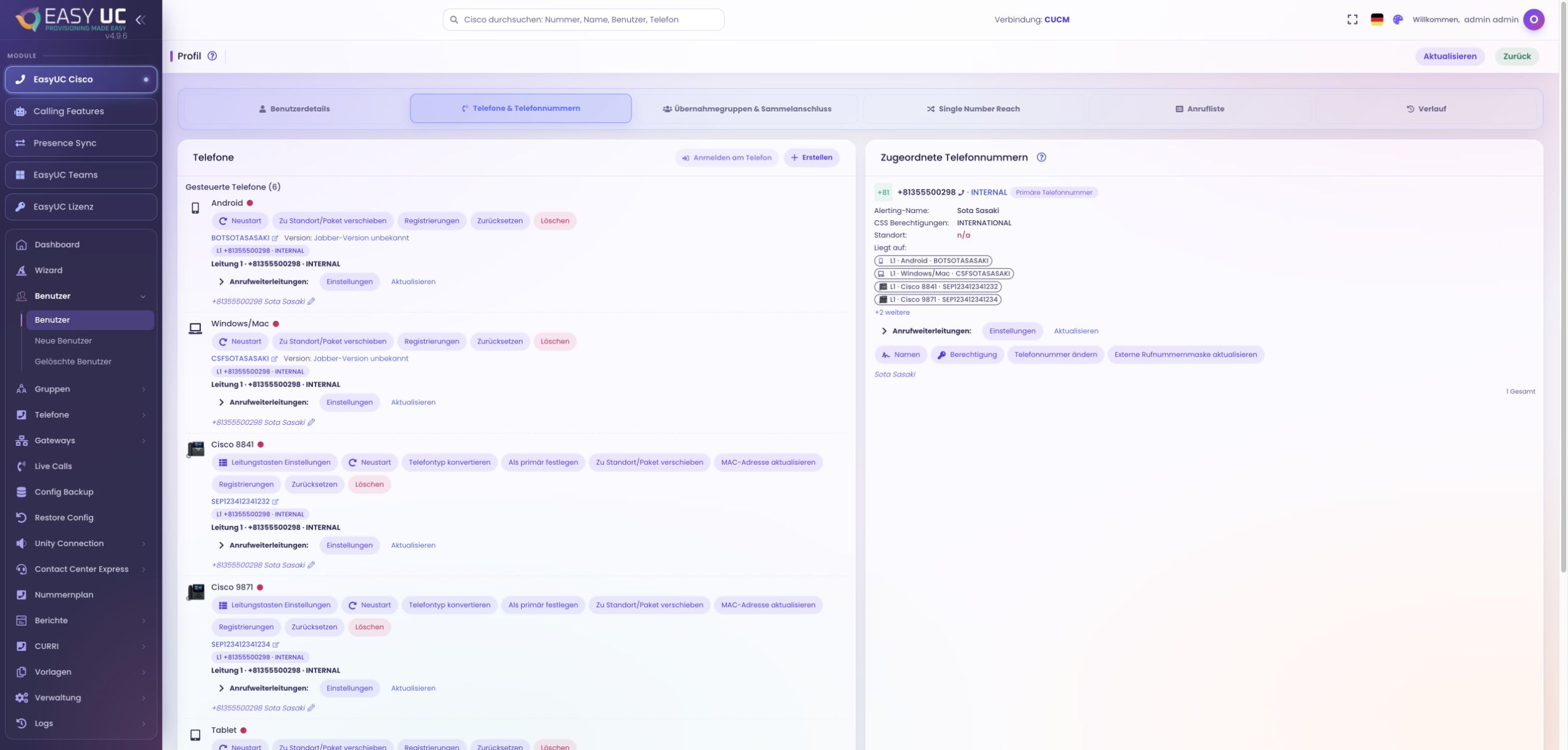
El resultado
Un usuario local de CUCM verificado, con un número y los dispositivos aprovisionados, cuya configuración puede consultarse en el perfil.
Conviene saber
- La creación local no genera una cuenta de AD. Las identidades LDAP siguen el proceso del directorio antes del aprovisionamiento telefónico.
- Los campos, plantillas y dispositivos disponibles dependen de la conexión, la sede, la licencia y los permisos.
Las capturas proceden del laboratorio y del entorno de demostración de EasyUC. Los textos indican los estados de configuración o simulación. Cuando la interfaz aún no está disponible en su idioma, se indica el idioma original. Las funciones visibles dependen de la versión, los permisos y las conexiones configuradas.