
VOR DEM START
Das benötigen Sie
- Die richtige CUCM-Verbindung ist eingerichtet und erreichbar. Der Administrator besitzt Rechte für die Benutzeranlage; Geräte benötigen zusätzlich das entsprechende Anlegerecht.
- Standort, Nummernbereich und Benutzervorlagen oder Template 2.0 sind vorbereitet. Verzeichnisgebundene Benutzer müssen aus dem zuständigen LDAP-Verzeichnis kommen.
Den richtigen Cluster und Benutzerbereich öffnen
Hier arbeiten Sie: Cisco → Benutzer → Erstellen
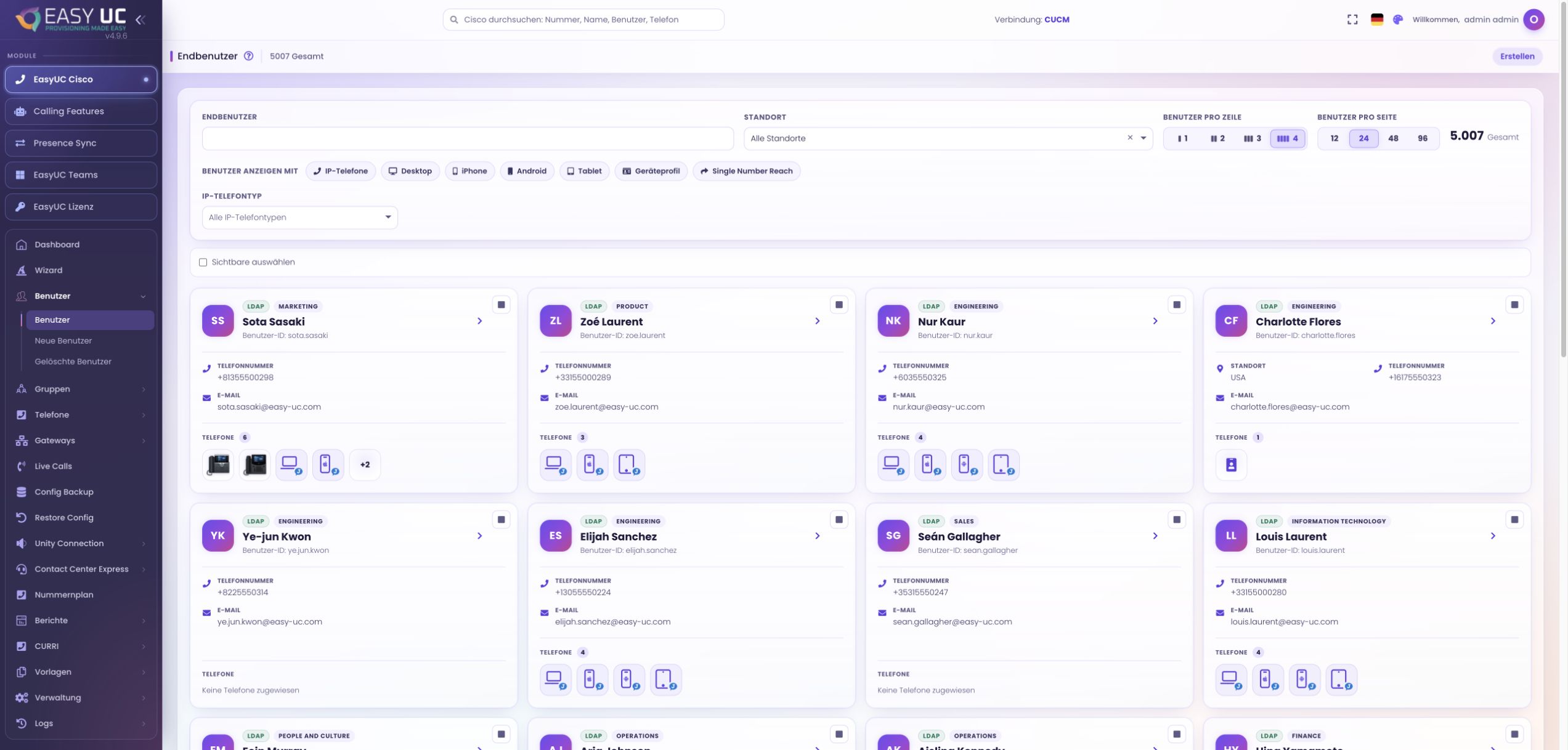
Wählen Sie zuerst die CUCM-Verbindung in der Kopfzeile und öffnen Sie die Benutzerliste. Suchen Sie nach der vorgesehenen User ID, bevor Sie „Erstellen“ öffnen. So erkennen Sie eine bereits vorhandene oder synchronisierte Identität und vermeiden einen zweiten, fachlich falschen Datensatz. Die Liste zeigt außerdem bestehende Gerätezuordnungen und bietet damit den Ausgangspunkt für die spätere Kontrolle.
Standort und Konfigurationsbasis festlegen
Hier arbeiten Sie: Dialog „Benutzer erstellen“ → Standort / Paket / Vorlage
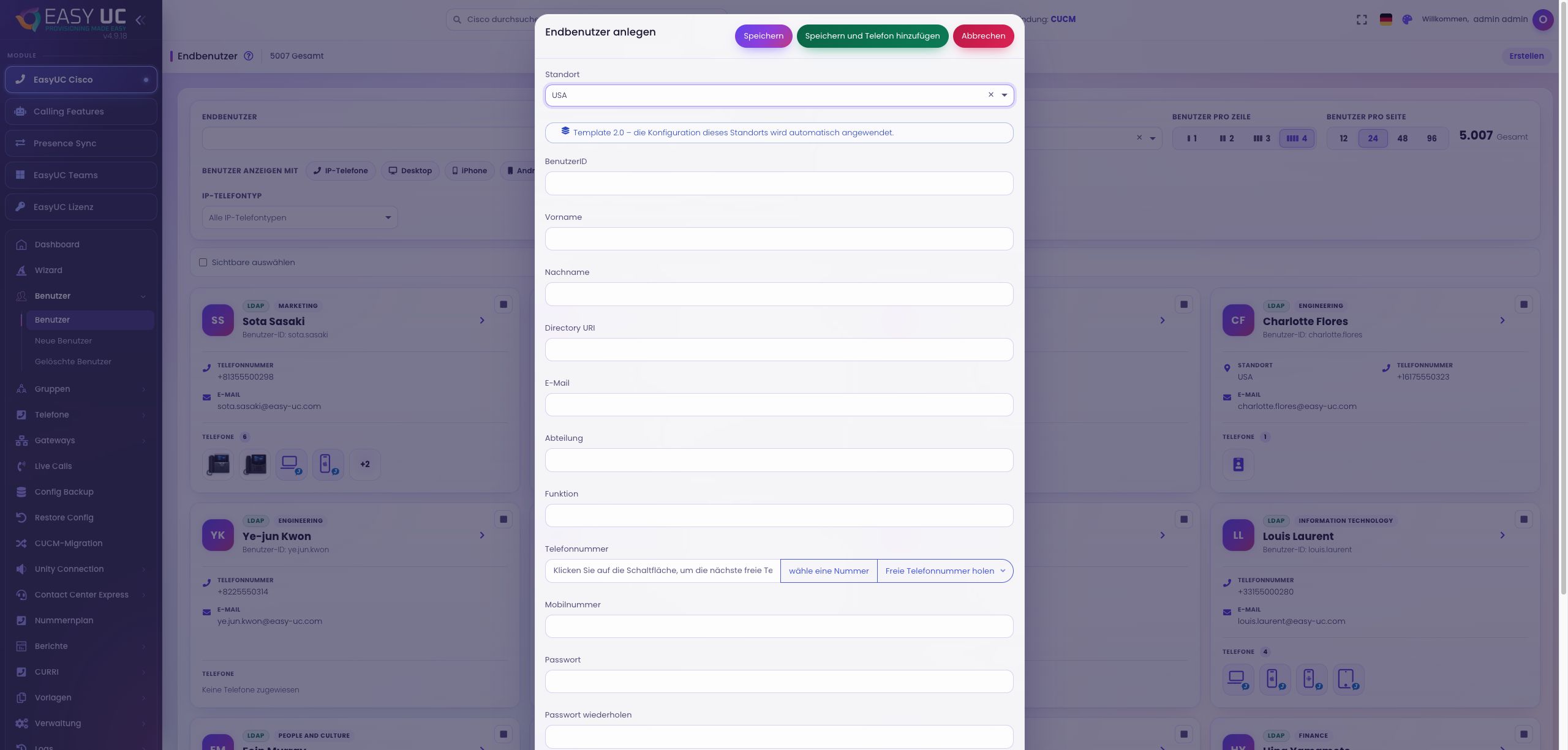
Der Standort bestimmt, welche Benutzervorlagen und Pakete zur Auswahl stehen. Wählen Sie die passende Konfiguration für den Arbeitsplatz; bei Template 2.0 richtet sich die Auswahl nach der dort hinterlegten Standortkonfiguration. Ändern Sie den Standort, prüfen Sie auch die Vorlagenauswahl erneut. Diese Reihenfolge sorgt dafür, dass spätere Nummern- und Geräteentscheidungen auf denselben betrieblichen Vorgaben beruhen.
Identität und Kontaktdaten erfassen
Hier arbeiten Sie: Benutzer erstellen → User ID und Benutzerfelder
Tragen Sie User ID, Vor- und Nachname sowie die benötigten Kontaktangaben ein. Je nach Ihrem Standard ergänzen Sie E-Mail, Directory URI, Abteilung, Titel und Mobilnummer. Verwenden Sie die vereinbarten Namenskonventionen, damit sich der Benutzer später im Service Desk und in Gerätezuordnungen eindeutig wiederfinden lässt. Pflichtfelder und zurückgemeldete Validierungsfehler prüfen Sie vor dem Speichern direkt im Formular.
Rufnummer und Zugangsdaten vorbereiten
Hier arbeiten Sie: Benutzer erstellen → Telefonnummer / Passwort / PIN
Geben Sie eine passende Rufnummer ein oder verwenden Sie „Freie Telefonnummer holen“, um die nächste freie Nummer aus dem konfigurierten Bereich anzufordern. Kontrollieren Sie die vorgeschlagene Nummer und den gewählten Standort gemeinsam. Ergänzen Sie Passwort und PIN einschließlich Wiederholung entsprechend Ihren Vorgaben. Die Rufnummer im Benutzerformular ersetzt noch nicht die Prüfung, welche Leitung später auf welchem Telefon verwendet werden soll.
Speichern und die Geräteanlage anschließen
Hier arbeiten Sie: Speichern oder „Speichern und Gerät hinzufügen“
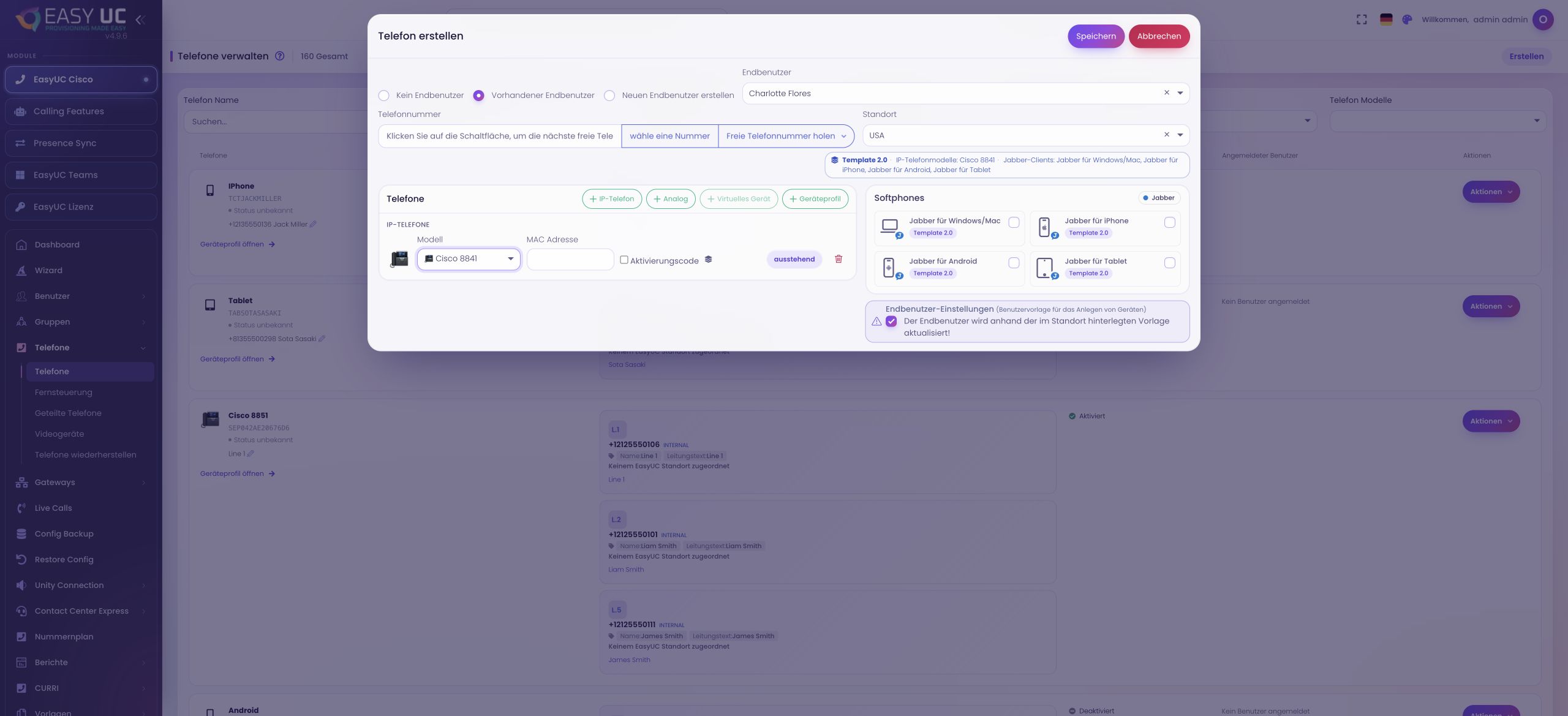
„Speichern“ legt den Benutzer an. Mit „Speichern und Gerät hinzufügen“ schließen Sie die Geräteanlage an, sofern Ihre Rolle dies erlaubt. Dort wählen Sie die benötigte Geräteart und ergänzen die passenden Angaben, etwa Modell und MAC-Adresse für ein Tischtelefon. Prüfen Sie Rufnummer, Standort und Benutzerzuordnung vor dem nächsten Speichern. Weitere Leistungen wie Voicemail werden über die dafür vorgesehenen Funktionen eingerichtet.
Den eingerichteten Arbeitsplatz kontrollieren
Hier arbeiten Sie: Benutzerprofil → Geräte und Leitungen
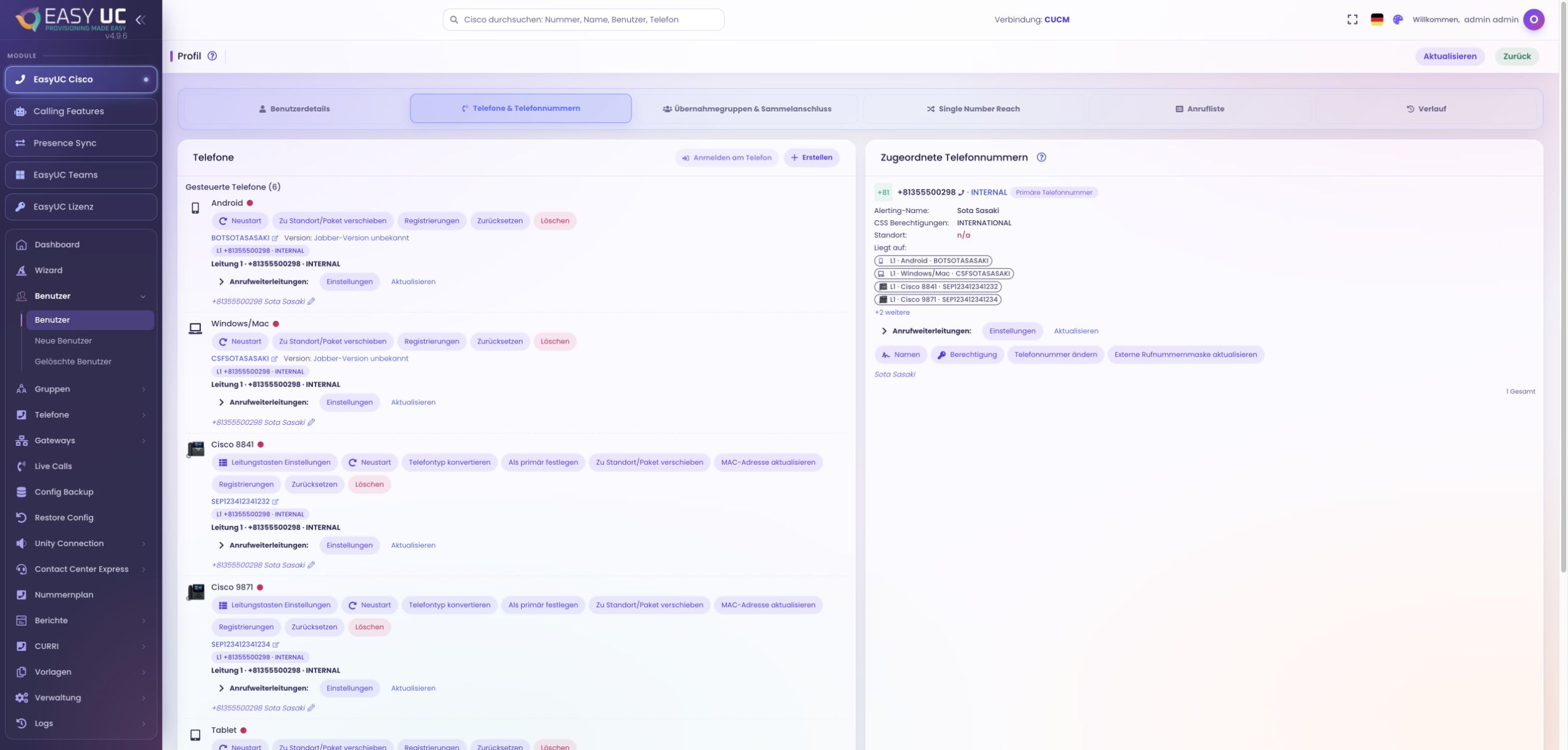
Öffnen Sie anschließend das Benutzerprofil und kontrollieren Sie Identität, Rufnummer sowie die tatsächlich angelegten Geräte und Leitungen. Eine erfolgreiche Benutzeranlage allein bestätigt noch nicht die Registrierung eines Telefons oder die Bereitstellung einer Mailbox. Prüfen Sie diese Ergebnisse in den jeweils passenden Ansichten. So können Sie den Arbeitsplatz mit einem nachvollziehbaren Ist-Zustand übergeben und noch ausstehende Leistungen gezielt nacharbeiten.
So sieht das Ergebnis aus
Ein überprüfter lokaler CUCM-Benutzer mit ausgewählter Rufnummer und anschließend gezielt angelegten Geräten. Im Profil lässt sich kontrollieren, welche Leistungen tatsächlich eingerichtet sind und welche weiteren Schritte noch fehlen.
Gut zu wissen
- Die lokale Benutzeranlage erstellt kein AD-Konto. Bei LDAP-Identitäten bleiben die dafür zuständigen Verzeichnisprozesse maßgeblich; anschließend können Sie die Telefoniedienste in EasyUC ergänzen.
- Welche Felder, Vorlagen und Geräte verfügbar sind, hängt von Verbindung, Standortkonfiguration, Lizenz und Berechtigungen ab. Prüfen Sie deshalb die eigene Umgebung statt eine identische Auswahl für alle Standorte vorauszusetzen.
Die Aufnahmen stammen aus der EasyUC-Lab- und Demoumgebung. Der Bildtext benennt Einrichtungs- oder Simulationszustände. Wo die Oberfläche noch nicht in Ihrer Sprache verfügbar ist, ist die Originalsprache gekennzeichnet. Sichtbare Funktionen hängen von Version, Berechtigungen und eingerichteten Verbindungen ab.