
VOR DEM START
Das benötigen Sie
- Ein API-Zugang mit passenden Rechten und Lizenzen sowie ein erreichbarer EasyUC-Server. Zugangsdaten werden im geschützten Integrationskonto des Service-Desks gespeichert.
- Der CUCM-Benutzer existiert bereits. Firmen, API-Standorte, Cluster und Provisionierungsvorgaben sind in Enduser Setup zugeordnet.
- Die ServiceNow-Seite implementiert REST-Aufruf, eigene Anforderungs-ID und Webhook-Empfang. Das Beispiel nutzt die allgemeinen Integrationsschnittstellen von EasyUC; es setzt keinen fertig installierten ServiceNow-Connector voraus.
Den technischen Zugang vorbereiten
Hier arbeiten Sie: Administration → Integrations & Communication → API Access / API Documentation
Beginnen Sie mit einem eigenen technischen Zugang für die Integration. So bleiben interaktive Administrationskonten und automatisierte Aufträge voneinander unterscheidbar. Öffnen Sie anschließend die integrierte API-Dokumentation: Sie beschreibt die für Ihre EasyUC-Version verfügbaren Ressourcen, Eingabefelder und Antworten.
Die Anmeldung erfolgt über POST /public-api/auth mit apiKey und apiSecret. Die Integration verwendet das zurückgegebene JWT für weitere Aufrufe. Prüfen Sie zunächst die Anmeldung und Leserechte, bevor ein echter Provisionierungsauftrag gesendet wird. Ein fehlgeschlagener Login muss im Service-Desk als Integrationsfehler sichtbar werden.
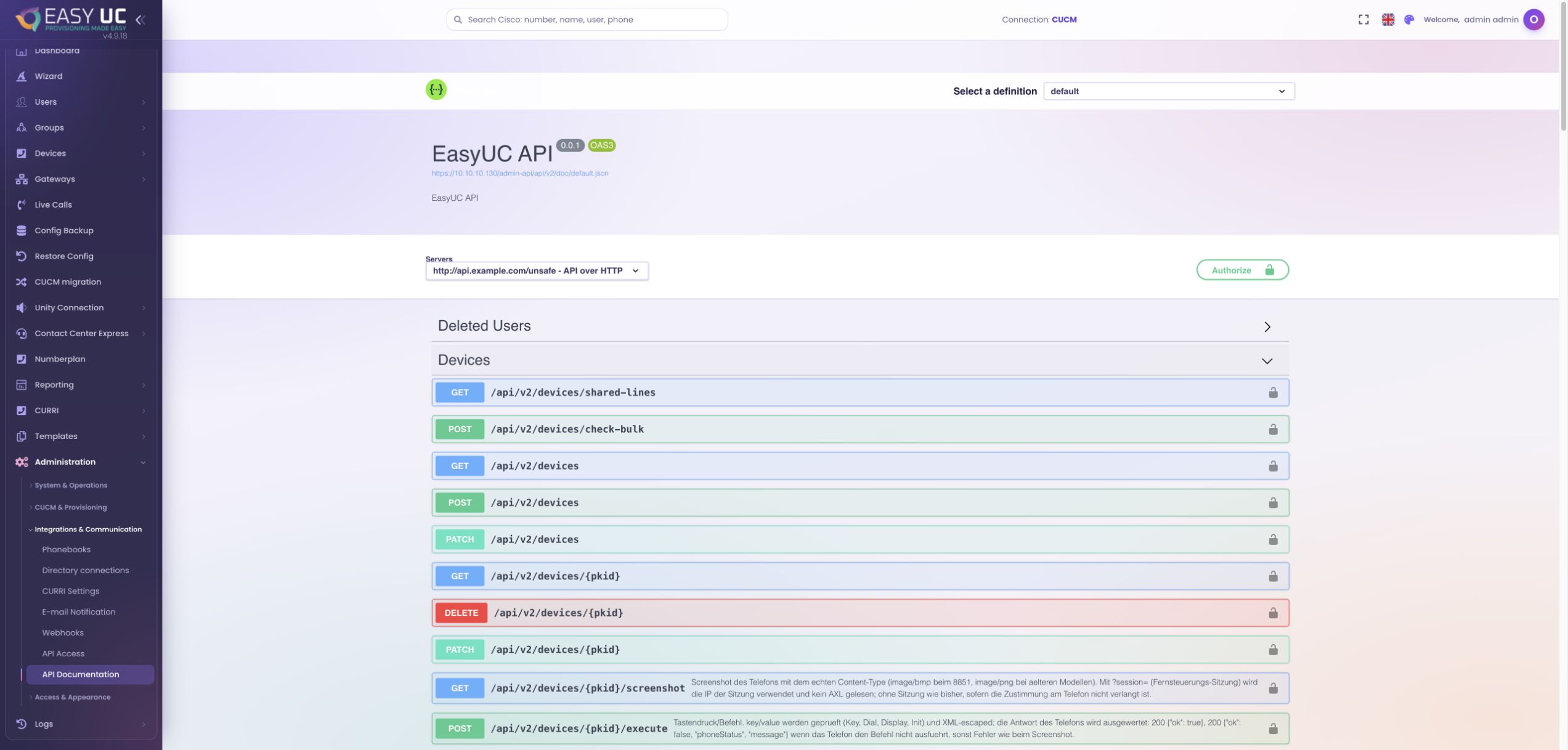
API-Endpunkte im Produkt nachschlagen
Die integrierte API-Dokumentation zeigt Geräteschnittstellen und das Autorisierungsschema. Originalansicht mit englischer Oberfläche und teilweise deutschen Beschreibungen; keine Anfrage ausgeführt.
Die Bestellung auf die richtige Umgebung abbilden
Hier arbeiten Sie: Administration → CUCM & Provisioning → Enduser Setup
Legen Sie fest, welcher Unternehmenscode und welcher API-Standort zu welchem Cluster und EasyUC-Standort gehören. Diese Zuordnung übersetzt fachliche Angaben aus dem Ticket in konkrete Telefonie-Konfiguration. Der Service-Desk braucht dadurch keine CUCM-Gerätepools oder einzelnen Button Templates im Ticket abzubilden.
Prüfen Sie außerdem, ob die angeforderte Benutzerkennung bereits im CUCM vorhanden ist und die gewünschte Ausstattung an diesem Standort eingerichtet ist. Beispielsweise können Windows/Mac-Jabber und iPhone angefordert werden, während Geräteprofil und Voicemail ausgeschaltet bleiben. Die Anfrage beschreibt den Bedarf; EasyUC löst ihn anhand der hinterlegten Vorgaben auf.
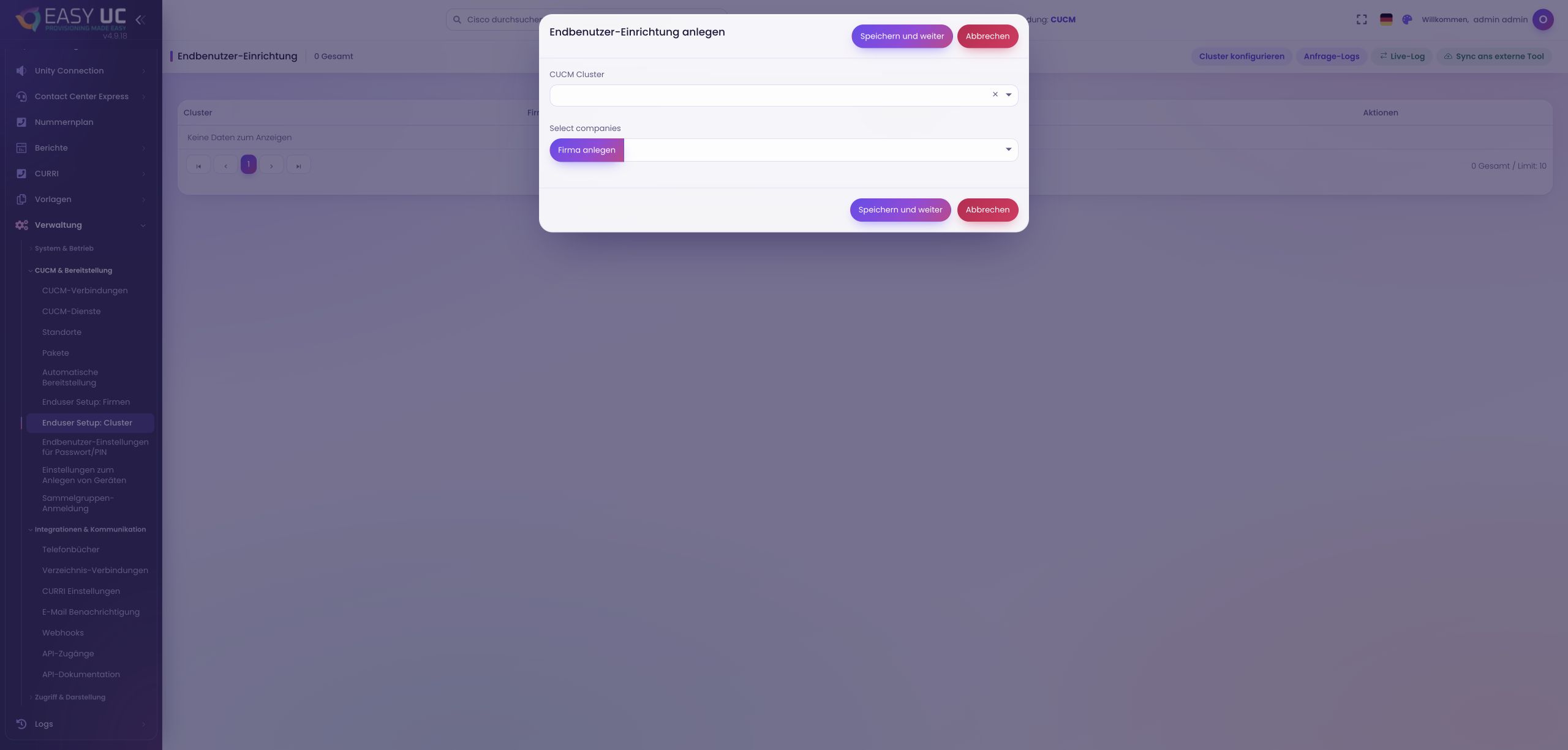
Den Auftrag aus dem Ticket absenden
Hier arbeiten Sie: Service-Desk-Workflow → POST /public-api/enduser_tasks
Nach der fachlichen Freigabe sendet der Service-Desk einen Auftrag mit requestId, company, location, enduser und options. Verwenden Sie eine eindeutige Anforderungs-ID, beispielsweise die ServiceNow-RITM-Nummer. Dieselbe Kennung erscheint später in der Rückmeldung und verbindet technische Ausführung und ursprüngliche Bestellung.
Speichern Sie die von EasyUC erhaltene Aufgaben-ID ebenfalls am Ticket. Eine erfolgreiche HTTP-Antwort auf die Anlage bedeutet zunächst, dass der Auftrag angenommen wurde. Der Ticketstatus sollte deshalb auf „In Bearbeitung“ wechseln; erst das abgeschlossene Ergebnis bestätigt die tatsächliche Einrichtung. Das aufklappbare Beispiel zeigt die Struktur einer solchen Bestellung.
Technisches Beispiel öffnen
Beispieldaten zur Erläuterung. Benutzer, Standort, Unternehmenscode und Rückmeldeziel werden auf Ihre Umgebung abgestimmt.
POST /public-api/enduser_tasks
Content-Type: application/json
Authorization: Bearer <JWT>

{
  "requestId": "RITM0001001",
  "company": {
    "code": "example-eu"
  },
  "location": "DE-BER-01",
  "enduser": "anna.schmidt",
  "options": {
    "locale": "de_DE",
    "softPhones": {
      "iphone": true,
      "android": false,
      "tablet": false,
      "windows": true
    },
    "deviceProfile": false,
    "voicemail": false
  }
}Die Verarbeitung nachvollziehen
Hier arbeiten Sie: Enduser Setup → Live-Log / GET /public-api/enduser_tasks/{id}
EasyUC bearbeitet die Aufgabe asynchron. Der Status unterscheidet „wartet“ (1), „in Arbeit“ (2), „erfolgreich“ (3) und „Fehler“ (4). Der Service-Desk kann den Aufgabenstatus über die erhaltene ID abfragen. Dadurch muss eine Web-Anfrage nicht während der gesamten Geräteanlage offen bleiben.
Das Live-Log in Enduser Setup unterstützt die Fehlersuche entlang des gesamten Weges: Anfrage eingegangen, Bearbeitungsschritte, Antwort versendet. Stimmen Sie bei Problemen die requestId und taskId ab. Ein fachlicher Fehler wie eine fehlende Standortzuordnung verlangt eine andere Korrektur als ein nicht erreichbares Rückmeldeziel.
Das Ergebnis an ServiceNow zurückmelden
Hier arbeiten Sie: Administration → Integrations & Communication → Webhooks
Konfigurieren Sie einen Webhook für „Enduser Task“ mit dem kompakten Format und dem Empfänger Ihrer Integration. Zieladresse und Authentifizierung müssen zusammenpassen. Die Rückmeldung enthält unter anderem requestId, taskId, Status, Rufnummer, ausgewählte Konfigurationsoptionen und aufgetretene Fehler. Sie lässt sich damit dem richtigen Auftrag zuordnen.
Die ServiceNow-Integration wertet das Ergebnis aus und ergänzt das Ticket um die vergebene Rufnummer und Ausstattung. Nur bei Status 3 wird die Aufgabe fachlich als erledigt markiert. Bei Status 4 werden die gemeldeten Fehler zur Bearbeitung übernommen. Planen Sie die Verarbeitung wiederholt eintreffender Rückmeldungen so, dass sie dasselbe Ticket aktualisiert und keine neue Bestellung auslöst.
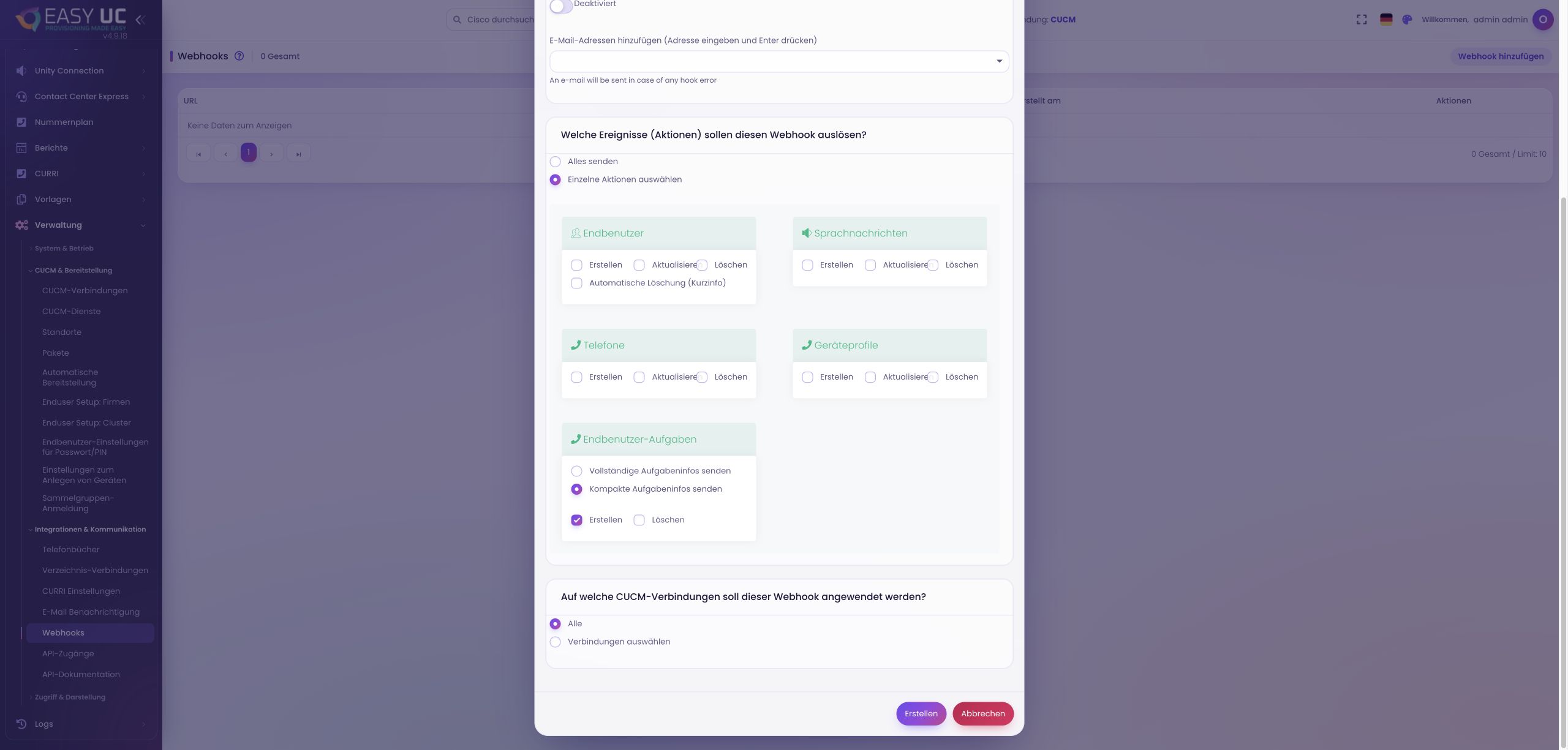
Bestand und Aufträge miteinander abgleichen
Hier arbeiten Sie: Enduser Setup → Sync ans externe Tool
Zusätzlich zur Auftragsantwort kann EasyUC die Benutzerbasis oder vorhandene CUCM-Konfigurationen an ein externes Ziel senden. Die Benutzerbasis beantwortet, wer vorhanden ist. Der vollständige Konfigurationsabgleich ergänzt Cluster, Standort, Nummern und unterstützte Gerätezuordnungen. So lässt sich im Service-Desk zwischen „Benutzer bekannt“ und „Telefonie bereits eingerichtet“ unterscheiden.
Prüfen Sie Anfrage, Bearbeitung und Rückmeldung zuerst mit wenigen freigegebenen Testbenutzern. Kontrollieren Sie vor dem Bestandsversand über „Dry run (build inventory only)“ dessen Umfang: Der Abgleich erfasst alle in Enduser Setup konfigurierten CUCM-Cluster. Voicemailbestände werden dabei nicht erhoben; diese Information kommt aus Auftragsrückmeldungen. Legen Sie Zuständigkeiten bei Fehlern und die fachliche Freigabe im Service-Desk fest.
So sieht das Ergebnis aus
Die Bestellung bleibt im Service-Desk nachvollziehbar, während EasyUC die Telefonie anhand zentraler Vorgaben einrichtet. Anforderungs-ID, Aufgabenstatus und Rückmeldung verbinden beide Systeme; das Ticket kann die tatsächlich vergebene Rufnummer und das Ergebnis anzeigen.
Gut zu wissen
- Eine angenommene Aufgabe ist noch keine abgeschlossene Einrichtung. Prüfen Sie den finalen Status und die Fehlerliste, bevor Sie ein Ticket schließen.
- Die Integration auf ServiceNow-Seite wird passend zu Ihrem Workflow umgesetzt. EasyUC stellt API und Webhooks bereit; dieses Beispiel behauptet keine zertifizierte ServiceNow-App oder Einrichtung ohne Integrationsarbeit.
- Der Enduser-Task richtet vorhandene CUCM-Benutzer aus. Auch die Löschschnittstelle entfernt ausgewählte Telefonie-Ressourcen und darf nicht mit einer pauschalen Löschung des Verzeichniskontos gleichgesetzt werden.
Die Aufnahmen stammen aus der EasyUC-Lab- und Demoumgebung. Der Bildtext benennt Einrichtungs- oder Simulationszustände. Wo die Oberfläche noch nicht in Ihrer Sprache verfügbar ist, ist die Originalsprache gekennzeichnet. Sichtbare Funktionen hängen von Version, Berechtigungen und eingerichteten Verbindungen ab.